JoyPro2 Discord GitHub
Páginas da interface

Diálogos e avisos

Mostrar:

Algumas janelas e painéis aparecem por cima da página que estiver aberta: uma pergunta antes de o JoyPro mudar ficheiros de jogos ou o perfil, as alterações que um jogo fez aos seus controlos (o monitor de jogos), Mover para outro botão para uma única ação, Mover para... para várias ações ou relações, e o aviso de atualização. Esta página descreve cada um deles e cada botão neles.

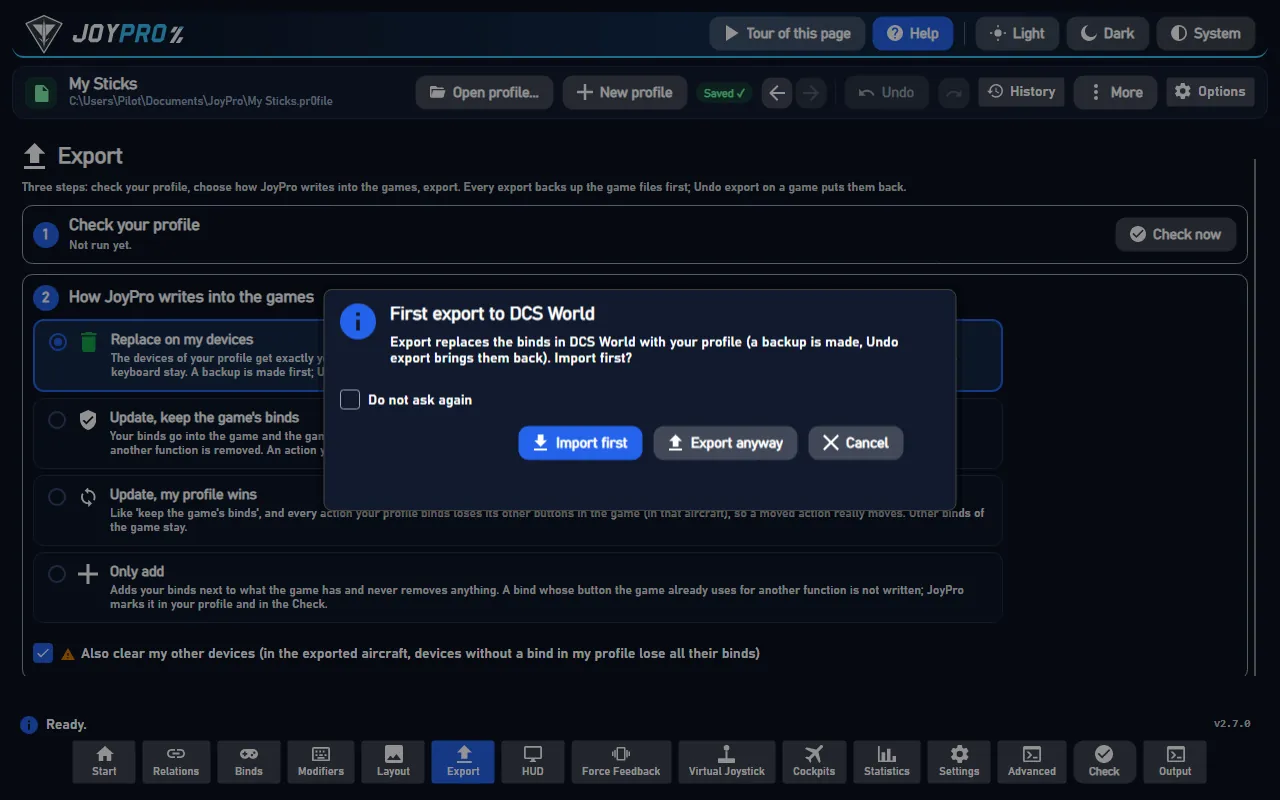
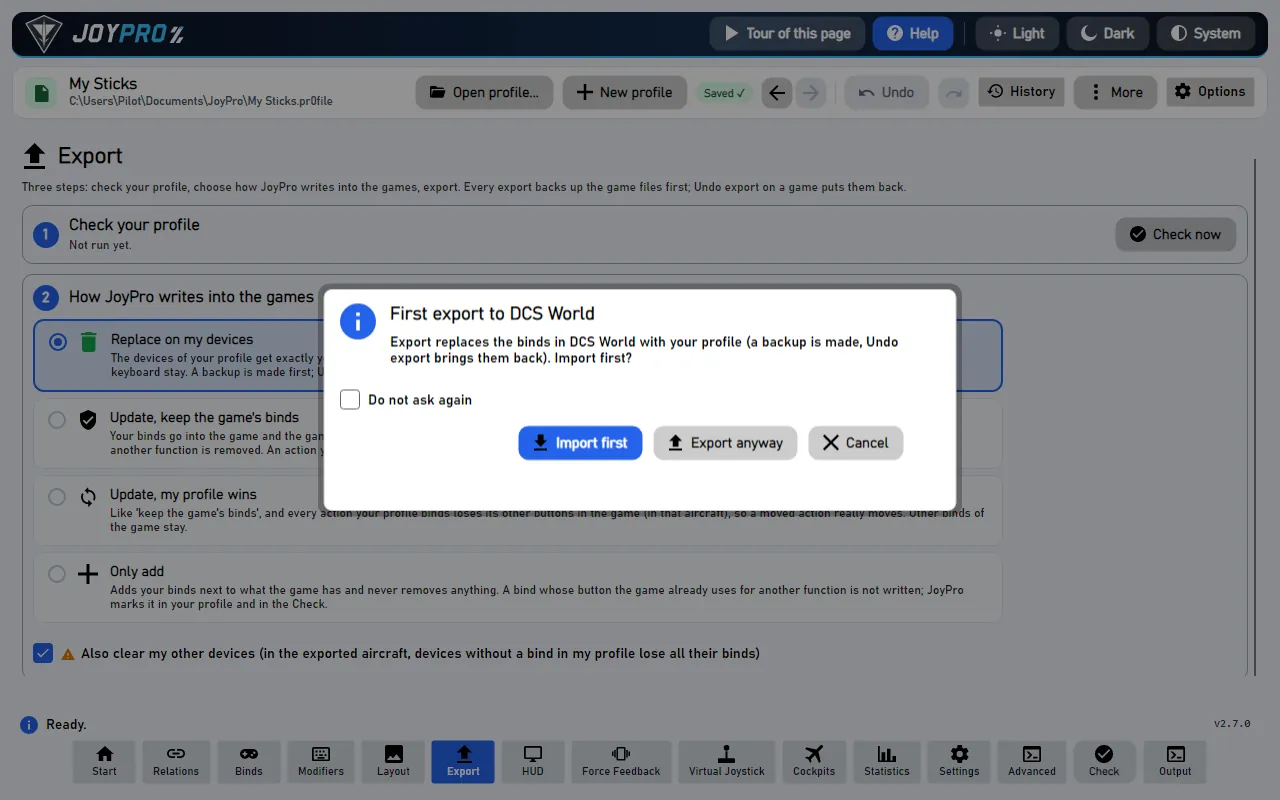
Uma janela de confirmação por cima da página ExportarUma janela de confirmação por cima da página Exportar
Uma janela de confirmação por cima da página Exportar (As imagens mostram a aplicação em inglês.)
Para iniciantes

#Janelas de confirmação

Antes de o JoyPro fazer algo que remove atribuições, substitui ficheiros ou troca grande parte do seu perfil, pergunta. A janela diz o que acontece ("Exportar para o DCS com Substituir? As atribuições dos seus dispositivos que não estão no seu perfil são removidas.") e oferece:

  • a resposta principal (por exemplo Exportar, Eliminar, Unir),
  • às vezes uma segunda via (por exemplo Exportar primeiro),
  • Cancelar: nada acontece.

Algumas perguntas têm Não perguntar de novo. Configurações > Confirmações lista-as e volta a ligá-las.

#O monitor de jogos: "O DCS mudou os seus controlos"

Quando muda atribuições dentro de um jogo e o fecha, o JoyPro nota (se o monitor de jogos estiver ligado, página Início). Um painel lista cada alteração ("Landing Gear Up/Down: agora em Throttle BTN 22") com uma caixa marcada e a relação a que pertence:

  • Adotar: as alterações marcadas vão para o seu perfil.
  • Agora não: o JoyPro guarda-as e pergunta de novo mais tarde.
  • Ignorar estas: o seu perfil fica como está; a próxima exportação escreve o seu perfil por cima das alterações do jogo.

#Mover para outro botão

Uma relação é um botão com todas as suas ações. Para mover só uma delas (a ação de um jogo) para outro botão, clique com o botão direito na ação (página Relações) ou numa linha de atribuição (página Atribuições) e escolha Mover para outro botão.... Prima o novo botão (ou escolha dispositivo e entrada), depois Mover.

#Mover para outra relação

As ações selecionadas de uma relação (Ctrl/Shift+clique, Mover para...) ou as ações de várias relações selecionadas (Mover ações para... na lista de Relações) vão para outra relação. Escolha Nova relação e escreva o nome dela (fica com o tipo, eixo ou botão, das ações), ou Relação existente (mesmo tipo) e escolha-a na lista (a caixa de pesquisa reduz a lista). Mover fá-lo num só passo; Ctrl+Z desfaz.

#Atualizações

No arranque (e com Mais > Procurar atualizações) o JoyPro pergunta ao GitHub se há uma versão mais recente. O aviso mostra o que há de novo com Atualizar agora, Mais tarde, Saltar esta versão e Página de versões.

Avançado

#Mover para outro botão em detalhe

  • A ação junta-se à relação que já usa o novo botão; se nenhuma o usa, recebe uma relação própria com o nome dela.
  • Manter os modificadores (Shift): a ação mantém os botões shift da sua atribuição antiga (só aparece quando tinha algum).
  • Quando o novo botão já tem uma ação da mesma aeronave, uma aeronave não pode ter duas ações numa relação; escolhe:
    • Trocar: a outra ação vai para o botão antigo.
    • Substituir: a outra ação sai desse botão e fica sem atribuição.
    • Manter ambas: a ação movida recebe uma relação própria no mesmo botão; ambas disparam quando o prime.
  • Uma linha de pré-visualização diz o que vai acontecer; Mover é um passo de desfazer (Ctrl+Z).

Em quatro passos:

  1. Mover para outro botão... numa ação ou numa linha de atribuição.
  2. Gravar: prima o novo botão, ou escreva o dispositivo e a entrada.
  3. O botão está ocupado para estas aeronaves? Então escolha Trocar, Substituir ou Manter ambas.
  4. Mover: a ação junta-se à relação desse botão, ou recebe uma nova relação (um passo de desfazer). Depois da exportação seguinte, a ação está no novo botão no jogo.

#O monitor de jogos em detalhe

Depois de o jogo fechar, o monitor compara os controlos dele com a última exportação e pergunta-lhe:

# Quem O que acontece
1 Você Mude atribuições no jogo e feche-o.
2 JoyPro Compara os controlos do jogo com a última exportação ou importação.
3 JoyPro Mostra o painel "O DCS mudou os seus controlos".
4 Você Marque as alterações, escolha as relações e prima Adotar.
5 JoyPro Atualiza o perfil (um único passo de desfazer).

Quando várias relações usam o botão alterado, cada linha tem uma caixa para escolher a relação, ou Nova relação com um nome. As linhas desmarcadas contam como ignoradas.

#Atualizações em detalhe

  • Atualizar agora transfere o instalador, verifica-o e inicia-o; o JoyPro fecha e volta a abrir. Os perfis e as configurações ficam.
  • Mais tarde pergunta de novo no próximo arranque; Saltar esta versão deixa de fazer a pergunta no arranque para esta versão (a verificação manual continua a mostrá-la).
  • Depois de uma verificação manual sem novidades, a janela di-lo e tem OK.
Detalhes técnicos internos

#Por trás das janelas

#Referência

A documentação das funções por trás desta página, gerada a partir do repositório:

#Todos os controlos desta página

24 controlos, lidos do código-fonte do programa: 24 escritos, 0 com os factos do código-fonte (dica, comentário no código, chamada ao motor), 0 ainda por desenvolver.

#Não perguntar de novo

Caixa de verificaçãoescritos

Dica O JoyPro faz isto sem perguntar a partir de agora. Configurações > Confirmações volta a perguntar.

Só aparece em perguntas que pode desativar.

Marque-a e confirme com a resposta principal: a partir daí o JoyPro faz isto sem perguntar.

Mais detalhes (em inglês)

#Botão de confirmação

Botãoescritos

A resposta principal de uma janela de confirmação; o seu texto indica a ação.

O JoyPro continua com ela.

Mais detalhes (em inglês)

#Botão secundário

Botãoescritos

Uma segunda forma de continuar, mostrada só quando uma pergunta a tem.

O seu texto diz o que faz.

Mais detalhes (em inglês)

#Está selecionado

Caixa de verificaçãoescritos

Marca esta alteração do jogo para Adotar. As alterações desmarcadas são tratadas como ignoradas quando adota as outras.

Mais detalhes (em inglês)

#Adotar

Botãoescritos

Dica As alterações marcadas vão para as relações escolhidas

Coloca as alterações marcadas que o jogo fez nas relações escolhidas em cada linha; as linhas desmarcadas contam como ignoradas.

Um passo de desfazer.

Mais detalhes (em inglês)

#Agora não

Botãoescritos

Dica Guardar as alterações para mais tarde; o JoyPro volta a perguntar

Fecha o painel e mantém as alterações do jogo como estão: nada entra no perfil e nada conta como visto.

O JoyPro volta a oferecê-las depois da próxima alteração do jogo ou do próximo arranque.

Mais detalhes (em inglês)

#Ignorar estas

Botãoescritos

Dica O perfil fica como está; a próxima exportação escreve-o por cima das alterações do jogo

O seu perfil fica como está e os controlos atuais do jogo contam como conhecidos, por isso o JoyPro não volta a perguntar sobre estas alterações.

No jogo: a próxima exportação escreve o seu perfil por cima das alterações que fez no jogo.

Mais detalhes (em inglês)

#Nova relação

Opçãoescritos

Nova relação: as ações vão para uma nova relação com o nome escrito abaixo.

Tem o tipo das ações, ainda nenhuma atribuição e nenhum grupo; atribua-a na página Atribuições.

Mais detalhes (em inglês)

#Relação existente (mesmo tipo)

Opçãoescritos

Existente: as ações vão para a relação escolhida na lista abaixo.

Só são listadas relações do mesmo tipo, sem aquelas de onde as ações vêm; uma ação que o destino já tem ganha as aeronaves que lhe faltavam.

Mais detalhes (em inglês)

#Mover

Botãoescritos

Dica Move as ações (Ctrl+Z desfaz)

Mover: move as ações com as suas aeronaves para a relação escolhida num só passo.

Da lista de Relações, as relações que ficam sem nenhuma ação são apagadas juntamente com as suas atribuições.

Mais detalhes (em inglês)

#Prima aqui e depois prima o botão (ou mova o eixo) no seu dispositivo

Botãoescritos

Mover para outro botão: prima-o e depois prima o novo botão no seu dispositivo; o dispositivo e a entrada ficam preenchidos.

Usa as mesmas configurações de gravação que a página Atribuições.

Mais detalhes (em inglês)

#Mover ação mantendo modificadores

Caixa de verificaçãoescritos

A ação movida mantém no novo botão os modificadores da sua atribuição antiga.

Desmarcado, é atribuída ao novo botão sem eles.

Mais detalhes (em inglês)

#É mover ação trocar

Opçãoescritos

O novo botão está ocupado para estas aeronaves: a ação que lá está vai para o botão antigo da ação movida.

Mais detalhes (em inglês)

#É mover ação substituir

Opçãoescritos

O novo botão está ocupado: a ação que lá está sai dele e deixa de estar atribuída.

Mais detalhes (em inglês)

#É mover ação manter ambos

Opçãoescritos

O novo botão está ocupado: a ação movida recebe uma relação própria no mesmo botão, por isso ambas as ações disparam quando o prime no jogo.

#Mover

Botãoescritos

Dica Move a ação (Ctrl+Z desfaz)

Move a ação para o novo botão: junta-se à relação que já está nesse botão, ou recebe uma relação própria; se o botão estiver ocupado, aplica-se a sua escolha.

Um passo de desfazer.

Mais detalhes (em inglês)

#Página de versões

Botãoescritos

Dica A versão no GitHub (transfira-a você mesmo de lá)

Abre no seu navegador a página do GitHub da versão oferecida, para ler as notas ou transferir o instalador por conta própria.

Também é oferecido quando uma atualização falhou.

Mais detalhes (em inglês)

#Saltar esta versão

Botãoescritos

Dica O JoyPro não oferece esta versão de novo no arranque (Procurar atualizações continua a mostrá-la)

Fecha a oferta; o JoyPro não volta a oferecer esta versão no arranque.

Procurar atualizações continua a mostrá-la, e Configurações > Acerca do JoyPro e atualizações > Oferecer de novo anula o salto.

Mais detalhes (em inglês)

#Mais tarde

Botãoescritos

Dica Perguntar de novo no próximo arranque

Fecha a oferta sem atualizar. A verificação no próximo arranque volta a oferecer a versão; Configurações > Acerca do JoyPro e atualizações > Instalar atualização instala-a antes disso.

Mais detalhes (em inglês)

#Atualizar agora

Botãoescritos

Dica Transferir, verificar, instalar e arrancar o JoyPro de novo (os seus perfis e definições mantêm-se)

Transfere a nova versão com uma barra de progresso, verifica a transferência, fecha o JoyPro, instala a versão e inicia o JoyPro de novo.

Os seus perfis e configurações mantêm-se.

Mais detalhes (em inglês)