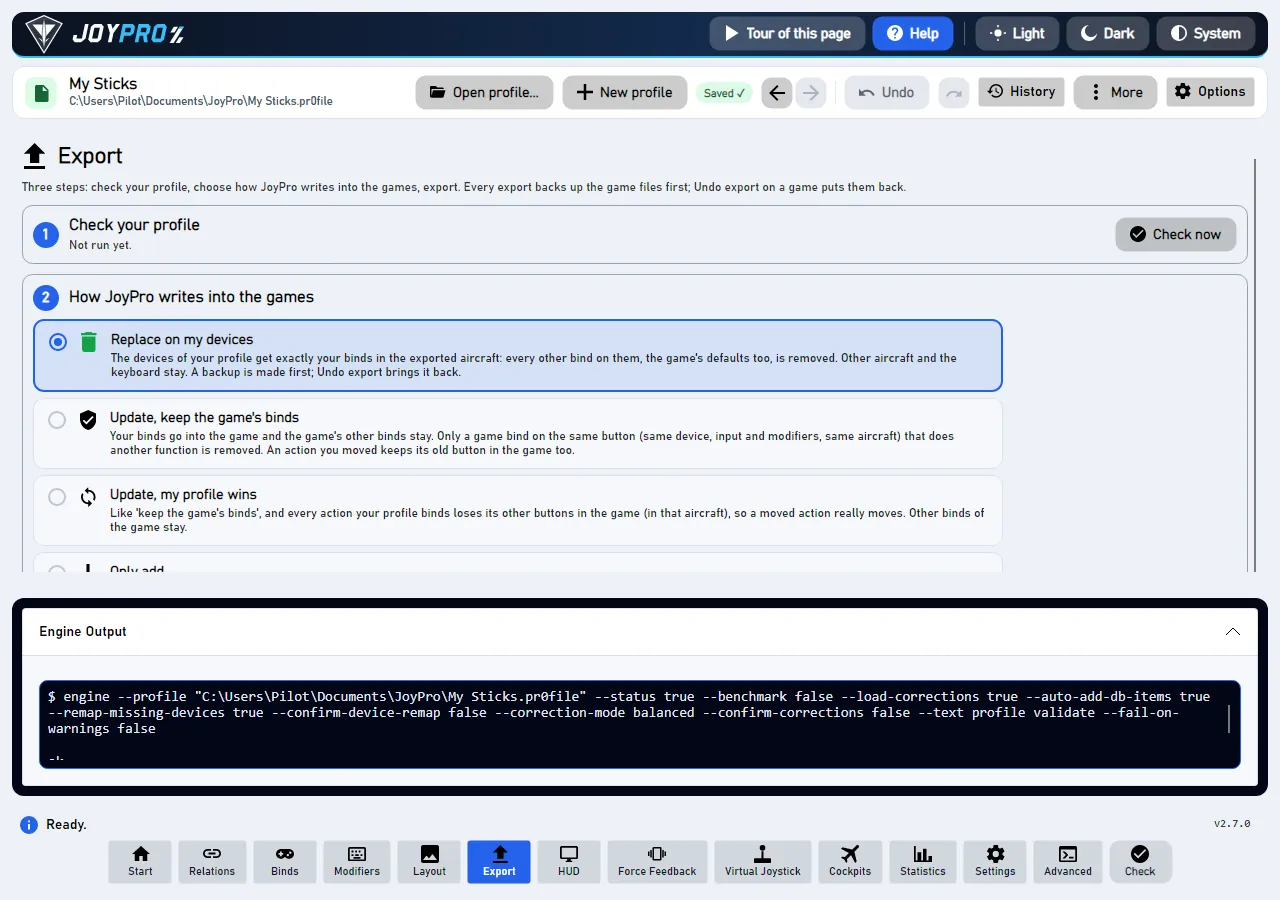
Cada botão no JoyPro executa um comando do motor do JoyPro. A linha de estado em baixo diz o resultado curto ("Exported 5 of 6 games"); o painel Saída mostra os detalhes: o comando exato e tudo o que o motor escreveu. É o primeiro sítio onde ver quando algo não fez o que esperava.
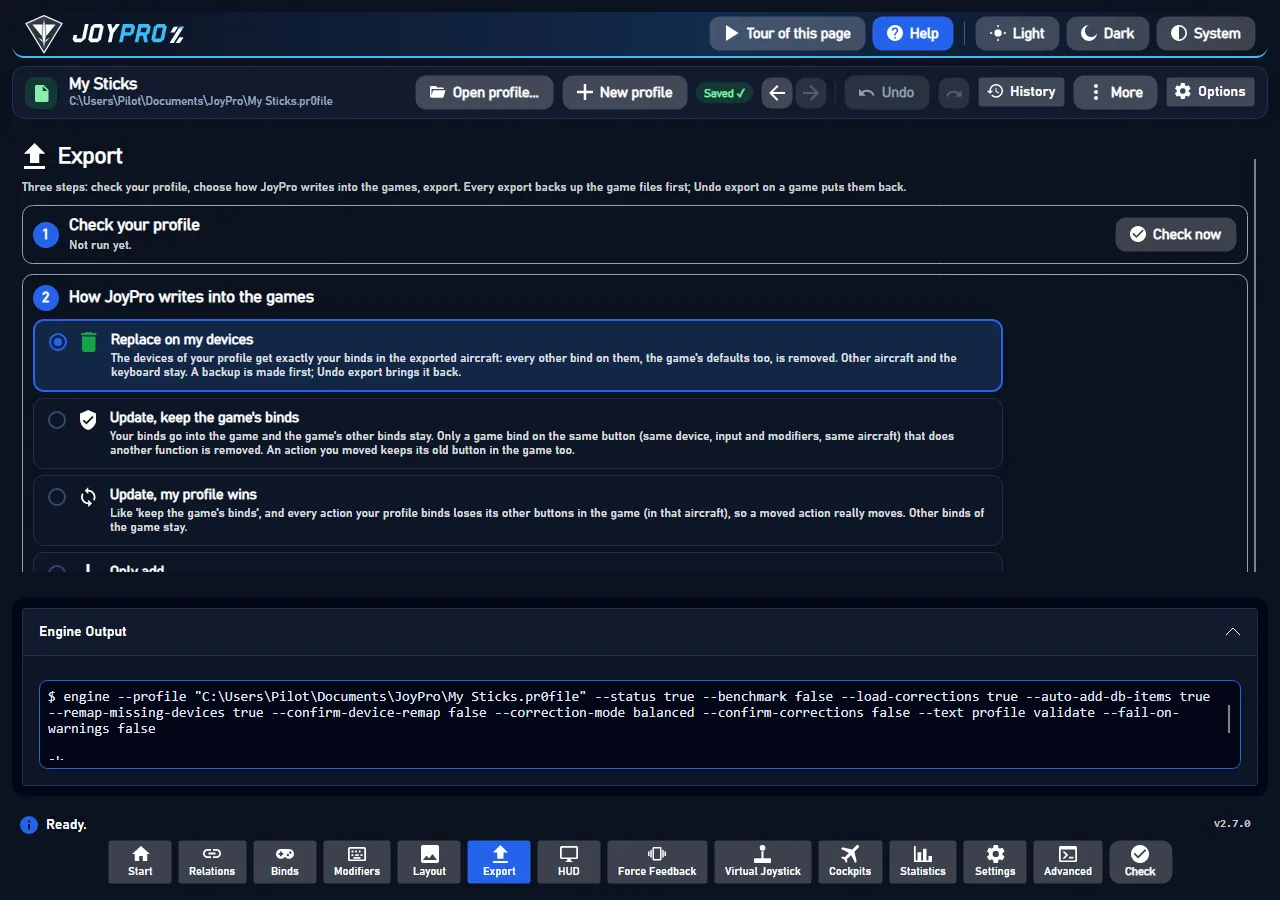
O painel Saída aberto por baixo de uma página (As imagens mostram a aplicação em inglês.)
A primeira linha começa com $ engine e é o comando exato que o JoyPro executou, com o seu perfil e todas as opções.
Depois, a resposta do motor: o que leu, o que mudou, os ficheiros que escreveu, avisos.
Em [stderr]: erros e as linhas de progresso, quando os houve.
Dica
Uma linha de estado vermelha ou "veja Saída" significa que os detalhes estão aqui. Para um relatório de problema use Configurações > Comunicar um problema: recolhe o registo da sessão da Saída e tudo o resto que é preciso, por isso não tem de o copiar à mão.
O painel mostra o último comando que um botão ou a Consola avançada executou. As verificações em segundo plano (o monitor de configurações dos jogos, a recolha de utilização, a lista de dispositivos do HUD) não o substituem, por isso o que clicou por último continua legível.
As respostas muito longas são cortadas no painel com "... n more characters are not shown here"; a resposta completa está no registo da sessão, que vai para o ficheiro de suporte de Configurações > Comunicar um problema.
Com Saída de texto desligada na página Avançado, um comando escrito responde aqui em JSON.
Copie a linha $ engine ... para um terminal na pasta do JoyPro para executar o mesmo comando à mão (veja Linha de comandos do motor).
Mostra "$ engine ...", a resposta e [stderr] no painel Saída, e escreve o mesmo no registo da sessão engine-output.log.
5
JoyPro
Mostra-lhe uma linha de estado.
MainWindow.axaml (o EngineOutputExpander e o seu GridSplitter; a altura é guardada em ui-layout.json por MainWindow.axaml.cs), MainWindowViewModel.cs: RunEngineAsync define LastCommandText e OutputText a partir de BuildOutputText ($ <command>, uma [gui-note] opcional, stdout, depois [stderr]), LimitOutputPane corta o texto do painel, AppendSessionLog escreve o registo da sessão engine-output.log (linhas de progresso reduzidas a algumas por passo) na pasta de registos. As execuções em segundo plano (background: true) só vão para o registo da sessão. Referência: Registos.
1 controlos, lidos do código-fonte do programa: 1 escritos, 0 com os factos do código-fonte (dica, comentário no código, chamada ao motor), 0 ainda por desenvolver.