
Da primeira vez que o JoyPro arranca, procura os seus jogos. Depois mostra-os numa janela, "Os seus jogos". A seguir, as boas-vindas perguntam o que quer fazer.
- Os seus jogos
verifique a lista - Concluído, e configurar tudo por mim
ou Concluído - Configuração rápida
ou as boas-vindas
#A janela "Os seus jogos"
O JoyPro procura os seus jogos durante alguns segundos. Depois uma janela mostra uma linha por jogo.


| O que vê | O que significa | O que pode fazer |
|---|---|---|
| Uma linha marcada com uma pasta | O JoyPro encontrou o jogo. | Nada. Desmarque-a se não o quiser no JoyPro. |
| Uma linha desmarcada | O JoyPro não encontrou o jogo. | Nada, se não o tiver. Tem-no noutro sítio? Marque-a e prima Procurar.... |
| Controlos guardados em | Onde o jogo guarda os seus controlos. | Prima Procurar... aí se os seus estiverem noutro sítio, por exemplo Saved Games\DCS.openbeta. |
Um jogo desmarcado não fica escondido. Quando o instalar, o JoyPro encontra-o.
#Os três botões
| Botão | O que acontece a seguir |
|---|---|
| Concluído, e configurar tudo por mim | O JoyPro guarda os seus jogos. Depois configura sozinho o seu manche, acelerador e pedais. |
| Concluído | O JoyPro guarda os seus jogos. Depois as boas-vindas perguntam o que quer fazer. |
| Mais tarde | Nada muda. A seguir vêm as boas-vindas. |
Novo no JoyPro? Prima Concluído, e configurar tudo por mim. Depois siga Início rápido: pôr o meu manche a funcionar.
Quer texto grande e frases curtas? Marque Palavras fáceis: texto grande, frases curtas nesta janela.
Pode voltar a abrir a janela a qualquer momento: Configurações > Jogos > Executar configuração de novo.
#As boas-vindas
Depois de Concluído ou Mais tarde, o JoyPro pergunta uma vez: o que quer fazer? Marca a resposta que se adequa aos seus jogos como sugerido.
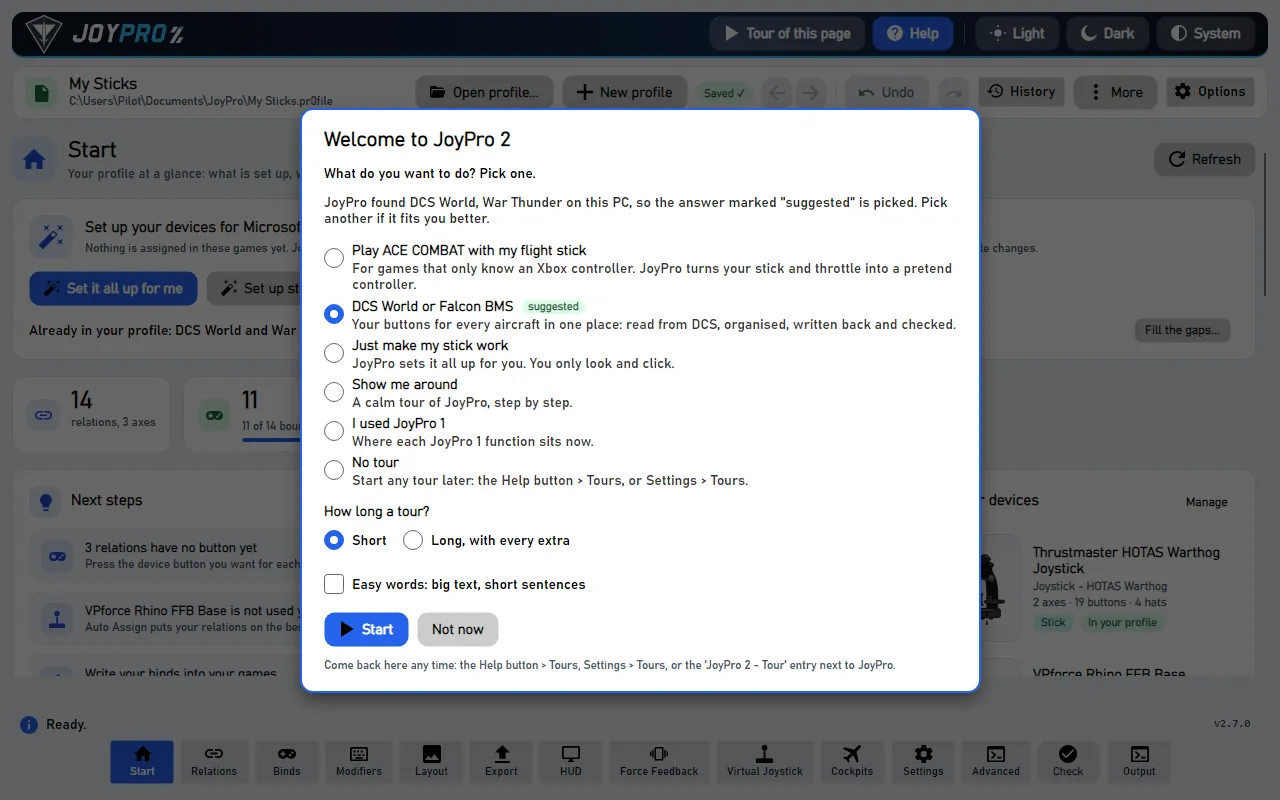
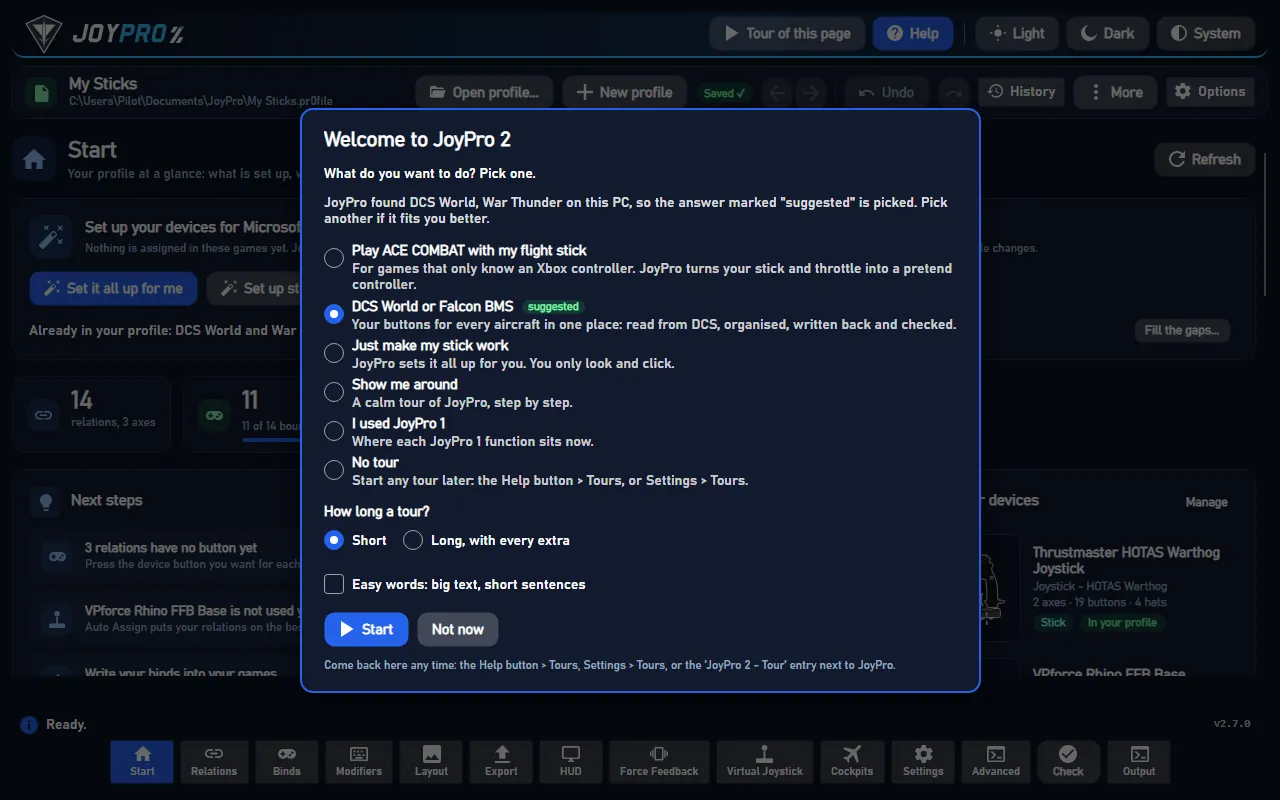
| Resposta | O que começa |
|---|---|
| Jogar ACE COMBAT com o meu manche | A configuração rápida e o comando simulado (comando Xbox virtual). |
| DCS World ou Falcon BMS | Uma visita ao caminho do DCS: importação, relações, curvas, exportação, verificação. |
| Só pôr o meu manche a funcionar | A configuração rápida. |
| Fazer uma visita guiada | Uma visita calma ao JoyPro, passo a passo. |
| Usei o JoyPro 1 | Onde está agora cada função do JoyPro 1. Pode abrir o seu perfil antigo. |
| Sem visita | Nada. |
Prima Iniciar. Agora não fecha as boas-vindas. Elas não voltam sozinhas; veja Palavras fáceis, visitas e F1 para as voltar a ter.
#Não há botão Guardar
Não precisa de criar primeiro um perfil. O JoyPro cria um para si. Guarda depois de cada alteração ("Guardado" na barra superior). Desfazer e Refazer funcionam, mesmo depois de reiniciar.
#Detalhes
- Um jogo noutro sítio (uma instalação portátil, outra unidade): marque-o e prima Procurar... ao lado de Instalação, ou .exe... para escolher o programa do jogo.
- A pasta que associa é verificada de imediato: "Marcador encontrado" ou "Marcador não encontrado, mas a pasta é mantida como a escolheu". Usar detetado esquece a associação.
- Os jogos que guardam os seus controlos na instalação (IL-2, IL-2 Korea, IL-2 1946, Falcon BMS, X-Plane, VTOL VR com BYOJoystick) mostram a localização só para leitura; os jogos do registo (Nuclear Option) também.
- Um jogo oculto conta como não instalado em todo o lado (cartões de exportação, monitor de jogos, filtros, o HUD ...); as suas relações para ele ficam no perfil. Configurações > Jogos lista os jogos ocultos com Mostrar de novo.
- Concluído, e configurar tudo por mim responde às boas-vindas com o caminho rápido: a configuração abre-se, e as boas-vindas não abrem ao lado.
#As listas de comandos
O JoyPro precisa da lista de comandos de cada jogo (os seus nomes e ids). Cria a lista uma vez a partir da sua instalação. A página Início mostra um aviso com Criar lista por jogo ou Criar todas as listas em falta. Depois de uma atualização de um jogo, um cartão diz "Jogo atualizado: atualize a lista de comandos" com Atualizar.
- O DCS cria-a com os módulos instalados, sem janela do jogo. O IL-2 lê os ficheiros de key mapping que o jogo escreve. Os outros jogos leem os seus próprios ficheiros (listas de comandos numa instalação nova).
- Ctrl+S guarda o perfil de imediato. Histórico lista todas as versões.
#Como funciona por dentro
- A GUI executa um
engine games installsno arranque (sem consultas periódicas) e mostra a janela uma vez (gameSetupDoneem%APPDATA%\JoyPro2\ui-settings.json). View model:MainWindowViewModel.GameSetup.cs, janelaViews/GameSetupWindow.axaml. - Concluído escreve tudo através do motor:
engine games install set/clear,engine games config set/clear,engine games install disable/enable, e depois deteta de novo. - Os ficheiros marcadores de uma pasta associada:
bin\DCS.exe,bin\game\Il-2.exe,X4.exe... - Deteção por jogo (
engine\GameInstalls.cse cadaGameIntegration): pastas de biblioteca e ids de aplicação do Steam, locais de instalação conhecidos, as listas de desinstalação e de aplicações do Windows, e a associação própria do utilizador, que a deteção nunca substitui. - Listas de comandos:
engine db check-updatescomunicano-catalogpara um jogo sem lista; a criação executa orefresh-dbdo jogo (engine dcs refresh id+engine dcs refresh cleanpara o DCS,engine db refresh-il2,engine db refresh-starcitizen,engine <game> refresh-db) e escreve só em%LOCALAPPDATA%\JoyPro2\GameData.
#Relacionado
- A janela do primeiro arranque, todos os controlos dela
- Início rápido: pôr o meu manche a funcionar
- Modo de ajuda e visitas