O JoyPro lê a telemetria em direto do jogo que voa (velocidade, ângulo de ataque, G, trem, armas, impactos ...) e transforma-a em forças num manche com force feedback, como o VPforce Rhino: vibração de perda, peso do manche em G, vibração do trem e dos flaps, rajadas das armas, vibração da pista, e uma mola de centragem que endurece com a velocidade e segue o trim. O que o manche faz é um grafo de nós que pode mudar. Funciona com DCS World, IL-2 Great Battles, IL-2 Korea e War Thunder.
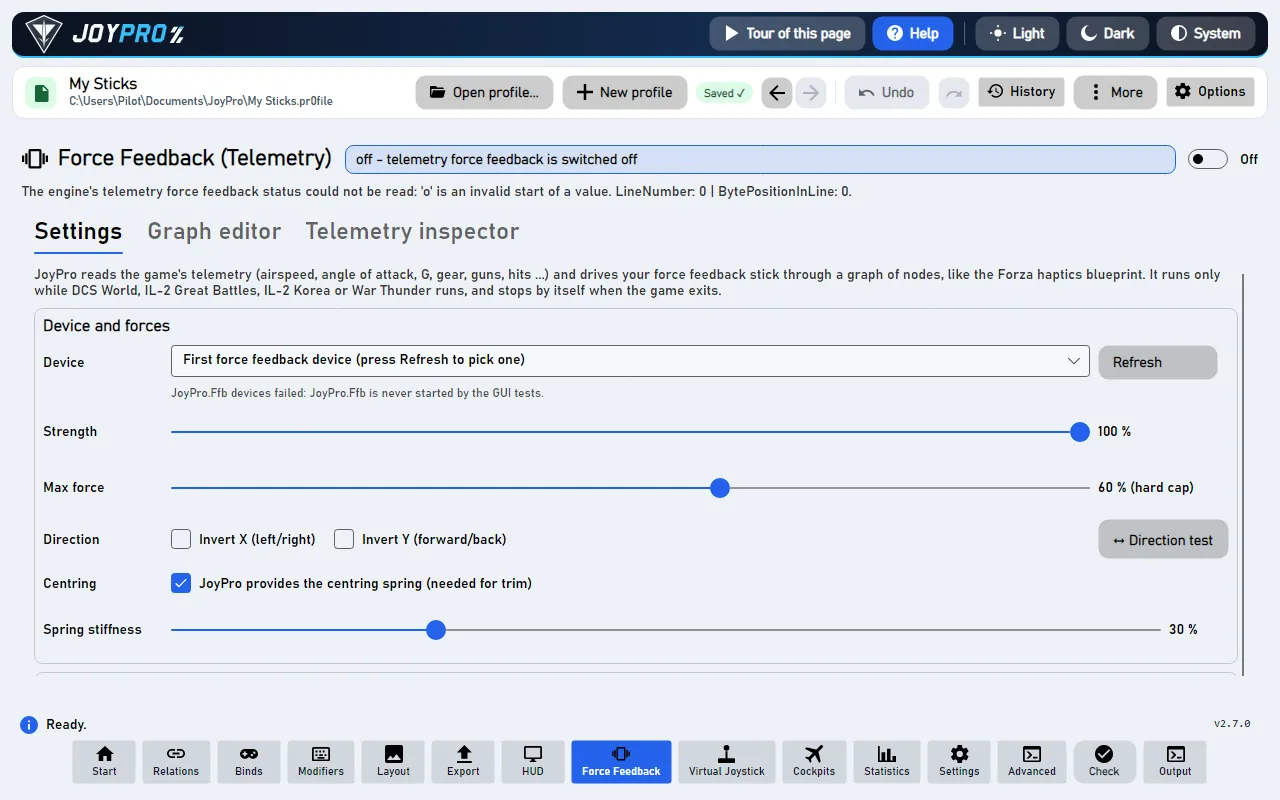
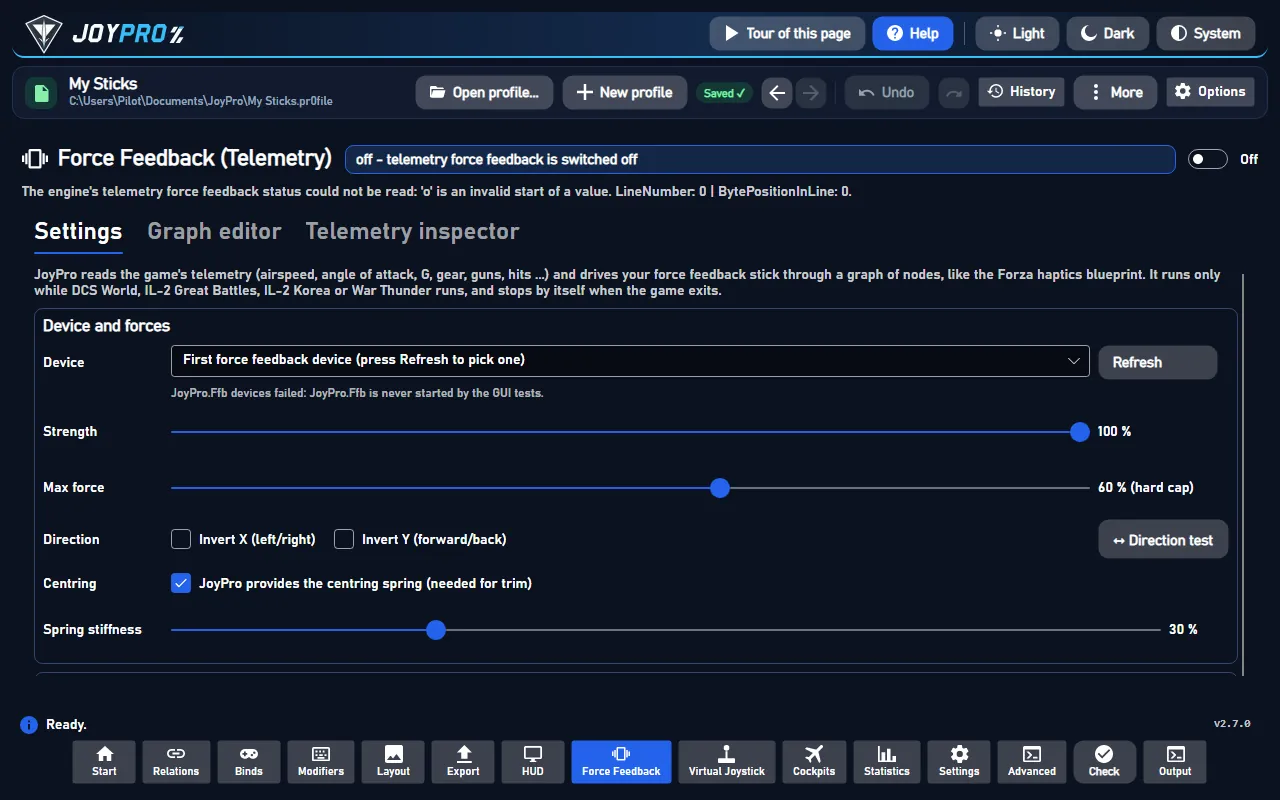
A página Force feedback, separador Configurações (As imagens mostram a aplicação em inglês.)
flowchart LR
  G["O seu jogo envia<br/>dados em direto"] --> M["O JoyPro lê-a:<br/>velocidade, G, trem ..."]
  M --> GR["O gráfico transforma-os<br/>em forças"]
  GR --> D["O seu manche com<br/>force feedback"]
Dos dados em direto do jogo (DCS, IL-2, War Thunder) às forças no seu manche. Cada seta corre o tempo todo enquanto voa.
Mude o interruptor da página para Ativado. O JoyPro procura agora a cada 5 segundos um jogo suportado; antes disso nada corre.
Em Dispositivo e forças prima Atualizar e escolha o seu manche com force feedback. Deixe Intensidade e Força máxima como estão para começar (a força máxima limita cada efeito, 60 % por predefinição).
Prima ↔ Teste de direção. O JoyPro empurra suavemente o manche e pergunta para que lado foi: responda com os botões. Define Inverter X / Y por si e verifica a mola de centragem e o trim.
Em Jogo, escolha o seu jogo e prima Instalar em Exportação de telemetria (feche o jogo primeiro). Isto faz o DCS ou o IL-2 enviar a telemetria para o JoyPro (o War Thunder envia-a sozinho). Depois voe.
Desligue o force feedback do próprio jogo
O JoyPro controla o manche ele mesmo. Desligue o force feedback do jogo para esse manche (DCS: a opção FFB da aeronave; IL-2: Settings > Input devices; War Thunder: force feedback desligado), caso contrário o jogo fica com o dispositivo e o JoyPro não consegue enviar forças.
No jogo: O que sente
Perto da perda o manche treme; em G fica pesado; o trem e os flaps vibram enquanto se mexem; na pista vibra com a velocidade; as armas dão coices em rajadas; os impactos (IL-2) dão solavancos para o lado. A mola de centragem fica mais dura quanto mais depressa voa, e o trim (o do jogo, ou os próprios botões de trim do JoyPro) move o centro dela. Nos menus ou quando o jogo está em pausa, o JoyPro para todos os efeitos e larga o manche (só a mola de centragem fica quando é o JoyPro que a fornece).
Dispositivo e forças: dispositivo, Intensidade (todos os efeitos), Força máxima (limite rígido por eixo: nenhum efeito e nenhuma soma de efeitos passa acima dele), Direção (Inverter X / Inverter Y, guardado por dispositivo), ↔ Teste de direção, Centragem ("O JoyPro fornece a mola de centragem", necessário para o trim) e Rigidez da mola (a mola simples nos eixos para os quais o gráfico não tem mola).
Teste de direção, passo a passo (cada passo espera por ▶ Pronto; ■ Cancelar para todas as forças a qualquer momento):
Prima ▶ Iniciar. O JoyPro empurra o manche para a DIREITA durante 2 s (20 %). Responda: para que lado se moveu?
O JoyPro empurra-o para a FRENTE durante 2 s. Responda: para que lado se moveu?
A mola de centragem. Responda: volta ao centro?
O trim: o centro move-se 35 % para a frente. Responda: moveu-se e ficou lá?
Depois do passo 4, Inverter X / Y fica guardado para este dispositivo. ↻ Repetir este passo repete o passo atual.
"Não se moveu" mantém a configuração desse eixo e diz o que verificar (num manche VPforce: a mola do próprio Configurator tem de estar desligada para o trim). ⏮ Recomeçar começa de novo. O teste precisa do manche só para si: recusa-se a correr enquanto o force feedback do JoyPro estiver a funcionar para um jogo.
Jogo: escolha um jogo, Force feedback para este jogo, a sua Intensidade, o seu Gráfico (integrado ou um dos seus ficheiros de gráfico; Abrir no editor), os interruptores dos efeitos do gráfico integrado (buffet, gforce, gear, flaps, speedbrake, runway, shake, guns, hits, spring), Aeronaves com gráfico ou intensidade próprios (Adicionar aeronave, Remover) e Exportação de telemetria (Instalar, Remover, Simulação). A intensidade multiplica-se: global x jogo x aeronave, depois o limite de força máxima.
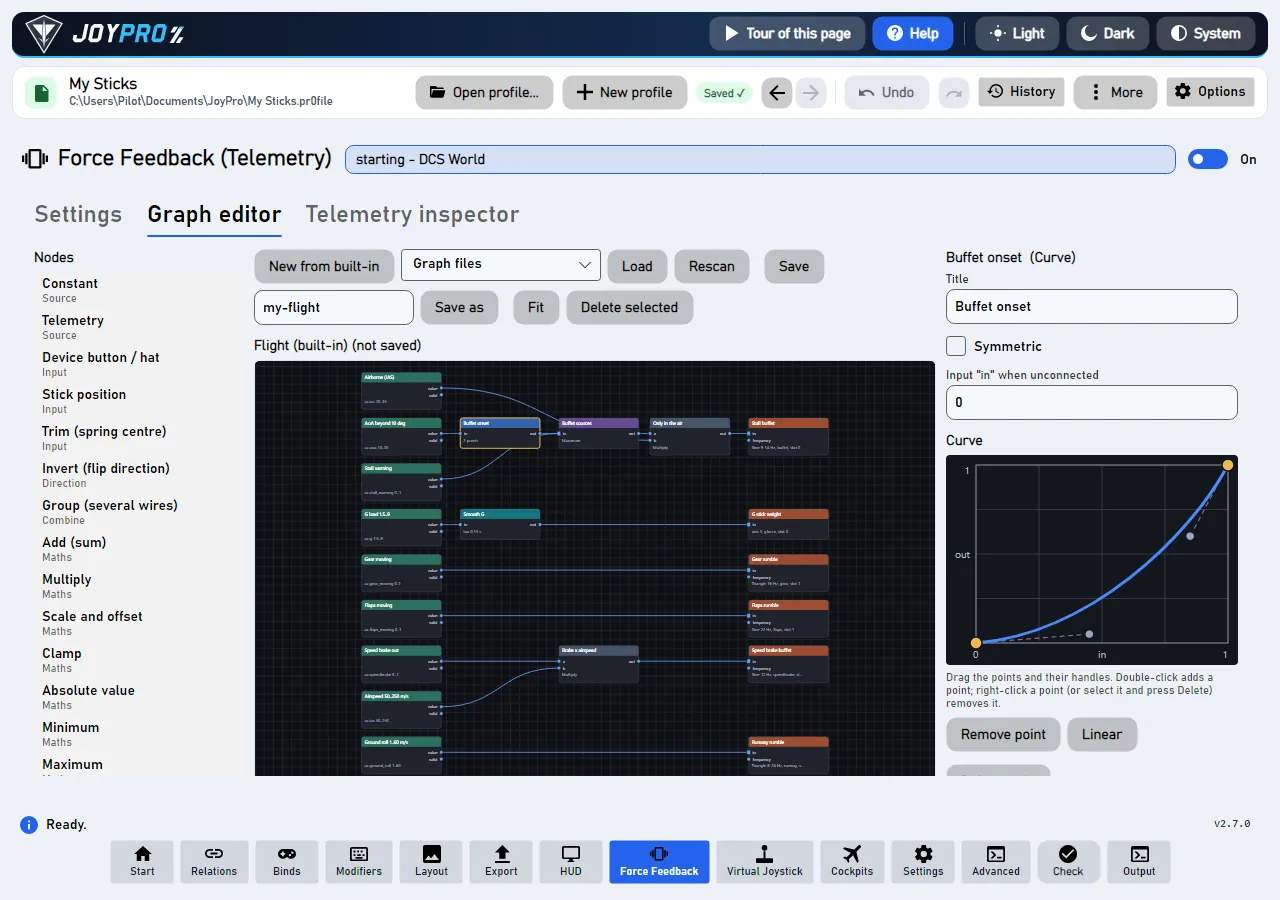
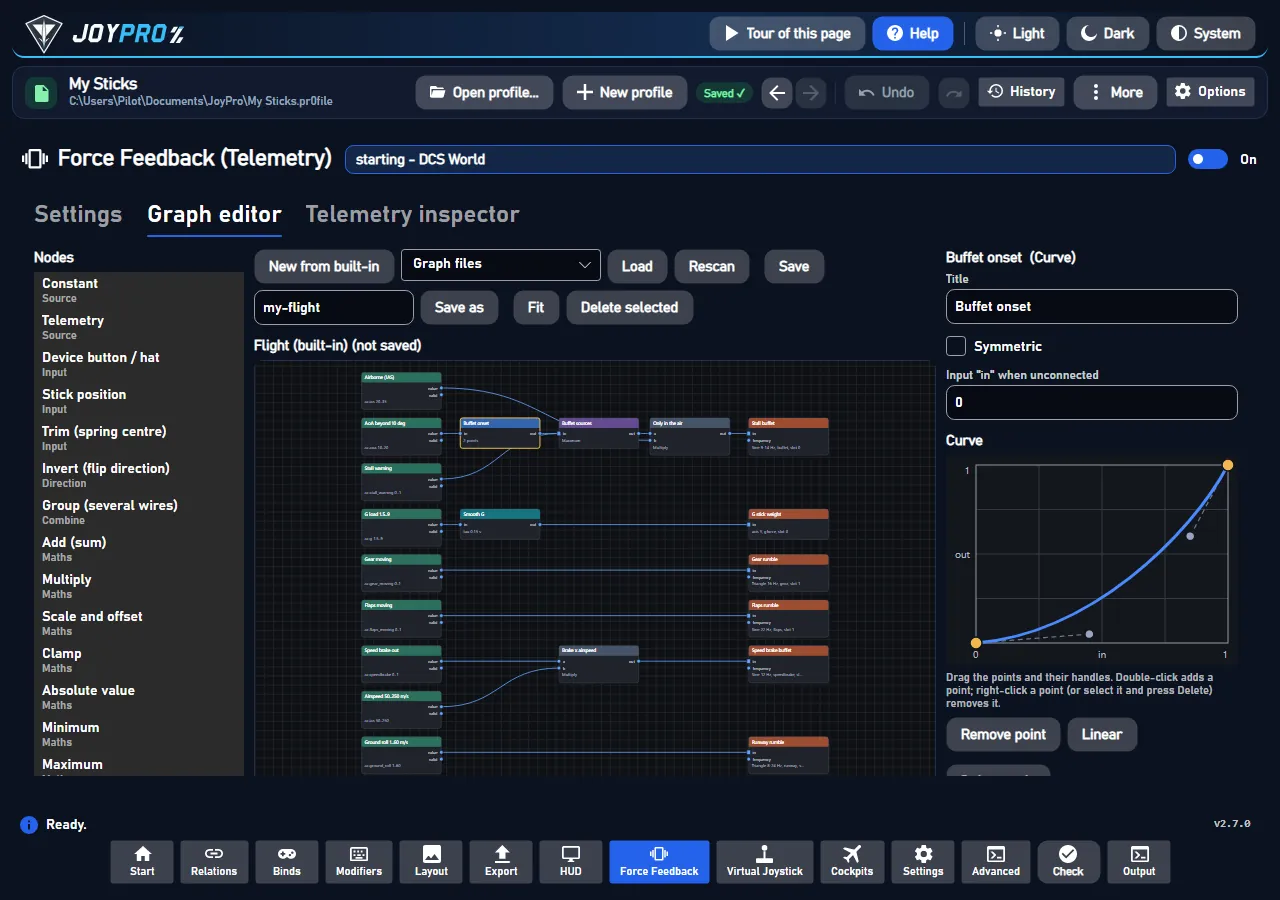
O editor de gráficos: nós, fios e a curva de um nó selecionado
O gráfico é a forma como a telemetria se transforma em força. Os valores fluem da esquerda para a direita pelos fios, normalizados para 0..1 (-1..1 onde a direção importa):
Os nós Telemetria leem uma chave do jogo (ac.ias, ac.aoa, ac.g ...) com normalização mín./máx.
Grupo, Curva (uma curva de Bézier que arrasta), nós matemáticos e nós com estado (passa-baixo, limite de variação, limiar) dão-lhes forma.
As Saídas são os efeitos: força constante, periódica (seno, quadrada, triângulo, dente de serra; intensidade e frequência a partir da entrada), mola (rigidez, centro = trim), amortecedor, atrito. Saídas do mesmo tipo no mesmo eixo e slot competem (ganha a mais forte); slots diferentes somam-se.
Entradas dos seus dispositivos: Botão / hat do dispositivo (qualquer dispositivo; ⏺ Pressione o botão agora... captura-o), Posição do manche, Trim (⇕ Atribuir botões de compensação pede seis botões: trim para a posição do manche, nariz em baixo, nariz em cima, esquerda, direita, repor).
Escolha um tipo de nó e Adicionar ao gráfico, arraste de uma porta para outra para os ligar, selecione e Eliminar selecionado. Novo a partir do integrado começa a partir de uma cópia do gráfico de voo do JoyPro; Guardar / Guardar como escrevem um ficheiro de gráfico, Carregar / Analisar de novo leem-nos. Depois escolha esse gráfico para um jogo ou aeronave no separador Configurações.
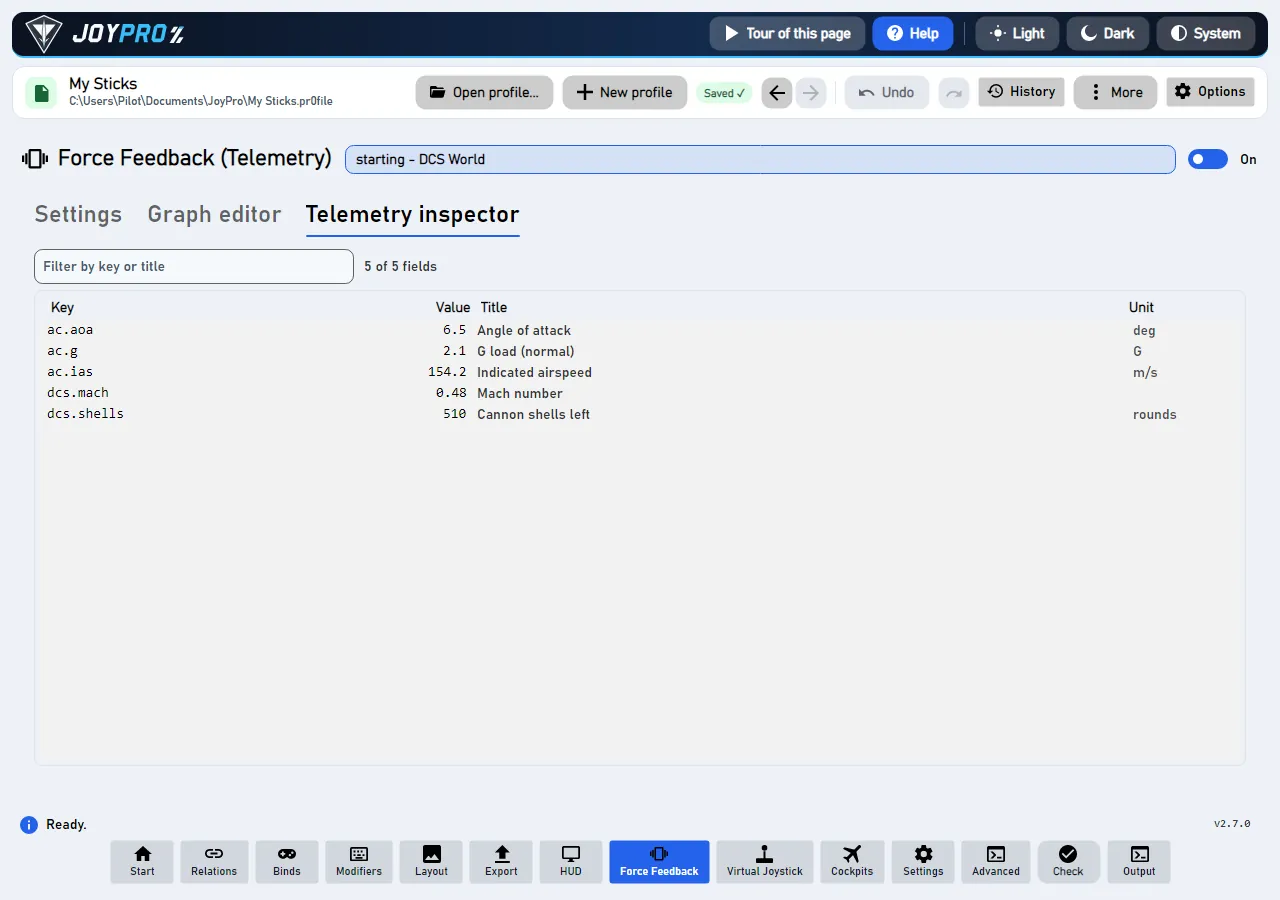
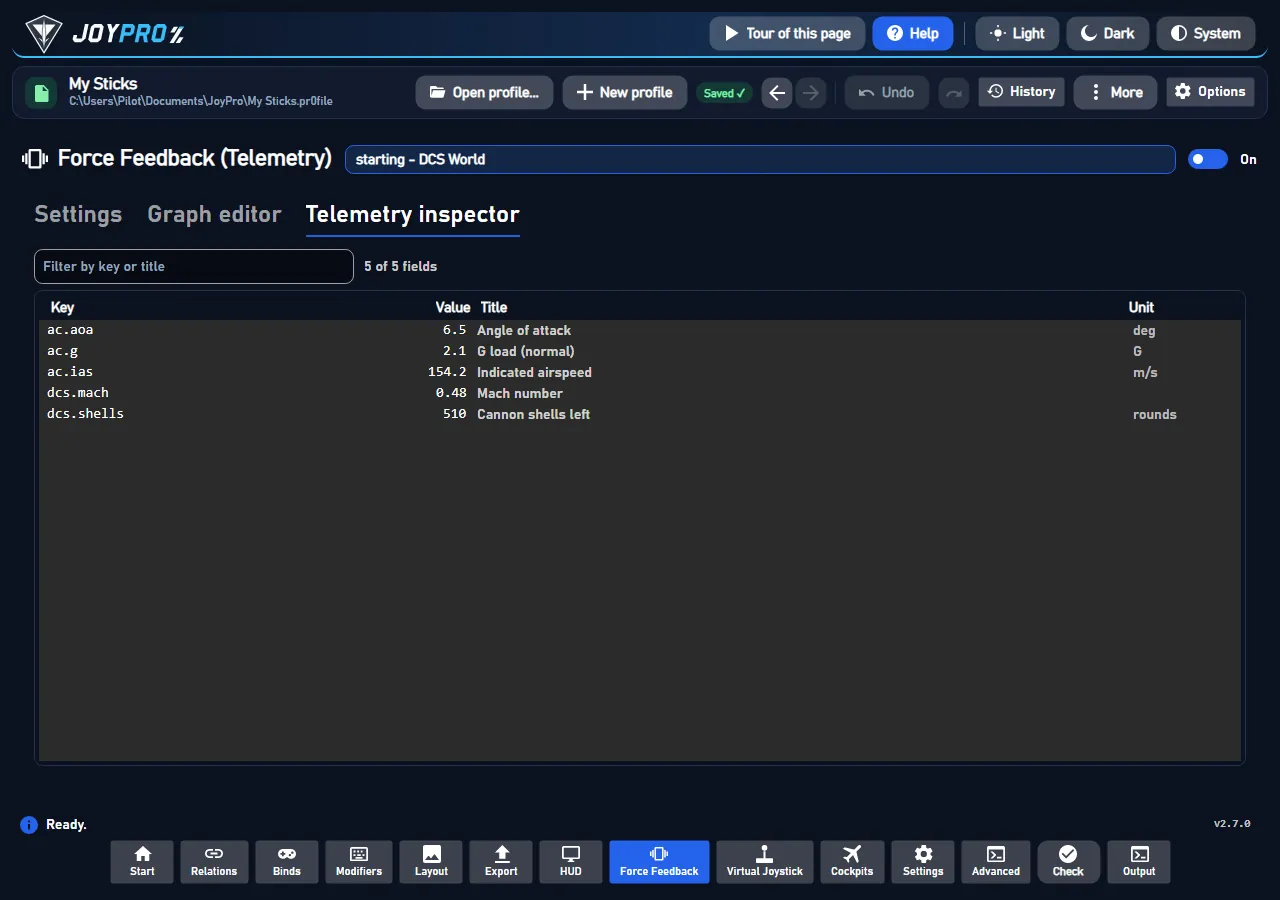
O inspetor de telemetria: todas as chaves do jogo em execução, em direto
Todas as chaves de telemetria do jogo em execução com o seu valor, título e unidade, em direto. Filtre por chave ou título. Use-o para ver que chave pôr num nó Telemetria e que intervalo de valores tem.
View model: MainWindowViewModel.FfbTelemetry.cs (configurações, jogos, aeronaves, configuração, o processo), MainWindowViewModel.FfbDirectionTest.cs (o assistente do teste), FfbGraphEditorViewModel.cs (o editor); Views/Controls/FfbGraphCanvas.cs, FfbCurveEditor.cs. O force feedback corre no seu próprio processo, JoyPro.Ffb.exe (gui/JoyPro.Ffb, motor de gráficos em gui/JoyPro.Ffb.Core).
O processo de force feedback, desde o início do jogo até à libertação do manche:
#
Quem
O que acontece
1
JoyPro
A cada 5 segundos, enquanto a página está ligada: há um jogo suportado a correr?
2
JoyPro
Inicia o processo de force feedback: JoyPro.Ffb run --game DCS --game-pid N --parent-pid M --protocol.
3
Jogo
Envia telemetria (porta UDP 41992 para o DCS).
4
Processo de force feedback
Toma o manche (em exclusivo) na primeira força. Depois, 50 vezes por segundo enquanto chega telemetria, envia só os valores de efeito que mudaram.
5
Processo de force feedback
A telemetria para (menu, pausa): STOP ALL, e o manche é libertado (as molas ficam com "mola de centragem").
Ciclo de vida: o processo segue o jogo através do seu identificador de processo e termina com o jogo ou com o JoyPro. Cada força constante e periódica tem uma duração de 0.3 s e é reiniciada, para que um processo bloqueado ou terminado não possa deixar uma força no manche. STOP ALL ao expirar a telemetria (0.5 s), ao sair do jogo, ao sair do JoyPro e em qualquer erro.
Configurações: <data>\Ffb\Telemetry\telemetry-ffb.json (<data> = %LOCALAPPDATA%\JoyPro2); gráficos em <data>\Ffb\Telemetry\Graphs\*.jpffb.json (formato joypro-ffb-graph); último estado em status.json.
Jogos: DCS (uma linha em Export.lua, UDP), IL-2 Great Battles e Korea (a saída do dispositivo de telemetria do jogo, UDP), War Thunder (o servidor web local do jogo na porta 8111, sem configuração). Os jogos ocultos em Configurações > Jogos não são mostrados nem procurados.
Direção: uma força positiva empurra para a direita em X e na direção do piloto em Y; inverter X / Y por dispositivo (por GUID de instância) inverte as forças e o centro da mola.
32 controlos, lidos do código-fonte do programa: 32 escritos, 0 com os factos do código-fonte (dica, comentário no código, chamada ao motor), 0 ainda por desenvolver.
Dica Ativado: o JoyPro inicia o seu processo de force feedback sempre que um jogo suportado estiver em execução (verificado a cada 5 segundos). Desativado: nada é executado nem consultado.
O interruptor principal da página. Ativado: o JoyPro verifica a cada 5 segundos se há um jogo suportado e inicia o seu processo de force feedback enquanto um estiver a correr.
Dica O JoyPro empurra suavemente o manche (20 %), pergunta para que lado foi e define Inverter X / Y. Também verifica a mola de centragem e a compensação.
Inicia o teste de direção: o JoyPro empurra suavemente o manche, pergunta para que lado foi e define Inverter X / Y; também verifica a mola de centragem e a compensação.
Precisa do manche só para si, por isso recusa enquanto o force feedback do JoyPro estiver a funcionar para um jogo.
#O JoyPro fornece a mola de centragem (necessária para a compensação)
Caixa de verificaçãoescritos
Dica Ativado: enquanto o JoyPro controla o manche, mantém sempre uma mola de centragem (também enquanto o jogo está em pausa), e a compensação move o seu centro. Desativado: o JoyPro não envia mola; atua a centragem própria do manche (sem compensação do JoyPro).
Ativado: enquanto o JoyPro controla o manche, mantém uma mola de centragem, também enquanto o jogo está em pausa, e a compensação move o seu centro.
Desligado: o JoyPro não envia mola; atua a centragem própria do manche e não há compensação do JoyPro.
Dica Repetir este passo: o mesmo empurrão, mola ou compensação mais uma vez
Teste de direção: ↻ Repetir este passo faz mais uma vez o mesmo empurrão, a mesma verificação da mola ou o mesmo movimento de compensação, por exemplo quando não segurou o manche sem força.
Guarda as alterações ainda pendentes e depois lê de novo as configurações e o estado do processo: jogos, gráficos, aeronaves, o estado da exportação de telemetria.
Abrir no editor: abre o gráfico que o jogo selecionado usa no separador do editor de gráficos; o gráfico integrado abre como uma cópia para guardar com o seu próprio nome.
Dica Adiciona ao jogo a exportação de telemetria do JoyPro (com backup prévio; as outras exportações continuam a funcionar). Feche primeiro o jogo.
Exportação de telemetria do jogo selecionado: Instalar adiciona ao jogo a exportação de telemetria do JoyPro, Remover retira-a de novo, Simulação mostra o que Instalar mudaria.
Um interruptor entre as configurações do nó selecionado, por exemplo Ativo de um nó Constante, Inverter, "Inverter direção" de uma força constante ou "Inverter centro" de uma mola.
Muda o que esse nó ou efeito faz; guardado com o gráfico.
Dica Depois pressione o botão ou hat em qualquer dispositivo (manche, acelerador, painel): passa a ser a entrada deste nó.
Editor de gráficos, um nó de botão de dispositivo selecionado: ⏺ Prima o botão agora... espera pelo próximo botão ou hat premido em qualquer dispositivo; passa a ser a entrada do nó.
#⇕ Atribuir botões de compensação (pressione cada um)
Botãoescritos
Dica Pede seis botões, um de cada vez: compensar para a posição do manche, nariz para baixo, nariz para cima, esquerda, direita, repor. Aguarde para saltar um.
Editor de gráficos, um nó Compensação selecionado: pede seis botões, um de cada vez; espere para saltar um.
É adicionado um nó de botão para uma entrada que ainda não tenha um.