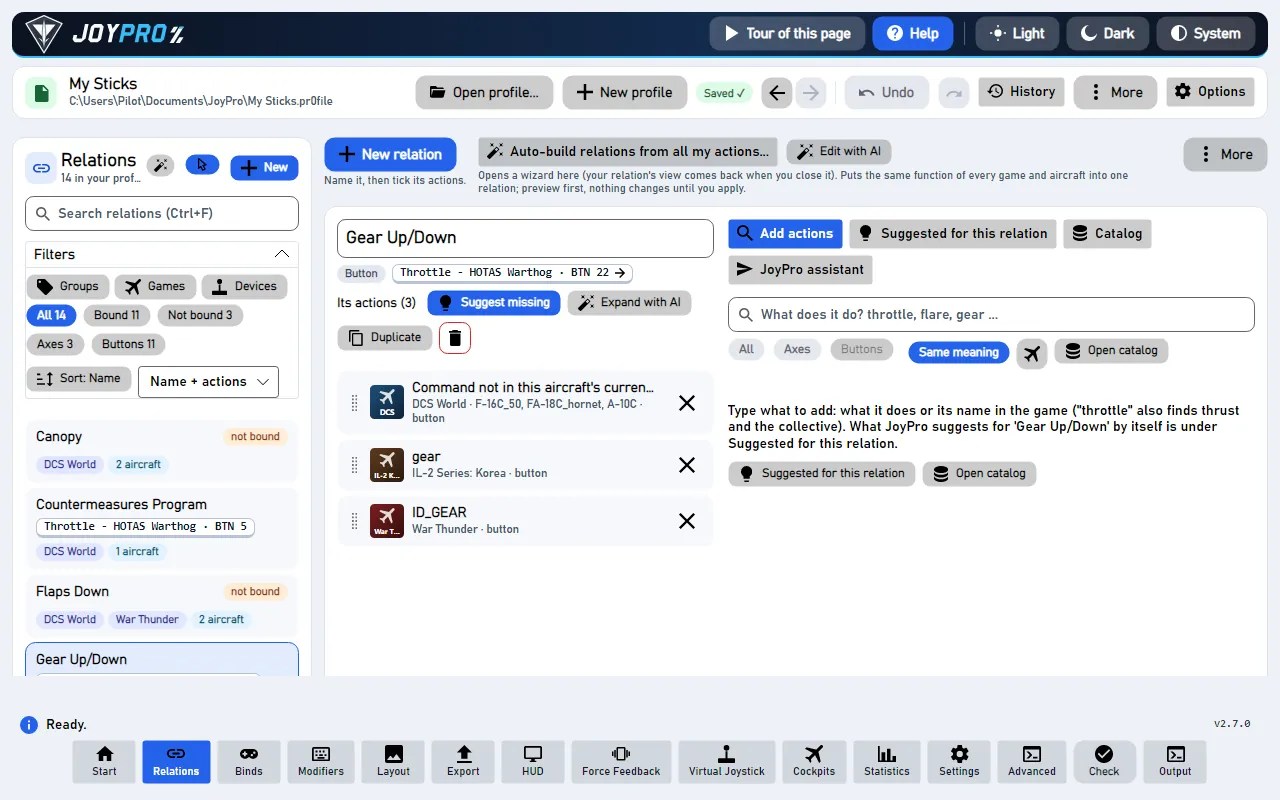
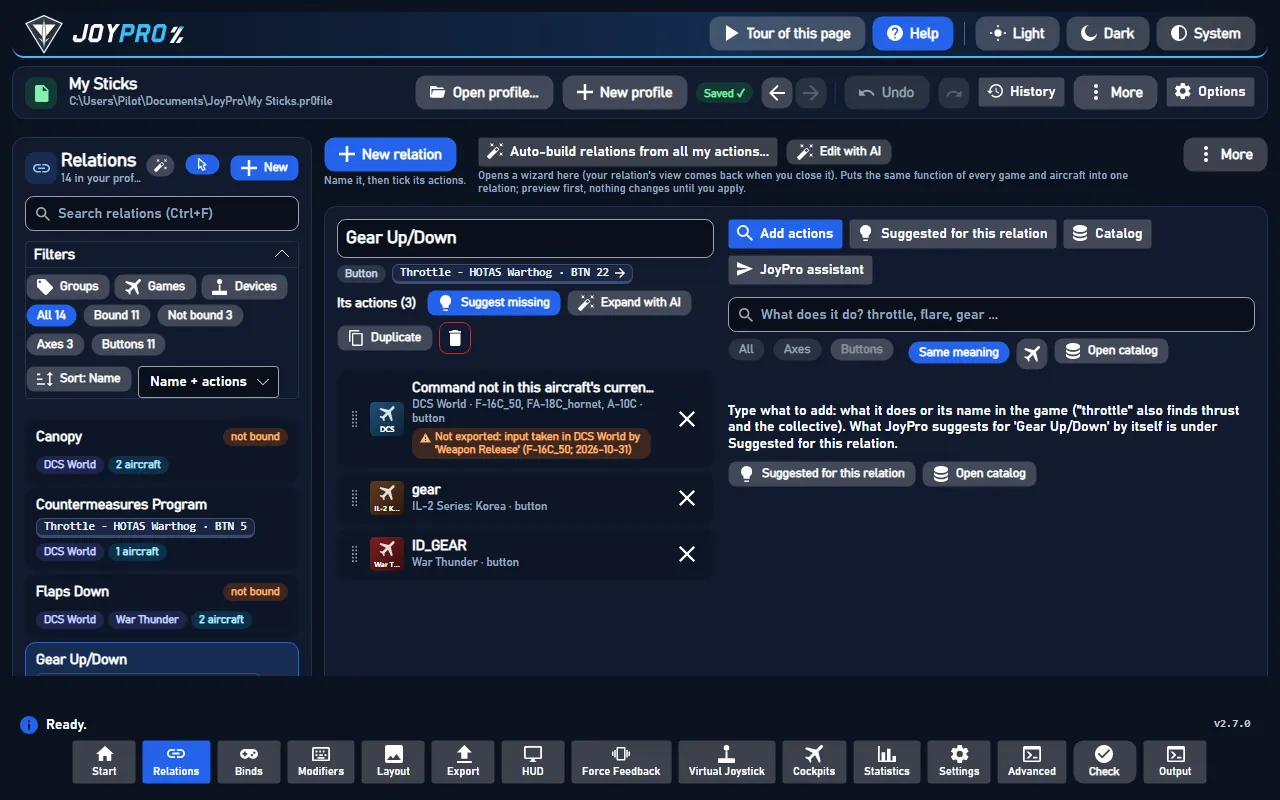
La pagina Relazioni crea e organizza le relazioni: una funzione con la sua azione in ogni gioco e velivolo. La guida con diagrammi e il significato nel gioco è in Creare relazioni.
168 controlli, letti dal codice sorgente del programma: 168 scritti, 0 con i dati del codice sorgente (tooltip, commento nel codice, chiamata al motore), 0 ancora da ampliare.
Tooltip Seleziona tutti i velivoli visualizzati
Elenco dei velivoli di un'azione: seleziona tutti i velivoli mostrati dall'elenco.
Le spunte contano quando premi Applica sulla scheda dell'azione, o quando aggiungi la riga dalla ricerca o dal catalogo.
Più dettagli (in inglese)
Tooltip Deseleziona tutti i velivoli visualizzati
Elenco dei velivoli di un'azione: deseleziona tutti i velivoli mostrati dall'elenco.
Non viene salvato nulla prima di Applica sulla scheda dell'azione, o prima che tu aggiunga la riga.
Più dettagli (in inglese)
#Solo stesso significato
PulsantescrittiTooltip Seleziona i velivoli in cui questo id significa lo stesso (anche quelli quasi uguali), deseleziona quelli in cui significa altro
Elenco dei velivoli: seleziona i velivoli in cui questo id significa lo stesso della riga e deseleziona quelli in cui significa altro.
Agisce sull'intero elenco, anche sui velivoli nascosti da un filtro scritto.
Più dettagli (in inglese)
#Solo stessa funzione
PulsantescrittiTooltip Seleziona ogni velivolo in cui questo id è questa funzione, anche con un altro titolo (il ciclico di beccheggio di un elicottero per il beccheggio)
Elenco dei velivoli, mostrato quando alcuni velivoli hanno un altro titolo per la stessa funzione: seleziona ogni velivolo in cui questo id è questa funzione, anche con un altro titolo, e deseleziona il resto.
Più dettagli (in inglese)
#Solo stesso titolo
PulsantescrittiTooltip Seleziona solo i velivoli il cui titolo per questo id è esattamente quello della riga (non quelli simili, mai quelli in cui significa altro)
Elenco dei velivoli: seleziona solo i velivoli il cui titolo per questo id è esattamente quello della riga.
I titoli quasi uguali e i velivoli in cui l'id significa altro vengono deselezionati.
Più dettagli (in inglese)
Tooltip Inverti le selezioni dei velivoli visualizzati
#Seleziona o deseleziona ogni azione mostrata di questa categoria
Casella di spuntascritti12 ×Una spunta in uno degli elenchi della pagina: un velivolo di un'azione, una categoria del catalogo, una riga di ricerca, un suggerimento, o un gruppo, gioco o dispositivo nei filtri.
Una spunta di filtro si applica subito; le altre spunte non cambiano nulla finché non premi il pulsante sotto di esse.
Più dettagli (in inglese)
#Solo libere
Pulsante interruttorescrittiTooltip Solo azioni che nessuna relazione usa ancora
Catalogo: mostra solo le azioni che nessuna relazione usa ancora, così vedi cosa è ancora libero in questo gioco o velivolo.
#Stesso significato
Pulsante interruttorescritti2 ×Tooltip On: il filtro trova anche le azioni che fanno lo stesso (tramite un sinonimo o una descrizione). Off: solo le azioni il cui nome contiene ogni parola digitata. Lo stesso interruttore di Aggiungi azioni; viene ricordato.
Aggiungi azioni: Stesso significato elenca anche, sotto le azioni il cui nome contiene tutte le parole che hai scritto, quelle che fanno la stessa cosa e quelle più vaghe.
Off: solo le corrispondenze del nome; la riga sopra l'elenco dice quante sono nascoste.
Più dettagli (in inglese)
#Apri tutto
PulsantescrittiTooltip Apri ogni categoria
Catalogo: apre ogni categoria, così tutte le azioni del gioco o del velivolo vengono mostrate insieme.
#Chiudi tutto
PulsantescrittiTooltip Chiudi ogni categoria
Catalogo: chiude ogni categoria; restano solo i nomi delle categorie con i loro conteggi.
#Apri o chiudi questa categoria
Pulsantescritti2 ×#L'azione da usare in questo gioco (o velivolo): il comando principale della funzione, non una variante
Casella di spuntascrittiCatalogo: seleziona un'azione del gioco o del velivolo.
Aggiungi in fondo al catalogo mette le azioni selezionate nella relazione aperta.
Più dettagli (in inglese)
#Ogni velivolo con questo id, ciascuno con il proprio titolo: seleziona quelli per cui è l'azione
Pulsantescritti3 ×La riga dei velivoli di un'azione DCS: apre o chiude l'elenco di tutti i velivoli con questo id, ciascuno con il proprio titolo, per selezionare quelli a cui è destinata l'azione.
Nel catalogo, nella ricerca e sulle schede delle azioni.
Più dettagli (in inglese)
#Mette ogni azione selezionata nella relazione aperta (un'azione DCS con i suoi velivoli selezionati); senza relazione aperta ne crea una nuova. Ctrl+Z la annulla.
PulsantescrittiCatalogo: Aggiungi selezionati mette ogni azione selezionata nella relazione aperta; senza una relazione aperta diventa Crea relazione con n azioni e ne crea una nuova.
Assi e pulsanti insieme vengono rifiutati con un suggerimento.
Più dettagli (in inglese)
#Cancella selezioni
PulsantescrittiCatalogo: deseleziona ogni azione selezionata; non viene aggiunto nulla.
#Gruppi
Pulsantescritti2 ×Tooltip Solo relazioni di questi gruppi (più di uno: uno qualsiasi)
Barra dei filtri: Gruppi elenca i tuoi gruppi, ciascuno con un conteggio; selezionane uno o più per mostrare solo le relazioni di quei gruppi.
Il pulsante Gruppi sotto l'elenco invece aggiunge, rimuove e rinomina i gruppi.
Più dettagli (in inglese)
Barra dei filtri: cancella il filtro dei gruppi, così vengono mostrate di nuovo le relazioni di ogni gruppo.
#Solo relazioni con un'azione di questi giochi, o di alcuni velivoli di un gioco (apri il gioco)
Pulsantescritti3 ×Barra dei filtri: Giochi elenca i giochi delle tue relazioni, ciascuno con un conteggio.
Seleziona un gioco per ogni relazione che ha una sua azione, oppure aprilo per selezionare solo alcuni dei suoi velivoli.
Più dettagli (in inglese)
#Dispositivi
PulsantescrittiTooltip Solo relazioni assegnate a questi dispositivi
Barra dei filtri: Devices elenca i dispositivi a cui sono assegnate le tue relazioni; selezionane uno o più per mostrare solo le relazioni assegnate a essi.
Più dettagli (in inglese)
Barra dei filtri: cancella il filtro dei dispositivi, così vengono mostrate di nuovo le relazioni su ogni dispositivo.
Più dettagli (in inglese)
#Assegnate e non assegnate
Pulsante interruttorescritti3 ×Interruttori del filtro Tutti / Assegnato / Non assegnato: ogni relazione, solo quelle su un input di un dispositivo, o solo quelle senza alcun input, in qualsiasi gioco.
Un clic sull'interruttore attivo torna a tutte.
Più dettagli (in inglese)
#Solo relazioni di asse (di nuovo: assi e pulsanti)
Pulsante interruttorescritti2 ×Interruttori del filtro Assi / Pulsanti: solo relazioni di asse o solo di pulsante.
Un secondo clic sull'interruttore attivo mostra di nuovo entrambi.
Più dettagli (in inglese)
#Attiva/disattiva nessuna azione nei giochi
Pulsante interruttorescrittiCon un gioco o un velivolo selezionato in Giochi compare un interruttore in più, per esempio Nessuna azione in Falcon BMS: le relazioni che NON hanno ancora un'azione lì.
Insieme a Devices mostra cosa manca ancora a un dispositivo in quel gioco.
Più dettagli (in inglese)
#Cancella tutto
PulsantescrittiTooltip Ogni filtro disattivato, anche la ricerca
Cancella tutto accanto alle etichette dei filtri: disattiva ogni filtro e svuota la casella di ricerca, così ogni relazione viene mostrata di nuovo.
Più dettagli (in inglese)
Barra dei filtri: cancella il filtro di giochi e velivoli, così vengono mostrate di nuovo le relazioni di ogni gioco.
Tooltip Seleziona ogni velivolo mostrato (con un filtro digitato: solo quelli)
Filtro Giochi, dentro un gioco aperto: seleziona ogni velivolo mostrato, così vengono mostrate le relazioni con un'azione per essi.
Più dettagli (in inglese)
Tooltip Deseleziona tutti i velivoli visualizzati
Filtro Giochi, dentro un gioco aperto: deseleziona ogni velivolo mostrato.
#Ordina per
PulsantescrittiTooltip Ordina l'elenco: per più chiavi in sequenza, ad es. dispositivo, poi input, poi nome
Ordina: l'ordinamento a livelli dell'elenco. Ogni livello è una chiave e una direzione; le righe uguali su un livello seguono il successivo.
Le relazioni si ordinano per nome, dispositivo, input, tipo, giochi, numero di velivoli, gruppo, assegnazione o modificatori; il catalogo per gioco, velivolo, categoria, titolo, tipo o data.
Più dettagli (in inglese)
#Reimposta
Pulsantescritti#Inverti questo livello
PulsantescrittiTooltip Sposta su questo livello
Ordina: sposta questo livello di un posto in alto, così conta prima del livello sopra di esso.
Tooltip Sposta giù questo livello
Ordina: sposta questo livello di un posto in basso.
#Rimuovi questo livello
PulsantescrittiOrdina: rimuove questo livello.
#Aggiungi livello
PulsantescrittiTooltip Un'altra chiave di ordinamento, usata dove quelle sopra sono uguali
Ordina: Aggiungi livello aggiunge un livello con la prima chiave non ancora usata; ordina le righe che i livelli sopra lasciano uguali.
Più dettagli (in inglese)
#Verifica di nuovo
Pulsantescritti2 ×Tooltip Guarda di nuovo ogni relazione
Suggerisci mancanti per ogni relazione... e Verifica di nuovo nella sua revisione: controlla per ogni relazione i giochi e i velivoli che le mancano ed elenca le azioni che nessun'altra relazione usa.
Non cambia nulla finché non le aggiungi.
Più dettagli (in inglese)
#Solo i giochi installati su questo PC
Casella di spuntascritti2 ×Tooltip Disattivato: suggerimenti per ogni gioco che JoyPro conosce, anche quelli che non hai.
Solo i giochi installati su questo PC: i suggerimenti riguardano solo i giochi che JoyPro ha trovato sul tuo PC; con un solo gioco non ricevi un elenco di giochi che non hai.
Togli la spunta per vedere tutti i giochi che JoyPro conosce.
Più dettagli (in inglese)
Tooltip Apri la relazione con i suoi suggerimenti (anche quelli che usano altre relazioni)
Suggerisci mancanti per ogni relazione: apre questa relazione con i suoi suggerimenti, anche quelli usati da altre relazioni.
Più dettagli (in inglese)
#Nascondi
Pulsante interruttorescrittiTooltip Mostra o nascondi i suoi suggerimenti
#Aggiunge le azioni selezionate alle loro relazioni (Ctrl+Z le annulla una relazione alla volta)
PulsantescrittiAggiungi selezionati: aggiunge le azioni selezionate alle loro relazioni, una chiamata al motore per relazione, così Ctrl+Z le annulla una relazione alla volta.
Nel gioco: dopo la prossima esportazione l'input della relazione esegue anche queste azioni.
Più dettagli (in inglese)
#Seleziona tutto
PulsantescrittiSuggerisci mancanti per ogni relazione: seleziona ogni suggerimento nella revisione, pronto per Aggiungi.
Più dettagli (in inglese)
#Cancella selezioni
PulsantescrittiSuggerisci mancanti per ogni relazione: deseleziona ogni suggerimento; non viene aggiunto nulla.
#Gestisci con AI: di' cosa fare con le tue relazioni (rinomina, elimina, crea, gruppi, velivoli); vedi ogni passaggio prima che cambi qualcosa
Pulsante interruttorescrittiGestisci con AI: apre il pannello del piano per l'intero profilo.
Di' cosa fare con le tue relazioni; vedi ogni passo prima che cambi qualcosa.
Più dettagli (in inglese)
#Segui input: premi un pulsante o muovi molto un asse e l'elenco salta alla sua relazione; premilo di nuovo per la relazione successiva su quell'input (prima senza modificatori). Non durante la registrazione o la digitazione. L'opzione resta salvata per il prossimo avvio (anche in Impostazioni > Assegnazioni).
Pulsante interruttorescrittiSegui input: premi un pulsante o muovi a fondo un asse e l'elenco salta alla sua relazione; premilo di nuovo per la relazione successiva su di esso.
Non durante la registrazione o la digitazione.
Più dettagli (in inglese)
Tooltip Nuova relazione: dalle un nome, poi seleziona le sue azioni nella ricerca su tutti i giochi (Ctrl+N)
Avvia una nuova relazione: scrivi un nome, poi seleziona le sue azioni in Aggiungi azioni.
Se lasciato vuoto, la relazione prende il nome della sua prima azione.
Più dettagli (in inglese)
#Sposta azioni in...
PulsantescrittiTooltip Ogni azione delle relazioni selezionate va in una relazione nuova o esistente dello stesso tipo; le relazioni svuotate vengono eliminate (Ctrl+Z lo annulla)
Sposta azioni in...: ogni azione delle relazioni selezionate va, con i suoi velivoli, in una nuova relazione o in una relazione esistente dello stesso tipo; le relazioni svuotate vengono eliminate con le loro assegnazioni.
Le relazioni selezionate devono essere tutte di asse o tutte di pulsante.
Più dettagli (in inglese)
Tooltip Elimina le relazioni selezionate (chiede prima; Ctrl+Z annulla) - Canc
Con più relazioni selezionate: le elimina insieme alle loro assegnazioni dopo una domanda.
Un solo passo di annullamento: Ctrl+Z le riporta.
Più dettagli (in inglese)
#Cancella
Pulsantescritti2 ×Tooltip Deseleziona tutto
Cancella: deseleziona ogni relazione dell'elenco e chiude quella aperta.
Nel profilo non cambia nulla.
Più dettagli (in inglese)
#Duplica
Voce di menuscrittiTooltip Copia questa relazione con azioni, velivoli, gruppi, regolazioni e assegnazione come nuova relazione chiamata (copia) e aprila (Ctrl+Z la annulla)
Clic destro su una scheda relazione: la copia con le sue azioni, velivoli, gruppi, regolazioni e assegnazione come nuova relazione con "copy" aggiunto al nome e apre la copia.
Ctrl+Z lo annulla.
Più dettagli (in inglese)
#Duplica senza assegnazione
Voce di menuscrittiTooltip Copia questa relazione con azioni, velivoli, gruppi e regolazioni ma senza la sua assegnazione: le stesse azioni per un altro input
Clic destro su una scheda di relazione: la copia senza la sua assegnazione, le stesse azioni per un altro input, e apre la copia; assegnala nella pagina Assegnazioni.
Ctrl+Z lo annulla.
Più dettagli (in inglese)
#Elimina
Voce di menuscrittiTooltip Elimina questa relazione (chiede prima; Ctrl+Z annulla)
Clic destro su una scheda di relazione: elimina quella relazione e la sua assegnazione dopo una domanda.
Ctrl+Z la riporta.
Più dettagli (in inglese)
#Raggruppa tutto automaticamente
PulsantescrittiMostrato su una pagina Relazioni vuota: apre Raggruppamento automatico, che crea relazioni per l'intero profilo dalle tue azioni importate, con un'anteprima prima che cambi qualcosa.
Più dettagli (in inglese)
#Importa da un gioco
PulsantescrittiMostrato su una pagina Relazioni vuota: apre la pagina Start per importare le assegnazioni di un gioco a cui giochi già; l'importazione crea relazioni da esse.
Più dettagli (in inglese)
#Modifiche di massa
PulsantescrittiTooltip Elimina, duplica, unisci, dividi o rinomina le relazioni selezionate (o tutte, o una query)
Apre gli strumenti di massa sotto l'elenco: scegli Azione, un Valore e Applica a, poi Esegui operazione di massa.
Più dettagli (in inglese)
#Esegui operazione di massa
PulsantescrittiEsegue l'operazione di massa scelta sulle relazioni selezionate: delete, duplicate, merge, split, add-prefix, add-postfix, remove-part o export.
Un solo passo di annullamento.
Più dettagli (in inglese)
Aggiunge i gruppi scritti alle relazioni selezionate, o a quella aperta.
I gruppi servono solo a ordinare e filtrare; i giochi non li vedono mai.
Più dettagli (in inglese)
#Solo questo gioco (più giochi: uno qualsiasi; nessuno: tutti i giochi)
Casella di spuntascritti9 ×Una spunta o un'etichetta che sceglie un elemento: un gruppo in Rimuovi gruppi, un passo o un'azione di un piano AI o di un'anteprima Per descrizione, o un'etichetta di gioco sopra i risultati di ricerca o i suggerimenti.
Più dettagli (in inglese)
#Rimuovi selezionati
Pulsantescritti#Rimuovi tutti
Pulsantescritti#Cancella selezione
Pulsantescritti#Elenca gruppi (selezionati o tutti)
Pulsantescritti#Crea automaticamente le relazioni da tutte le mie azioni...
Pulsante interruttorescrittiTooltip Per tutto il profilo in una volta: JoyPro mette la stessa funzione di ogni velivolo e gioco in un'unica relazione (manetta, carrello, flare ...) oppure raggruppa ciò che descrivi. Vedi il risultato prima che cambi qualcosa.
Apre gli strumenti per l'intero profilo al posto dell'editor: Per funzione mette la stessa funzione di ogni velivolo e gioco in un'unica relazione; Per descrizione raggruppa solo ciò che indica una frase.
Entrambi mostrano prima un'anteprima.
Più dettagli (in inglese)
#Modifica con AI
PulsantescrittiTooltip Modifica la relazione aperta dicendolo: azioni, velivoli selezionati, nome, gruppi, regolazione dell'asse; prima vedi il prima e il dopo
Modifica con AI: apre il pannello del piano solo per questa relazione.
Di' cosa cambiare; vedi prima il prima e il dopo, e nulla fuori da questa relazione cambia.
Più dettagli (in inglese)
L'etichetta del modello di AI locale facoltativo mentre è in esecuzione: un clic lo ferma subito e ne libera la memoria.
Si riavvia da solo quando una funzione di AI ne ha bisogno.
Più dettagli (in inglese)
Tooltip Aggiorna, importa ed esporta relazioni, salva
Apre il menu Altro: aggiorna le relazioni, mostra quella aperta nel pannello Output, cancella la selezione, la prossima relazione con suggerimenti, suggerisci mancanti per ogni relazione, importa, JSON delle relazioni in entrata e in uscita, salva e unisci il profilo.
Più dettagli (in inglese)
#Aggiorna relazioni
Voce di menuscrittiRilegge le relazioni del profilo e ricostruisce l'elenco, per esempio dopo una modifica fatta fuori da questa finestra.
Più dettagli (in inglese)
#Mostra selezionate nell'output
Voce di menuscrittiScrive nel pannello Output la relazione aperta con le sue azioni e i loro velivoli.
Non modifica nulla.
Più dettagli (in inglese)
#Prossima relazione con suggerimenti
Voce di menuscrittiMenu Altro: apre la prossima relazione che ha suggerimenti di affidabilità media o alta; usalo di nuovo per scorrerle tutte.
Più dettagli (in inglese)
#Importa...
Voce di menuscrittiApre la pagina Start, dove l'importazione delle assegnazioni di un gioco viene impostata ed eseguita.
Più dettagli (in inglese)
#Importa relazioni JSON...
Voce di menuscrittiTooltip Sostituisce tutte le relazioni e assegnazioni del profilo con quelle di un file JSON (chiede prima; Annulla le ripristina)
Menu Altro: scegli un file JSON di relazioni. JoyPro chiede prima: le relazioni e le assegnazioni del file sostituiscono tutte le relazioni e le assegnazioni del profilo aperto, e le relazioni che non sono nel file vengono rimosse.
Ctrl+Z riporta il profilo precedente.
Più dettagli (in inglese)
#Esporta relazioni JSON...
Voce di menuscrittiTooltip Salva tutte le relazioni del profilo in un file JSON
Menu Altro: salva ogni relazione del profilo, con le sue azioni, i gruppi e l'assegnazione, in un file JSON che scegli.
Il profilo non viene modificato.
Più dettagli (in inglese)
#Salva profilo
Voce di menuscrittiSalva subito il profilo. JoyPro salva da solo dopo ogni modifica; questo scrive subito le modifiche in sospeso.
Più dettagli (in inglese)
#Unisci profilo
Voce di menuscrittiAggiunge a quello aperto il profilo scelto in Aggiungi un altro profilo... nella barra del profilo: relazioni, assegnazioni e modificatori.
Chiede prima e conserva una copia del tuo profilo accanto ad esso.
Più dettagli (in inglese)
Tooltip Torna all'editor delle relazioni
#Crea un piano
PulsantescrittiTooltip JoyPro (regole offline o il tuo modello AI locale) crea un piano; nulla cambia prima che tu lo applichi
Crea un piano: trasforma la tua richiesta in passi, ciascuno con prima e dopo; i passi che non possono essere eseguiti vengono deselezionati con il motivo.
Le richieste semplici funzionano con regole offline, le frasi libere con il modello di AI locale facoltativo.
Più dettagli (in inglese)
#Applica selezionati
PulsantescrittiTooltip Esegue i passaggi selezionati come un'unica modifica (Ctrl+Z li annulla tutti)
Applica selezionati: esegue i passi selezionati in una sola chiamata al motore, così un solo Ctrl+Z li annulla tutti; i passi non riusciti vengono indicati.
Nel gioco: le relazioni rinominate, eliminate o modificate cambiano ciò che scrive la prossima esportazione.
Più dettagli (in inglese)
Tooltip Dimentica questo piano; nulla cambia
#Per funzione (Raggruppamento automatico)
Pulsante interruttorescritti2 ×Mostra Per funzione: la stessa funzione di ogni velivolo e gioco in un'unica relazione, tramite un preset, con un'anteprima prima di Applica.
Più dettagli (in inglese)
#Per descrizione
Pulsante interruttorescritti2 ×Mostra Per descrizione: scrivi con parole tue cosa raggruppare e visualizza in anteprima la relazione che crea.
Più dettagli (in inglese)
#Chiudi e torna alla mia relazione
Pulsantescritti2 ×Tooltip Chiude la procedura guidata; torna la vista della tua relazione
Chiudi e torna alla mia relazione: chiude Crea automaticamente le relazioni; torna l'editor della relazione aperta.
Un'anteprima che non hai applicato non cambia nulla.
Più dettagli (in inglese)
#Riempi gli slot liberi con sostituti
Casella di spuntascrittiRaggruppamento automatico: quando a un velivolo manca una funzione, il posto viene riempito con l'azione sostitutiva più vicina.
Off: tali velivoli restano senza quell'azione.
Più dettagli (in inglese)
#Sostituisci le relazioni precedenti del Raggruppamento automatico
Casella di spuntascrittiTooltip Rimuove prima le relazioni con tag AutoGroup (le tue relazioni non vengono mai rimosse)
Raggruppamento automatico: rimuove prima le relazioni contrassegnate AutoGroup da un'esecuzione precedente, poi crea di nuovo.
Le tue relazioni non vengono mai rimosse.
Più dettagli (in inglese)
#Anteprima
Pulsantescritti#Anteprima
PulsantescrittiMostra la relazione che creerebbe la tua descrizione: quali azioni di quali giochi e velivoli, senza modificare il profilo.
Più dettagli (in inglese)
Tooltip Crea le relazioni selezionate (i comandi deselezionati vengono esclusi)
Per descrizione: Crea crea le relazioni selezionate dell'anteprima; le azioni non selezionate vengono escluse.
Usa la stessa risposta dell'anteprima.
Più dettagli (in inglese)
#Controllale
PulsantescrittiDopo che un'importazione ha messo azioni in una seconda relazione: esegue la Verifica e apre le sue schede nella pagina Esporta.
Più dettagli (in inglese)
#Più tardi
PulsantescrittiNasconde per ora l'avviso sui nuovi duplicati; la Verifica li trova comunque.
#Disattiva questa relazione in quei velivoli, tranne quelli selezionati con "usa qui" nell'elenco. Restano elencati, una spunta ne riporta uno; Ctrl+Z lo annulla, un passaggio per azione.
PulsantescrittiVerifica dei velivoli: la domanda indica il pulsante e cosa fa in ogni velivolo.
Solo in: F/A-18C disattiva la relazione nei velivoli in cui il suo comando fa altro, tranne quelli selezionati qui.
Più dettagli (in inglese)
#Non cambia nulla nel tuo profilo: ogni velivolo mantiene ciò che fa ora e JoyPro smette di chiedere di loro su questo PC.
PulsantescrittiVerifica dei velivoli: Mantienilo in entrambi non cambia nulla nel profilo: ogni velivolo mantiene ciò che fa ora il pulsante, e JoyPro smette di chiedere di loro su questo PC.
Più dettagli (in inglese)
#Decidi più tardi
PulsantescrittiTooltip Nascondi questa domanda fino al prossimo avvio di JoyPro
Verifica dei velivoli: Decidi più tardi nasconde la domanda per questa relazione finché JoyPro non viene riavviato.
Non cambia nulla.
Più dettagli (in inglese)
#Espandi/comprimi la verifica della relazione
PulsantescrittiMostra o nasconde l'elenco dei velivoli di cui tratta la verifica dei velivoli della relazione aperta.
Più dettagli (in inglese)
#usa qui
Casella di spuntascrittiTooltip Mantieni questa relazione anche in questo velivolo
Verifica dei velivoli: usa qui mantiene la relazione anche in questo velivolo quando premi Solo dove ...; il velivolo viene poi ricordato e non viene più chiesto.
Più dettagli (in inglese)
#Ogni relazione con velivoli in cui il suo comando fa altro
PulsantescrittiControlla tutte le relazioni: esegue la verifica dei velivoli sull'intero profilo e apre l'elenco di ogni relazione con velivoli in cui il suo comando fa altro.
Più dettagli (in inglese)
#Disattivali tutti
PulsantescrittiTooltip Disattiva quei velivoli in ognuna di queste azioni: restano elencati, una spunta ne riporta uno; Ctrl+Z lo annulla (un passaggio; uno per azione se hai mantenuto alcuni velivoli).
Verifica del profilo: Disattivali tutti disattiva i velivoli segnalati in ogni azione elencata.
Restano elencati, una spunta ne riporta uno; Ctrl+Z lo annulla.
Più dettagli (in inglese)
#Apri questa relazione
PulsantescrittiVerifica del profilo: apre questa relazione nell'editor.
#Limita tutte
PulsantescrittiTooltip Ognuna solo per i velivoli i cui profili nel simulatore la contenevano. Ctrl+Z le annulla una alla volta.
Avviso di importazione MSFS 2024: Limita tutte limita ogni relazione elencata ai velivoli i cui profili nel simulatore la avevano.
Ogni relazione è un passo di annullamento, quindi Ctrl+Z ne annulla una alla volta.
Più dettagli (in inglese)
#Mantieni per tutti i velivoli
PulsantescrittiTooltip Nascondi questo avviso
Avviso di importazione MSFS 2024: Mantieni per tutti i velivoli nasconde l'avviso; le relazioni restano per tutti i velivoli come importate.
Più dettagli (in inglese)
#Limita a questi velivoli
PulsantescrittiImportazione MSFS 2024: questa assegnazione esisteva solo nei profili di alcuni velivoli nel simulatore, ma è arrivata per tutti i velivoli; questo la limita a quei velivoli.
Ctrl+Z lo annulla.
Più dettagli (in inglese)
#Torna alla verifica
PulsantescrittiTorna alla verifica riporta all'elenco della Verifica su quella scheda; Torna a '...' riporta alla relazione e alla ricerca da cui sei arrivato.
Uguale alla freccia Indietro in alto.
Più dettagli (in inglese)
#Apri questa assegnazione nella pagina Assegnazioni
Pulsantescritti3 ×Tooltip L'assegnazione avviene nella pagina Assegnazioni: questo la apre con questa relazione selezionata
Apre la pagina Assegnazioni con l'assegnazione di questa relazione selezionata: Non ancora assegnata: pagina Assegnazioni per una relazione senza assegnazione, pronta per registrarne il pulsante o l'asse; l'etichetta dell'assegnazione sotto il nome per una relazione assegnata.
Indietro ti riporta alla relazione.
Più dettagli (in inglese)
#La funzione che questa relazione rappresenta in ogni velivolo e gioco. La usano i suggerimenti, la compilazione AI e l'assegnazione automatica.
PulsantescrittiL'etichetta della funzione della relazione aperta: apre il selettore con le funzioni del catalogo del tipo della relazione, una casella di ricerca, Nessuno e Automatica.
La funzione è ciò che la relazione rappresenta in ogni velivolo e gioco; i suggerimenti, il completamento con AI e Assegnazione automatica la usano.
Più dettagli (in inglese)
#Nessuna: ogni velivolo la usa per una propria funzione
PulsantescrittiTooltip Una posizione di pulsante (come nel cockpit reale): nessuna funzione unica, nulla viene suggerito in base alla funzione
Selettore di funzione: Nessuno rende la relazione una posizione di pulsante, come nel cockpit reale: ogni velivolo la usa per la propria funzione, e nulla viene suggerito in base alla funzione.
Ctrl+Z lo annulla.
Più dettagli (in inglese)
#Automatica: dal nome e dalle azioni
PulsantescrittiTooltip JoyPro decide di nuovo: una funzione solo se (quasi) tutte le azioni della relazione lo sono
Selettore di funzione: Automatica lascia decidere di nuovo a JoyPro in base al nome e alle azioni; sceglie una funzione solo quando tutte le azioni lo sono.
Ctrl+Z lo annulla.
Più dettagli (in inglese)
#Imposta la funzione del builder
PulsantescrittiImposta la funzione della relazione aperta su quella scelta.
La funzione guida i suggerimenti; cambiala quando JoyPro ha indovinato male.
Più dettagli (in inglese)
#Espandi questa relazione: la stessa funzione nei giochi e nei velivoli che non ha ancora, senza le azioni usate da altre relazioni (senza AI). Seleziona, aggiungi.
Pulsantescritti"Suggerisci mancanti": elenca i giochi e i velivoli che mancano a questa relazione, in base al catalogo delle funzioni, al tuo stile e allo stesso id DCS dove significa la stessa cosa.
Più dettagli (in inglese)
#Espandi con AI
PulsantescrittiTooltip Apre l'assistente JoyPro per questa relazione: spiega con parole tue cos'altro le appartiene, o cosa no, e lo aggiunge o lo rimuove (un Annulla per risposta)
Espandi con AI: apre a destra l'Assistente JoyPro, che lavora su questa relazione.
Di' con parole tue cos'altro ci appartiene, o cosa no; l'assistente la modifica poi con la tua risposta, e Annulla questo nella sua risposta lo annulla.
Più dettagli (in inglese)
Tooltip Copia questa relazione come nuova relazione chiamata (copia) e aprila, con o senza la sua assegnazione (Ctrl+Z la annulla)
Duplica sulla relazione aperta: un menu con Duplica e Duplica senza assegnazione.
Entrambi creano una nuova relazione con "copy" aggiunto al nome e la aprono; Ctrl+Z lo annulla.
Più dettagli (in inglese)
#Duplica
Voce di menuscrittiTooltip Copia questa relazione con azioni, velivoli, gruppi, regolazioni e assegnazione come nuova relazione chiamata (copia) e aprila (Ctrl+Z la annulla)
Crea una copia della relazione aperta con la sua assegnazione.
Duplica senza assegnazione la copia senza l'input, per esempio per mettere una variante su un altro pulsante.
Più dettagli (in inglese)
#Duplica senza assegnazione
Voce di menuscrittiTooltip Copia questa relazione con azioni, velivoli, gruppi e regolazioni ma senza la sua assegnazione: le stesse azioni per un altro input
Copia la relazione aperta con le sue azioni, i velivoli, i gruppi e la taratura ma senza la sua assegnazione, per le stesse azioni su un altro input; assegna la copia nella pagina Assegnazioni.
Ctrl+Z lo annulla.
Più dettagli (in inglese)
#Elimina questa relazione (chiede prima; Ctrl+Z annulla)
PulsantescrittiElimina la relazione aperta. Nel gioco: alla prossima esportazione le sue assegnazioni non vengono più scritte.
Più dettagli (in inglese)
#Incolla i nodi della relazione
PulsantescrittiIncolla n azioni: copia le azioni copiate nella relazione aperta con i loro velivoli; un'azione che ha già riceve i velivoli che le mancavano.
La relazione da cui sono state copiate le mantiene.
Più dettagli (in inglese)
Tooltip Copia le azioni selezionate; apri un'altra relazione e premi Incolla (Ctrl+C, Ctrl+V)
Copia: ricorda queste azioni della relazione aperta per Incolla.
Non cambia nulla finché non incolli.
Più dettagli (in inglese)
#Sposta in...
Pulsantescritti2 ×Tooltip Sposta le azioni selezionate in una nuova relazione o in un'altra relazione dello stesso tipo (Ctrl+Z lo annulla)
Sposta in... / Sposta in un'altra relazione...: apre una finestra per le azioni selezionate: Nuova relazione con un nome che scrivi, o una relazione Esistente dello stesso tipo scelta da un elenco con ricerca.
Le azioni lasciano questa relazione con i loro velivoli.
Più dettagli (in inglese)
#Rimuovi
Pulsantescritti2 ×Tooltip Rimuovi le azioni selezionate da questa relazione (chiede prima; Ctrl+Z lo annulla) - Canc
Rimuovi: toglie le azioni dalla relazione aperta dopo una domanda; la sua assegnazione resta.
Un solo passo di annullamento.
Più dettagli (in inglese)
#Seleziona tutto
PulsantescrittiTooltip Seleziona ogni azione di questa relazione (Ctrl+A)
Seleziona tutto: seleziona tutte le azioni della relazione aperta, per Copia, Sposta in... o Rimuovi.
Più dettagli (in inglese)
Tooltip Deseleziona tutto
Tooltip Non creare una nuova relazione
#Le azioni di questa relazione per giochi e velivoli diversi da quelli del tuo filtro. Restano nella relazione; fai clic per mostrarle o nasconderle.
PulsantescrittiAltri velivoli sotto le azioni della relazione aperta, mostrato mentre il filtro Giochi è su un gioco o un velivolo: le azioni della relazione per giochi e velivoli diversi da quelli del filtro.
Restano nella relazione; un clic li mostra o li nasconde.
Più dettagli (in inglese)
#Sposta su
Voce di menuscrittiSposta la scheda dell'azione di un posto in alto nella relazione.
L'ordine decide quale azione riceve per prima un gioco quando due azioni dello stesso gioco condividono l'assegnazione.
Più dettagli (in inglese)
#Sposta giù
Voce di menuscritti#Sposta in cima
Voce di menuscritti#Sposta in fondo
Voce di menuscritti#Sposta su un altro pulsante...
Voce di menuscrittiTooltip Solo un'azione va su un altro pulsante; le altre azioni restano su questo
Clic destro su una scheda di azione: sposta solo questa azione su un altro input: premi il nuovo pulsante o scegli dispositivo e input.
Si unisce alla relazione che usa già quell'input, altrimenti riceve una relazione propria; le altre azioni restano.
Più dettagli (in inglese)
#Mostra o nascondi i velivoli di questa azione
PulsantescrittiLa freccia su una scheda di azione: mostra o nasconde i velivoli dell'azione, ciascuno con una spunta.
Un clic sulla riga d'intestazione della scheda fa lo stesso.
Più dettagli (in inglese)
#Rimuovi questa azione dalla relazione (Ctrl+Z annulla)
PulsantescrittiToglie questa azione dalla relazione. Nel gioco: l'azione non viene più scritta sul pulsante di questa relazione.
Più dettagli (in inglese)
Tooltip Salva le selezioni: l'azione viene esportata solo per i velivoli selezionati (Ctrl+Z annulla)
Salva i velivoli selezionati di questa azione.
Nel gioco: i velivoli che hai deselezionato non ricevono questa azione sul pulsante della relazione alla prossima esportazione.
Più dettagli (in inglese)
#Reimposta
PulsantescrittiTooltip Torna alle selezioni della relazione
Scheda dell'azione: Reimposta riporta le spunte dei velivoli a quelle che ha la relazione; non viene salvato nulla.
Più dettagli (in inglese)
#Ripristina
PulsantescrittiTooltip Può essere di nuovo suggerito
Scartati per questa relazione: Ripristina toglie il suggerimento scartato dalla relazione, dove era conservato come disattivato, così può essere suggerito di nuovo.
Ctrl+Z lo annulla.
Più dettagli (in inglese)
#Aggiungi azioni
Pulsante interruttorescrittiTooltip Cerca in tutti i giochi e velivoli insieme, seleziona ciò che appartiene e aggiungilo con un clic (Ctrl+Maiusc+F)
Pannello destro: Aggiungi azioni mostra la ricerca su tutti i giochi e velivoli insieme; seleziona ciò che ci appartiene e aggiungilo con un clic.
Quando apri una relazione la casella di ricerca parte vuota: scrivi cosa vuoi aggiungere, oppure usa Suggeriti per questa relazione, che suggerisce in base alla relazione stessa.
Più dettagli (in inglese)
#Ciò che significa lo stesso negli altri tuoi giochi e velivoli, dal catalogo funzioni di JoyPro, ciascuno con il motivo
Pulsante interruttorescritti2 ×Pannello destro: Suggeriti per questa relazione mostra cosa significa la stessa cosa negli altri tuoi giochi e velivoli, dal catalogo delle funzioni di JoyPro, ciascuno con il suo motivo.
Solo con una relazione aperta.
Più dettagli (in inglese)
#Catalogo
Pulsante interruttorescritti3 ×Tooltip Sfoglia tutto ciò che ha un gioco o un velivolo, per le sue categorie, e vedi cosa è già assegnato: seleziona ciò che vuoi e aggiungilo
Apre il catalogo: ogni azione di un gioco per categorie, con spunte e Solo libere.
Parte dal gioco e dal velivolo della relazione aperta; con il filtro Giochi attivo, dai velivoli filtrati se la relazione li ha.
Più dettagli (in inglese)
#Assistente JoyPro
Pulsante interruttorescrittiTooltip Di' in una frase cosa vuoi: JoyPro crea e riempie direttamente le relazioni, un Annulla per risposta. Le frasi libere richiedono il modello AI locale facoltativo.
Pannello destro: Assistente JoyPro. Di' in una frase cosa vuoi; crea e riempie direttamente le relazioni, un Annulla per risposta.
Le richieste semplici funzionano offline; le frasi libere richiedono il modello di AI locale facoltativo.
Più dettagli (in inglese)
#Tutti
Pulsante interruttorescritti3 ×Tooltip Assi e pulsanti. {0}
Aggiungi azioni: Tutti / Assi / Pulsanti limitano la ricerca a un solo tipo.
Una relazione contiene un solo tipo, quindi appena la relazione aperta ha azioni gli interruttori sono bloccati sul suo tipo.
Più dettagli (in inglese)
#Digita un velivolo, ad es. F-16
PulsantescrittiTooltip Solo alcuni velivoli: sceglili qui
Aggiungi azioni: il pulsante dei velivoli apre i velivoli che JoyPro conosce, con una casella in cui scrivere; scegline uno per cercare solo le sue azioni.
Più dettagli (in inglese)
#Aggiungi velivolo di ricerca del builder
Pulsantescritti#Rimuovi questo filtro velivolo
PulsantescrittiTooltip Aggiungi azioni aggiunge di nuovo invece di sostituire
Aggiungi azioni, quando l'ha aperta Sostituisci ... con... di una scheda della Verifica: Annulla termina la sostituzione; il pulsante torna ad aggiungere invece di sostituire.
Più dettagli (in inglese)
#Forse cercavi: {0}?
PulsantescrittiTooltip Cerca invece questo
#Mostra tutti i giochi
PulsantescrittiTooltip Disattiva i filtri dei giochi: la ricerca torna a coprire tutti i giochi
Aggiungi azioni: quando le etichette dei giochi attive non hanno nulla per la tua ricerca, l'elenco lo dice e indica quanti risultati hanno gli altri giochi.
Mostra tutti i giochi disattiva le etichette con un clic, e la ricerca copre di nuovo ogni gioco.
Più dettagli (in inglese)
#Mostra stesso significato
PulsantescrittiTooltip Attiva Stesso significato: le azioni che fanno lo stesso e quelle correlate tornano nell'elenco
Aggiungi azioni: Stesso significato accanto a Tutti / Assi / Pulsanti attiva o disattiva Stessa funzione e Parti correlate.
Se disattivato, vengono elencate solo le azioni il cui nome contiene tutte le parole che hai scritto; la riga sopra l'elenco le conta e dice quante sono nascoste.
Più dettagli (in inglese)
#Espandi tutto
PulsantescrittiTooltip Tutte le azioni di ogni gioco per questa ricerca (le selezioni restano)
Aggiungi azioni: Espandi tutto mostra ogni azione di ogni gioco per questa ricerca, non solo le righe migliori; le spunte restano.
Più dettagli (in inglese)
#Comprimi tutto
PulsantescrittiTooltip Di nuovo solo le righe migliori di ogni gioco (le selezioni restano)
Aggiungi azioni: Comprimi tutto mostra di nuovo solo le righe migliori di ogni gioco; le spunte restano.
Più dettagli (in inglese)
#Per funzione
Pulsante interruttorescrittiTooltip Raggruppa le righe per funzione (manetta, collettivo ...) invece che per gioco
Aggiungi azioni: Per funzione raggruppa le righe dei risultati per la funzione che rappresentano invece che per gioco.
I gruppi di Il nome contiene ogni parola vengono comunque prima di quelli di Stessa funzione, e questi prima di Correlate.
Più dettagli (in inglese)
#Attiva/disattiva correlati del builder
PulsantescrittiAggiungi azioni: un clic su Correlate mostra o nasconde le azioni correlate.
Una nuova ricerca lo richiude.
Più dettagli (in inglese)
#Espandi/comprimi gioco del builder
Pulsantescritti#Apri l'etichetta altre relazioni
Pulsantescritti2 ×Aggiungi azioni e Suggeriti per questa relazione: un'azione attiva in altre relazioni ha un'etichetta sotto.
Un'etichetta in 'Nome' apre quella relazione; un'etichetta in 3 relazioni le elenca sotto l'azione, e un nome apre quella relazione.
Più dettagli (in inglese)
#Apre questa relazione; Indietro torna a questa ricerca
Pulsantescritti2 ×Aggiungi azioni: il nome di una relazione nell'elenco sotto l'etichetta di un'azione apre quella relazione; Torna a '...' riporta indietro.
Più dettagli (in inglese)
#Mette ogni azione selezionata nella relazione; per una nuova relazione la crea con esse. Ctrl+Z annulla.
PulsantescrittiCrea la relazione con le righe di ricerca selezionate, o le aggiunge alla relazione aperta.
Una riga DCS aggiunge solo i suoi velivoli selezionati.
Più dettagli (in inglese)
#Seleziona tutti i visibili
PulsantescrittiTooltip Seleziona ogni azione nell'elenco (prima restringi l'elenco con i chip dei giochi)
Aggiungi azioni: Seleziona tutti i visibili seleziona ogni azione dell'elenco; restringi prima l'elenco con le etichette dei giochi.
Più dettagli (in inglese)
#Cancella selezioni
PulsantescrittiTooltip Deseleziona tutto
#Aggiunge i suggerimenti selezionati (Ctrl+Z lo annulla)
PulsantescrittiSuggeriti per questa relazione: Aggiungi selezionati aggiunge i suggerimenti selezionati alla relazione aperta in una sola chiamata al motore.
Ctrl+Z lo annulla.
Più dettagli (in inglese)
#Aggiunge ogni suggerimento visualizzato che nessun'altra relazione usa (Ctrl+Z annulla)
Pulsantescritti#Anche azioni il cui titolo sembra solo simile (indizio più debole)
Pulsante interruttorescrittiSuggeriti per questa relazione: Anche corrispondenze deboli mostra anche le azioni il cui titolo sembra solo simile.
Disattivato per impostazione predefinita.
Più dettagli (in inglese)
#La sposta nella relazione della sua funzione
PulsantescrittiSembra fuori posto in questa relazione: Sposta in '...' sposta l'azione nella relazione della sua funzione.
Ctrl+Z lo annulla.
Più dettagli (in inglese)
Tooltip La toglie da questa relazione
Sembra fuori posto in questa relazione: Rimuovi toglie l'azione da questa relazione.
Ctrl+Z lo annulla.
Più dettagli (in inglese)
#Le altre azioni di questo gioco per la stessa cosa, ognuna con la sua differenza
PulsantescrittiUn suggerimento: +n altre azioni in questo gioco mostra sotto di esso le altre azioni del gioco per la stessa cosa, ciascuna con la sua differenza; Nascondi le altre azioni le richiude.
Più dettagli (in inglese)
Tooltip Aggiungi a questa relazione
Suggeriti per questa relazione: Aggiungi mette questo singolo suggerimento nella relazione aperta.
Ctrl+Z lo annulla.
Più dettagli (in inglese)
#Sposta qui
PulsantescrittiTooltip La toglie dall'altra relazione e la aggiunge qui
L'azione suggerita è già in un'altra relazione; questo la sposta qui.
Nel gioco: dopo la prossima esportazione l'azione si trova invece sul pulsante di questa relazione.
Più dettagli (in inglese)
#Scarta: non verrà più suggerito per questa relazione
PulsantescrittiScarta definitivamente il suggerimento: viene conservato nella relazione come disattivato, così non viene mai più suggerito.
Ripristina in "Scartati per questa relazione" lo riporta.
Più dettagli (in inglese)
#Mostra tutti i giochi
PulsantescrittiSuggeriti per questa relazione: cancella le etichette dei giochi, così vengono mostrati di nuovo i suggerimenti di ogni gioco.
#Non questa relazione: tutto il profilo
PulsantescrittiAssistente JoyPro: la x accanto a "In lavorazione: ..." smette di lavorare su quella relazione; la tua prossima frase riguarda l'intero profilo.
#Usa l'esempio dell'assistente
PulsantescrittiAssistente JoyPro: mette la frase di esempio nella casella di input; modificala o inviala così com'è.
#Apri questa relazione
PulsantescrittiAssistente JoyPro: il nome di una relazione in una risposta apre quella relazione nell'editor.
#Annulla questo
PulsantescrittiTooltip Annulla tutto ciò che questa risposta ha modificato
Tooltip JoyPro lo fa subito; Annulla nella risposta lo ripristina (Invio)
Invia la tua frase all'Assistente JoyPro.
Modifica subito le relazioni e risponde con ciò che ha fatto, gli id che ha rifiutato e Annulla questo.
Più dettagli (in inglese)