#Cancella filtri
PulsantescrittiSvuota la casella di ricerca e riporta Tipo, Gioco, Epoca, Ruolo e Nazione su "Tutti": viene mostrato di nuovo l'intero elenco dei velivoli.
 JoyPro2
La pagina Cockpits è un riferimento di cockpit reali e immaginari, impaginato come il capitolo sul cockpit di un manuale di volo: scegli un velivolo, la sua versione e il posto, e leggi la panoramica, una pagina per ogni impugnatura (cloche, manetta, ciclico, collettivo) con la tabella HOTAS, e una pagina per ogni pannello. Non cambia niente nel tuo profilo o nei tuoi giochi; ti aiuta a decidere quale funzione va su quale pulsante, e Usa questo layout apre la configurazione guidata con il layout di cloche e manetta di un velivolo.
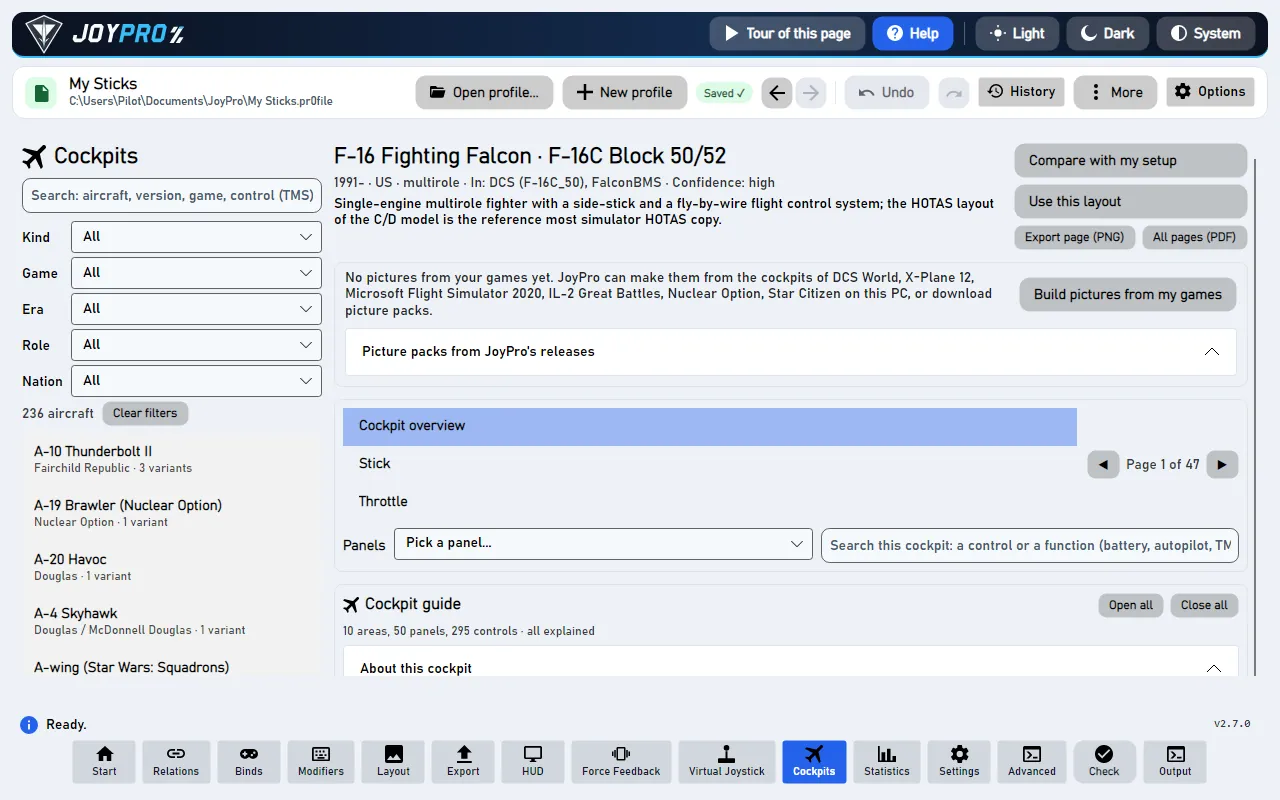
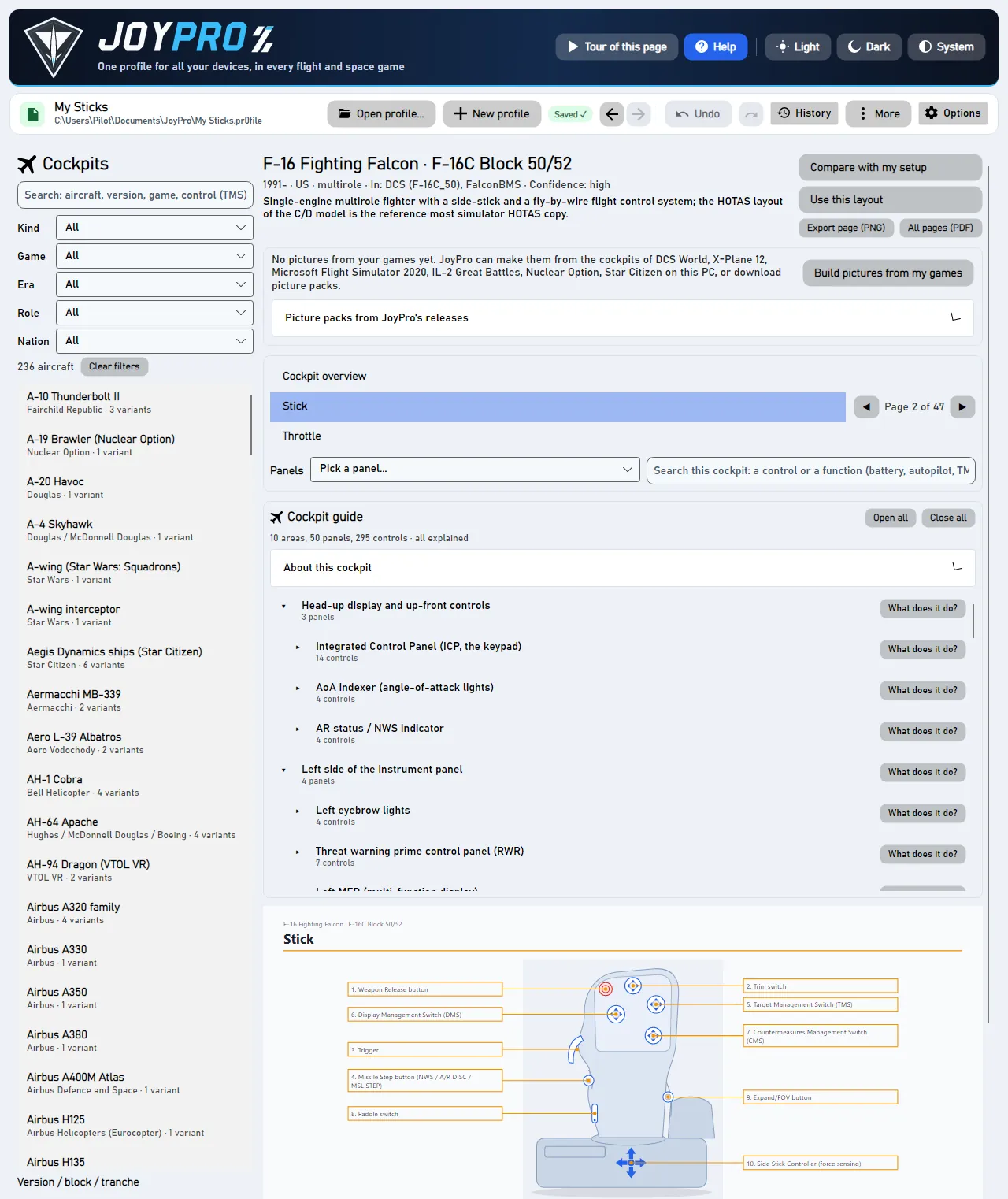
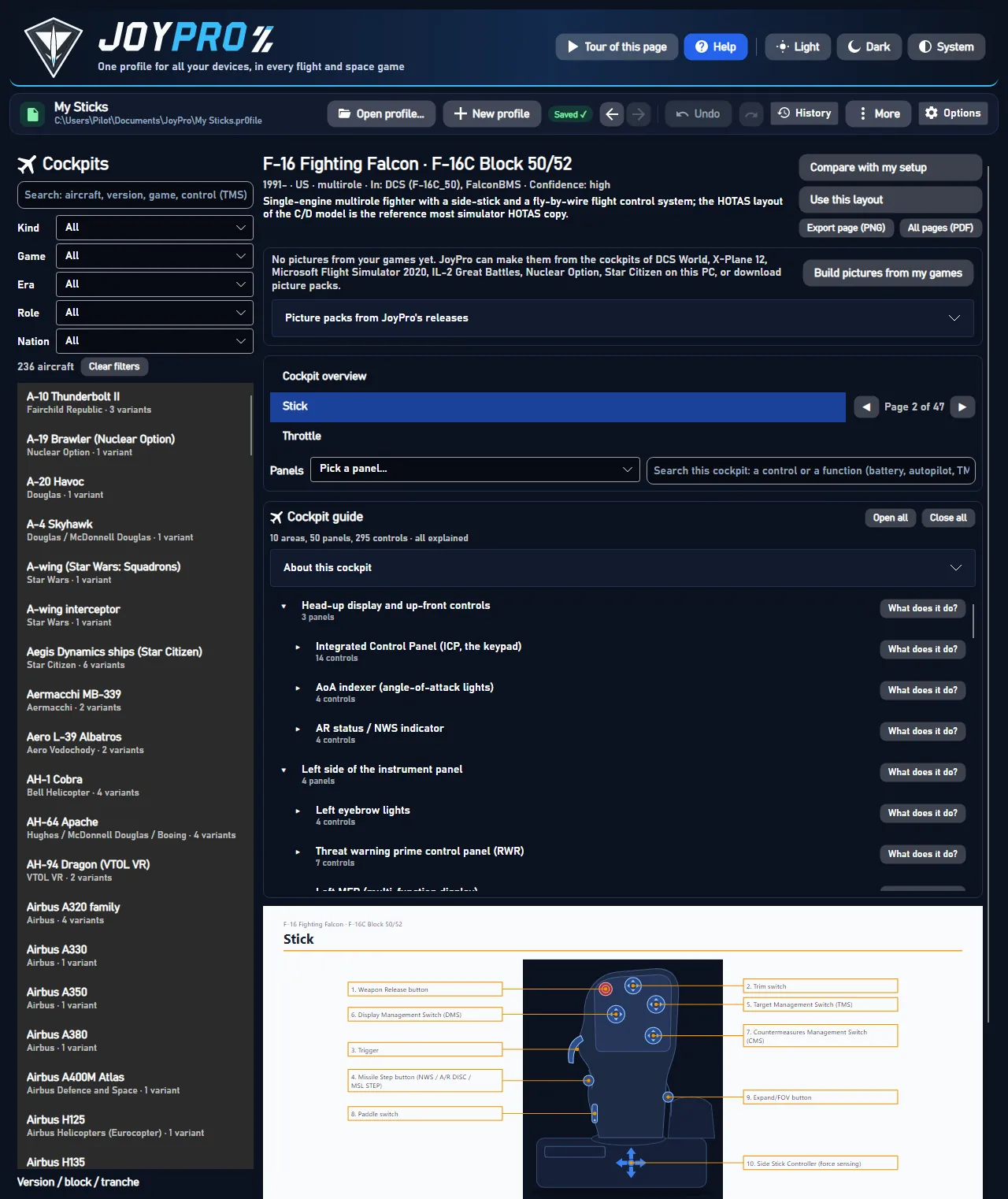
Un disegno dell'impugnatura con richiami numerati e la tabella HOTAS: una riga per comando e direzione (pressione, pressione lunga, tenuto premuto), una colonna per modalità (NAV, A-A, A-G; oppure TGP, HUD). È così che il velivolo reale usa ogni pulsante, un buon modello per le tue assegnazioni.
Dove i tuoi giochi installati hanno il velivolo, Crea immagini dai miei giochi disegna il cockpit del gioco con ogni comando cliccabile numerato e chiamato come lo chiama il gioco. Per i velivoli che non possiedi, JoyPro offre pacchetti di immagini da scaricare, e per i cockpit che nessun gioco ha, foto verificate con sopra le etichette di JoyPro.
Nel gioco non viene scritto niente. Confronta con la mia configurazione segna nelle tabelle HOTAS quali funzioni il tuo profilo aperto assegna già per quel gioco e velivolo, così vedi a colpo d'occhio cosa manca ancora.
Documents\JoyPro2\Cockpits; Apri cartella la apre.Quando apri una variante, JoyPro mostra la prima di queste che esiste:
Zona (console sinistra, pannello principale, pannello superiore) > pannello ("ENG & JET START control panel") > comando (ogni interruttore, pulsante e manopola con le sue posizioni). Un clic su un comando apre la pagina che lo mostra e cerchia il suo richiamo; un clic su un richiamo lo seleziona nella guida. Apri tutto / Chiudi tutto aprono o chiudono ogni zona.
CockpitsViewModel.cs (selettore, filtri, confronto, usa layout), CockpitsViewModel.Pages.cs (pagine del manuale, esportazione), CockpitsViewModel.Guide.cs, CockpitsViewModel.Pictures.cs, CockpitsViewModel.PicturePacks.cs, CockpitsViewModel.VerifiedPhotos.cs; la vista della pagina ManualPageView.DB\Cockpits\*.json (velivoli, varianti, comandi, pannelli), DB\Cockpits\drawings, line-drawings, guide, photo-labels (un file per ogni foto verificata).<data>\GameData\CockpitPictures\<game>\<aircraft> (pictures.json, index.json), foto verificate in <data>\CockpitPhotos\<aircraft>, foto collegate nella cache dei download; le risposte sulle foto insieme a quelle sulle foto dei dispositivi (cockpit:<aircraft>).engine cockpits (list, search, get --json per Usa questo layout, compare per Confronta con la mia configurazione, render per PNG/PDF, pictures build|status|check, photos). Riferimento: cockpits, privacy.La documentazione delle funzioni dietro questa pagina, generata dal repository:
26 controlli, letti dal codice sorgente del programma: 26 scritti, 0 con i dati del codice sorgente (tooltip, commento nel codice, chiamata al motore), 0 ancora da ampliare.
Svuota la casella di ricerca e riporta Tipo, Gioco, Epoca, Ruolo e Nazione su "Tutti": viene mostrato di nuovo l'intero elenco dei velivoli.
Tooltip Contrassegna ogni funzione per cui il profilo aperto ha una relazione (nei giochi e nei velivoli di questa variante)
Confronta il tuo profilo aperto con questa variante: ogni funzione delle tabelle HOTAS che una delle tue relazioni contiene per i suoi giochi e velivoli riceve un ✓ con la relazione e l'input, e una riga dice quante funzioni sono coperte.
Solo lettura; richiede un profilo aperto.
Tooltip Passa il layout di cloche e manetta di questo velivolo alla configurazione guidata (engine cockpits get ... --json)
Apre la configurazione guidata con questa variante: il suo velivolo va in cima all'elenco delle priorità e il piano posiziona le sue funzioni come sulla cloche e sulla manetta di questa variante, invece che della prima variante del velivolo.
Anche una procedura guidata lasciata aperta prima di Applica la riprende.
Tooltip Questa pagina come immagine nel tuo stile di disegno (Impostazioni > Disegni)
Salva la pagina mostrata come PNG nel tuo stile di disegno in Documents\JoyPro2\Cockpits, con il nome del velivolo, della variante e della pagina; un file con lo stesso nome viene sostituito.
Apri cartella la apre.
Tooltip Tutte le pagine di questa variante in un unico PDF
Salva tutte le pagine di questa variante come un unico PDF nel tuo stile di disegno in Documents\JoyPro2\Cockpits.
Apri cartella la apre.
Tooltip Crea i cockpit dei tuoi giochi installati ({0}) con ogni controllo cliccabile numerato e chiamato come lo chiama il gioco. Creati su questo PC, conservati con i dati dei tuoi giochi.
Crea su questo PC le immagini dei cockpit dei tuoi giochi installati, con ogni comando cliccabile numerato e chiamato come lo chiama il gioco.
Richiede alcuni minuti per gioco; le immagini vengono conservate con i dati dei tuoi giochi, mai in una cartella di gioco, e le pagine del manuale le usano.
Tooltip Scarica le immagini dei cockpit che JoyPro ha creato dal gioco (un file di release su GitHub), le controlla e le conserva con i dati dei tuoi giochi
Scarica il pacchetto di immagini offerto dalle release di JoyPro con una barra di avanzamento.
Ogni pacchetto viene verificato con il suo checksum ed estratto nei dati dei tuoi giochi; le pagine del manuale di quei velivoli mostrano poi le immagini del gioco.
Chiude l'offerta senza scaricare; JoyPro non offre di nuovo questi pacchetti in questa sessione.
Interrompe il download in corso del pacchetto di immagini.
Un pacchetto non completo non viene installato; i pacchetti già terminati restano.
Tooltip I pacchetti di ogni velivolo dei tuoi giochi installati che JoyPro conosce; prima vedi la dimensione totale
Cerca i pacchetti di immagini di tutti i velivoli dei tuoi giochi installati che JoyPro conosce e offre quelli non ancora presenti su questo PC con la loro dimensione totale; Scarica avvia il download.
Scarica tutti i pacchetti di immagini di questo gioco dalle release di JoyPro.
Ogni pacchetto viene verificato con il suo checksum ed estratto nei dati dei tuoi giochi; le pagine del manuale di quei velivoli mostrano poi le immagini del gioco.
Tooltip Scarica ogni foto di questo cockpit dal suo indirizzo originale (o dalla copia dell'archivio web), la verifica con il dato di JoyPro e la conserva su questo PC
Scarica ogni foto verificata di questo cockpit dal suo indirizzo originale, la confronta con il registro di JoyPro e la conserva su questo PC.
Il clic conta anche come tuo sì alle foto di questo velivolo; il manuale ha poi una pagina per foto con le etichette numerate di JoyPro.
Interrompe il download delle foto verificate di questo cockpit.
Le foto già scaricate e verificate restano su questo PC.
Apre in Esplora risorse la cartella in cui sono finite le esportazioni PNG e PDF, creandola se necessario.
Nasconde i segni di Confronta con la mia configurazione: le tabelle HOTAS e la guida mostrano di nuovo il cockpit senza le tue assegnazioni.
Tooltip Pagina precedente
Va alla pagina precedente del manuale.
Tooltip Pagina successiva
Va alla pagina successiva del manuale.
Tooltip Apre ogni area e pannello
Apre ogni area e pannello della guida al cockpit, così ogni comando viene elencato.
Tooltip Mostra solo le aree
Chiude tutte le aree della guida al cockpit: vengono elencate solo le aree; aprine una per vederne i pannelli.
Apre o chiude questa area o pannello della guida al cockpit.
Mentre una ricerca filtra la guida, il clic cancella il filtro.
Apre o chiude la spiegazione di questo comando nella guida al cockpit: cosa fa in parole semplici, "Nel quadro generale", le sue posizioni, il nome che gli dà il gioco e i comandi con cui assegnarlo.
Risponde alla domanda sulle foto di questo velivolo: Sì carica ora i link delle sue foto, No non lo fa, Sempre per i cockpit carica le foto di ogni velivolo senza chiedere, Mai disattiva tutte le foto dei cockpit.
Mostra le foto di questo velivolo dopo un No vale come Sì.
Carica di nuovo questa foto dopo che non è stato possibile caricarla.
Tooltip Apre la foto stessa nel browser (a grandezza intera, per salvarla da lì)
Apre la foto stessa nel browser a grandezza piena, per guardarla o salvarla da lì.
Apre nel browser la pagina in cui è pubblicata la foto.
Apre questa fonte nel browser; l'indirizzo è nel suggerimento.