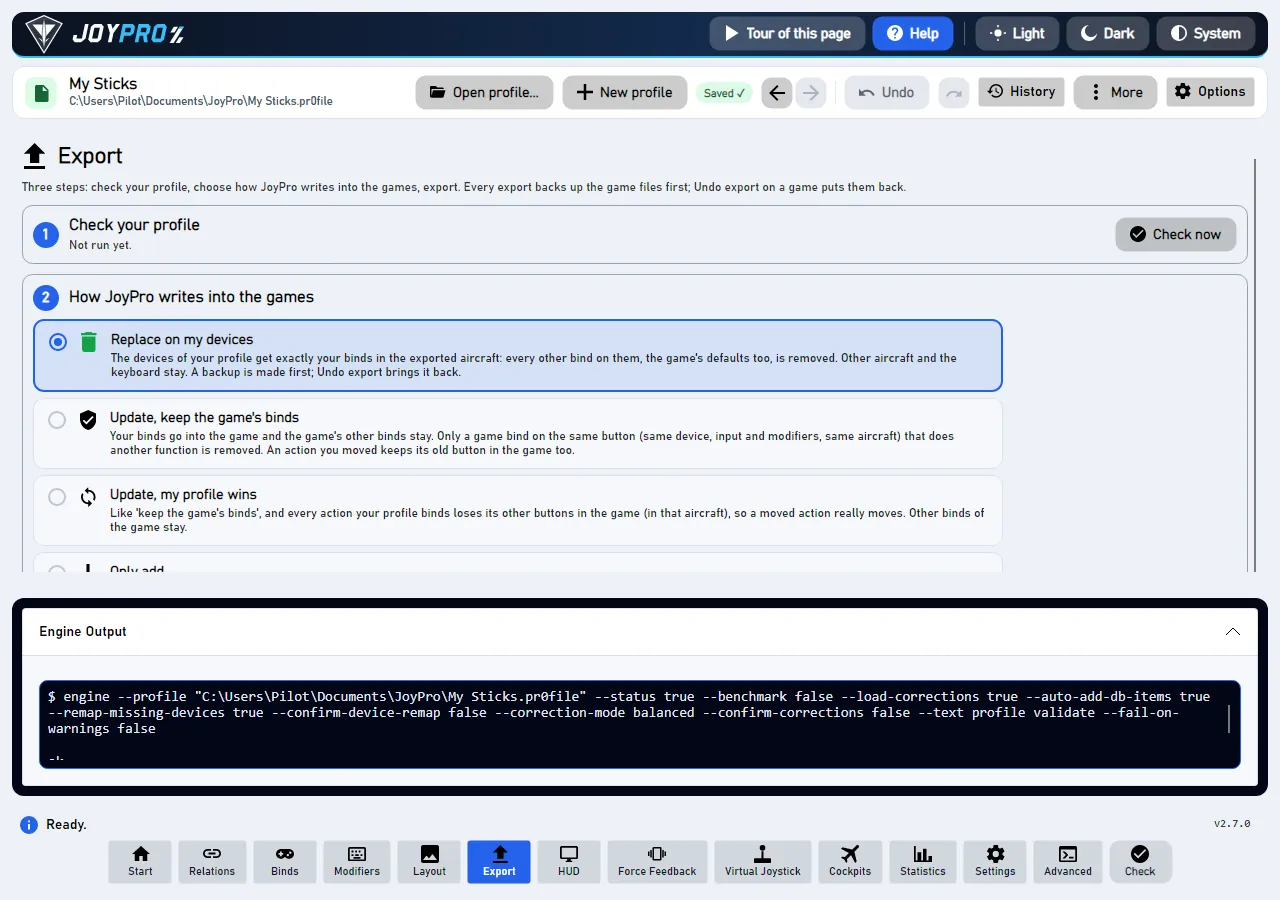
Ogni pulsante di JoyPro esegue un comando del motore di JoyPro. La riga di stato in basso dice il risultato breve ("Esportati 5 giochi su 6"); il pannello Output mostra i dettagli: il comando esatto e tutto quello che il motore ha stampato. È il primo posto dove guardare quando qualcosa non ha fatto quello che ti aspettavi.
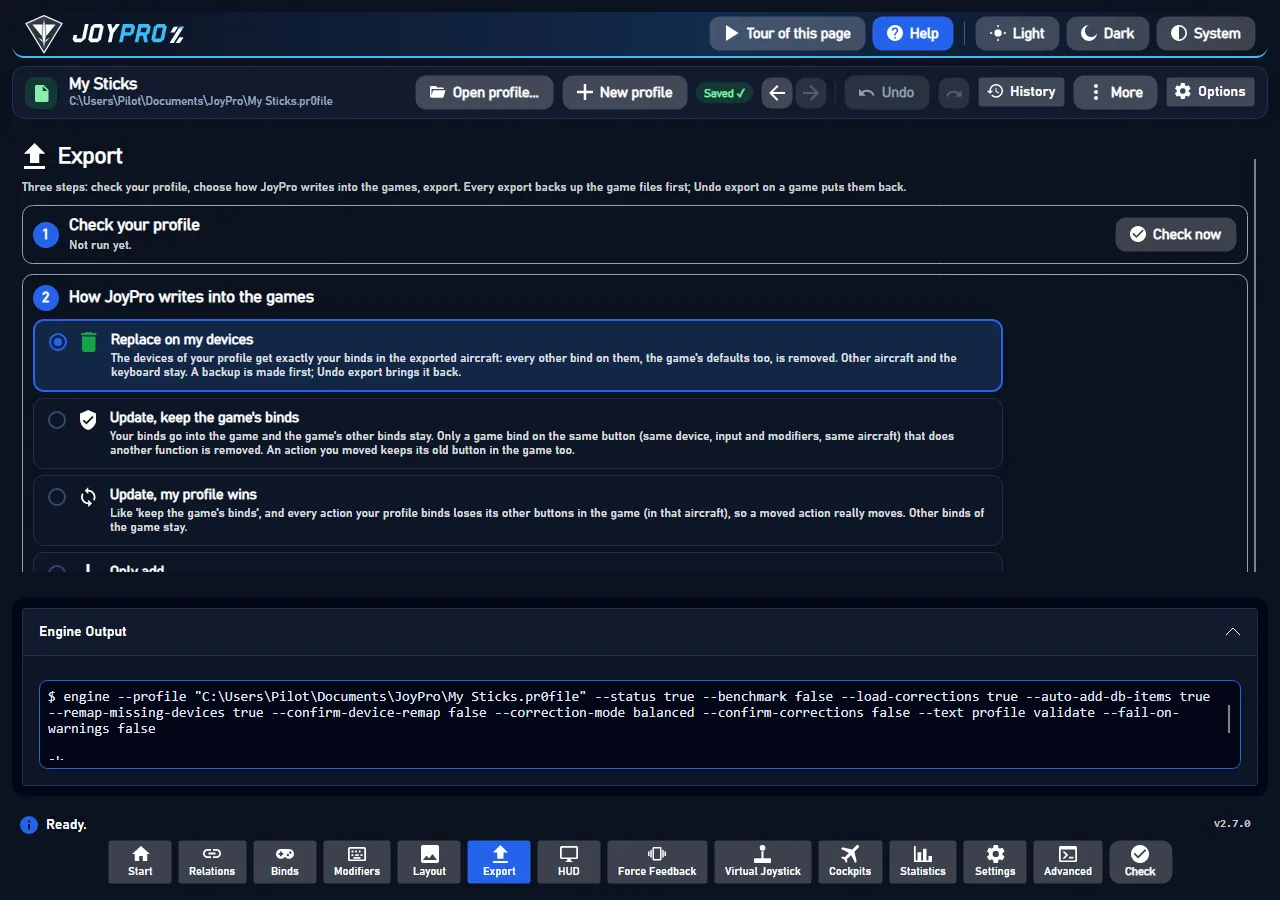
Il pannello Output aperto sotto una pagina (Le immagini mostrano l'app in inglese.)
La prima riga inizia con $ engine ed è il comando esatto che JoyPro ha eseguito, con il tuo profilo e ogni opzione.
Poi la risposta del motore: cosa ha letto, cosa ha cambiato, i file che ha scritto, gli avvisi.
Sotto [stderr]: errori e righe di avanzamento, se ce n'erano.
Suggerimento
Una riga di stato rossa o "vedi Output" significa che i dettagli sono qui. Per una segnalazione di problema usa Impostazioni > Segnala un problema: raccoglie il log della sessione dell'Output e tutto il resto che serve, così non devi copiarlo a mano.
Il pannello mostra l'ultimo comando eseguito da un pulsante o dalla Console avanzata. I controlli in background (il monitoraggio delle configurazioni dei giochi, la raccolta dei dati d'uso, l'elenco dei dispositivi dell'HUD) non lo sostituiscono, così ciò su cui hai fatto clic per ultimo resta leggibile.
Le risposte molto lunghe vengono tagliate nel pannello con "... altri n caratteri non sono mostrati qui"; la risposta completa è nel log della sessione, che finisce nel file di supporto di Impostazioni > Segnala un problema.
Con Output testuale spento nella pagina Avanzate, un comando scritto risponde qui in JSON.
Copia la riga $ engine ... in un terminale nella cartella di JoyPro per eseguire a mano lo stesso comando (vedi Riga di comando del motore).
Mostra "$ engine ...", la risposta e [stderr] nel pannello Output, e scrive lo stesso nel log di sessione engine-output.log.
5
JoyPro
Ti mostra una riga di stato.
MainWindow.axaml (l'EngineOutputExpander e il suo GridSplitter; l'altezza viene salvata in ui-layout.json da MainWindow.axaml.cs), MainWindowViewModel.cs: RunEngineAsync imposta LastCommandText e OutputText da BuildOutputText ($ <command>, un [gui-note] facoltativo, stdout, poi [stderr]), LimitOutputPane taglia il testo del pannello, AppendSessionLog scrive il log della sessione engine-output.log (righe di avanzamento ridotte a poche per passo) nella cartella dei log. Le esecuzioni in background (background: true) vanno solo nel log della sessione. Riferimento: Log.
1 controlli, letti dal codice sorgente del programma: 1 scritti, 0 con i dati del codice sorgente (tooltip, commento nel codice, chiamata al motore), 0 ancora da ampliare.