#Espandi tutto
PulsantescrittiApre tutte le sezioni e le schede dell'elenco.
 JoyPro2
Verifica nella barra in basso avvia il controllo del profilo e mostra i risultati nella pagina Esporta sotto Problemi trovati dal controllo. Cosa significa ogni tipo di scheda e come funzionano le correzioni: La Verifica.
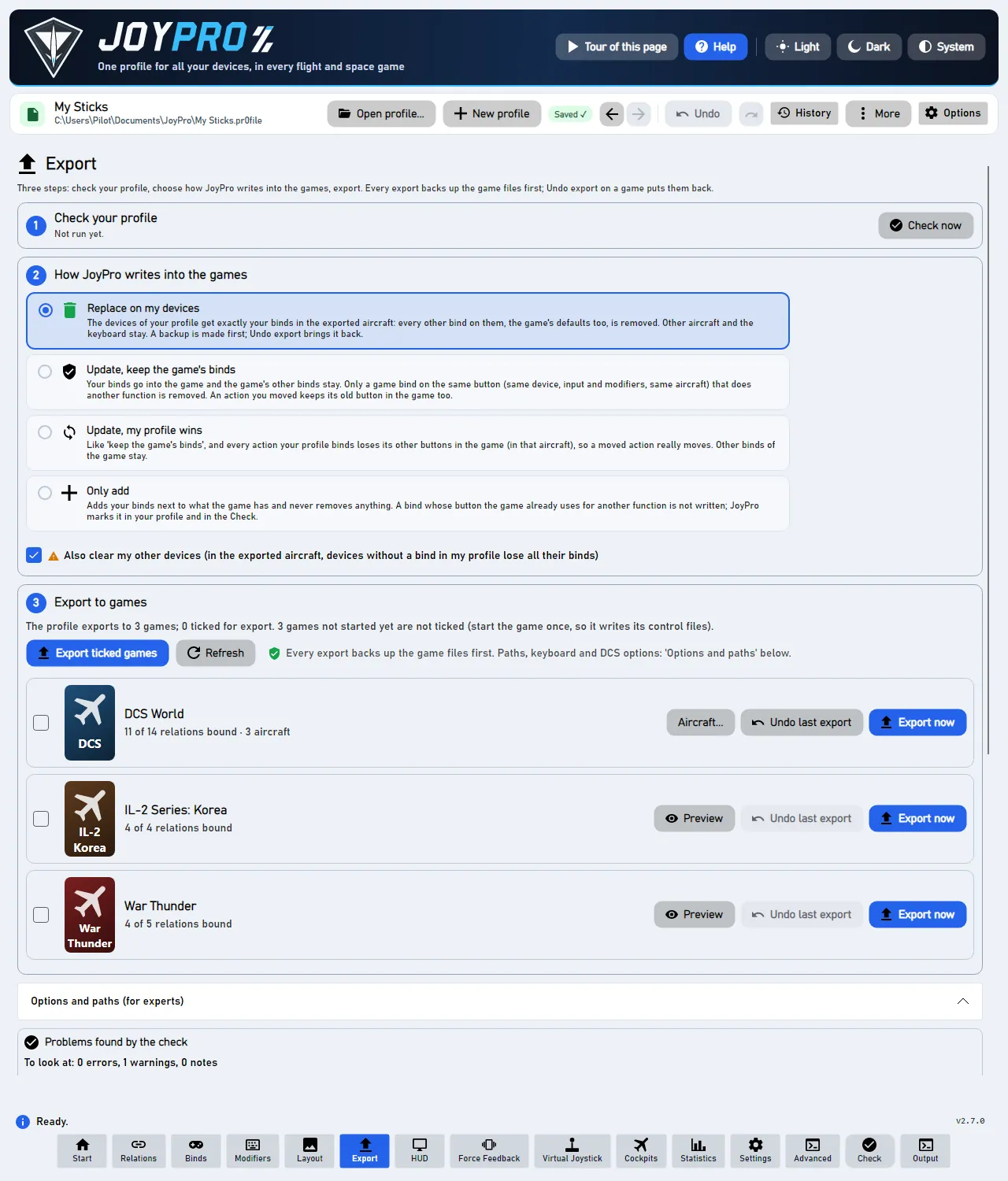
Correggi tutto con una regola applica una regola a ogni scheda di una sezione, Correggi con l'AI accetta un'istruzione a parole semplici; entrambi mostrano un'Anteprima con una spunta per ogni modifica, Applica quelle selezionate le applica come un solo passo di annullamento. Anche subito dopo importazioni e acquisizioni esegue le correzioni sicure automaticamente dopo un'importazione.
Views/Controls/CheckProblemsPanel.axaml, ViewModels/MainWindowViewModel.CheckCards.cs, MainWindowViewModel.Duplicates.cs, Models/CheckIssueModels.cs. Motore: engine profile validate, engine relations conflicts, engine relations duplicates, engine export-marks list.
La documentazione delle funzioni dietro questa pagina, generata dal repository:
22 controlli, letti dal codice sorgente del programma: 22 scritti, 0 con i dati del codice sorgente (tooltip, commento nel codice, chiamata al motore), 0 ancora da ampliare.
Apre tutte le sezioni e le schede dell'elenco.
Chiude tutte le sezioni, così si vedono solo i titoli delle sezioni con i loro conteggi.
"Avvisi ignorati": apre o chiude l'elenco degli avvisi che hai ignorato con Ignora sulla loro scheda.
Viene mostrato solo finché ce ne sono.
Tooltip Ogni avviso ignorato torna nella verifica; le assegnazioni non cambiano. Ctrl+Z lo annulla.
Rimette subito nella verifica tutti gli avvisi ignorati; le assegnazioni non cambiano.
Un solo comando del motore, quindi un solo Ctrl+Z li nasconde di nuovo tutti.
"Mostra tutti i n" / "Mostra meno": la tabella "velivolo -> comando" di una scheda mostra le sue prime righe; questo apre il resto o lo richiude.
Una correzione di una scheda o un pulsante Apri '<relation>'.
Una correzione esegue un solo comando del motore, quindi è un solo passo di annullamento.
"Correggi quelle sicure": mostra un'anteprima della correzione suggerita da JoyPro per ogni azione attiva in più relazioni di cui è sicuro almeno quanto indica il cursore sopra.
Non cambia ancora nulla; seleziona le righe che vuoi e premi Applica quelle selezionate.
Tooltip Quando un'importazione o un'acquisizione mette un'azione in una seconda relazione, JoyPro la corregge subito se è sicuro almeno a questo livello; il resto rimane qui per te.
Disattivato per impostazione predefinita: quando un'importazione o un'acquisizione di modifiche del gioco mette un'azione in una seconda relazione, JoyPro applica subito la correzione suggerita se è sicuro almeno quanto indica il cursore; il resto rimane nella verifica per te.
L'avviso dell'importazione dice quante sono state corrette.
Apre il pannello delle regole: una regola per ogni scheda della sezione; Anteprima elenca ogni modifica con una spunta prima che succeda qualcosa.
Apre il riquadro Correggi con l'AI: descrivi in una frase dove vanno le azioni di "azioni attive in più relazioni", per esempio "keep trim functions in the Trim relations, everything else in the Mode Button relations".
JoyPro legge da solo le frasi semplici; l'AI locale facoltativa aiuta solo con il resto.
Mostra cosa cambierebbe la regola scelta, come elenco di righe selezionate "F-16C 'Trim Up': keep in 'Trim', off in 'Hat Up'" con quanto è sicuro JoyPro.
Non modifica nulla.
Mostra cosa cambierebbe la tua frase, con le righe "Capito: ..." e "Non compreso: ..." così vedi come JoyPro l'ha interpretata.
Non modifica nulla.
Una modifica dell'anteprima. Deseleziona le righe che non vuoi; Applica quelle selezionate applica solo le righe selezionate.
Tooltip Una versione del tuo profilo; Ctrl+Z annulla tutto
Applica le modifiche selezionate dell'anteprima in un solo comando del motore, così un solo Ctrl+Z le annulla tutte.
Nel gioco: dopo la prossima esportazione ogni pulsante corretto fa una sola cosa.
Seleziona tutte le righe dell'anteprima, oppure le deseleziona tutte se sono già tutte selezionate.
Chiude l'anteprima senza cambiare nulla.
Tooltip Apre una delle relazioni con le azioni di questa scheda evidenziate; Indietro torna qui.
Su una scheda le cui azioni sono in più di due relazioni: un menu di quelle relazioni.
Scegline una per aprirla nella pagina Relazioni con le azioni della scheda evidenziate; Indietro torna alla scheda.
La freccia in alto a destra di una scheda: riduce la scheda al suo titolo o la riapre con i pulsanti, la frase, la tabella e le correzioni.
Espandi tutto / Comprimi tutto lo fanno per tutte le schede.
Tooltip Altre soluzioni
Le altre correzioni della scheda: disattivala su entrambi i pulsanti, spostala su un altro pulsante, rimuovi un comando sconosciuto, trova comandi simili.
Apre i dettagli della scheda: quanto è sicuro JoyPro del suggerimento e perché, e da dove viene un comando sconosciuto.
Creato solo quando è aperto, così una pagina con molte schede resta veloce.
"Mostra altri n": una sezione con molte schede ne mostra all'inizio una sola pagina, così la pagina resta veloce; questo aggiunge la pagina successiva.
La ricerca trova ogni scheda, mostrata o no.
Tooltip Cerca relazioni senza assegnazioni, lo stesso pulsante usato due volte e altri problemi (elenco più in basso)
Cerca errori, come due compiti su un pulsante.
Cerca gli errori e mostra ognuno in una scheda.
Guarda soltanto; non cambia niente.