JoyPro legge in tempo reale la telemetria del gioco in cui voli (velocità, angolo d'attacco, G, carrello, armi, colpi subiti ...) e la trasforma in forze su una cloche force feedback come il VPforce Rhino: vibrazione di stallo, peso della cloche sotto G, vibrazioni di carrello e flap, raffiche delle armi, vibrazioni sulla pista, e una molla di centratura che si irrigidisce con la velocità e segue il trim. Quello che fa la cloche è un grafo di nodi che puoi modificare. Funziona con DCS World, IL-2 Great Battles, IL-2 Korea e War Thunder.
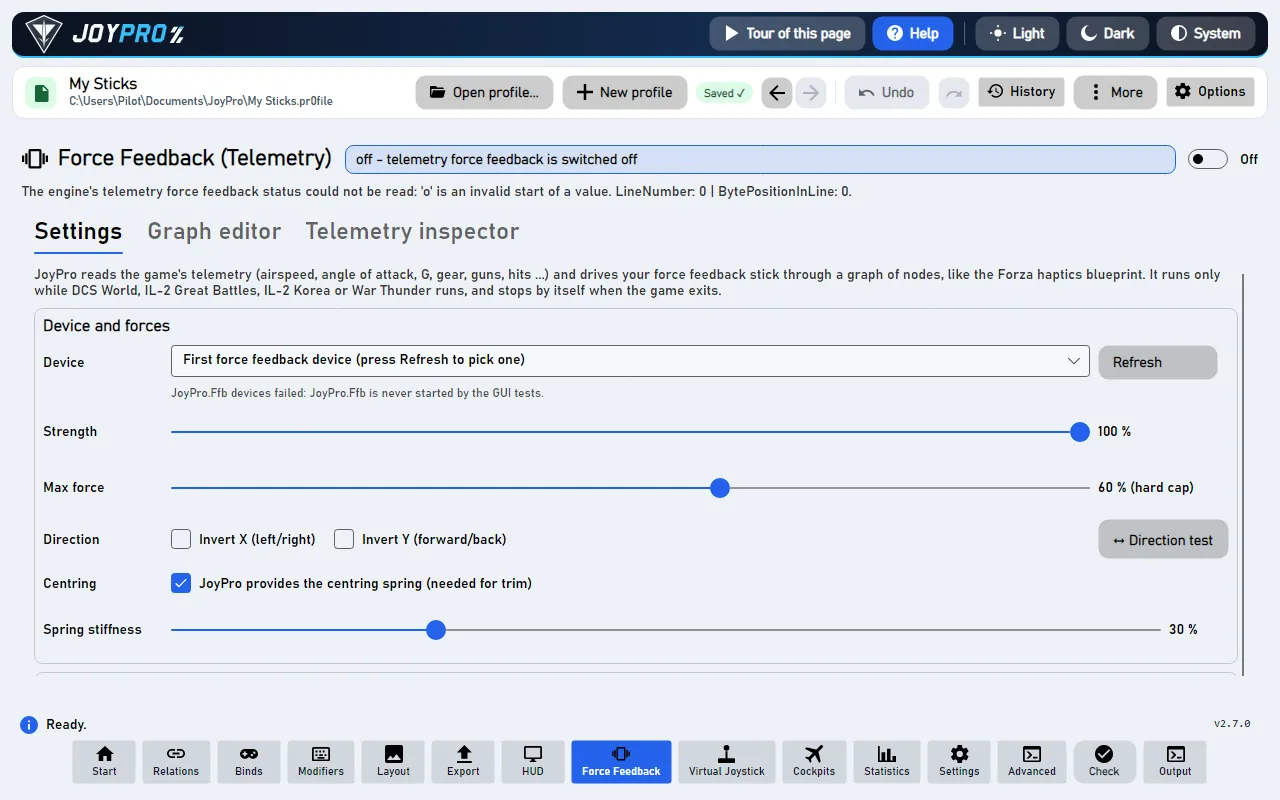
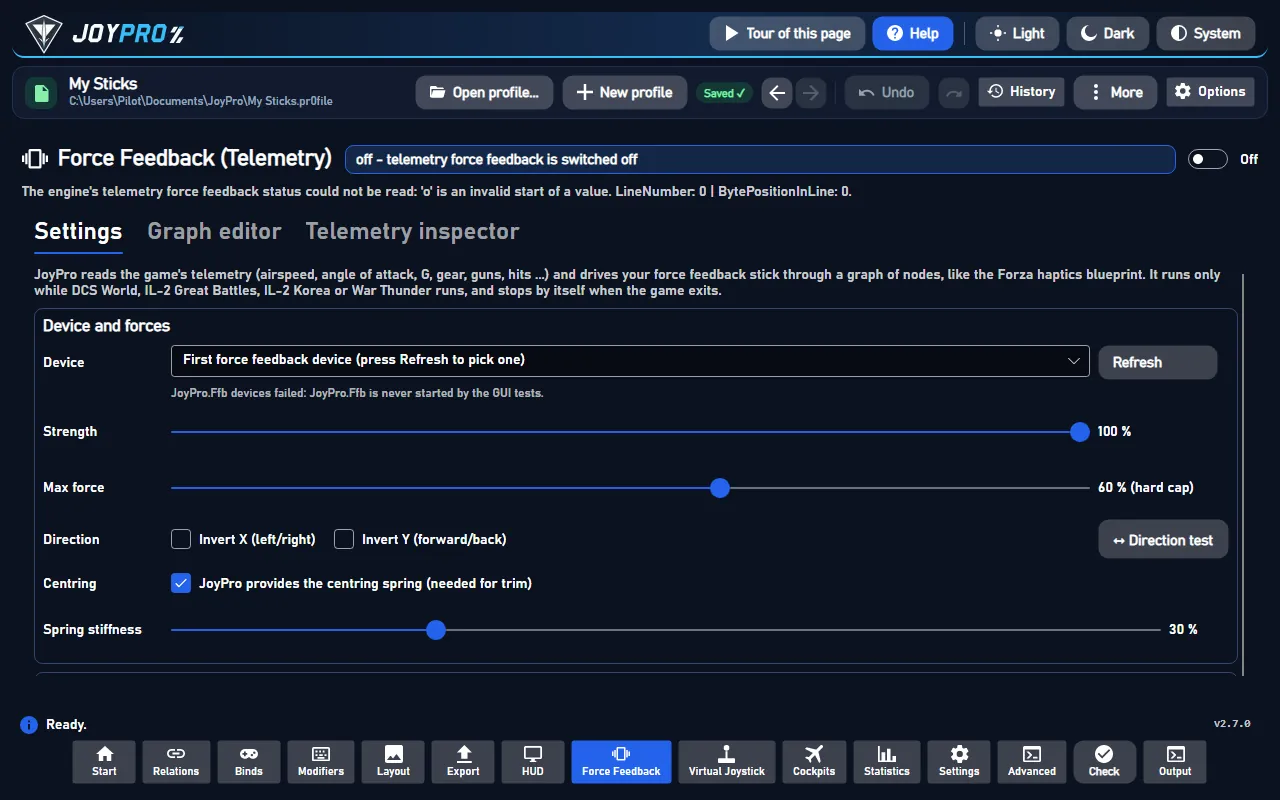
La pagina Force feedback, scheda Impostazioni (Le immagini mostrano l'app in inglese.)
flowchart LR
  G["Il tuo gioco invia<br/>dati in tempo reale"] --> M["JoyPro la legge:<br/>velocità, G, carrello ..."]
  M --> GR["Il grafo li trasforma<br/>in forze"]
  GR --> D["La tua cloche<br/>force feedback"]
Dai dati del gioco in tempo reale (DCS, IL-2, War Thunder) alle forze sulla tua cloche. Ogni freccia è sempre attiva mentre voli.
Porta l'interruttore della pagina su On. Ora JoyPro cerca un gioco supportato ogni 5 secondi; prima non gira niente.
Sotto Dispositivo e forze premi Aggiorna e scegli la tua cloche force feedback. Per cominciare lascia Intensità e Forza massima come sono (la forza massima limita ogni effetto, 60 % di default).
Premi ↔ Test della direzione. JoyPro spinge delicatamente la cloche e chiede in che direzione è andata: rispondi con i pulsanti. Imposta per te Inverti X / Y e verifica la molla di centratura e il trim.
Sotto Gioco scegli il tuo gioco e premi Installa sotto Esportazione telemetria (prima chiudi il gioco). Così DCS o IL-2 inviano la loro telemetria a JoyPro (War Thunder la invia da solo). Poi vola.
Disattiva il force feedback del gioco stesso
JoyPro guida da solo la cloche. Disattiva il force feedback del gioco per quella cloche (DCS: l'opzione FFB del velivolo; IL-2: Settings > Input devices; War Thunder: force feedback off), altrimenti il gioco tiene occupato il dispositivo e JoyPro non può inviare forze.
Nel gioco: Cosa senti
Vicino allo stallo la cloche trema; sotto G diventa pesante; carrello e flap vibrano mentre si muovono; sulla pista vibra con la velocità; le armi danno colpi a raffiche; i colpi subiti (IL-2) danno scossoni di lato. La molla di centratura diventa più rigida più veloce voli, e il trim (quello del gioco o i pulsanti di trim di JoyPro) ne sposta il centro. Nei menu o quando il gioco è in pausa, JoyPro ferma ogni effetto e lascia andare la cloche (resta solo la molla di centratura, quando la fornisce JoyPro).
Dispositivo e forze: dispositivo, Intensità (tutti gli effetti), Forza massima (limite rigido per asse: nessun effetto e nessuna somma di effetti va oltre), Direzione (Inverti X / Inverti Y, salvato per dispositivo), ↔ Test della direzione, Centratura ("JoyPro fornisce la molla di centratura", necessaria per il trim) e Rigidità della molla (la molla semplice sugli assi per cui il grafico non ha una molla).
Test della direzione, passo per passo (ogni passo aspetta ▶ Pronto; ■ Annulla ferma ogni forza in qualsiasi momento):
Premi ▶ Avvia. JoyPro spinge la cloche a DESTRA per 2 s (20 %). Rispondi: da che parte si è mossa?
JoyPro la spinge IN AVANTI per 2 s. Rispondi: da che parte si è mossa?
La molla di centratura. Rispondi: torna indietro come una molla?
Il trim: il centro si sposta in avanti del 35 %. Rispondi: si è spostato ed è rimasto lì?
Dopo il passo 4, Inverti X / Y viene salvato per questo dispositivo. ↻ Ripeti questo passaggio ripete il passo attuale.
"Non si è mossa" mantiene l'impostazione di quell'asse e dice cosa controllare (su una cloche VPforce: per il trim la molla del Configurator stesso deve essere spenta). ⏮ Ricomincia ricomincia da capo. Il test ha bisogno della cloche tutta per sé: si rifiuta mentre il force feedback di JoyPro è attivo per un gioco.
Gioco: scegli un gioco, Force feedback per questo gioco, la sua Intensità, il suo Grafico (integrato o uno dei tuoi file di grafico; Apri nell'editor), gli interruttori degli effetti del grafico integrato (buffet, gforce, gear, flaps, speedbrake, runway, shake, guns, hits, spring), Velivoli con grafico o intensità propri (Aggiungi velivolo, Rimuovi) ed Esportazione telemetria (Installa, Rimuovi, Simulazione). L'intensità si moltiplica: globale x gioco x velivolo, poi il limite della forza massima.
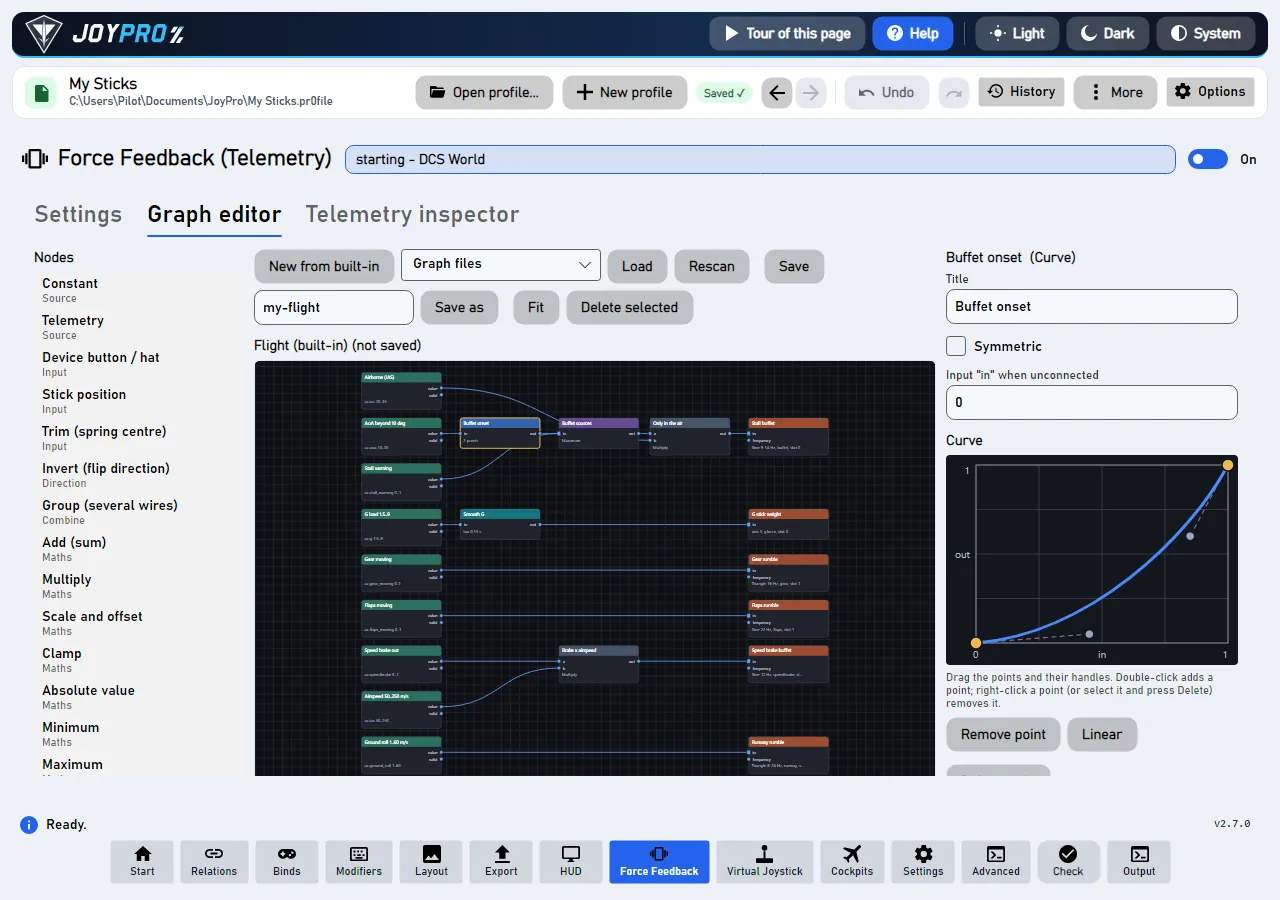
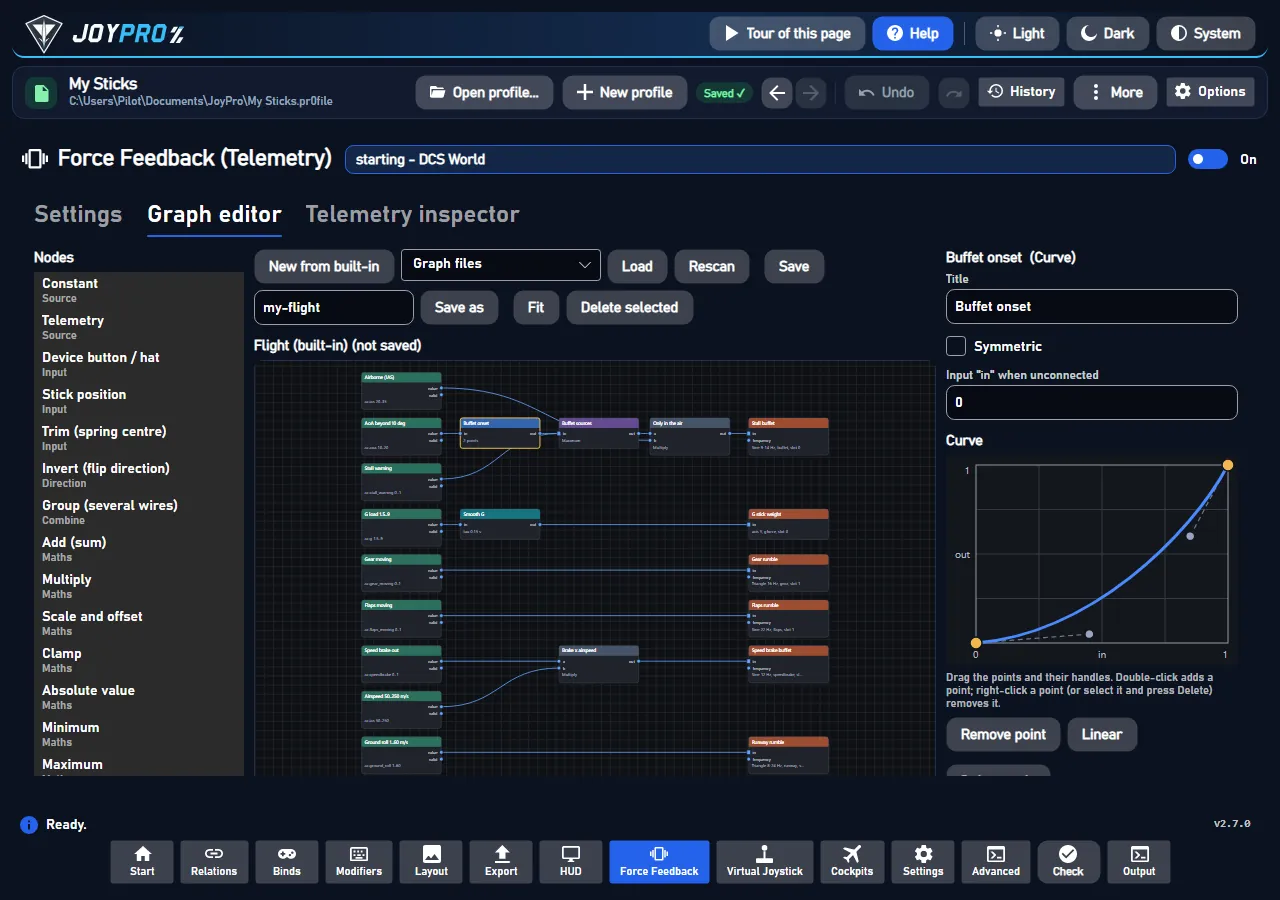
L'editor del grafico: nodi, collegamenti e la curva di un nodo selezionato
Il grafico è il modo in cui la telemetria diventa forza. I valori scorrono da sinistra a destra lungo i collegamenti, normalizzati a 0..1 (-1..1 dove conta una direzione):
I nodi Telemetria leggono una chiave del gioco (ac.ias, ac.aoa, ac.g ...) con normalizzazione min/max.
Gruppo, Curva (una curva di Bézier che trascini), nodi matematici e con stato (passa-basso, limite di variazione, soglia) li modellano.
Le Uscite sono gli effetti: forza costante, periodica (sinusoide, quadra, triangolare, dente di sega; intensità e frequenza ricavate dall'ingresso), molla (rigidità, centro = trim), smorzatore, attrito. Le uscite dello stesso tipo sullo stesso asse e slot competono (vince la più forte); slot diversi si sommano.
Input dai tuoi dispositivi: Pulsante / hat del dispositivo (qualsiasi dispositivo; ⏺ Premi ora il pulsante... lo acquisisce), Posizione della cloche, Trim (⇕ Assegna pulsanti trim chiede sei pulsanti: trim alla posizione della cloche, muso giù, muso su, sinistra, destra, azzera).
Scegli un tipo di nodo e Aggiungi al grafico, trascina da una porta all'altra per collegarle, seleziona ed Elimina selezionato. Nuovo da integrato parte da una copia del grafico di volo di JoyPro; Salva / Salva come scrivono un file di grafico, Carica / Ripeti analisi li leggono. Poi scegli quel grafico per un gioco o un velivolo nella scheda Impostazioni.
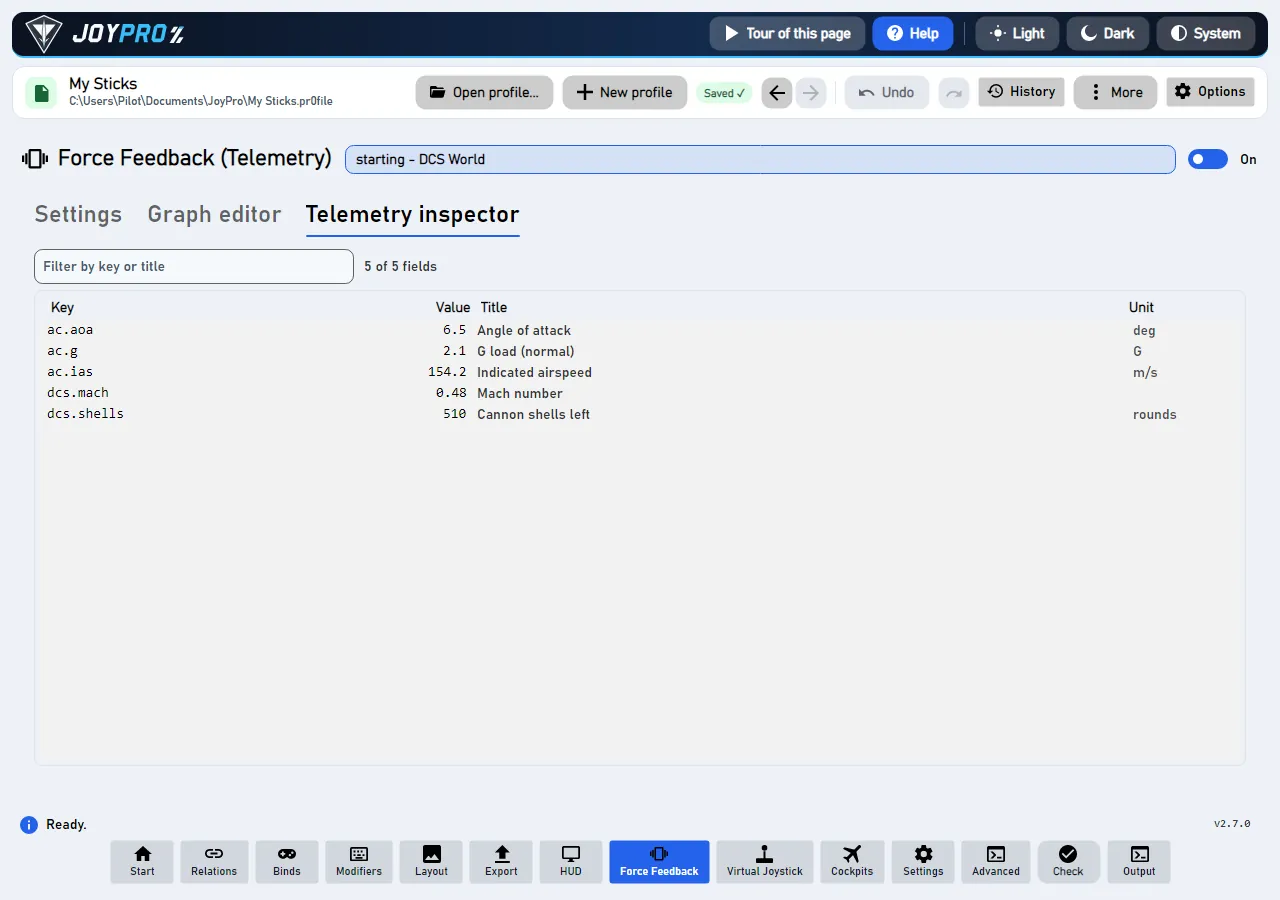
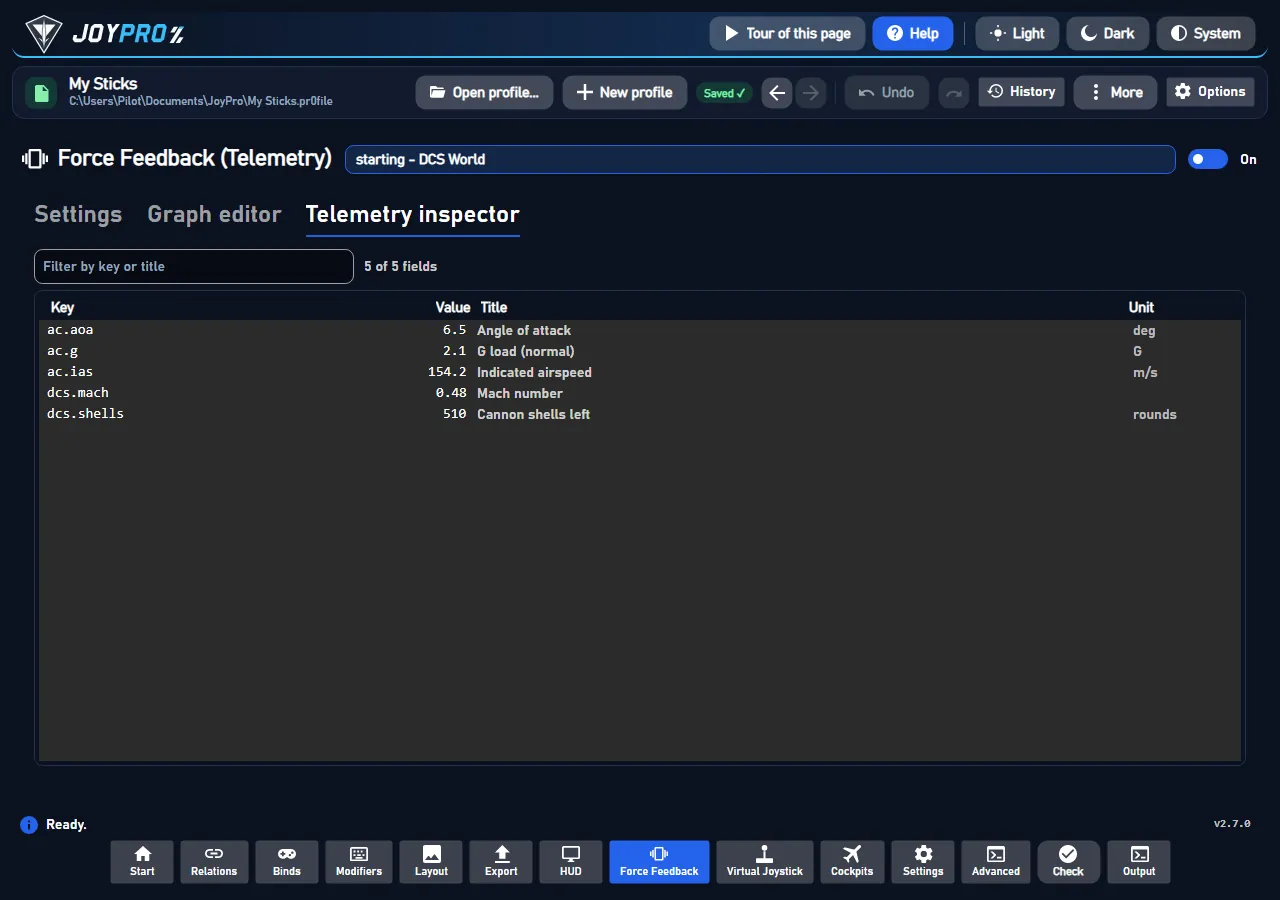
L'ispettore della telemetria: ogni chiave del gioco in esecuzione in tempo reale
Ogni chiave di telemetria del gioco in esecuzione con il suo valore, titolo e unità, in tempo reale. Filtra per chiave o titolo. Usalo per vedere quale chiave mettere in un nodo Telemetria e quale intervallo ha.
View model: MainWindowViewModel.FfbTelemetry.cs (impostazioni, giochi, velivoli, configurazione, il processo), MainWindowViewModel.FfbDirectionTest.cs (la procedura del test), FfbGraphEditorViewModel.cs (l'editor); Views/Controls/FfbGraphCanvas.cs, FfbCurveEditor.cs. Il force feedback gira in un processo a sé, JoyPro.Ffb.exe (gui/JoyPro.Ffb, motore del grafico in gui/JoyPro.Ffb.Core).
Il processo del force feedback dall'avvio del gioco al rilascio della cloche:
#
Chi
Cosa succede
1
JoyPro
Ogni 5 secondi mentre la pagina è attiva: è in esecuzione un gioco supportato?
2
JoyPro
Avvia il processo del force feedback: JoyPro.Ffb run --game DCS --game-pid N --parent-pid M --protocol.
3
Gioco
Invia la telemetria (porta UDP 41992 per DCS).
4
Processo del force feedback
Prende la cloche (in modo esclusivo) alla prima forza. Poi, 50 volte al secondo mentre arriva la telemetria, invia solo i valori degli effetti che sono cambiati.
5
Processo del force feedback
La telemetria si ferma (menu, pausa): STOP ALL, e la cloche viene rilasciata (le molle restano con "molla di centratura").
Ciclo di vita: il processo segue il gioco tramite il suo handle di processo e termina con il gioco o con JoyPro. Ogni forza costante e periodica dura 0,3 s e viene riavviata, così un processo bloccato o terminato non può lasciare una forza sulla cloche. STOP ALL in caso di timeout della telemetria (0,5 s), uscita dal gioco, uscita da JoyPro e qualsiasi errore.
Impostazioni: <data>\Ffb\Telemetry\telemetry-ffb.json (<data> = %LOCALAPPDATA%\JoyPro2); grafici in <data>\Ffb\Telemetry\Graphs\*.jpffb.json (formato joypro-ffb-graph); ultimo stato in status.json.
Giochi: DCS (una riga in Export.lua, UDP), IL-2 Great Battles e Korea (l'uscita del dispositivo di telemetria del gioco, UDP), War Thunder (il server web locale del gioco sulla porta 8111, nessuna configurazione necessaria). I giochi nascosti in Impostazioni > Giochi non vengono mostrati né cercati.
Direzione: una forza positiva spinge a destra su X e verso il pilota su Y; Inverti X / Y per dispositivo (tramite GUID dell'istanza) capovolge le forze e il centro della molla.
32 controlli, letti dal codice sorgente del programma: 32 scritti, 0 con i dati del codice sorgente (tooltip, commento nel codice, chiamata al motore), 0 ancora da ampliare.
Tooltip On: JoyPro avvia il suo processo force feedback ogni volta che è in esecuzione un gioco supportato (controllo ogni 5 secondi). Off: nulla viene eseguito né interrogato.
L'interruttore principale della pagina. On: JoyPro controlla ogni 5 secondi se c'è un gioco supportato e avvia il suo processo force feedback finché uno è in esecuzione.
Tooltip JoyPro spinge delicatamente la cloche (20 %), chiede in che direzione è andata e imposta Inverti X / Y. Verifica anche la molla di centratura e il trim.
Avvia il test della direzione: JoyPro spinge delicatamente la cloche, chiede in che direzione si è mossa e imposta Inverti X / Y; verifica anche la molla di centraggio e il trim.
Ha bisogno della cloche tutta per sé, quindi si rifiuta mentre il force feedback di JoyPro è attivo per un gioco.
#JoyPro fornisce la molla di centratura (necessaria per il trim)
Casella di spuntascritti
Tooltip On: mentre JoyPro pilota la cloche mantiene sempre una molla di centratura (anche durante la pausa del gioco) e il trim ne sposta il centro. Off: JoyPro non invia alcuna molla; agisce la centratura propria della cloche (nessun trim da JoyPro).
On: mentre JoyPro comanda la cloche mantiene una molla di centraggio, anche mentre il gioco è in pausa, e il trim ne sposta il centro.
Off: JoyPro non invia alcuna molla; agisce il centraggio proprio della cloche e JoyPro non fornisce alcun trim.
Tooltip Ripeti questo passaggio: la stessa spinta, molla o trim ancora una volta
Test della direzione: ↻ Ripeti questo passaggio ripete la stessa spinta, la verifica della molla o il movimento del trim, per esempio se non tenevi la cloche senza stringerla.
Salva le modifiche ancora in attesa, poi rilegge le impostazioni e lo stato del processo: giochi, grafici, velivoli, stato dell'esportazione telemetria.
Apri nell'editor: apre il grafico usato dal gioco selezionato nella scheda dell'editor del grafico; il grafico integrato si apre come copia da salvare con un tuo nome.
Tooltip Aggiunge al gioco l'esportazione della telemetria di JoyPro (prima viene eseguito un backup; le altre esportazioni continuano a funzionare). Chiudi prima il gioco.
Esportazione telemetria del gioco selezionato: Installa aggiunge al gioco l'esportazione telemetria di JoyPro, Rimuovi la toglie di nuovo, Simulazione mostra cosa cambierebbe Installa.
Un interruttore tra le impostazioni del nodo selezionato, per esempio Active o Inverti di un nodo Costante, "Invert direction" di una forza costante o "Inverti centro" di una molla.
Cambia ciò che fa quel nodo o effetto; salvato con il grafico.
Tooltip Poi premi il pulsante o l'hat su qualsiasi dispositivo (cloche, manetta, pannello): diventa l'input di questo nodo.
Editor del grafico, un nodo pulsante del dispositivo selezionato: ⏺ Premi ora il pulsante... attende la prossima pressione di un pulsante o di un hat su qualsiasi dispositivo; diventa l'input del nodo.