
La prima volta che JoyPro si avvia, cerca i tuoi giochi. Poi li mostra in una finestra, "I tuoi giochi". Dopo, un benvenuto chiede cosa vuoi fare.
- I tuoi giochi
controlla l'elenco - Fine, e configura tutto per me
oppure Fine - Configurazione rapida
oppure il benvenuto
#La finestra "I tuoi giochi"
JoyPro cerca i tuoi giochi per qualche secondo. Poi una finestra mostra una riga per gioco.


| Cosa vedi | Cosa significa | Cosa puoi fare |
|---|---|---|
| Una riga spuntata con una cartella | JoyPro ha trovato il gioco. | Niente. Togli la spunta se non lo vuoi in JoyPro. |
| Una riga senza spunta | JoyPro non ha trovato il gioco. | Niente, se non ce l'hai. Ce l'hai da un'altra parte? Spuntalo e premi Sfoglia.... |
| Controlli salvati in | Dove il gioco tiene i suoi comandi. | Premi lì Sfoglia... se i tuoi sono altrove, per esempio Saved Games\DCS.openbeta. |
Un gioco senza spunta non viene nascosto. Quando lo installi, JoyPro lo trova.
#I tre pulsanti
| Pulsante | Cosa succede dopo |
|---|---|
| Fine, e configura tutto per me | JoyPro salva i tuoi giochi. Poi configura da solo la tua cloche, la manetta e la pedaliera. |
| Fine | JoyPro salva i tuoi giochi. Poi il benvenuto chiede cosa vuoi fare. |
| Più tardi | Non cambia niente. Subito dopo arriva il benvenuto. |
Sei nuovo di JoyPro? Premi Fine, e configura tutto per me. Poi segui Avvio rapido: far funzionare la mia cloche.
Vuoi testo grande e frasi brevi? Spunta Parole facili: testo grande, frasi brevi in questa finestra.
Puoi riaprire la finestra quando vuoi: Impostazioni > Giochi > Esegui di nuovo la configurazione.
#Il benvenuto
Dopo Fine o Più tardi, JoyPro chiede una volta: cosa vuoi fare? Segna come suggerito la risposta adatta ai tuoi giochi.
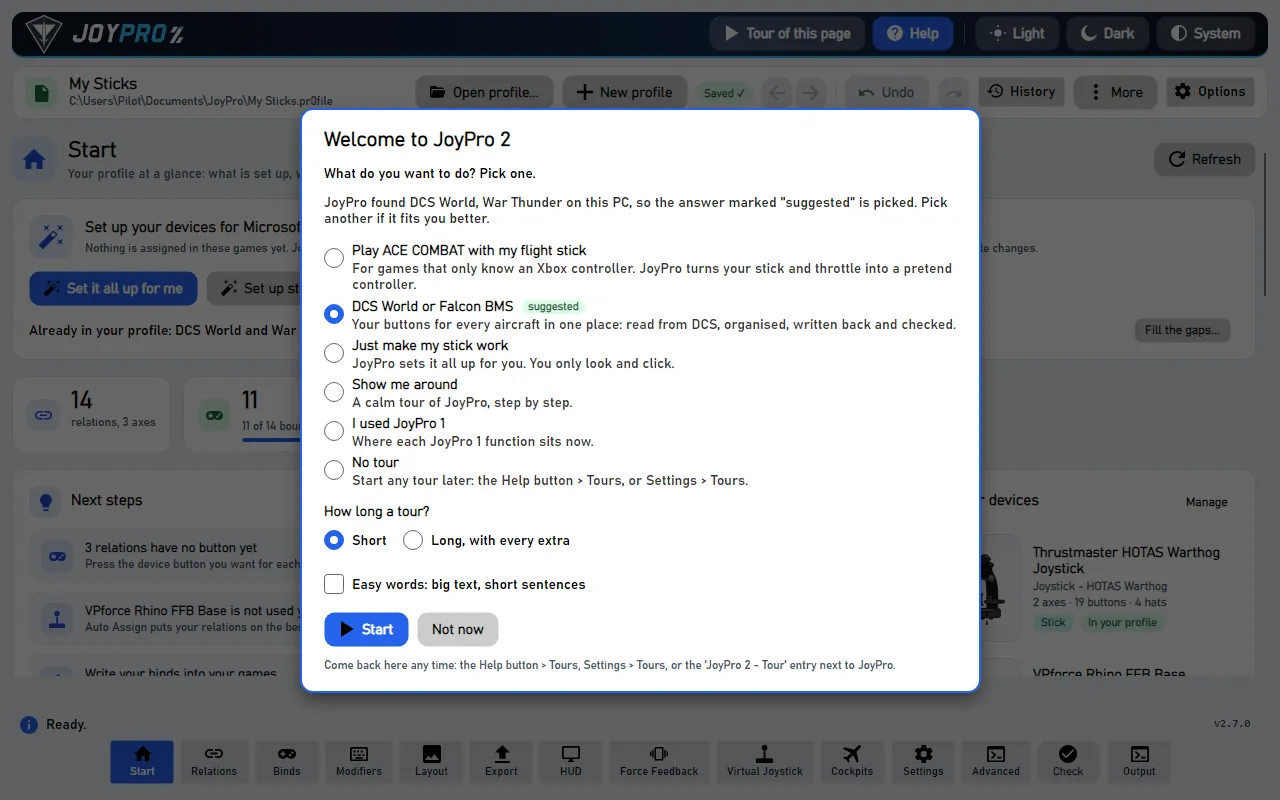
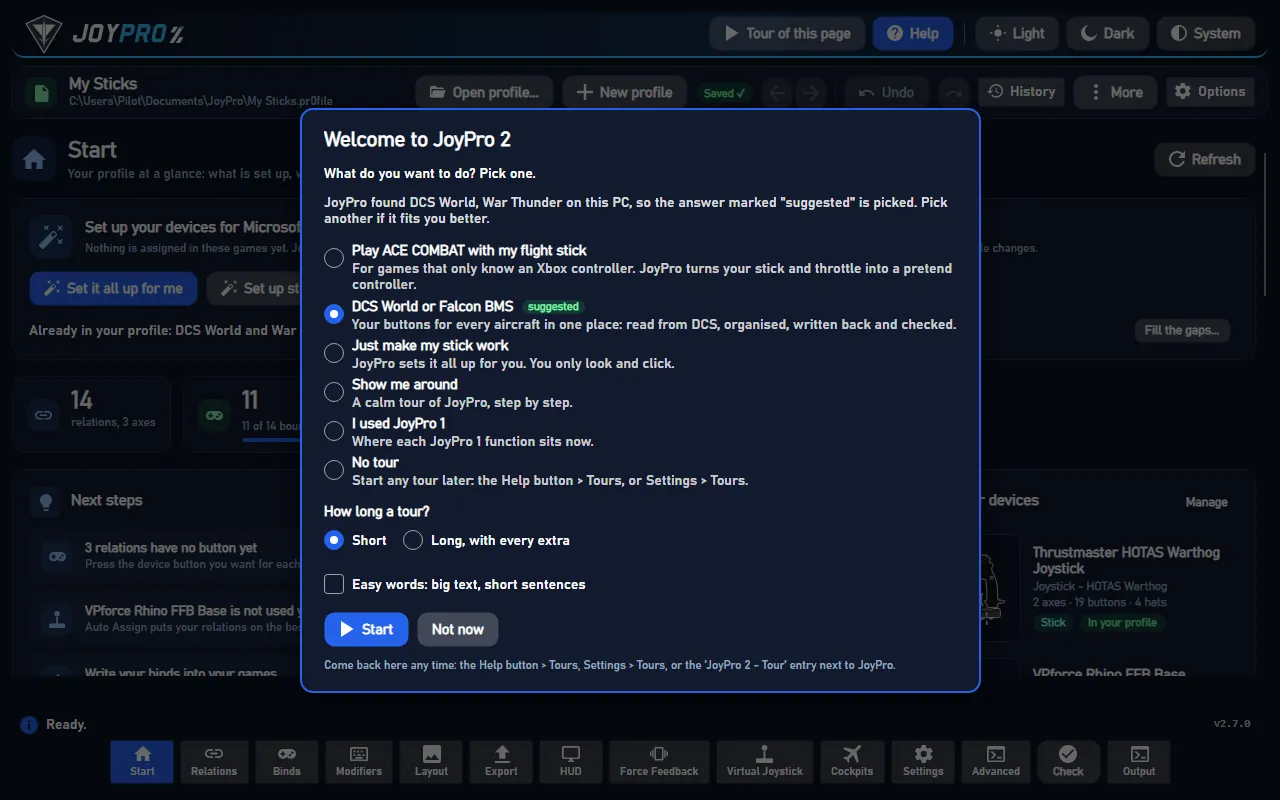
| Risposta | Cosa si avvia |
|---|---|
| Gioca ad ACE COMBAT con la mia cloche | La configurazione rapida e il finto controller (pad Xbox virtuale). |
| DCS World o Falcon BMS | Un tour del metodo DCS: importazione, relazioni, curve, esportazione, verifica. |
| Fai solo funzionare la mia cloche | La configurazione rapida. |
| Fammi fare un tour | Un tour tranquillo di JoyPro, passo dopo passo. |
| Ho usato JoyPro 1 | Dove si trova ora ogni funzione di JoyPro 1. Può aprire il tuo vecchio profilo. |
| Nessun tour | Niente. |
Premi Avvia. Non ora chiude il benvenuto. Non torna da solo; vedi Parole facili, tour e F1 per riaverlo.
#Non c'è un pulsante Salva
Non devi creare prima un profilo. JoyPro ne crea uno per te. Salva dopo ogni modifica ("Salvato" nella barra in alto). Annulla e Ripeti funzionano, anche dopo un riavvio.
#Dettagli
- Un gioco da un'altra parte (un'installazione portatile, un altro disco): spuntalo e premi Sfoglia... accanto a Installazione, oppure .exe... per scegliere il programma del gioco.
- La cartella che colleghi viene controllata subito: "Marcatore trovato" o "Marcatore non trovato, ma la cartella resta quella che hai scelto". Usa rilevato dimentica il collegamento.
- I giochi che tengono i loro comandi nell'installazione (IL-2, IL-2 Korea, IL-2 1946, Falcon BMS, X-Plane, VTOL VR con BYOJoystick) mostrano la posizione in sola lettura; anche i giochi del registro (Nuclear Option).
- Un gioco nascosto conta ovunque come non installato (schede di esportazione, monitoraggio, filtri, l'HUD ...); le tue relazioni per esso restano nel profilo. Impostazioni > Giochi elenca i giochi nascosti con Mostra di nuovo.
- Fine, e configura tutto per me risponde al benvenuto con la via rapida: si apre la configurazione, e il benvenuto non si apre accanto.
#Gli elenchi comandi
JoyPro ha bisogno dell'elenco dei comandi di ogni gioco (i loro nomi e id). Crea l'elenco una volta dalla tua installazione. La pagina Start mostra un avviso con Crea elenco per gioco o Crea tutti gli elenchi mancanti. Dopo un aggiornamento del gioco una scheda dice "Gioco aggiornato: aggiorna il suo elenco comandi" con Aggiorna.
- DCS lo crea con i moduli installati, senza una finestra di gioco. IL-2 legge i file di mappatura dei tasti che il gioco scrive. Gli altri giochi leggono i propri file (elenchi comandi in un'installazione nuova).
- Ctrl+S salva subito il profilo. Cronologia elenca ogni versione.
#Come funziona dentro
- La GUI esegue un solo
engine games installsall'avvio (nessun polling) e mostra la finestra una volta (gameSetupDonein%APPDATA%\JoyPro2\ui-settings.json). View model:MainWindowViewModel.GameSetup.cs, finestraViews/GameSetupWindow.axaml. - Fine scrive tutto tramite il motore:
engine games install set/clear,engine games config set/clear,engine games install disable/enable, poi rileva di nuovo. - I file marcatore di una cartella collegata:
bin\DCS.exe,bin\game\Il-2.exe,X4.exe... - Rilevamento per gioco (
engine\GameInstalls.cse ogniGameIntegration): cartelle delle librerie Steam e app id, posizioni di installazione note, gli elenchi di disinstallazione e delle app di Windows, e il collegamento scelto dall'utente, che il rilevamento non sostituisce mai. - Elenchi comandi:
engine db check-updatesriportano-catalogper un gioco senza elenco; la creazione esegue ilrefresh-dbdel gioco (engine dcs refresh id+engine dcs refresh cleanper DCS,engine db refresh-il2,engine db refresh-starcitizen,engine <game> refresh-db) e scrive solo in%LOCALAPPDATA%\JoyPro2\GameData.
#Vedi anche
- La finestra del primo avvio, ogni comando che contiene
- Avvio rapido: far funzionare la mia cloche
- Modalità guida e tour