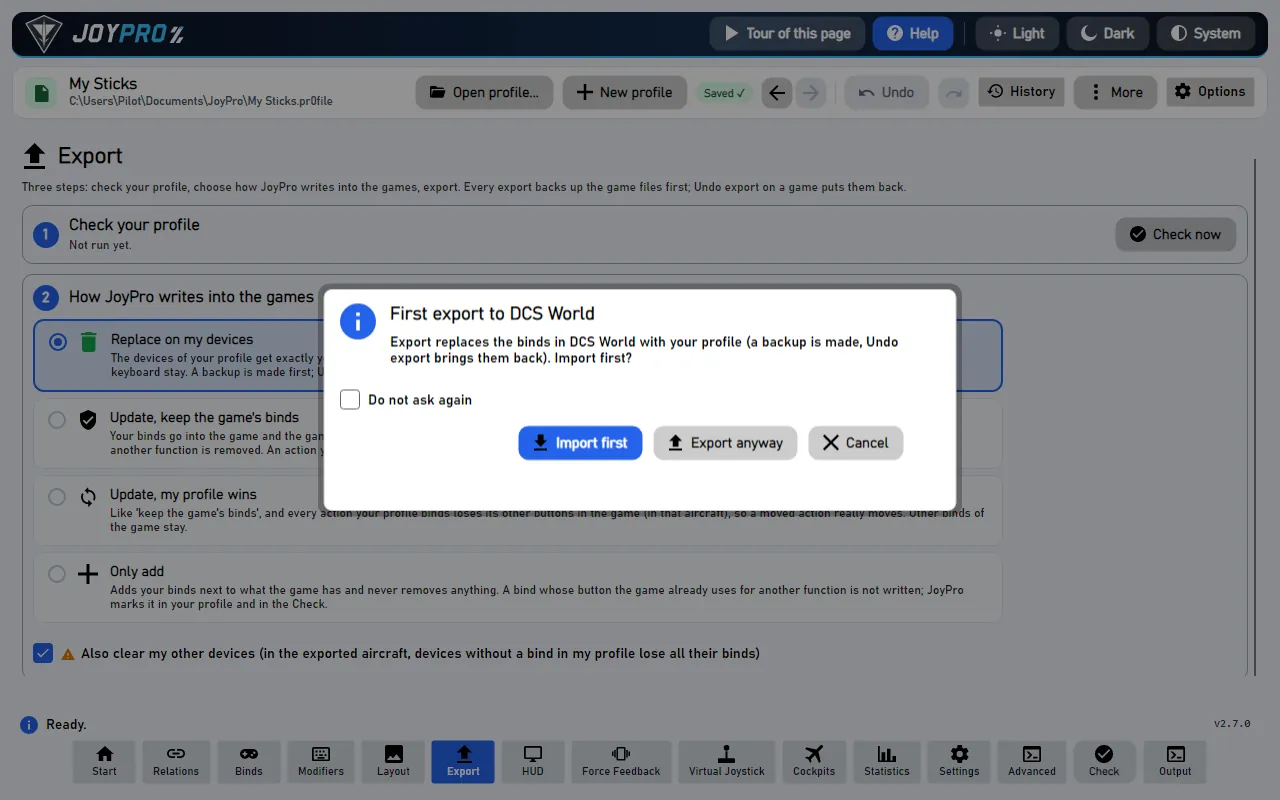
Alcune finestre e pannelli appaiono sopra qualsiasi pagina aperta: una domanda prima che JoyPro cambi file dei giochi o il profilo, le modifiche che un gioco ha fatto ai suoi comandi (il monitoraggio giochi), Sposta su un altro pulsante per una singola azione, Sposta in... per più azioni o relazioni, e la richiesta di aggiornamento. Questa pagina descrive ciascuna di esse e ogni pulsante che contengono.
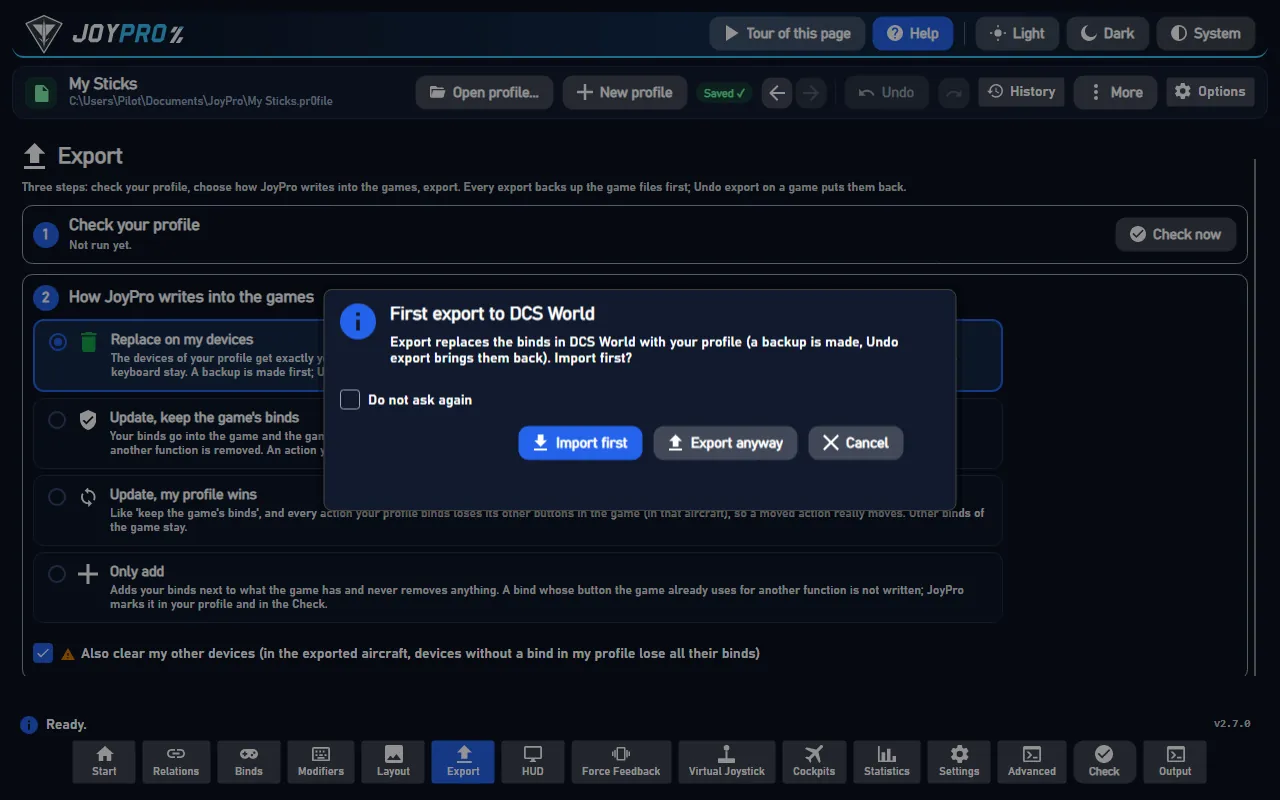
Una finestra di conferma sopra la pagina Esporta (Le immagini mostrano l'app in inglese.)
Prima che JoyPro faccia qualcosa che rimuove assegnazioni, sovrascrive file o sostituisce gran parte del tuo profilo, chiede. La finestra dice cosa succede ("Esportare in DCS con Sostituisci? Le assegnazioni dei tuoi dispositivi che non sono nel tuo profilo vengono rimosse.") e offre:
la risposta principale (per esempio Esporta, Elimina, Unisci),
a volte una seconda strada (per esempio Esporta prima),
Annulla: non succede niente.
Alcune domande hanno Non chiedere più. Impostazioni > Conferme le elenca e le riattiva.
#Il monitoraggio giochi: "DCS ha cambiato i suoi comandi"
Quando cambi delle assegnazioni dentro un gioco e lo chiudi, JoyPro se ne accorge (se il monitoraggio giochi è attivo, pagina Start). Un pannello elenca ogni modifica ("Landing Gear Up/Down: ora su Throttle BTN 22") con una spunta e la relazione a cui appartiene:
Acquisisci: le modifiche spuntate vanno nel tuo profilo.
Non ora: JoyPro le conserva e chiede di nuovo più tardi.
Ignora queste: il tuo profilo resta com'è; la prossima esportazione scrive il tuo profilo sopra le modifiche del gioco.
Una relazione è un pulsante con tutte le sue azioni. Per spostare solo una di esse (l'azione di un gioco) su un altro pulsante, fai clic destro sull'azione (pagina Relazioni) o su una riga di assegnazione (pagina Assegnazioni) e scegli Sposta su un altro pulsante.... Premi il nuovo pulsante (o scegli dispositivo e input), poi Sposta.
Le azioni selezionate di una relazione (Ctrl/Shift+clic, Sposta in...) o le azioni di più relazioni selezionate (Sposta azioni in... nell'elenco Relazioni) vanno in un'altra relazione. Scegli Nuova relazione e scrivi il suo nome (riceve il tipo delle azioni, asse o pulsante), oppure Relazione esistente (stesso tipo) e sceglila dall'elenco (la casella di ricerca lo restringe). Sposta lo fa in un solo passo; Ctrl+Z lo annulla.
All'avvio (e con Altro > Verifica aggiornamenti) JoyPro chiede a GitHub se c'è una versione più recente. La richiesta mostra le novità con Aggiorna ora, Più tardi, Salta questa versione e Pagina delle release.
L'azione entra nella relazione che usa già il nuovo pulsante; se non ce n'è nessuna, riceve una relazione propria con il suo nome.
Mantieni i modificatori (Shift): l'azione mantiene i pulsanti shift della sua vecchia assegnazione (mostrato solo quando ne aveva).
Quando il nuovo pulsante ha già un'azione dello stesso velivolo, un velivolo non può avere due azioni in una relazione; scegli tu:
Scambia: l'altra azione va sul vecchio pulsante.
Sostituisci: l'altra azione lascia quel pulsante e resta senza assegnazione.
Tieni entrambe: l'azione spostata riceve una relazione propria sullo stesso pulsante; quando lo premi scattano entrambe.
Una riga di anteprima dice cosa succederà; Sposta è un solo passo di annullamento (Ctrl+Z).
In quattro passi:
Sposta su un altro pulsante... su un'azione o su una riga di assegnazione.
Registra: premi il nuovo pulsante, oppure scrivi il dispositivo e l'input.
Il pulsante è occupato per questi velivoli? Allora scegli Scambia, Sostituisci o Tieni entrambe.
Sposta: l'azione entra nella relazione su quel pulsante, oppure riceve una nuova relazione (un solo passo di annullamento). Dopo la prossima esportazione l'azione è sul nuovo pulsante nel gioco.
Dopo la chiusura del gioco, il monitoraggio confronta i suoi comandi con l'ultima esportazione e ti chiede:
#
Chi
Cosa succede
1
Tu
Cambia le assegnazioni nel gioco e chiudilo.
2
JoyPro
Confronta i comandi del gioco con l'ultima esportazione o importazione.
3
JoyPro
Mostra il pannello "DCS ha cambiato i suoi comandi".
4
Tu
Spunta le modifiche, scegli le relazioni e premi Acquisisci.
5
JoyPro
Aggiorna il profilo (un solo passo di annullamento).
Dove più relazioni usano il pulsante cambiato, ogni riga ha una casella per scegliere la relazione, oppure Nuova relazione con un nome. Le righe senza spunta contano come ignorate.
Aggiorna ora scarica il programma di installazione, lo controlla e lo avvia; JoyPro si chiude e riparte. Profili e impostazioni restano.
Più tardi chiede di nuovo al prossimo avvio; Salta questa versione smette di fare la domanda all'avvio per questa versione (il controllo manuale la mostra comunque).
Dopo un controllo manuale senza novità, la finestra lo dice e ha OK.
Conferme: Views/ConfirmWindow.axaml, MainWindowViewModel.Confirm.cs (ConfirmAsync con una terza risposta facoltativa), le risposte ricordate in MainWindowViewModel.Confirmations.cs (Impostazioni > Conferme).
24 controlli, letti dal codice sorgente del programma: 24 scritti, 0 con i dati del codice sorgente (tooltip, commento nel codice, chiamata al motore), 0 ancora da ampliare.
Relazione esistente: le azioni vanno nella relazione scelta nell'elenco sotto.
Vengono elencate solo relazioni dello stesso tipo, senza quelle da cui provengono le azioni; un'azione che la destinazione ha già riceve i velivoli che le mancavano.
#È mantenere entrambi nello spostamento dell'azione
Opzionescritti
Il nuovo pulsante è occupato: l'azione spostata riceve una relazione propria sullo stesso pulsante, così entrambe le azioni si attivano quando lo premi nel gioco.
Sposta l'azione sul nuovo pulsante: si unisce alla relazione già presente su quel pulsante, o riceve una relazione propria, e con un pulsante occupato viene applicata la tua scelta.
Chiude l'offerta senza aggiornare. La verifica al prossimo avvio offre di nuovo la versione; Impostazioni > Informazioni su JoyPro e aggiornamenti > Installa aggiornamento la installa prima.