#Aggiorna modificatori
PulsantescrittiRilegge i modificatori del profilo e ricostruisce le schede con i loro conteggi di utilizzo.
Non modifica nulla.
 JoyPro2
Un modificatore è un pulsante shift: mentre lo tieni premuto, gli altri pulsanti fanno qualcos'altro. Un pulsante, più funzioni. La pagina Modificatori elenca i pulsanti shift del tuo profilo, mostra dove viene usato ciascuno, e li crea, li rinomina e li elimina. Metti un modificatore su un'assegnazione nella pagina Assegnazioni; l'esportazione lo scrive in ogni gioco che conosce i modificatori.
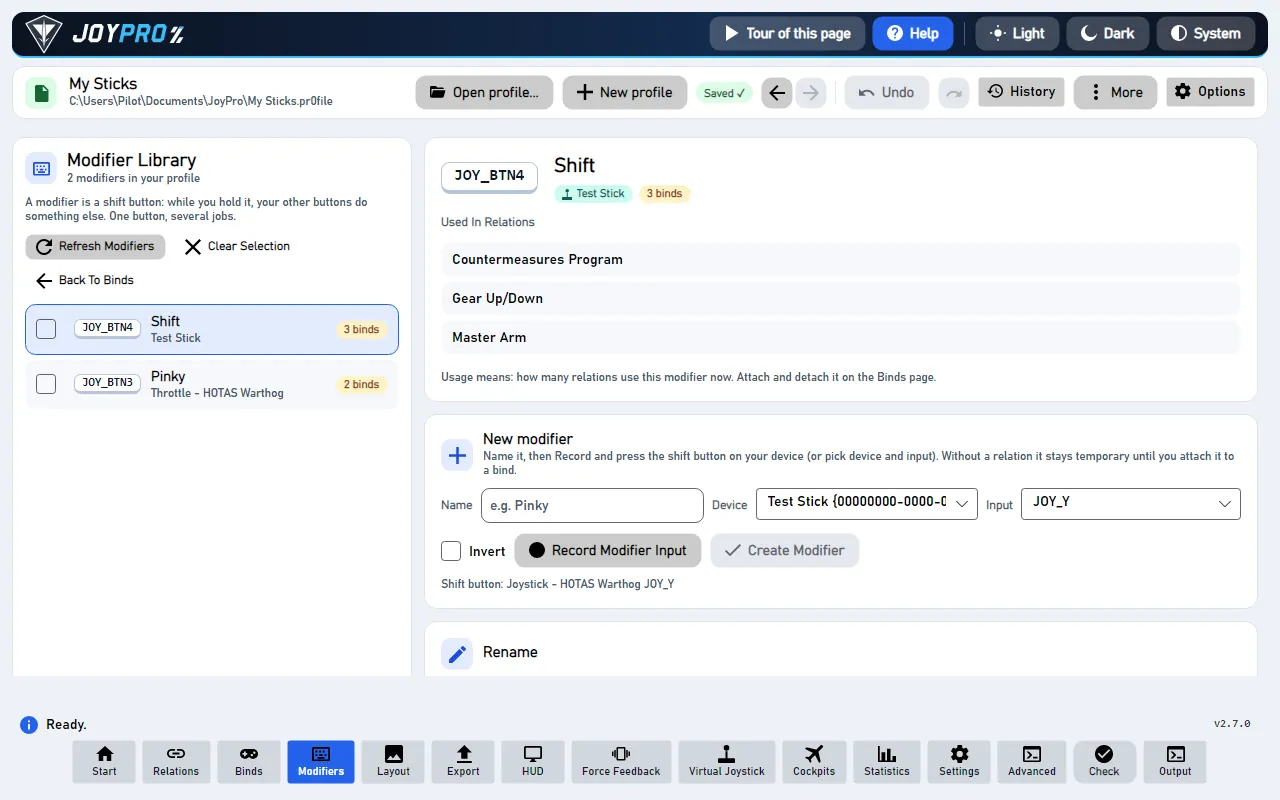
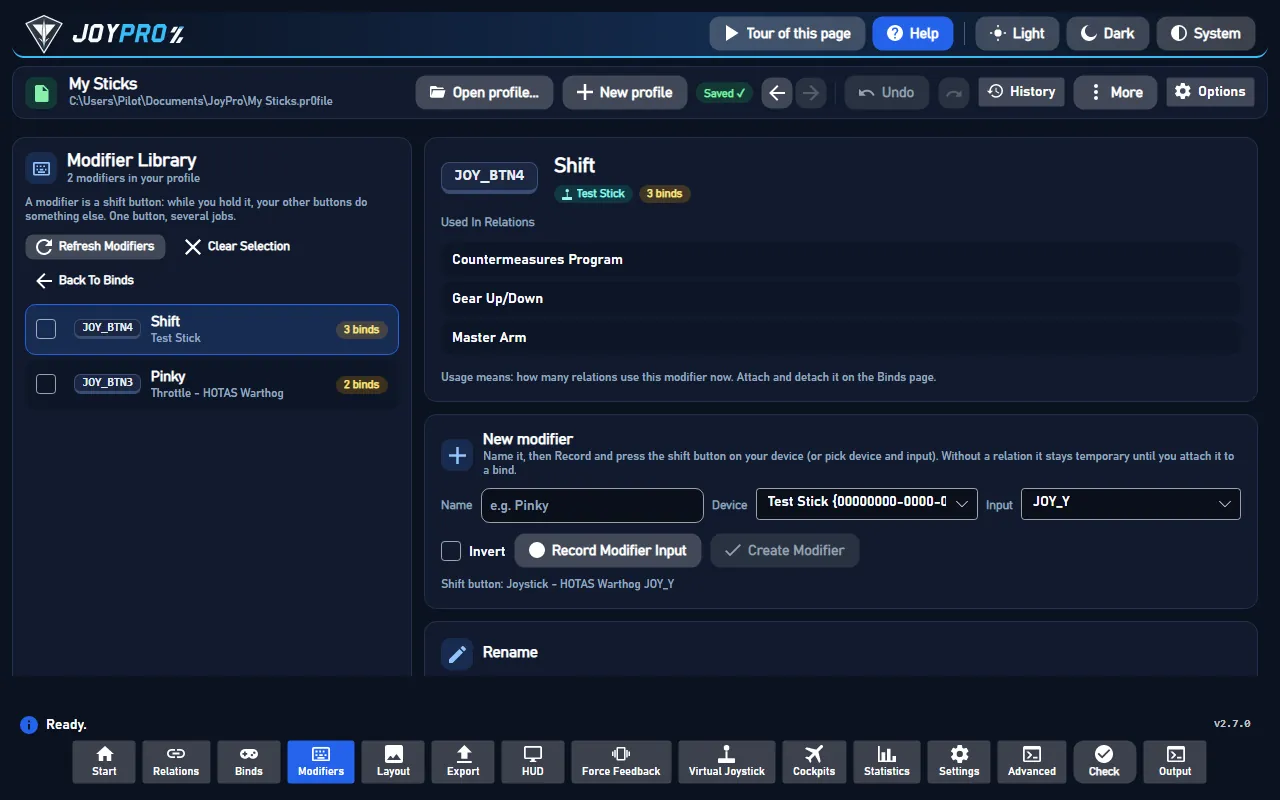
La maggior parte delle cloche ha meno pulsanti delle funzioni di un velivolo moderno. Un modificatore li raddoppia: scegli un pulsante come pulsante shift (spesso la leva del mignolo), e ogni altro pulsante ha una seconda funzione mentre lo tieni premuto.
Dopo la prossima esportazione, l'assegnazione richiede di tenere premuto il pulsante shift: in DCS il modificatore appare nell'elenco dei modificatori del velivolo e nella cella del comando come "Pinky + JOY_BTN1". I giochi senza modificatori (vedi le pagine dei giochi) ricevono l'assegnazione senza, e la Verifica nomina queste assegnazioni.
drafts.json) finché non lo colleghi nella pagina Assegnazioni; torna quando riapri il profilo.Creare un modificatore
flowchart TD
  N["Nuovo modificatore:<br/>nome + Registra"] --> C["Crea modificatore"]
  C --> A["Sull'assegnazione<br/>che hai scelto"]
  C -.-> T["Modificatore temporaneo:<br/>collegalo nella pagina Assegnazioni"]
  T -.-> A
All'esportazione
flowchart TD
  P["Un'assegnazione con il<br/>modificatore 'Pinky'"] --> E["Esporta"]
  E --> D["DCS: l'elenco dei modificatori<br/>del velivolo,<br/>'Pinky + JOY_BTN1'"]
  E --> O["Altri giochi: la loro forma<br/>di combinazione, o nessuna"]
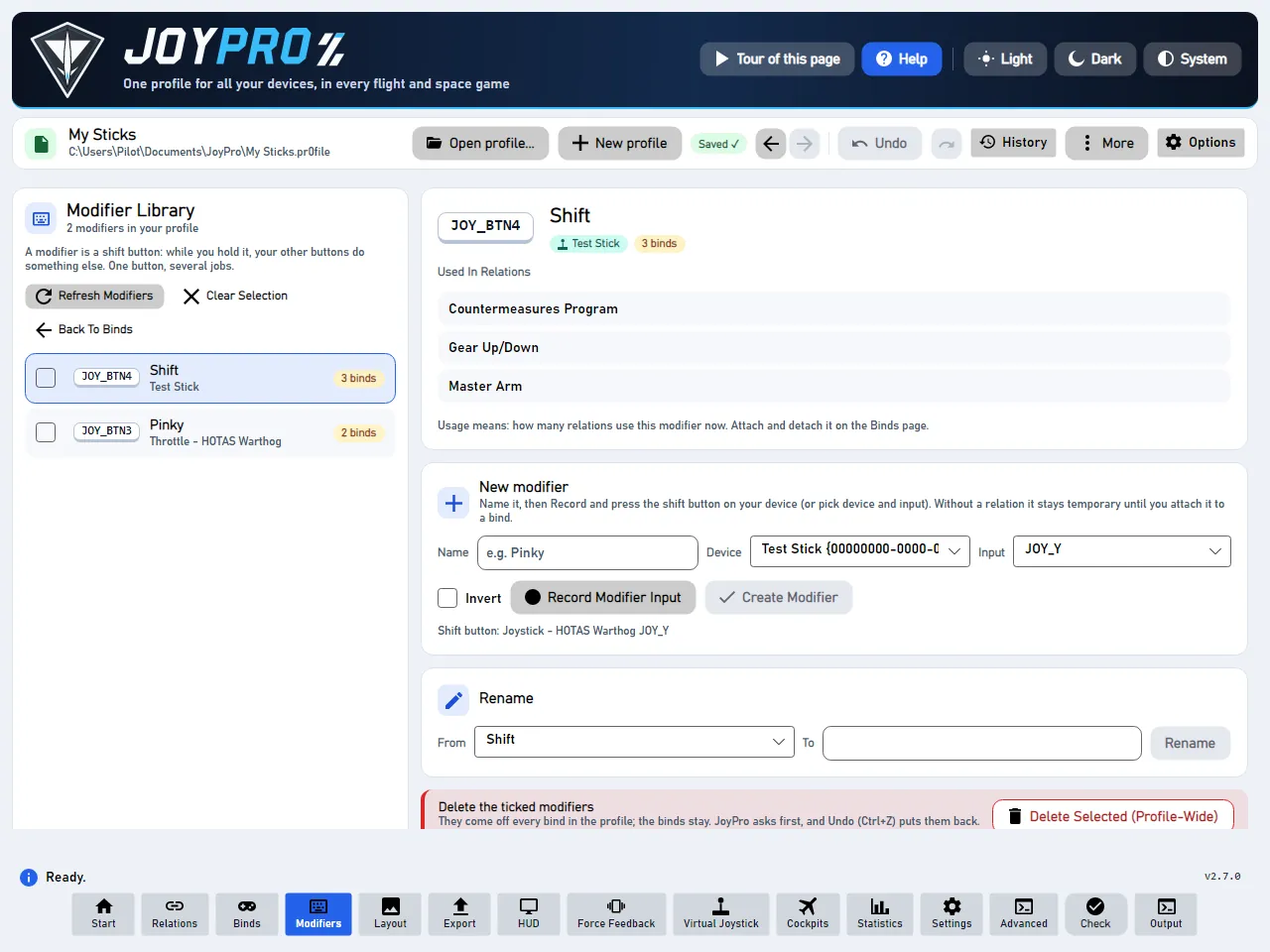
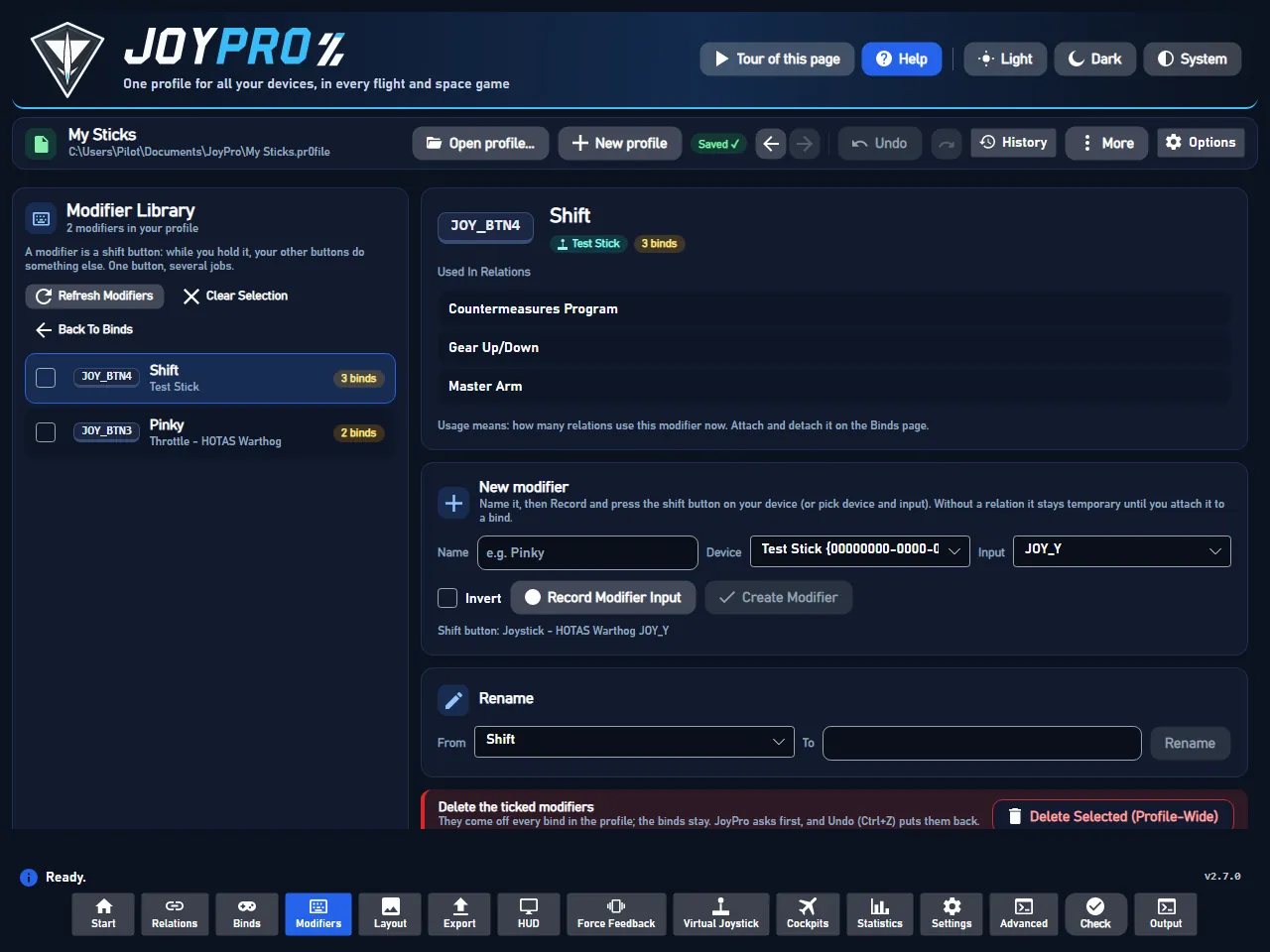
View model: MainWindowViewModel.cs (RefreshModifiersAsync, CreateModifierOnSelectedBindAsync, RenameModifierAsync, DeleteSelectedModifiersEverywhereAsync, RecordModifierInputAsync), i modificatori temporanei in pendingModifiersByName, conservati dal salvataggio automatico (profile-history). Un modificatore viene scritto su un'assegnazione come stringa reformer (nome, dispositivo, input, invertito).
Motore: engine binds modifier list riempie la raccolta, engine binds modifier add mette un modificatore sull'assegnazione di una relazione, engine binds modifier rename e engine binds modifier remove lo cambiano e lo eliminano; dopo, la pagina rilegge engine binds list. La registrazione usa lo stesso servizio di acquisizione della pagina Assegnazioni (DirectInput e la tastiera, il timeout e il riscaldamento della registrazione da Impostazioni > Assegnazioni).
Per gioco: DCS scrive i modificatori in <aircraft>\modifiers.lua e nei reformers di ogni assegnazione; IL-2 e i giochi del registro usano la loro sintassi per le combinazioni, dove ne hanno una, e la reimportazione riporta i nomi (Importazione).
La documentazione delle funzioni dietro questa pagina, generata dal repository:
9 controlli, letti dal codice sorgente del programma: 9 scritti, 0 con i dati del codice sorgente (tooltip, commento nel codice, chiamata al motore), 0 ancora da ampliare.
Rilegge i modificatori del profilo e ricostruisce le schede con i loro conteggi di utilizzo.
Non modifica nulla.
Deseleziona tutte le schede dei modificatori. Cambiano solo le spunte.
Torna alla pagina Assegnazioni, dove colleghi e scolleghi i modificatori sull'assegnazione di una relazione.
Seleziona il modificatore per Elimina selezionati e per il collegamento nella pagina Assegnazioni.
Tooltip Attivo mentre il pulsante NON è premuto
Il nuovo modificatore è attivo mentre il suo pulsante non è premuto.
Utile per un interruttore a due posizioni: una posizione è il livello normale, l'altra quello con shift.
Attende la prossima pressione e con essa compila Dispositivo e Input.
Premilo, poi premi il pulsante shift.
Crea il modificatore da nome, dispositivo, input e Inverti.
Con una relazione scelta va direttamente su quella assegnazione; altrimenti è un modificatore temporaneo conservato con il profilo finché non lo colleghi.
Dà al modificatore in Da il nome in In, in ogni assegnazione che lo usa.
Nel gioco: il nuovo nome compare dopo la prossima esportazione.
Toglie ogni modificatore selezionato da tutte le assegnazioni del profilo; le assegnazioni restano, senza lo shift.
Chiede prima; Ctrl+Z li riporta.