
DCS salva i suoi comandi per velivolo e per dispositivo: ogni modulo ha le sue assegnazioni sulla tua cloche, e DCS aggiunge le sue assegnazioni predefinite a ogni dispositivo. JoyPro legge questi file in un unico profilo, ti permette di creare relazioni che coprono tutti i tuoi velivoli insieme ("Carrello" nell'F-16C, nell'F/A-18C e nell'A-10C II) e le riscrive nei file di ogni velivolo. Mentre voli non gira niente: DCS legge i suoi file come sempre.
DCS World nativo (i suoi file di assegnazioni)
- Supporto
- nativo (i suoi file di assegnazioni)
- Comando del motore
engine dcs- File di assegnazioni
Saved Games\DCS\Config\Input\<aircraft>\joystick\<device>.diff.lua(diff Lua), tastiera e modifiers.lua; file di accompagnamento.jp- Input che il gioco legge
- legge 128 pulsanti, 8 assi, 4 hat per joystick (documentato)
- Elenco comandi da
- i file Lua di input dell'installazione, eseguiti dal
luae.exedi DCS stesso (DCS resta chiuso) - Test nel gioco
- 56/56 passi superati (2026-10-11)
- ✓ Importa
- ✓ Esporta
- ✓ Assegnazioni da tastiera
- ✓ Modificatori
- ✓ Elenco comandi creato sul tuo PC
- ✓ Monitoraggio giochi
- ✓ Curve degli assi e zone morte
- ✗ Impostazioni dei comandi del giocoDCS conserva le sue impostazioni di force feedback per dispositivo e velivolo (FF Tune), vedi Force feedback nel gioco; non ci sono impostazioni dei comandi valide per tutto il gioco da gestire.
- ✓ Impostazioni del force feedback nel gioco
- ✓ Force feedback dalla telemetria
- ✓ Registrazione della telemetria
- ✓ Joystick virtuale (vJoy)
- ◐ Pad Xbox virtuale
- ✓ Funzioni virtuali
- ✓ Configurazione guidata / Assegnazione automatica
- ✓ Cockpits
- ✓ Schede riepilogo
- ✓ Test nel gioco
Dalla matrice di supporto, generata dal codice del motore: tutti i giochi.
#Funziona in 3 passi
- Configura tutto per me
nella pagina Start - Usa questi pulsanti
prima guarda l'elenco - Scrivi nel mio gioco
tieni DCS chiuso
Prima: se la scheda di DCS nella pagina Start chiede un elenco comandi, premi prima Crea elenco.
Poi: avvia DCS. Le tue assegnazioni sono in Options > Controls, per ogni velivolo.
Avevi già assegnato dei pulsanti in DCS? Allora la pagina Start ti offre Importa, poi riempi i vuoti. Le tue assegnazioni restano, e solo i pulsanti liberi ricevono nuovi compiti. Vedi Avvio rapido: far funzionare la mia cloche.
#Dove mettere le funzioni?
La configurazione fa una grande domanda, con un cursore. Conta soprattutto in DCS, perché piloti molti velivoli diversi.
| Estremo sinistro | Estremo destro |
|---|---|
| Stesso pulsante per la stessa cosa in ogni velivolo | Dove ce l'ha il velivolo reale |
| Il carrello è sullo stesso pulsante in ogni aereo. Facile da imparare. | Ogni pulsante fa quello che fa il pulsante in quel punto della cloche reale. |
La configurazione rapida usa la tua ultima scelta (all'inizio il centro). Il cannone e la manetta non si spostano mai. Vedi Dove devono andare le funzioni?.
#Guardarsi intorno senza head tracking
Niente TrackIR, niente VR? La configurazione mette la visuale su un hat della tua cloche: avanti, indietro, sinistra e destra. Una levetta per il pollice sulla manetta può ricevere gli assi della visuale. Vedi Head tracking e guardarsi intorno.
La configurazione fa prima una domanda: Usi il tracciamento della testa o la VR? Sì (tracciamento della testa, face tracking, Tobii o VR, o pensi di prenderne uno): nessun pulsante per la visuale sui tuoi dispositivi, solo "ricentra la visuale". No: guardarsi intorno riceve un buon posto su un hat della tua cloche.
#Le tue assegnazioni nella kneeboard
DCS può mostrare una pagina per velivolo nella sua kneeboard. JoyPro ci mette un elenco dei tuoi pulsanti: apri Layout, premi Schede riepilogo, poi Metti nella kneeboard. Nel cockpit, apri la kneeboard: la tua pagina è lì. Vedi Vedere le mie assegnazioni nella kneeboard di DCS.
#Cosa fa JoyPro per DCS
- Importa: le assegnazioni di ogni velivolo sulle tue cloche, manette e pedaliere entrano nel tuo profilo, con i tuoi modificatori e le impostazioni degli assi. Per impostazione predefinita entrano anche le assegnazioni predefinite di DCS attive sui tuoi dispositivi, così non si perde niente quando esporti di nuovo.
- Relazioni: una relazione è una funzione in ogni velivolo. "Sgancio armi" può essere il pulsante pickle nell'F-16C e nell'A-10C II, con un solo pulsante sulla tua cloche.
- Esporta: JoyPro scrive i file di ogni velivolo spuntato. DCS mostra poi le tue assegnazioni in Options > Controls.
#Importa le tue assegnazioni di DCS
- Apri Avvia. La scheda di DCS mostra l'immagine del gioco. Se la scheda chiede un elenco comandi, premi prima Crea elenco: JoyPro legge ogni modulo installato con il Lua di DCS stesso (DCS resta chiuso; da pochi secondi a un minuto).
- Premi Importa sulla scheda di DCS. Lascia spuntato Tutti i miei velivoli DCS, oppure togli la spunta e scegli i velivoli che piloti.
- Premi Importa ora. Vedi le mie relazioni apre ciò che è entrato.


#Crea e verifica le relazioni
Nella pagina Relazioni una relazione elenca la sua azione per ogni velivolo. Usa il filtro dei velivoli per vedere un solo modulo, e il flusso delle relazioni per unire azioni di più velivoli in una relazione. Poi Verifica nella pagina Esporta: trova un pulsante che fa due cose nello stesso velivolo prima che lo faccia DCS.
#Esportare in DCS
- Chiudi DCS. JoyPro si rifiuta di scrivere mentre DCS è in esecuzione, perché DCS scrive i suoi file quando esce.
- Apri Esporta. Sulla scheda di DCS, Velivoli... elenca ogni velivolo del tuo profilo: vengono scritti solo i velivoli spuntati, gli altri mantengono i loro file esattamente come sono.
- Lascia la prima scelta, Sostituisci sui miei dispositivi con Cancella anche gli altri miei dispositivi, se configuri le tue cloche in JoyPro. Premi Esporta ora sulla scheda di DCS.
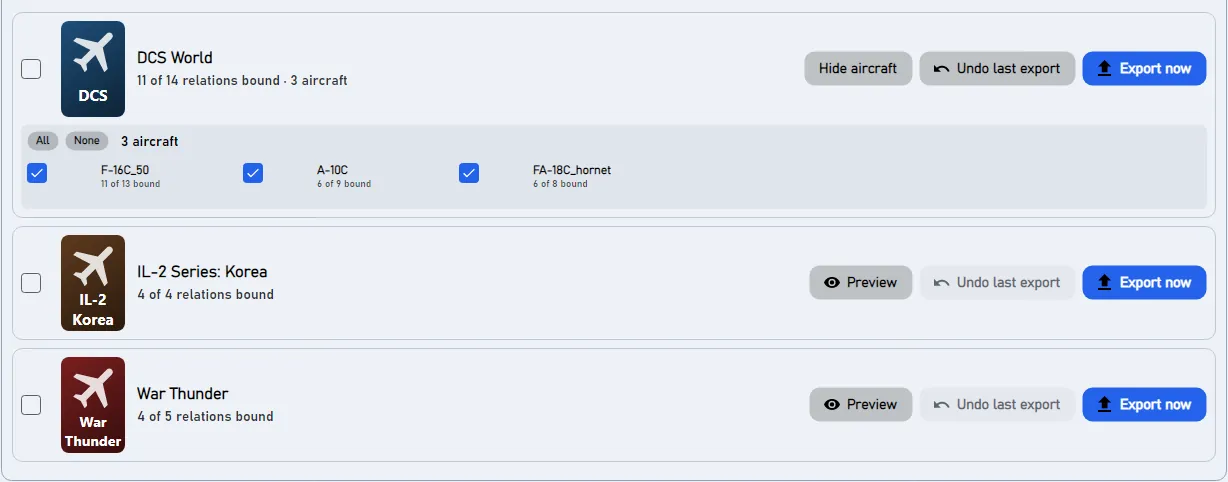
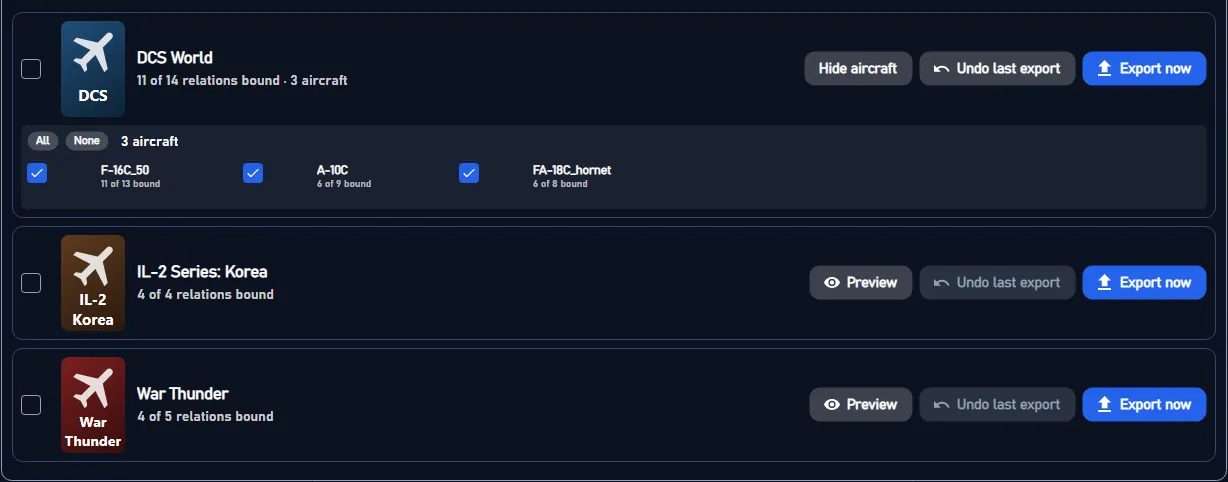
Avvia DCS e apri Options > Controls, poi scegli il velivolo in alto. Le tue assegnazioni sono nella colonna del tuo dispositivo, sotto i nomi dei comandi di DCS; le impostazioni predefinite di DCS rimosse da JoyPro appaiono come celle vuote; i tuoi modificatori sono nell'elenco dei modificatori di DCS. Le curve degli assi si vedono in Axis Tune dell'asse. Gli altri velivoli che non hai spuntato sono come prima.
#Cosa fai tu in DCS
- Per le assegnazioni non serve nient'altro. Se usi un'altra cartella Saved Games (per esempio
Saved Games\DCS.openbeta), impostala una volta in Impostazioni > Giochi sotto Controlli salvati in. - Per il velivolo dell'HUD e per il force feedback dalla telemetria, JoyPro installa una volta un piccolo script in DCS (vedi Avanzate); anche per questo chiudi DCS.
#Errori frequenti
- "DCS è in esecuzione": chiudi DCS (anche il processo in background del launcher) ed esporta di nuovo.
- Un velivolo ha mantenuto le vecchie assegnazioni: non era spuntato in Velivoli... sulla scheda di DCS, oppure il profilo non ha nessuna relazione per esso.
- Una cloche ha assegnazioni che non hai mai fatto: sono le assegnazioni predefinite di DCS su un dispositivo che JoyPro non ha scritto. Spunta Cancella anche gli altri miei dispositivi, oppure vedi Assegnazioni predefinite qui sotto.
- Due dispositivi identici: DCS li distingue dal loro instance ID; lascia attivo Tratta i dispositivi con lo stesso nome come un unico dispositivo, così un dispositivo a cui Windows ha dato un nuovo ID viene letto come lo stesso dispositivo.
- Un comando che DCS mostra "non è nel suo elenco": l'ha aggiunto una mod (per esempio l'Input Command Injector con un pacchetto di keybind della community). Quando la pagina Start dice Le tue mod di DCS hanno cambiato l'elenco dei controlli; ricostruisci l'elenco comandi, premi una volta Aggiorna DB lì: JoyPro legge i comandi della mod come fa DCS. I comandi che JoyPro trova prima nei tuoi file di assegnazione DCS sono già noti e segnati dai tuoi file DCS.
#File che JoyPro legge e scrive
| File | Di cosa si tratta |
|---|---|
%USERPROFILE%\Saved Games\DCS\Config\Input\<aircraft>\joystick\<device>.diff.lua |
le tue assegnazioni su un dispositivo in un velivolo, come differenze rispetto ai valori predefiniti di DCS (keyDiffs, axisDiffs con added / removed, ffDiffs) |
...\<aircraft>\joystick\<device>.jp |
la copia di JoyPro con i nomi delle relazioni e i gruppi, riletta dalla prossima importazione |
...\<aircraft>\keyboard\Keyboard.diff.lua |
la tastiera (solo quando esporti assegnazioni da tastiera) |
...\<aircraft>\modifiers.lua |
i modificatori del velivolo |
<aircraft> è il nome del profilo di input che il modulo dichiara (per esempio F-16C_50, FA-18C_hornet). Un'altra cartella Saved Games (DCS.openbeta) si imposta in Impostazioni > Giochi. I file vengono scritti senza byte order mark, perché il Lua di DCS non riesce a caricarne uno.
#Comandi dalle mod
Alcune mod aggiungono comandi all'elenco dei controlli di DCS:
- Input Command Injector (di Quaggles, spesso con un pacchetto di keybind della community): i comandi extra si trovano in
Saved Games\DCS\InputCommands\<module>\Input\<profile>\joystick\default.lua(ekeyboard), e l'injector nell'installazione di DCS (Scripts\Hooks) li unisce all'elenco del modulo quando DCS carica i controlli. - Moduli in
Saved Games\DCS\Mods\aircraft: portano i propri elenchi di comandi.
L'elenco comandi di JoyPro (Crea elenco / Aggiorna DB) li legge come fa DCS: dalla cartella Saved Games che la tua installazione di DCS usa davvero (DCS.openbeta per un'installazione OpenBeta), con i comandi dell'injector aggiunti quando l'injector è installato, e con gli stessi id di comando che dà loro DCS. Quando le tue mod cambiano, la pagina Start dice Le tue mod di DCS hanno cambiato l'elenco dei controlli; ricostruisci l'elenco comandi; un solo Aggiorna DB porta i nuovi comandi.
Un comando che è nei tuoi file di assegnazione di DCS ma non ancora nell'elenco comandi (per esempio una mod aggiunta dopo la creazione dell'elenco) è comunque noto: JoyPro prende il suo id esatto e il suo nome dal file, lo segna dai tuoi file DCS nella pagina Relazioni, e la pagina Start suggerisce di ricreare l'elenco.
| File | Di cosa si tratta |
|---|---|
Saved Games\DCS\InputCommands\... |
i comandi extra dell'Input Command Injector (solo lettura) |
<data>\GameData\DcsCommandsFromYourFiles.tsv |
comandi trovati nei tuoi file di assegnazione di DCS che mancano nell'elenco comandi |
#Le modalità di esportazione in DCS
Ogni modalità lavora sulle assegnazioni che un file del dispositivo ha attive in DCS: i valori predefiniti del dispositivo, meno ciò che il file rimuove, più ciò che aggiunge. JoyPro poi scrive solo le vere differenze rispetto ai valori predefiniti, come farebbe DCS stesso.
| Modalità | Cosa succede nel velivolo esportato |
|---|---|
| Aggiungi soltanto | Non viene rimosso nulla. Un'assegnazione il cui pulsante DCS usa già per un altro comando (anche un valore predefinito di DCS) non viene scritta e riceve il segno "Non scritto nel gioco". |
| Aggiorna, mantieni le assegnazioni del gioco | Le tue assegnazioni vengono aggiunte; i valori predefiniti di DCS e le tue assegnazioni fatte nel gioco restano, tranne un'assegnazione di un altro comando su un pulsante che usi tu. |
| Aggiorna, prevale il mio profilo | Come sopra, e ogni comando che assegni perde i suoi altri pulsanti in quel velivolo (in ogni file del dispositivo e sui dispositivi collegati senza file; contano anche i valori predefiniti di DCS). |
| Sostituisci sui miei dispositivi | I dispositivi che scrivi ricevono esattamente le tue assegnazioni nel velivolo esportato, senza i valori predefiniti di DCS. |
| + Cancella anche gli altri miei dispositivi | I dispositivi collegati senza assegnazioni nel velivolo perdono lì tutte le assegnazioni, compresi i valori predefiniti di DCS. |
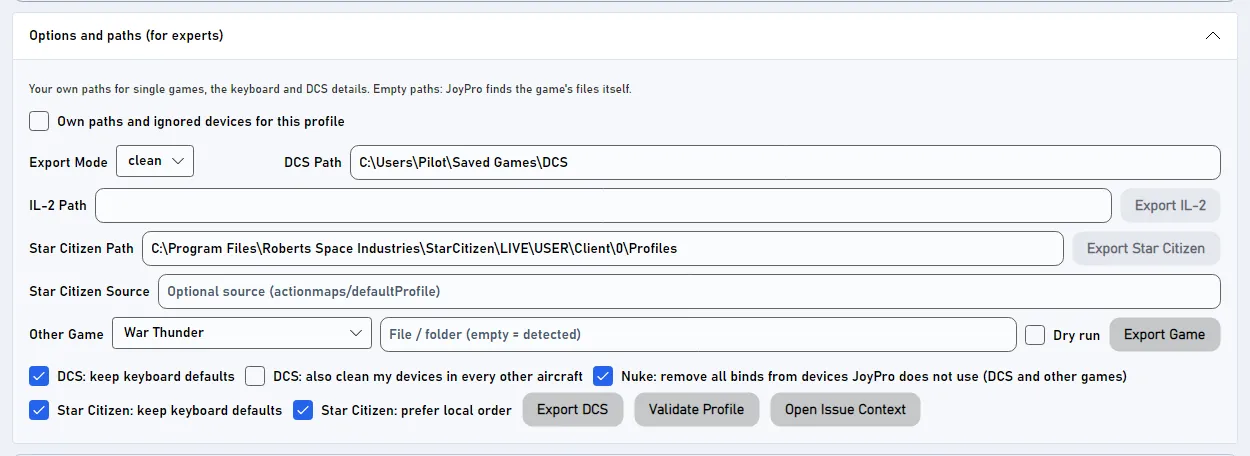
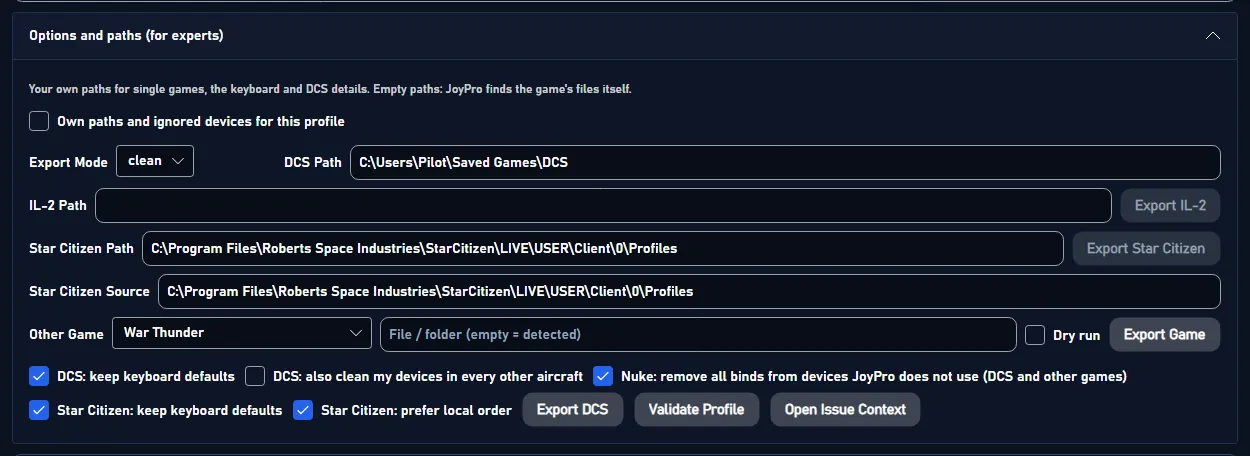
Opzioni nella pagina Esporta (in Opzioni e percorsi (per esperti)):
- Mantieni predefiniti della tastiera (attivo): non viene scritto nessun file della tastiera. Disattivo: le tue assegnazioni da tastiera vengono scritte, e vengono rimossi solo i tasti predefiniti di DCS che esse occupano; ogni altro tasto predefinito resta.
- I miei dispositivi perdono le assegnazioni predefinite di DCS anche in tutti gli altri velivoli (disattivo): con Sostituisci, i dispositivi scritti vengono svuotati anche in ogni velivolo installato che non hai esportato. I livelli di input (livello UI, telecamera, generale) non vengono mai toccati.
#Cosa non viene mai toccato
- I dispositivi non collegati mantengono i loro file byte per byte.
- I dispositivi ignorati dall'importazione e il dispositivo vJoy in cui JoyPro inoltra i comandi non vengono mai svuotati.
- La tastiera non viene mai svuotata né ripresa, in nessuna modalità; le assegnazioni del mouse non vengono mai scritte.
- I velivoli che non hai spuntato e i livelli di input (livello UI, telecamera, livello generale) mantengono i loro file.
- Le impostazioni del force feedback (
ffDiffs) di un file del dispositivo che viene svuotato restano.
#Assegnazioni predefinite
DCS dà a ogni tipo di dispositivo i propri valori predefiniti per velivolo (una cloche Warthog riceve altri valori predefiniti rispetto a una cloche generica). JoyPro li conosce dai profili puliti che crea dal tuo DCS insieme all'elenco comandi: uno per velivolo e tipo di dispositivo. Sostituisci e Cancella anche rimuovono esattamente questi valori predefiniti dai dispositivi che scrivono.
Per i dispositivi che JoyPro non scrive, Impostazioni > DCS: assegnazioni predefinite offre due modifiche all'installazione di DCS stessa, entrambe disattivate finché non le attivi: togliere i valori predefiniti da ogni file del joystick (ogni originale viene conservato come <file>.nocombo.bak), oppure spostare i file predefiniti specifici per dispositivo di DCS nella cartella di backup di JoyPro. I file modificati non superano il controllo di integrità dei server che lo impongono; Ripristina file DCS rimette a posto ogni originale. Dopo un aggiornamento di DCS, JoyPro riapplica all'avvio un'opzione attivata.
Un file del dispositivo contiene solo le differenze rispetto ai valori predefiniti di DCS: attivo in DCS = i valori predefiniti, meno ciò che il file rimuove, più ciò che aggiunge. Ogni modalità di esportazione decide quali assegnazioni devono essere attive; JoyPro poi scrive solo la differenza. Un esempio in un velivolo:
| Nel velivolo | Cosa riceve il file del dispositivo |
|---|---|
| Un'assegnazione predefinita di DCS che tieni | niente: è già un valore predefinito (viene elencata solo nel .jp) |
| Un'assegnazione predefinita di DCS che non vuoi | una riga "removed" |
| Una tua assegnazione che non è predefinita | una riga "added" |
| Un'assegnazione predefinita con un'altra regolazione (curva, inversione) | una riga "changed" |
#Velivoli, curve, force feedback
- Per velivolo: ogni relazione mantiene la sua azione per ogni velivolo; l'esportazione scrive solo i velivoli spuntati.
- Curve degli assi: zona morta, saturazione X e Y, curvatura o una curva utente a 11 punti, inversione e slider, scritte per ogni velivolo come filtro proprio di DCS (ciò che mostra Axis Tune). La Curva predefinita vale per tutti i giochi; una curva si può impostare anche per DCS o per un solo velivolo (Assegnazioni > Risposta dell'asse).
- Force feedback nel gioco: Impostazioni > Force feedback di DCS imposta scambio degli assi, inversione X e inversione Y per dispositivo (
engine dcs ffb set). Force feedback da telemetria: la pagina Force feedback installa l'hook di JoyProSaved Games\DCS\Scripts\Hooks\JoyProFfb.lua(DCS deve essere chiuso; altri script come SRS o Tacview continuano a funzionare). - HUD: l'HUD mostra le assegnazioni del velivolo che stai pilotando quando l'hook DCS è installato (pagina HUD > Installa hook DCS: un piccolo file Lua più una riga protetta in
Export.lua, di cui prima si fa il backup), oppure scegli il velivolo a mano. - Monitoraggio: un'assegnazione che cambi in Options > Controls di DCS viene notata dopo la chiusura di DCS; JoyPro chiede se riprenderla. Vengono confrontati solo i velivoli i cui file sono cambiati, rispetto ai valori predefiniti del dispositivo più le sue differenze.
#Dentro l'integrazione di DCS
flowchart LR
  P["Il tuo profilo"] --> E["engine dcs export"]
  C[("Profili puliti<br/>(predefiniti di DCS)")] --> E
  E --> D["device.diff.lua<br/>+ .jp"]
  E --> M["modifiers.lua"]
  D --> G["DCS: Options ><br/>Controls"]
  L["Layout: Metti nella<br/>kneeboard"] --> K["Pagine della<br/>kneeboard"]
Codice: engine\EngineDcsImport.cs, engine\EngineDcsExport.cs, engine\EngineDcsExport.Modes.cs, engine\EngineDcsRefresh.cs, engine\DcsDeviceNames.cs, engine\DcsCommandNames.cs, engine\EngineDcsDefaultsStrip.cs.
- Nomi dei dispositivi: DCS chiama un joystick
<DirectInput instance name> {<instance GUID>}, con il nome di istanza esattamente come lo riporta DirectInput, spazi alle estremità compresi. I nomi propri di JoyPro tolgono questi spazi;DcsDeviceNamesconverte in entrambe le direzioni. L'esportazione dà a un file il nome grezzo del dispositivo collegato, il nome di un file esistente per un dispositivo non collegato, altrimenti il nome di JoyPro. I file che una versione più vecchia di JoyPro ha scritto con il nome senza spazi vengono letti quando non esiste un file con il nome di DCS, e rimossi dopo la scrittura (con backup). - Elenco comandi:
engine dcs refresh idesegue il Lua di input di ogni modulo nelbin\luae.exedi DCS stesso (senza finestra del gioco), in più esecuzioni in parallelo; i nomi inglesi dei comandi vengono dal10n\en\LC_MESSAGES\input.modell'installazione, qualunque lingua usi DCS.engine dcs refresh cleancrea i profili puliti:InputData.clearProfiledi DCS stesso con una cloche finta per ogni tipo di dispositivo, in una cartella Saved Games temporanea (il tuoConfig\Inputnon viene mai cambiato). File:%LOCALAPPDATA%\JoyPro2\GameData\CleanProfile\DCS\<aircraft>.cf,...\<aircraft>\<device type>.cf,KeyboardCleanProfile\DCS\<aircraft>.cf. - Importa:
engine dcs import(--planes,--only-connected,--merge-same-name,--include-defaults,--include-keyboard, gli switch di regolazione--import-*);engine dcs scanmostra lo stesso senza cambiare il profilo. - Esporta:
engine dcs export--mode clean|add|merge|merge-overwrite --nuke-untouched-devices true|false --keep-keyboard-defaults true|false --clean-all-aircraft true|false --planes <csv> --ignore-device <d>;--clear-keyboard-defaults true(solo da riga di comando) rimuove anche ogni altro tasto predefinito di DCS dei velivoli scritti. Backup: ogni file in<file>.jpbake in%LOCALAPPDATA%\JoyPro2\GameBackupsprima della prima scrittura. - Controllo:
engine dcs verify-cleanfa elencare al Lua di DCS stesso ogni assegnazione predefinita ancora attiva sui tuoi joystick (solo lettura;--include-disconnectedcon cloche finte,--dump-activeper confrontare prima e dopo un'esportazione). - Assegnazioni predefinite nell'installazione:
engine dcs strip-defaults(apply|restore|status|auto, riga marcatore-- [[DCS_STRIP_JOYSTICK_DEFAULTS v1]], originali come.nocombo.bak, ogni file modificato viene caricato dal loader di DCS prima che conti) eengine dcs device-luas(list|remove|restore; i file vengono spostati in<data>\DcsDefaults\DeviceLuascon un manifest). Entrambi si rifiutano mentre DCS o il suo programma di aggiornamento sono in esecuzione. - Force feedback:
engine dcs ffb list,engine dcs ffb set,engine dcs ffb clear. - Hook dell'HUD:
engine overlay dcs-hook status(install/remove): DCS invia il tipo di unità a127.0.0.1:1992.
#Limiti noti
- Solo i moduli installati ricevono elenchi comandi e profili puliti.
- Un dispositivo per cui hai usato la procedura guidata degli assi di DCS mantiene come valore predefinito l'assegnazione della procedura (
wizard.lua, per istanza del dispositivo); JoyPro non la cambia. - I livelli di input che DCS condivide tra i velivoli (General, livello UI, Combined Arms) non vengono scritti.
- Test:
engine\tests\smoke\dcsexportmodes.ps1(ogni modalità, andata e ritorno, annullamento byte per byte),smoke\dcskeyboard.ps1,smoke\dcsdefaults.ps1; nel giocotools\e2e\games\DCS.ps1eDCSCurves.ps1.
Tutte le note tecniche su questo gioco (generate dal repository): dcs.md.