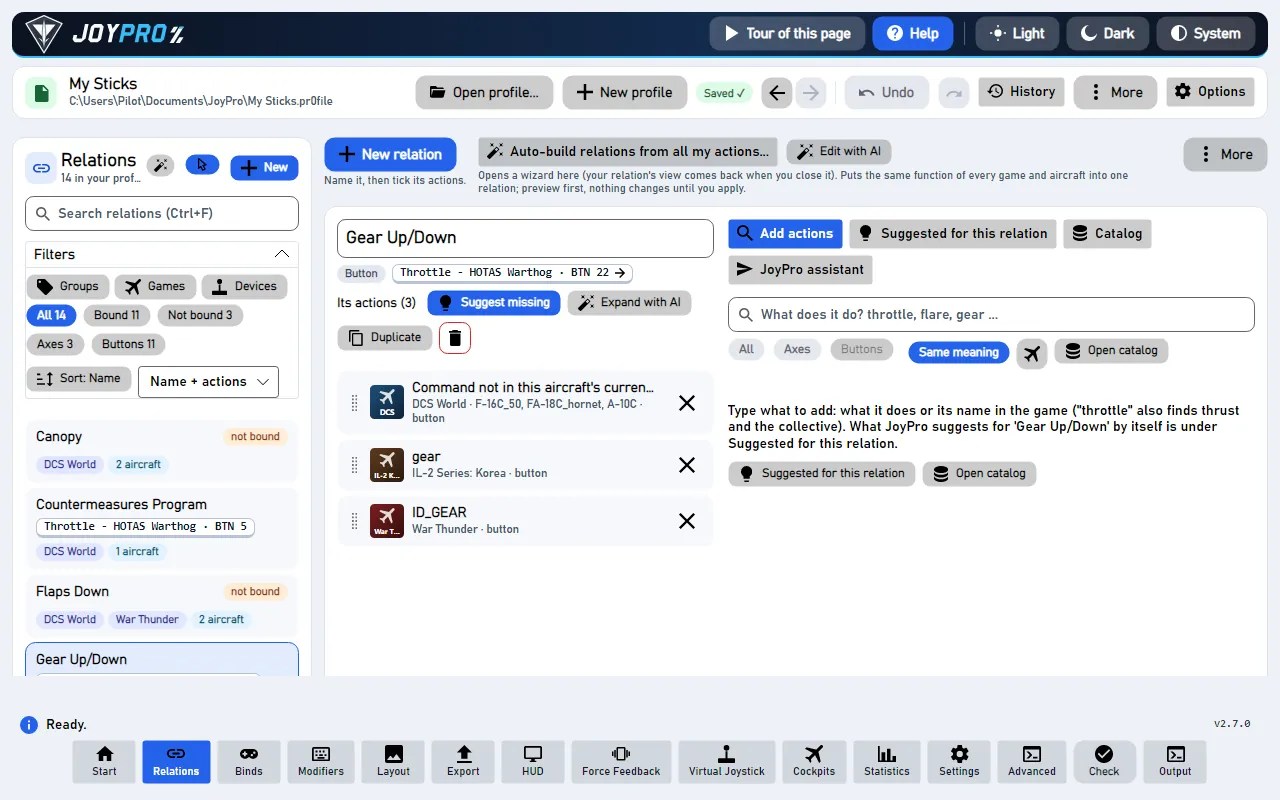
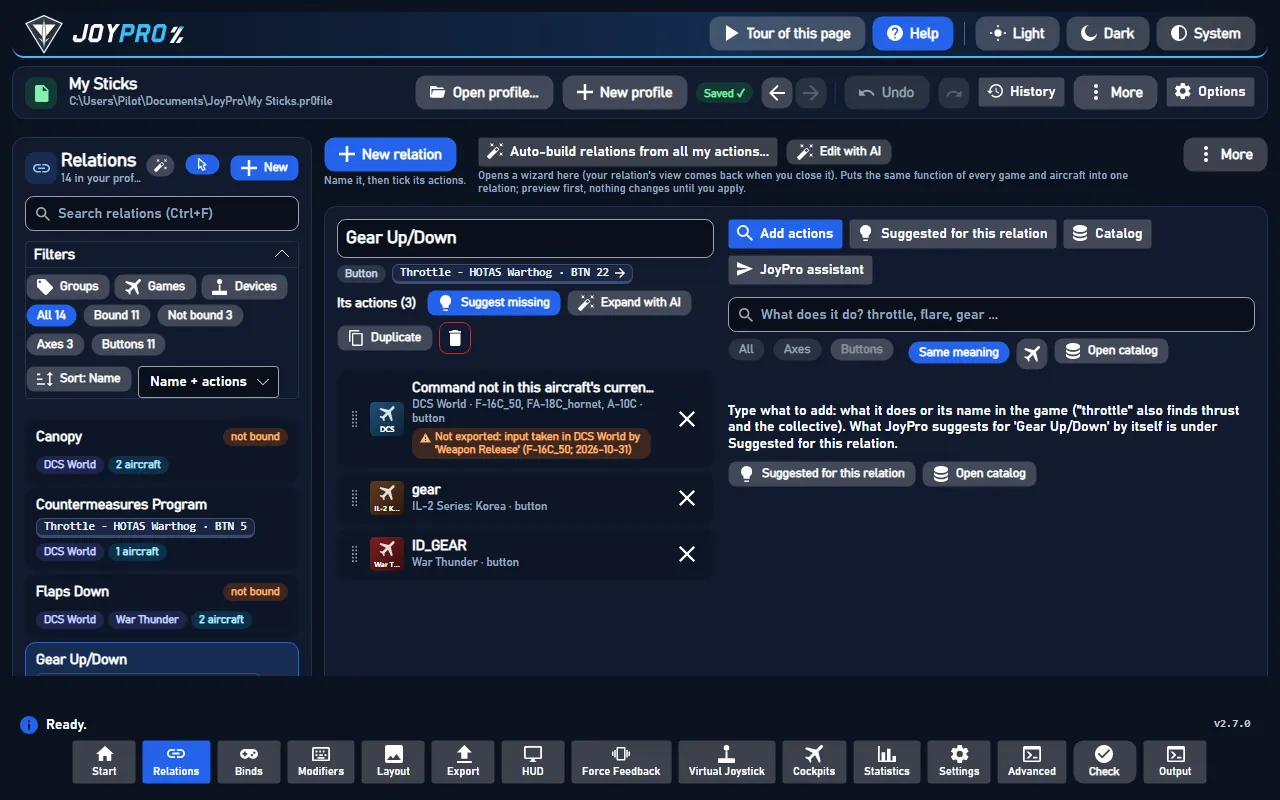
Die Seite Relationen baut und ordnet Relationen: eine Funktion mit ihrer Aktion in jedem Spiel und Flugzeug. Die Anleitung mit Diagrammen und der Bedeutung im Spiel steht unter Relationen bauen.
168 Bedienelemente, aus dem Quellcode des Programms gelesen: 168 beschrieben, 0 mit den Fakten aus dem Quellcode (Tooltip, Codekommentar, Engine-Aufruf), 0 noch auszubauen.
#Alle
SchaltflächebeschriebenTooltip Alle gezeigten Flugzeuge anhaken
Flugzeugliste einer Aktion: Hakt jedes Flugzeug an, das die Liste zeigt.
Die Haken zählen, wenn Sie auf der Aktionskarte Übernehmen drücken oder die Zeile aus der Suche oder dem Katalog hinzufügen.
Mehr Details (auf Englisch)
#Keine
SchaltflächebeschriebenTooltip Jedes angezeigte Flugzeug abhaken
Flugzeugliste einer Aktion: Entfernt die Haken aller Flugzeuge, die die Liste zeigt.
Nichts wird gespeichert, bevor Sie auf der Aktionskarte Übernehmen drücken oder die Zeile hinzufügen.
Mehr Details (auf Englisch)
#Nur gleiche Bedeutung
SchaltflächebeschriebenTooltip Die Flugzeuge anhaken, in denen diese ID dasselbe bedeutet (auch fast gleiche), und die Haken bei denen entfernen, in denen sie etwas anderes bedeutet
Flugzeugliste: Hakt die Flugzeuge an, bei denen diese ID dasselbe bedeutet wie die Zeile, und entfernt den Haken bei denen, wo sie etwas anderes bedeutet.
Das wirkt auf die ganze Liste, auch auf Flugzeuge, die ein eingegebener Filter ausblendet.
Mehr Details (auf Englisch)
#Nur gleiche Funktion
SchaltflächebeschriebenTooltip Alle Flugzeuge anhaken, in denen diese ID diese Funktion ist, auch unter anderem Titel (die zyklische Nickachse eines Hubschraubers für Pitch)
Flugzeugliste, erscheint, wenn einige Flugzeuge für dieselbe Funktion einen anderen Titel haben: Hakt jedes Flugzeug an, bei dem diese ID diese Funktion ist, auch unter anderem Titel, und entfernt bei den übrigen den Haken.
Mehr Details (auf Englisch)
#Nur gleicher Titel
SchaltflächebeschriebenTooltip Nur die Flugzeuge anhaken, deren Titel dieser ID genau dem der Zeile entspricht (nicht die ähnlichen, nie die mit anderer Bedeutung)
Flugzeugliste: Hakt nur die Flugzeuge an, deren Titel für diese ID genau dem der Zeile entspricht.
Fast gleiche Titel und Flugzeuge, bei denen die ID etwas anderes bedeutet, bekommen keinen Haken.
Mehr Details (auf Englisch)
#Invertieren
SchaltflächebeschriebenTooltip Haken der gezeigten Flugzeuge umkehren
#Jede angezeigte Aktion dieser Kategorie an- oder abhaken
Kontrollkästchenbeschrieben12 ×Ein Haken in einer der Listen der Seite: ein Flugzeug einer Aktion, eine Katalogkategorie, eine Suchzeile, ein Vorschlag oder eine Gruppe, ein Spiel oder ein Gerät in den Filtern.
Ein Filterhaken wirkt sofort; die anderen Haken ändern nichts, bis Sie die Schaltfläche darunter drücken.
Mehr Details (auf Englisch)
#Nur freie
UmschaltflächebeschriebenTooltip Nur Aktionen, die noch keine Relation verwendet
Katalog: Zeigt nur die Aktionen, die noch keine Relation nutzt, damit Sie sehen, was in diesem Spiel oder Flugzeug noch frei ist.
#Gleiche Bedeutung
Umschaltflächebeschrieben2 ×Tooltip An: Der Filter findet auch die Aktionen, die dasselbe tun (über ein Synonym oder eine Beschreibung). Aus: nur Aktionen, deren Name jedes eingegebene Wort enthält. Derselbe Schalter wie unter Aktionen hinzufügen; wird gemerkt.
Aktionen hinzufügen: Gleiche Bedeutung listet unter den Aktionen, deren Name jedes eingegebene Wort enthält, auch die auf, die dasselbe tun, und die weniger passenden.
Aus: Nur Namenstreffer; die Zeile über der Liste sagt, wie viele ausgeblendet sind.
Mehr Details (auf Englisch)
#Alle öffnen
SchaltflächebeschriebenTooltip Jede Kategorie öffnen
Katalog: Öffnet jede Kategorie, sodass alle Aktionen des Spiels oder Flugzeugs auf einmal erscheinen.
#Alle schließen
SchaltflächebeschriebenTooltip Jede Kategorie schließen
Katalog: Schließt jede Kategorie; nur die Kategorienamen mit ihrer Anzahl bleiben.
#Diese Kategorie öffnen oder schließen
Schaltflächebeschrieben2 ×#Die eine Aktion für dieses Spiel (oder Flugzeug): die Hauptsteuerung der Funktion, keine Variante
KontrollkästchenbeschriebenKatalog: Hakt eine Aktion des Spiels oder Flugzeugs an.
Hinzufügen unten im Katalog übernimmt die angehakten Aktionen in die offene Relation.
Mehr Details (auf Englisch)
#Jedes Flugzeug mit dieser ID, jedes mit eigenem Titel: haken Sie die an, für die die Aktion gilt
Schaltflächebeschrieben3 ×Die Flugzeugzeile einer DCS-Aktion: Öffnet oder schließt die Liste aller Flugzeuge mit dieser ID, jeweils mit eigenem Titel, um die anzuhaken, für die die Aktion gilt.
Im Katalog, in der Suche und auf den Aktionskarten.
Mehr Details (auf Englisch)
#Legt jede angehakte Aktion in die offene Relation (eine DCS-Aktion mit ihren angehakten Flugzeugen); ohne eine erstellt es eine neue Relation. Strg+Z macht es rückgängig.
SchaltflächebeschriebenKatalog: Ausgewählte hinzufügen fügt jede angehakte Aktion in die offene Relation ein; ohne offene Relation heißt der Knopf Relation mit n Aktionen erstellen und erstellt eine neue.
Achsen und Tasten zusammen werden mit einem Hinweis abgelehnt.
Mehr Details (auf Englisch)
#Haken entfernen
SchaltflächebeschriebenKatalog: Entfernt die Haken aller angehakten Aktionen; nichts wird hinzugefügt.
#Gruppen
Schaltflächebeschrieben2 ×Tooltip Nur Relationen dieser Gruppen (mehrere: eine davon)
Filterleiste: Gruppen listet Ihre Gruppen auf, jeweils mit Anzahl; haken Sie eine oder mehrere an, um nur die Relationen dieser Gruppen zu zeigen.
Die Schaltfläche Gruppen unter der Liste fügt dagegen Gruppen hinzu, entfernt sie und benennt sie um.
Mehr Details (auf Englisch)
#Leeren
SchaltflächebeschriebenFilterleiste: Setzt den Gruppenfilter zurück, sodass wieder Relationen aller Gruppen erscheinen.
#Nur Relationen mit einer Aktion dieser Spiele oder einzelner Flugzeuge eines Spiels (Spiel aufklappen)
Schaltflächebeschrieben3 ×Filterleiste: Spiele listet die Spiele Ihrer Relationen auf, jeweils mit Anzahl.
Haken Sie ein Spiel an für jede Relation mit einer Aktion daraus, oder öffnen Sie es, um nur einige seiner Flugzeuge anzuhaken.
Mehr Details (auf Englisch)
#Geräte
SchaltflächebeschriebenTooltip Nur Relationen, die auf diesen Geräten belegt sind
Filterleiste: Geräte listet die Geräte auf, auf denen Ihre Relationen belegt sind; haken Sie eines oder mehrere an, um nur die darauf belegten Relationen zu zeigen.
Mehr Details (auf Englisch)
#Leeren
Schaltflächebeschrieben#Belegt und nicht belegt
Umschaltflächebeschrieben3 ×Filterschalter Alle / Belegt / Nicht belegt: jede Relation, nur die auf einer Eingabe eines Geräts, oder nur die ganz ohne Eingabe, in irgendeinem Spiel.
Ein Klick auf den aktiven Schalter kehrt zu allen zurück.
Mehr Details (auf Englisch)
#Nur Achsen-Relationen (nochmal: Achsen und Tasten)
Umschaltflächebeschrieben2 ×Filterschalter Achsen / Tasten: nur Achsen- oder nur Tasten-Relationen.
Ein zweiter Klick auf den aktiven Schalter zeigt wieder beide.
Mehr Details (auf Englisch)
#Keine Aktion in Spielen umschalten
UmschaltflächebeschriebenIst unter Spiele ein Spiel oder Flugzeug angehakt, erscheint ein weiterer Schalter, zum Beispiel Keine Aktion in Falcon BMS: die Relationen, die dort noch KEINE Aktion haben.
Zusammen mit Geräte zeigt er, was einem Gerät in diesem Spiel noch fehlt.
Mehr Details (auf Englisch)
#Entfernen
Schaltflächebeschrieben#Alle Filter aus
SchaltflächebeschriebenTooltip Jeder Filter aus, auch die Suche
Alle Filter aus neben den Filter-Chips: Schaltet jeden Filter aus und leert das Suchfeld, sodass wieder jede Relation angezeigt wird.
Mehr Details (auf Englisch)
#Leeren
SchaltflächebeschriebenFilterleiste: Setzt den Spiel- und Flugzeugfilter zurück, sodass wieder Relationen aller Spiele erscheinen.
#Alle
SchaltflächebeschriebenTooltip Jedes angezeigte Flugzeug anhaken (mit Filter: nur diese)
Filter Spiele, in einem geöffneten Spiel: Hakt jedes angezeigte Flugzeug an, sodass die Relationen mit einer Aktion dafür erscheinen.
Mehr Details (auf Englisch)
#Keine
SchaltflächebeschriebenTooltip Jedes angezeigte Flugzeug abhaken
Filter Spiele, in einem geöffneten Spiel: Entfernt die Haken aller angezeigten Flugzeuge.
#Sortieren nach
SchaltflächebeschriebenTooltip Liste sortieren: nach mehreren Schlüsseln der Reihe nach, z. B. Gerät, dann Eingabe, dann Name
Sortieren: die mehrstufige Sortierung der Liste. Jede Ebene ist ein Schlüssel und eine Richtung; Zeilen, die auf einer Ebene gleich sind, gehen nach der nächsten.
Relationen sortieren nach Name, Gerät, Eingabe, Art, Spielen, Anzahl der Flugzeuge, Gruppe, belegt oder Modifikatoren; der Katalog nach Spiel, Flugzeug, Kategorie, Titel, Art oder Datum.
Mehr Details (auf Englisch)
#Zurücksetzen
Schaltflächebeschrieben#Diese Ebene umkehren
SchaltflächebeschriebenTooltip Diese Ebene nach oben
Sortieren: Schiebt diese Ebene eine Stelle nach oben, sodass sie vor der Ebene darüber zählt.
Tooltip Diese Ebene nach unten
Sortieren: Schiebt diese Ebene eine Stelle nach unten.
#Diese Ebene entfernen
SchaltflächebeschriebenSortieren: Entfernt diese Ebene.
#Ebene hinzufügen
SchaltflächebeschriebenTooltip Ein weiterer Sortierschlüssel, wenn die darüber gleich sind
Sortieren: Ebene hinzufügen fügt eine Ebene mit dem ersten noch nicht genutzten Schlüssel hinzu; sie sortiert die Zeilen, die nach den Ebenen darüber noch gleich sind.
Mehr Details (auf Englisch)
#Erneut prüfen
Schaltflächebeschrieben2 ×Tooltip Jede Relation erneut ansehen
Fehlendes für jede Relation vorschlagen... und Erneut prüfen in dessen Überprüfung: Prüft jede Relation auf fehlende Spiele und Flugzeuge und listet die Aktionen auf, die keine andere Relation nutzt.
Nichts ändert sich, bis Sie sie hinzufügen.
Mehr Details (auf Englisch)
#Nur auf diesem PC installierte Spiele
Kontrollkästchenbeschrieben2 ×Tooltip Aus: Vorschläge für jedes Spiel, das JoyPro kennt, auch für die, die Sie nicht haben.
Nur auf diesem PC installierte Spiele: die Vorschläge gelten nur für die Spiele, die JoyPro auf Ihrem PC gefunden hat. Mit einem Spiel bekommen Sie also keine Liste von Spielen, die Sie nicht haben.
Nehmen Sie den Haken weg, um jedes Spiel zu sehen, das JoyPro kennt.
Mehr Details (auf Englisch)
#Öffnen
SchaltflächebeschriebenTooltip Die Relation mit ihren Vorschlägen öffnen (auch denen, die andere Relationen verwenden)
Fehlendes für jede Relation vorschlagen: Öffnet diese Relation mit ihren eigenen Vorschlägen, auch denen, die andere Relationen nutzen.
Mehr Details (auf Englisch)
#Ausblenden
UmschaltflächebeschriebenTooltip Ihre Vorschläge zeigen oder verbergen
#Fügt die angehakten Aktionen zu ihren Relationen hinzu (Strg+Z macht sie Relation für Relation rückgängig)
SchaltflächebeschriebenAngehakte hinzufügen: Fügt die angehakten Aktionen ihren Relationen hinzu, ein Engine-Aufruf je Relation, sodass Strg+Z sie Relation für Relation zurücknimmt.
Im Spiel: Nach dem nächsten Export löst die Eingabe der Relation auch diese Aktionen aus.
Mehr Details (auf Englisch)
#Alle anhaken
Schaltflächebeschrieben#Haken entfernen
SchaltflächebeschriebenFehlendes für jede Relation vorschlagen: Entfernt die Haken aller Vorschläge; nichts wird hinzugefügt.
#Mit KI verwalten: Sagen Sie, was mit Ihren Relationen geschehen soll (umbenennen, löschen, anlegen, Gruppen, Flugzeuge); Sie sehen jeden Schritt, bevor sich etwas ändert
UmschaltflächebeschriebenMit KI verwalten: Öffnet den Planbereich für das ganze Profil.
Sagen Sie, was mit Ihren Relationen geschehen soll; Sie sehen jeden Schritt, bevor sich etwas ändert.
Mehr Details (auf Englisch)
#Eingabe folgen: Drücken Sie eine Taste oder bewegen Sie eine Achse weit, und die Liste springt zu ihrer Relation; erneut drücken für die nächste Relation darauf (zuerst ohne Modifikatoren). Nicht beim Aufnehmen oder Tippen. Der Schalter bleibt für den nächsten Start gespeichert (auch unter Einstellungen > Belegungen).
UmschaltflächebeschriebenEingabe folgen: Drücken Sie eine Taste oder bewegen Sie eine Achse weit, und die Liste springt zu ihrer Relation; drücken Sie erneut für die nächste Relation darauf.
Nicht während der Aufnahme oder beim Tippen.
Mehr Details (auf Englisch)
#Neu
Schaltflächebeschrieben3 ×Tooltip Neue Relation: Geben Sie ihr einen Namen und haken Sie dann ihre Aktionen in der Suche über alle Spiele an (Strg+N)
Beginnt eine neue Relation: Geben Sie einen Namen ein und haken Sie dann ihre Aktionen unter Aktionen hinzufügen an.
Bleibt das Feld leer, wird die Relation nach ihrer ersten Aktion benannt.
Mehr Details (auf Englisch)
#Aktionen verschieben nach...
SchaltflächebeschriebenTooltip Jede Aktion der ausgewählten Relationen geht in eine neue oder vorhandene Relation derselben Art; die geleerten Relationen werden gelöscht (Strg+Z macht es rückgängig)
„Aktionen verschieben nach...“: Jede Aktion der gewählten Relationen geht mit ihren Flugzeugen in eine neue oder eine vorhandene Relation derselben Art; die geleerten Relationen werden mit ihren Belegungen gelöscht.
Die gewählten Relationen müssen alle Achsen oder alle Tasten sein.
Mehr Details (auf Englisch)
#Löschen
SchaltflächebeschriebenTooltip Die ausgewählten Relationen löschen (fragt vorher; Strg+Z macht es rückgängig) - Del
Bei mehreren ausgewählten Relationen: Löscht sie und ihre Belegungen nach einer Rückfrage.
Ein Rückgängig-Schritt: Strg+Z holt sie zurück.
Mehr Details (auf Englisch)
#Leeren
Schaltflächebeschrieben2 ×Tooltip Auswahl aufheben
Leeren: Hebt die Auswahl aller Relationen in der Liste auf und schließt die offene.
Am Profil ändert sich nichts.
Mehr Details (auf Englisch)
#Duplizieren
MenüeintragbeschriebenTooltip Diese Relation mit ihren Aktionen, Flugzeugen, Gruppen, Tuning und Belegung als neue Relation (copy) kopieren und öffnen (Strg+Z macht es rückgängig)
Rechtsklick auf eine Relationskarte: Kopiert sie mit ihren Aktionen, Flugzeugen, Gruppen, Achsen-Tuning und ihrer Belegung als neue Relation mit "copy" am Namen und öffnet die Kopie.
Strg+Z macht es rückgängig.
Mehr Details (auf Englisch)
#Ohne Belegung duplizieren
MenüeintragbeschriebenTooltip Diese Relation mit ihren Aktionen, Flugzeugen, Gruppen und Tuning, aber ohne Belegung kopieren: dieselben Aktionen für einen anderen Eingang
Rechtsklick auf eine Relationskarte: Kopiert sie ohne ihre Belegung, also dieselben Aktionen für eine andere Eingabe, und öffnet die Kopie; belegen Sie sie auf der Seite Belegungen.
Strg+Z macht es rückgängig.
Mehr Details (auf Englisch)
#Löschen
MenüeintragbeschriebenTooltip Diese Relation löschen (fragt vorher; Strg+Z macht es rückgängig)
Rechtsklick auf eine Relationskarte: Löscht nach einer Rückfrage diese Relation und ihre Belegung.
Strg+Z holt sie zurück.
Mehr Details (auf Englisch)
#Alles automatisch gruppieren
SchaltflächebeschriebenErscheint auf einer leeren Seite Relationen: Öffnet die Auto-Gruppierung, die aus Ihren importierten Aktionen Relationen für das ganze Profil baut, mit einer Vorschau, bevor sich etwas ändert.
Mehr Details (auf Englisch)
#Aus einem Spiel importieren
SchaltflächebeschriebenErscheint auf einer leeren Seite Relationen: Öffnet die Seite Start, um die Belegungen eines Spiels zu importieren, das Sie schon spielen; der Import macht daraus Relationen.
Mehr Details (auf Englisch)
#Massenänderungen
SchaltflächebeschriebenTooltip Die ausgewählten Relationen (oder alle, oder eine Abfrage) löschen, duplizieren, zusammenführen, aufteilen oder umbenennen
Öffnet die Sammelwerkzeuge unter der Liste: Wählen Sie Aktion, Wert und Anwenden auf, dann Massenoperation ausführen.
Mehr Details (auf Englisch)
#Massenoperation ausführen
SchaltflächebeschriebenFührt die gewählte Sammelaktion auf den angehakten Relationen aus: delete, duplicate, merge, split, add-prefix, add-postfix, remove-part oder export.
Ein Rückgängig-Schritt.
Mehr Details (auf Englisch)
#Hinzufügen
SchaltflächebeschriebenFügt die eingegebenen Gruppen den angehakten Relationen hinzu, oder der offenen.
Gruppen dienen nur zum Sortieren und Filtern; die Spiele sehen sie nie.
Mehr Details (auf Englisch)
#Nur dieses Spiel (mehrere: eines davon; keines: alle Spiele)
Kontrollkästchenbeschrieben9 ×Ein Haken oder Chip, der einen Eintrag auswählt: eine Gruppe unter Gruppen entfernen, ein Schritt oder eine Aktion eines KI-Plans oder einer Vorschau von Per Beschreibung, oder ein Spiel-Chip über den Suchergebnissen oder Vorschlägen.
Mehr Details (auf Englisch)
#Ausgewählte entfernen
Schaltflächebeschrieben#Alle entfernen
Schaltflächebeschrieben#Auswahl aufheben
Schaltflächebeschrieben#Umbenennen
Schaltflächebeschrieben#Gruppen auflisten (ausgewählte oder alle)
Schaltflächebeschrieben#Relationen aus allen meinen Aktionen bauen...
UmschaltflächebeschriebenTooltip Für das ganze Profil auf einmal: JoyPro legt dieselbe Funktion aller Flugzeuge und Spiele in eine Relation (Schub, Fahrwerk, Flares ...) oder gruppiert, was Sie beschreiben. Sie sehen das Ergebnis, bevor sich etwas ändert.
Öffnet anstelle des Editors die Werkzeuge für das ganze Profil: Nach Funktion legt dieselbe Funktion aller Flugzeuge und Spiele in eine Relation; Per Beschreibung gruppiert nur, was ein Satz nennt.
Beide zeigen zuerst eine Vorschau.
Mehr Details (auf Englisch)
#Mit KI bearbeiten
SchaltflächebeschriebenTooltip Die offene Relation per Satz ändern: Aktionen, Flugzeug-Häkchen, Name, Gruppen, Achsabstimmung; Sie sehen zuerst vorher und nachher
Mit KI bearbeiten: Öffnet den Planbereich nur für diese Relation.
Sagen Sie, was geändert werden soll; Sie sehen zuerst Vorher und Nachher, und außerhalb dieser Relation ändert sich nichts.
Mehr Details (auf Englisch)
#Stopp
SchaltflächebeschriebenDer Chip des optionalen lokalen KI-Modells, solange es läuft: Ein Klick stoppt es sofort und gibt seinen Speicher frei.
Es startet von selbst wieder, wenn eine KI-Funktion es braucht.
Mehr Details (auf Englisch)
#Mehr
SchaltflächebeschriebenTooltip Relationen aktualisieren, importieren und exportieren, speichern
Öffnet das Menü Mehr: Relationen neu laden, die offene im Bereich Ausgabe zeigen, die Auswahl leeren, die nächste Relation mit Vorschlägen, Fehlendes für jede Relation vorschlagen, Import, Relationen-JSON importieren und exportieren, das Profil speichern und zusammenführen.
Mehr Details (auf Englisch)
#Relationen aktualisieren
MenüeintragbeschriebenLiest die Relationen des Profils neu ein und baut die Liste neu auf, zum Beispiel nach einer Änderung außerhalb dieses Fensters.
Mehr Details (auf Englisch)
#Ausgewählte in der Ausgabe zeigen
Menüeintragbeschrieben#Nächste Relation mit Vorschlägen
MenüeintragbeschriebenMenü Mehr: Öffnet die nächste Relation mit Vorschlägen mittlerer oder hoher Sicherheit; nutzen Sie es erneut, um sie nacheinander durchzugehen.
Mehr Details (auf Englisch)
#Importieren...
Menüeintragbeschrieben#Relationen-JSON importieren...
MenüeintragbeschriebenTooltip Ersetzt alle Relationen und Belegungen des Profils durch die einer JSON-Datei (fragt vorher; Rückgängig holt sie zurück)
Menü Mehr: Wählen Sie eine Relationen-JSON-Datei. JoyPro fragt vorher: Die Relationen und Belegungen der Datei ersetzen alle Relationen und Belegungen des offenen Profils, und Relationen, die nicht in der Datei sind, werden entfernt.
Strg+Z holt das vorherige Profil zurück.
Mehr Details (auf Englisch)
#Relationen-JSON exportieren...
MenüeintragbeschriebenTooltip Speichert alle Relationen des Profils in einer JSON-Datei
Menü Mehr: Speichert jede Relation des Profils mit ihren Aktionen, Gruppen und ihrer Belegung in eine JSON-Datei Ihrer Wahl.
Das Profil wird nicht geändert.
Mehr Details (auf Englisch)
#Profil speichern
MenüeintragbeschriebenSpeichert das Profil jetzt. JoyPro speichert nach jeder Änderung von selbst; dies schreibt offene Änderungen sofort.
Mehr Details (auf Englisch)
#Profil zusammenführen
MenüeintragbeschriebenFügt das unter Weiteres Profil hinzufügen... in der Profilleiste gewählte Profil dem offenen hinzu: Relationen, Belegungen und Modifikatoren.
Fragt vorher und legt daneben eine Kopie Ihres Profils ab.
Mehr Details (auf Englisch)
#Schließen
SchaltflächebeschriebenTooltip Zurück zum Relationseditor
#Plan erstellen
SchaltflächebeschriebenTooltip JoyPro (Offline-Regeln oder Ihr lokales KI-Modell) erstellt einen Plan; nichts ändert sich, bevor Sie ihn anwenden
Plan erstellen: Macht aus Ihrer Anfrage Schritte, jeder mit Vorher und Nachher; Schritte, die nicht ausführbar sind, haben keinen Haken und zeigen den Grund.
Einfache Anfragen funktionieren mit Offline-Regeln, freie Sätze mit dem optionalen lokalen KI-Modell.
Mehr Details (auf Englisch)
#Auswahl anwenden
SchaltflächebeschriebenTooltip Führt die gewählten Schritte als eine Änderung aus (Strg+Z macht alle rückgängig)
Auswahl anwenden: Führt die angehakten Schritte in einem Engine-Aufruf aus, sodass ein Strg+Z alle rückgängig macht; fehlgeschlagene Schritte werden genannt.
Im Spiel: Umbenannte, gelöschte oder geänderte Relationen ändern, was der nächste Export schreibt.
Mehr Details (auf Englisch)
#Verwerfen
SchaltflächebeschriebenTooltip Diesen Plan verwerfen; nichts ändert sich
#Nach Funktion (Auto-Gruppierung)
Umschaltflächebeschrieben2 ×Zeigt Nach Funktion: Dieselbe Funktion aller Flugzeuge und Spiele kommt in eine Relation, nach einer Vorgabe, mit Vorschau vor Übernehmen.
Mehr Details (auf Englisch)
#Nach Beschreibung
Umschaltflächebeschrieben2 ×Zeigt Per Beschreibung: Geben Sie mit eigenen Worten ein, was gruppiert werden soll, und sehen Sie sich die Relation, die daraus entsteht, in der Vorschau an.
Mehr Details (auf Englisch)
#Schließen und zurück zu meiner Relation
Schaltflächebeschrieben2 ×Tooltip Schließt den Assistenten; die Ansicht Ihrer Relation kommt zurück
Schließen und zurück zu meiner Relation: Schließt Relationen aus allen meinen Aktionen bauen; der Editor der offenen Relation erscheint wieder.
Eine Vorschau, die Sie nicht übernommen haben, ändert nichts.
Mehr Details (auf Englisch)
#Freie Plätze mit Ersatz füllen
KontrollkästchenbeschriebenAuto-Gruppierung: Fehlt einem Flugzeug eine Funktion, wird der Platz mit der nächstpassenden Ersatzaktion gefüllt.
Aus: Solche Flugzeuge bleiben ohne diese Aktion.
Mehr Details (auf Englisch)
#Frühere Relationen der Auto-Gruppierung ersetzen
KontrollkästchenbeschriebenTooltip Entfernt zuerst Relationen mit dem Tag AutoGroup (Ihre eigenen Relationen werden nie entfernt)
Auto-Gruppierung: Entfernt zuerst die Relationen, die ein früherer Lauf mit AutoGroup markiert hat, und baut dann neu.
Ihre eigenen Relationen werden nie entfernt.
Mehr Details (auf Englisch)
#Vorschau
Schaltflächebeschrieben#Übernehmen
Schaltflächebeschrieben#Vorschau
SchaltflächebeschriebenZeigt die Relation, die Ihre Beschreibung ergeben würde: welche Aktionen welcher Spiele und Flugzeuge, ohne das Profil zu ändern.
Mehr Details (auf Englisch)
#Erstellen
SchaltflächebeschriebenTooltip Erstellt die angehakten Relationen (Befehle ohne Haken werden ausgelassen)
Per Beschreibung: Erstellen erstellt die angehakten Relationen der Vorschau; Aktionen ohne Haken bleiben außen vor.
Es nutzt dieselbe Antwort wie die Vorschau.
Mehr Details (auf Englisch)
#Ansehen
SchaltflächebeschriebenNachdem ein Import Aktionen in eine zweite Relation gelegt hat: Führt die Prüfung aus und öffnet ihre Karten auf der Seite Export.
Mehr Details (auf Englisch)
#Später
SchaltflächebeschriebenBlendet den Hinweis auf neue Duplikate vorerst aus; die Prüfung findet sie weiterhin.
#Schaltet diese Relation in diesen Flugzeugen aus, außer den in der Liste mit hier nutzen angehakten. Sie bleiben aufgelistet, ein Haken holt eines zurück; Strg+Z macht es rückgängig, ein Schritt pro Aktion.
SchaltflächebeschriebenFlugzeugprüfung: Die Frage nennt die Taste und was sie in jedem Flugzeug tut.
Nur in: F/A-18C schaltet die Relation in den Flugzeugen aus, in denen ihr Befehl etwas anderes tut, außer in denen, die hier angehakt sind.
Mehr Details (auf Englisch)
#Ändert nichts an Ihrem Profil: Jedes Flugzeug behält, was es jetzt macht, und JoyPro fragt auf diesem PC nicht mehr danach.
SchaltflächebeschriebenFlugzeugprüfung: In beiden behalten ändert nichts am Profil: Jedes Flugzeug behält, was die Taste jetzt tut, und JoyPro fragt auf diesem PC nicht mehr danach.
Mehr Details (auf Englisch)
#Später entscheiden
SchaltflächebeschriebenTooltip Diese Frage bis zum nächsten Start von JoyPro ausblenden
Flugzeugprüfung: Später entscheiden blendet die Frage für diese Relation bis zum nächsten Start von JoyPro aus.
Nichts ändert sich.
Mehr Details (auf Englisch)
#Prüfung der Relation auf-/zuklappen
Schaltflächebeschrieben#hier nutzen
KontrollkästchenbeschriebenTooltip Diese Relation auch in diesem Flugzeug behalten
Flugzeugprüfung: „Hier verwenden“ behält die Relation auch in diesem Flugzeug, wenn Sie „Nur wo ...“ drücken; das Flugzeug wird dann gemerkt und nicht noch einmal abgefragt.
Mehr Details (auf Englisch)
#Jede Relation mit Flugzeugen, in denen ihr Befehl etwas anderes macht
SchaltflächebeschriebenAlle Relationen prüfen: Führt die Flugzeugprüfung über das ganze Profil aus und öffnet die Liste aller Relationen mit Flugzeugen, in denen ihr Befehl etwas anderes tut.
Mehr Details (auf Englisch)
#Alle ausschalten
SchaltflächebeschriebenTooltip Schaltet diese Flugzeuge in jeder dieser Aktionen aus: Sie bleiben aufgelistet, ein Haken holt eines zurück; Strg+Z macht es rückgängig (ein Schritt; einer pro Aktion, wenn Sie einige Flugzeuge behalten haben).
Profilprüfung: Alle ausschalten schaltet die markierten Flugzeuge in jeder aufgeführten Aktion aus.
Sie bleiben aufgeführt, ein Haken holt eines zurück; Strg+Z macht es rückgängig.
Mehr Details (auf Englisch)
#Diese Relation öffnen
SchaltflächebeschriebenProfilprüfung: Öffnet diese Relation im Editor.
#Alle beschränken
SchaltflächebeschriebenTooltip Jede nur für die Flugzeuge, deren Profile im Sim sie hatten. Strg+Z macht eine nach der anderen rückgängig.
Hinweis zum MSFS 2024-Import: Alle beschränken beschränkt jede aufgeführte Relation auf die Flugzeuge, in deren Profilen im Sim sie vorkam.
Jede Relation ist ein Rückgängig-Schritt, Strg+Z macht also eine nach der anderen rückgängig.
Mehr Details (auf Englisch)
#Für alle Flugzeuge lassen
SchaltflächebeschriebenTooltip Diesen Hinweis ausblenden
Hinweis zum MSFS 2024-Import: Für alle Flugzeuge lassen blendet den Hinweis aus; die Relationen bleiben wie importiert für alle Flugzeuge.
Mehr Details (auf Englisch)
#Auf diese Flugzeuge beschränken
SchaltflächebeschriebenMSFS 2024-Import: Diese Belegung gab es im Sim nur in den Profilen einiger Flugzeuge, sie kam aber für alle Flugzeuge herein; dies beschränkt sie auf diese Flugzeuge.
Strg+Z macht es rückgängig.
Mehr Details (auf Englisch)
#Zurück zur Prüfung
SchaltflächebeschriebenZurück zur Prüfung kehrt zur Liste der Prüfung an dieser Karte zurück; Zurück zu '...' kehrt zur Relation und Suche zurück, von der Sie kamen.
Dasselbe wie der Zurück-Pfeil oben.
Mehr Details (auf Englisch)
#Diese Belegung auf der Seite Belegungen öffnen
Schaltflächebeschrieben3 ×Tooltip Belegt wird auf der Seite Belegungen: Dies öffnet sie mit dieser Relation ausgewählt
Öffnet die Seite Belegungen mit der Belegung dieser Relation ausgewählt: Noch nicht belegt: Seite Belegungen für eine Relation ohne Belegung, bereit zum Aufnehmen ihrer Taste oder Achse; der Belegungs-Chip unter dem Namen für eine belegte Relation.
Zurück bringt Sie wieder zur Relation.
Mehr Details (auf Englisch)
#Die Funktion, für die diese Relation in jedem Flugzeug und Spiel steht. Vorschläge, KI-Füllen und Auto-Belegung nutzen sie.
SchaltflächebeschriebenDer Funktions-Chip der offenen Relation: Öffnet die Auswahl mit den Katalogfunktionen der Art dieser Relation, einem Suchfeld, Keine und Automatisch.
Die Funktion ist das, wofür die Relation in jedem Flugzeug und Spiel steht; Vorschläge, das Füllen mit KI und die Auto-Belegung nutzen sie.
Mehr Details (auf Englisch)
#Keine: Jedes Flugzeug nutzt sie für seine eigene Funktion
SchaltflächebeschriebenTooltip Eine Tastenposition (wie im echten Cockpit): keine einzelne Funktion, nichts wird nach Funktion vorgeschlagen
Funktionsauswahl: Keine macht die Relation zu einer Tastenposition wie im echten Cockpit: Jedes Flugzeug nutzt sie für seine eigene Funktion, und nichts wird nach Funktion vorgeschlagen.
Strg+Z macht es rückgängig.
Mehr Details (auf Englisch)
#Automatisch: aus ihrem Namen und ihren Aktionen
SchaltflächebeschriebenTooltip JoyPro entscheidet wieder: eine Funktion nur, wenn (fast) alle Aktionen der Relation sie sind
Funktionsauswahl: Automatisch lässt JoyPro wieder anhand von Name und Aktionen entscheiden; es wählt eine Funktion nur, wenn alle Aktionen diese Funktion haben.
Strg+Z macht es rückgängig.
Mehr Details (auf Englisch)
#Funktion im Baukasten festlegen
SchaltflächebeschriebenSetzt die Funktion der offenen Relation auf die gewählte.
Die Funktion steuert die Vorschläge; ändern Sie sie, wenn JoyPro falsch geraten hat.
Mehr Details (auf Englisch)
#Diese Relation erweitern: dieselbe Funktion in den Spielen und Flugzeugen, die sie noch nicht hat, ohne die Aktionen anderer Relationen (ohne KI). Anhaken, hinzufügen.
Schaltflächebeschrieben"Fehlendes vorschlagen": Listet die Spiele und Flugzeuge auf, die dieser Relation fehlen, anhand des Funktionskatalogs, Ihres Stils und derselben DCS-ID, wo sie dasselbe bedeutet.
Mehr Details (auf Englisch)
#Mit KI erweitern
SchaltflächebeschriebenTooltip Öffnet den JoyPro-Assistenten für diese Relation: Beschreiben Sie mit eigenen Worten, was noch hineingehört oder was nicht, und er fügt es hinzu oder entfernt es (ein Rückgängig pro Antwort)
Mit KI erweitern: Öffnet rechts den JoyPro-Assistenten, der an dieser Relation arbeitet.
Sagen Sie mit eigenen Worten, was noch hineingehört oder was nicht; der Assistent ändert sie dann entsprechend, und Das rückgängig machen in seiner Antwort nimmt es zurück.
Mehr Details (auf Englisch)
#Duplizieren
SchaltflächebeschriebenTooltip Diese Relation als neue Relation (copy) kopieren und öffnen, mit oder ohne Belegung (Strg+Z macht es rückgängig)
Duplizieren bei der offenen Relation: ein Menü mit Duplizieren und Ohne Belegung duplizieren.
Beide erstellen eine neue Relation mit "copy" am Namen und öffnen sie; Strg+Z macht es rückgängig.
Mehr Details (auf Englisch)
#Duplizieren
MenüeintragbeschriebenTooltip Diese Relation mit ihren Aktionen, Flugzeugen, Gruppen, Tuning und Belegung als neue Relation (copy) kopieren und öffnen (Strg+Z macht es rückgängig)
Erstellt eine Kopie der offenen Relation mit ihrer Belegung.
Ohne Belegung duplizieren kopiert sie ohne die Eingabe, zum Beispiel um eine Variante auf eine andere Taste zu legen.
Mehr Details (auf Englisch)
#Ohne Belegung duplizieren
MenüeintragbeschriebenTooltip Diese Relation mit ihren Aktionen, Flugzeugen, Gruppen und Tuning, aber ohne Belegung kopieren: dieselben Aktionen für einen anderen Eingang
Kopiert die offene Relation mit ihren Aktionen, Flugzeugen, Gruppen und Achsen-Tuning, aber ohne ihre Belegung, für dieselben Aktionen auf einer anderen Eingabe; belegen Sie die Kopie auf der Seite Belegungen.
Strg+Z macht es rückgängig.
Mehr Details (auf Englisch)
#Diese Relation löschen (fragt vorher; Strg+Z macht es rückgängig)
Schaltflächebeschrieben#Relationsknoten einfügen
Schaltflächebeschrieben„n Aktion einfügen“: kopiert die kopierten Aktionen mit ihren Flugzeugen in die offene Relation; eine Aktion, die sie schon hat, bekommt die Flugzeuge dazu, die ihr fehlten.
Die Relation, aus der sie kopiert wurden, behält sie.
Mehr Details (auf Englisch)
#Kopieren
Schaltflächebeschrieben2 ×Tooltip Die ausgewählten Aktionen kopieren; eine andere Relation öffnen und auf Einfügen klicken (Strg+C, Strg+V)
#Verschieben nach...
Schaltflächebeschrieben2 ×Tooltip Die ausgewählten Aktionen in eine neue Relation oder eine andere Relation derselben Art verschieben (Strg+Z macht es rückgängig)
„Verschieben nach...“ / „In andere Relation verschieben...“: öffnet ein Fenster für die gewählten Aktionen: eine neue Relation mit einem Namen, den Sie eingeben, oder eine vorhandene Relation derselben Art aus einer durchsuchbaren Liste.
Die Aktionen verlassen diese Relation mit ihren Flugzeugen.
Mehr Details (auf Englisch)
#Entfernen
Schaltflächebeschrieben2 ×Tooltip Die ausgewählten Aktionen aus dieser Relation entfernen (fragt vorher; Strg+Z macht es rückgängig) - Del
Entfernen: nimmt die Aktionen nach einer Rückfrage aus der offenen Relation; ihre Belegung bleibt.
Ein Rückgängig-Schritt.
Mehr Details (auf Englisch)
#Alles auswählen
SchaltflächebeschriebenTooltip Jede Aktion dieser Relation auswählen (Strg+A)
Alles auswählen: wählt jede Aktion der offenen Relation aus, für Kopieren, „Verschieben nach...“ oder Entfernen.
Mehr Details (auf Englisch)
#Leeren
SchaltflächebeschriebenTooltip Auswahl aufheben
#Abbrechen
SchaltflächebeschriebenTooltip Keine neue Relation erstellen
#Die Aktionen dieser Relation für andere Spiele und Flugzeuge als die Ihres Filters. Sie bleiben in der Relation; klicken Sie, um sie zu zeigen oder auszublenden.
SchaltflächebeschriebenAndere Flugzeuge unter den Aktionen der offenen Relation, zu sehen, solange der Filter Spiele auf ein Spiel oder Flugzeug gesetzt ist: die Aktionen der Relation für andere Spiele und Flugzeuge als die des Filters.
Sie bleiben in der Relation; ein Klick zeigt oder verbirgt sie.
Mehr Details (auf Englisch)
#Nach oben
MenüeintragbeschriebenSchiebt die Aktionskarte in der Relation eine Stelle nach oben.
Die Reihenfolge entscheidet, welche Aktion ein Spiel zuerst bekommt, wenn sich zwei Aktionen eines Spiels die Belegung teilen.
Mehr Details (auf Englisch)
#Nach unten
Menüeintragbeschrieben#Ganz nach oben
Menüeintragbeschrieben#Ganz nach unten
Menüeintragbeschrieben#Auf eine andere Taste verschieben...
MenüeintragbeschriebenTooltip Nur eine Aktion kommt auf eine andere Taste; die anderen Aktionen bleiben auf dieser
Rechtsklick auf eine Aktionskarte: Verschiebt nur diese Aktion auf eine andere Eingabe: Drücken Sie die neue Taste oder wählen Sie Gerät und Eingabe.
Sie kommt in die Relation, die diese Eingabe schon nutzt, sonst bekommt sie eine eigene Relation; die anderen Aktionen bleiben.
Mehr Details (auf Englisch)
#Die Flugzeuge dieser Aktion zeigen oder ausblenden
SchaltflächebeschriebenDer Pfeil auf einer Aktionskarte: Zeigt oder verbirgt die Flugzeuge der Aktion, jedes mit einem Haken.
Ein Klick auf die Kopfzeile der Karte tut dasselbe.
Mehr Details (auf Englisch)
#Diese Aktion aus der Relation entfernen (Strg+Z macht es rückgängig)
SchaltflächebeschriebenNimmt diese Aktion aus der Relation. Im Spiel: Die Aktion wird nicht mehr auf die Taste dieser Relation geschrieben.
Mehr Details (auf Englisch)
#Übernehmen
SchaltflächebeschriebenTooltip Speichert die Haken: Die Aktion wird nur für die angehakten Flugzeuge exportiert (Strg+Z macht es rückgängig)
Speichert die angehakten Flugzeuge dieser Aktion.
Im Spiel: Flugzeuge, deren Haken Sie entfernt haben, bekommen diese Aktion beim nächsten Export nicht auf die Taste der Relation.
Mehr Details (auf Englisch)
#Zurücksetzen
SchaltflächebeschriebenTooltip Zurück zu den Haken der Relation
Aktionskarte: Zurücksetzen setzt die Flugzeug-Haken auf den Stand der Relation zurück; nichts wird gespeichert.
Mehr Details (auf Englisch)
#Wiederherstellen
SchaltflächebeschriebenTooltip Darf wieder vorgeschlagen werden
Für diese Relation verworfen: Wiederherstellen nimmt den verworfenen Vorschlag aus der Relation, in der er ausgeschaltet aufbewahrt war, sodass er wieder vorgeschlagen werden kann.
Strg+Z macht es rückgängig.
Mehr Details (auf Englisch)
#Aktionen hinzufügen
UmschaltflächebeschriebenTooltip Alle Spiele und Flugzeuge auf einmal durchsuchen, anhaken, was dazugehört, und mit einem Klick hinzufügen (Strg+Shift+F)
Rechter Bereich: Aktionen hinzufügen zeigt die Suche über alle Spiele und Flugzeuge auf einmal; haken Sie an, was dazugehört, und fügen Sie es mit einem Klick hinzu.
Wenn Sie eine Relation öffnen, ist das Suchfeld leer: Geben Sie ein, was Sie hinzufügen möchten, oder nutzen Sie Vorgeschlagen für diese Relation, das anhand der Relation selbst vorschlägt.
Mehr Details (auf Englisch)
#Was in Ihren anderen Spielen und Flugzeugen dasselbe bedeutet, aus JoyPros Funktionskatalog, jeweils mit Begründung
Umschaltflächebeschrieben2 ×Rechter Bereich: Vorgeschlagen für diese Relation zeigt, was in Ihren anderen Spielen und Flugzeugen dasselbe bedeutet, aus JoyPros Funktionskatalog, jeweils mit Begründung.
Nur mit einer offenen Relation.
Mehr Details (auf Englisch)
#Katalog
Umschaltflächebeschrieben3 ×Tooltip Alles durchsehen, was ein Spiel oder Flugzeug hat, nach seinen eigenen Kategorien, und sehen, was schon belegt ist: anhaken und hinzufügen
Öffnet den Katalog: Jede Aktion eines Spiels nach Kategorien, mit Haken und Nur freie.
Er startet mit Spiel und Flugzeug der offenen Relation; mit eingeschaltetem Filter Spiele mit dem gefilterten Flugzeug, wenn die Relation es hat.
Mehr Details (auf Englisch)
#JoyPro-Assistent
UmschaltflächebeschriebenTooltip Sagen Sie in einem Satz, was Sie möchten: JoyPro erstellt und füllt Relationen direkt, ein Rückgängig pro Antwort. Freie Sätze brauchen das optionale lokale KI-Modell.
Rechter Bereich: JoyPro-Assistent. Sagen Sie in einem Satz, was Sie wollen; er erstellt und füllt Relationen direkt, ein Rückgängig pro Antwort.
Einfache Anfragen funktionieren offline; freie Sätze brauchen das optionale lokale KI-Modell.
Mehr Details (auf Englisch)
#Alle
Umschaltflächebeschrieben3 ×Tooltip Achsen und Tasten. {0}
Aktionen hinzufügen: Alle / Achsen / Tasten beschränken die Suche auf eine Art.
Eine Relation enthält nur eine Art; sobald die offene Relation Aktionen hat, sind die Schalter auf ihre Art festgelegt.
Mehr Details (auf Englisch)
#Flugzeug eingeben, z. B. F-16
SchaltflächebeschriebenTooltip Nur bestimmte Flugzeuge: hier wählen
Aktionen hinzufügen: Die Flugzeug-Schaltfläche öffnet die Flugzeuge, die JoyPro kennt, mit einem Eingabefeld; wählen Sie eines, um nur seine Aktionen zu durchsuchen.
Mehr Details (auf Englisch)
#Flugzeug zur Baukastensuche hinzufügen
Schaltflächebeschrieben#Diesen Flugzeugfilter entfernen
Schaltflächebeschrieben#Abbrechen
SchaltflächebeschriebenTooltip Aktionen hinzufügen fügt wieder hinzu, statt zu ersetzen
Aktionen hinzufügen, wenn „Ersetzen ... durch...“ einer Prüfkarte es geöffnet hat: Abbrechen beendet das Ersetzen; die Schaltfläche fügt dann wieder hinzu, statt zu ersetzen.
Mehr Details (auf Englisch)
#Meinten Sie: {0}?
SchaltflächebeschriebenTooltip Stattdessen danach suchen
Aktionen hinzufügen: „Meinten Sie: ...?“ setzt die vorgeschlagenen Wörter ins Suchfeld und sucht nach ihnen.
Mehr Details (auf Englisch)
#Alle Spiele anzeigen
SchaltflächebeschriebenTooltip Schaltet die Spiel-Filter aus: Die Suche läuft wieder über alle Spiele
Aktionen hinzufügen: Wenn die eingeschalteten Spiel-Chips nichts zu Ihrer Suche haben, sagt die Liste das und wie viele Treffer die anderen Spiele haben.
Alle Spiele anzeigen schaltet die Chips mit einem Klick aus, und die Suche geht wieder über alle Spiele.
Mehr Details (auf Englisch)
#Gleiche Bedeutung anzeigen
SchaltflächebeschriebenTooltip Schaltet Gleiche Bedeutung ein: Die Aktionen, die dasselbe tun, und die verwandten werden wieder aufgelistet
Aktionen hinzufügen: Gleiche Bedeutung neben Alle / Achsen / Tasten schaltet die Teile Gleiche Funktion und Verwandt ein oder aus.
Aus: Nur Aktionen, deren Name jedes eingegebene Wort enthält, werden aufgeführt; die Zeile über der Liste zählt diese und sagt, wie viele ausgeblendet sind.
Mehr Details (auf Englisch)
#Alle erweitern
SchaltflächebeschriebenTooltip Alle Aktionen aller Spiele für diese Suche (Haken bleiben)
Aktionen hinzufügen: Alle erweitern zeigt für diese Suche jede Aktion jedes Spiels, nicht nur die besten Zeilen; die Haken bleiben.
Mehr Details (auf Englisch)
#Alle reduzieren
SchaltflächebeschriebenTooltip Wieder nur die besten Zeilen jedes Spiels (Haken bleiben)
#Nach Funktion
UmschaltflächebeschriebenTooltip Die Zeilen nach ihrer Funktion (Schub, Collective ...) statt nach Spiel gruppieren
Aktionen hinzufügen: Nach Funktion gruppiert die Ergebniszeilen nach ihrer Funktion statt nach Spiel.
Die Gruppen von Name enthält jedes Wort kommen weiterhin vor denen von Gleiche Funktion, und diese vor Verwandt.
Mehr Details (auf Englisch)
#Verwandte im Baukasten umschalten
SchaltflächebeschriebenAktionen hinzufügen: Ein Klick auf Verwandt zeigt oder verbirgt die verwandten Aktionen.
Eine neue Suche klappt es wieder ein.
Mehr Details (auf Englisch)
#Spiel im Baukasten auf-/zuklappen
Schaltflächebeschrieben#Tag der anderen Relationen öffnen
Schaltflächebeschrieben2 ×Aktionen hinzufügen und Vorgeschlagen für diese Relation: Eine Aktion, die in anderen Relationen eingeschaltet ist, hat eine Markierung darunter.
Eine Markierung in 'Name' öffnet diese Relation; eine Markierung in 3 Relationen listet sie unter der Aktion auf, und ein Name öffnet diese Relation.
Mehr Details (auf Englisch)
#Öffnet diese Relation; Zurück kehrt zu dieser Suche zurück
Schaltflächebeschrieben2 ×Aktionen hinzufügen: Ein Relationsname in der Liste unter der Markierung einer Aktion öffnet diese Relation; Zurück zu '...' kehrt zurück.
Mehr Details (auf Englisch)
#Legt jede angehakte Aktion in die Relation; bei einer neuen Relation wird sie damit erstellt. Strg+Z macht es rückgängig.
SchaltflächebeschriebenErstellt die Relation mit den angehakten Suchzeilen oder fügt sie der offenen Relation hinzu.
Eine DCS-Zeile fügt nur ihre angehakten Flugzeuge hinzu.
Mehr Details (auf Englisch)
#Alle gezeigten anhaken
SchaltflächebeschriebenTooltip Hakt jede Aktion in der Liste an (grenzen Sie die Liste zuerst mit den Spiel-Chips ein)
Aktionen hinzufügen: Alle gezeigten anhaken hakt jede Aktion der Liste an; grenzen Sie die Liste vorher mit den Spiel-Chips ein.
Mehr Details (auf Englisch)
#Haken entfernen
SchaltflächebeschriebenTooltip Entfernt alle Haken
#Fügt die angehakten Vorschläge hinzu (Strg+Z macht es rückgängig)
SchaltflächebeschriebenVorgeschlagen für diese Relation: Angehakte hinzufügen fügt die angehakten Vorschläge in einem Engine-Aufruf der offenen Relation hinzu.
Strg+Z macht es rückgängig.
Mehr Details (auf Englisch)
#Fügt jeden gezeigten Vorschlag hinzu, den keine andere Relation verwendet (Strg+Z macht es rückgängig)
Schaltflächebeschrieben#Auch Aktionen, deren Titel nur ähnlich aussieht (schwächerer Hinweis)
UmschaltflächebeschriebenVorgeschlagen für diese Relation: Auch schwache Treffer zeigt auch Aktionen, deren Titel nur ähnlich aussieht.
Standardmäßig aus.
Mehr Details (auf Englisch)
#Verschiebt sie in die Relation ihrer Funktion
SchaltflächebeschriebenWirkt in dieser Relation falsch: Nach '...' verschieben verschiebt die Aktion in die Relation ihrer Funktion.
Strg+Z macht es rückgängig.
Mehr Details (auf Englisch)
#Entfernen
SchaltflächebeschriebenTooltip Nimmt sie aus dieser Relation heraus
#Die anderen Aktionen dieses Spiels für dasselbe, jede mit ihrem Unterschied
SchaltflächebeschriebenEin Vorschlag: +n weitere Aktionen in diesem Spiel zeigt darunter die anderen Aktionen des Spiels für dasselbe, jeweils mit dem Unterschied; Die anderen Aktionen ausblenden klappt sie wieder ein.
Mehr Details (auf Englisch)
#Hinzufügen
SchaltflächebeschriebenTooltip Zu dieser Relation hinzufügen
Vorgeschlagen für diese Relation: Hinzufügen übernimmt nur diesen einen Vorschlag in die offene Relation.
Strg+Z macht es rückgängig.
Mehr Details (auf Englisch)
#Hierher verschieben
SchaltflächebeschriebenTooltip Nimmt sie aus der anderen Relation heraus und fügt sie hier hinzu
Die vorgeschlagene Aktion ist schon in einer anderen Relation; dies verschiebt sie hierher.
Im Spiel: Nach dem nächsten Export liegt die Aktion stattdessen auf der Taste dieser Relation.
Mehr Details (auf Englisch)
#Verwerfen: für diese Relation nie wieder vorgeschlagen
SchaltflächebeschriebenVerwirft den Vorschlag endgültig: Er bleibt ausgeschaltet in der Relation, damit er nie wieder vorgeschlagen wird.
Wiederherstellen in "Für diese Relation verworfen" holt ihn zurück.
Mehr Details (auf Englisch)
#Alle Spiele anzeigen
SchaltflächebeschriebenVorgeschlagen für diese Relation: Setzt die Spiel-Chips zurück, sodass wieder Vorschläge aller Spiele erscheinen.
#Nicht diese Relation: das ganze Profil
SchaltflächebeschriebenJoyPro-Assistent: Das x neben „Arbeitet an: ...“ hört auf, an dieser Relation zu arbeiten; Ihr nächster Satz gilt dem ganzen Profil.
#Beispiel des Assistenten verwenden
SchaltflächebeschriebenJoyPro-Assistent: Setzt den Beispielsatz ins Eingabefeld; bearbeiten Sie ihn oder senden Sie ihn so, wie er ist.
#Diese Relation öffnen
SchaltflächebeschriebenJoyPro-Assistent: Ein Relationsname in einer Antwort öffnet diese Relation im Editor.
#Das rückgängig machen
SchaltflächebeschriebenTooltip Nimmt alles zurück, was diese Antwort geändert hat
#Senden
SchaltflächebeschriebenTooltip JoyPro erledigt es sofort; Rückgängig in der Antwort nimmt es zurück (Enter)
Sendet Ihren Satz an den JoyPro-Assistenten.
Er ändert Relationen sofort und antwortet mit dem, was er getan hat, den IDs, die er abgelehnt hat, und Das rückgängig machen.
Mehr Details (auf Englisch)