
Beim ersten Start sucht JoyPro nach Ihren Spielen. Dann zeigt es sie in einem Fenster, „Ihre Spiele“. Danach fragt eine Begrüßung, was Sie tun möchten.
- Ihre Spiele
die Liste prüfen - Fertig, und alles für mich einrichten
oder Fertig - Schnelleinrichtung
oder die Begrüßung
#Das Fenster „Ihre Spiele“
JoyPro sucht ein paar Sekunden nach Ihren Spielen. Dann zeigt ein Fenster eine Zeile pro Spiel.


| Sie sehen | Was es bedeutet | Was Sie tun können |
|---|---|---|
| Eine angehakte Zeile mit einem Ordner | JoyPro hat das Spiel gefunden. | Nichts. Nehmen Sie den Haken weg, wenn Sie es nicht in JoyPro haben möchten. |
| Eine nicht angehakte Zeile | JoyPro hat das Spiel nicht gefunden. | Nichts, wenn Sie es nicht haben. Haben Sie es an einem anderen Ort? Haken Sie es an und drücken Sie Durchsuchen.... |
| Steuerung gespeichert in | Wo das Spiel seine Steuerung speichert. | Drücken Sie dort Durchsuchen..., wenn Ihre an einem anderen Ort liegt, zum Beispiel Saved Games\DCS.openbeta. |
Ein nicht angehaktes Spiel ist nicht versteckt. Sobald Sie es installieren, findet JoyPro es.
#Die drei Schaltflächen
| Schaltfläche | Was als Nächstes passiert |
|---|---|
| Fertig, und alles für mich einrichten | JoyPro speichert Ihre Spiele. Dann richtet es Ihren Stick, Schubhebel und Ihre Pedale von selbst ein. |
| Fertig | JoyPro speichert Ihre Spiele. Dann fragt die Begrüßung, was Sie tun möchten. |
| Später | Nichts ändert sich. Als Nächstes kommt die Begrüßung. |
Neu bei JoyPro? Drücken Sie Fertig, und alles für mich einrichten. Folgen Sie dann Schnellstart: Meinen Stick zum Laufen bringen.
Möchten Sie große Schrift und kurze Sätze? Haken Sie in diesem Fenster Einfache Wörter: große Schrift, kurze Sätze an.
Sie können das Fenster jederzeit wieder öffnen: Einstellungen > Spiele > Einrichtung erneut ausführen.
#Die Begrüßung
Nach Fertig oder Später fragt JoyPro einmal: Was möchten Sie tun? Die Antwort, die zu Ihren Spielen passt, markiert es als vorgeschlagen.
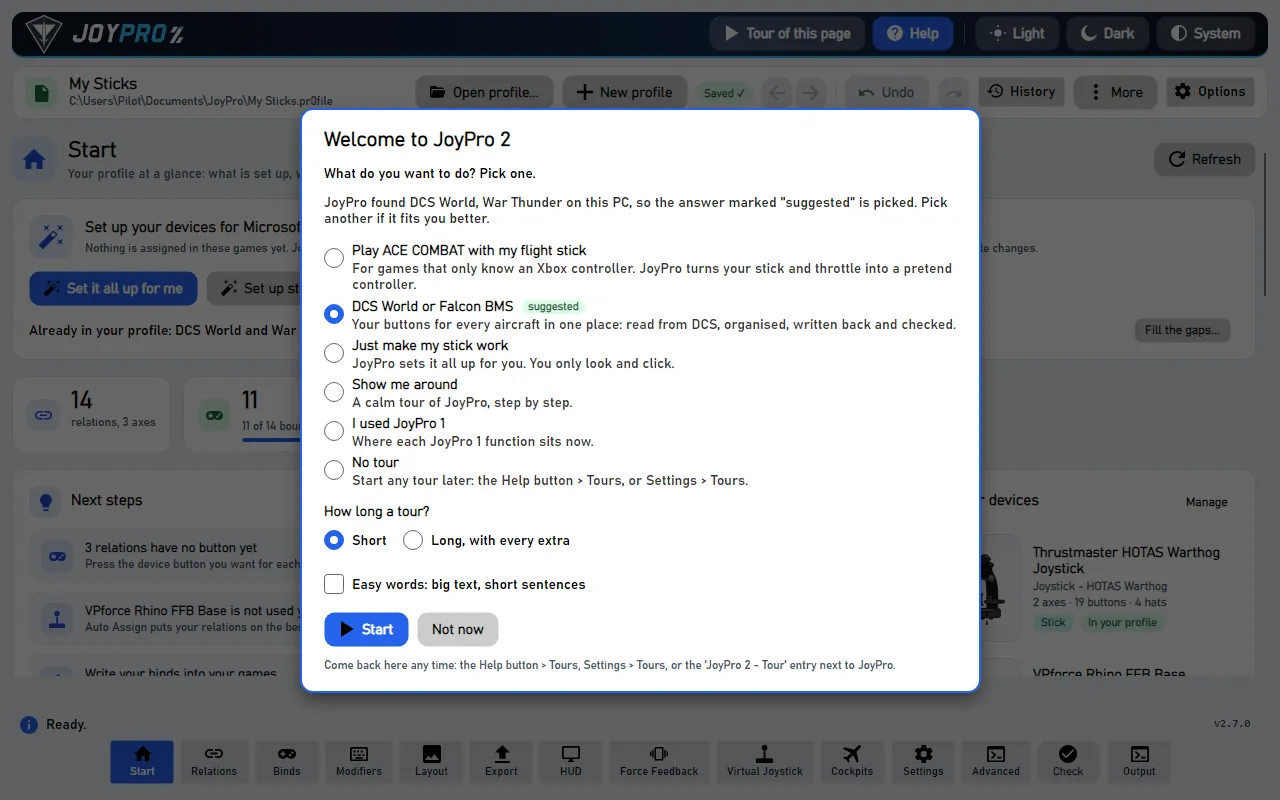
| Antwort | Was startet |
|---|---|
| ACE COMBAT mit meinem Flugstick spielen | Die Schnelleinrichtung und der Ersatz-Controller (virtuelles Xbox-Pad). |
| DCS World oder Falcon BMS | Eine Tour durch den DCS-Weg: Import, Relationen, Kurven, Export, Prüfung. |
| Mein Stick soll einfach funktionieren | Die Schnelleinrichtung. |
| Alles in Ruhe zeigen | Eine ruhige Tour durch JoyPro, Schritt für Schritt. |
| Ich habe JoyPro 1 benutzt | Wo jede Funktion von JoyPro 1 jetzt sitzt. Sie kann Ihr altes Profil öffnen. |
| Keine Tour | Nichts. |
Drücken Sie Start. Nicht jetzt schließt die Begrüßung. Sie kommt nicht von selbst wieder; wie Sie sie zurückholen, steht unter Einfache Wörter, Touren und F1.
#Es gibt keine Schaltfläche Speichern
Sie müssen nicht zuerst ein Profil anlegen. JoyPro legt eines für Sie an. Es speichert nach jeder Änderung („Gespeichert“ in der oberen Leiste). Rückgängig und Wiederholen funktionieren, sogar nach einem Neustart.
#Details
- Ein Spiel an anderer Stelle (eine portable Installation, ein anderes Laufwerk): Haken Sie es an und drücken Sie Durchsuchen... neben Installation oder .exe..., um das Programm des Spiels zu wählen.
- Der Ordner, den Sie verknüpfen, wird sofort geprüft: „Erkennungsdatei gefunden“ oder „Erkennungsdatei nicht gefunden, der Ordner bleibt aber wie von Ihnen gewählt“. Erkannten verwenden vergisst die Verknüpfung.
- Spiele, die ihre Steuerung in der Installation halten (IL-2, IL-2 Korea, IL-2 1946, Falcon BMS, X-Plane, VTOL VR mit BYOJoystick), zeigen den Ort nur lesend; Registry-Spiele (Nuclear Option) ebenso.
- Ein ausgeblendetes Spiel gilt überall als nicht installiert (Exportkarten, Überwachung, Filter, das HUD ...); Ihre Relationen dafür bleiben im Profil. Einstellungen > Spiele listet ausgeblendete Spiele mit Wieder anzeigen.
- Fertig, und alles für mich einrichten beantwortet die Begrüßung mit dem schnellen Weg: Die Einrichtung öffnet sich, und die Begrüßung öffnet sich nicht daneben.
#Die Befehlslisten
JoyPro braucht die Befehlsliste jedes Spiels (ihre Namen und IDs). Es baut die Liste einmal aus Ihrer Installation. Die Seite Start zeigt einen Hinweis mit Liste erstellen pro Spiel oder Alle fehlenden Listen erstellen. Nach einem Spiel-Update sagt eine Karte „Spiel aktualisiert: Befehlsliste aktualisieren“ mit Aktualisieren.
- DCS baut sie mit den installierten Modulen, ohne Spielfenster. IL-2 liest die Tastenzuordnungsdateien, die das Spiel schreibt. Andere Spiele lesen ihre eigenen Dateien (Befehlslisten bei einer frischen Installation).
- Ctrl+S speichert das Profil sofort. Verlauf listet jede Version.
#Wie es im Inneren funktioniert
- Die GUI führt beim Start einmal
engine games installsaus (keine wiederholte Abfrage) und zeigt das Fenster einmal (gameSetupDonein%APPDATA%\JoyPro2\ui-settings.json). View-Model:MainWindowViewModel.GameSetup.cs, FensterViews/GameSetupWindow.axaml. - Fertig schreibt alles über die Engine:
engine games install set/clear,engine games config set/clear,engine games install disable/enable, dann erkennt es erneut. - Die Erkennungsdateien eines verknüpften Ordners:
bin\DCS.exe,bin\game\Il-2.exe,X4.exe... - Erkennung pro Spiel (
engine\GameInstalls.csund jedeGameIntegration): Steam-Bibliotheksordner und App-IDs, bekannte Installationsorte, die Deinstallations- und App-Listen von Windows und die eigene Verknüpfung des Benutzers, die die Erkennung nie ersetzt. - Befehlslisten:
engine db check-updatesmeldetno-catalogfür ein Spiel ohne Liste; das Erstellen führt dasrefresh-dbdes Spiels aus (engine dcs refresh id+engine dcs refresh cleanfür DCS,engine db refresh-il2,engine db refresh-starcitizen,engine <game> refresh-db) und schreibt nur in%LOCALAPPDATA%\JoyPro2\GameData.
#Verwandte Seiten
- Das Fenster beim ersten Start, jedes Bedienelement darin
- Schnellstart: Meinen Stick zum Laufen bringen
- Hilfemodus und Touren