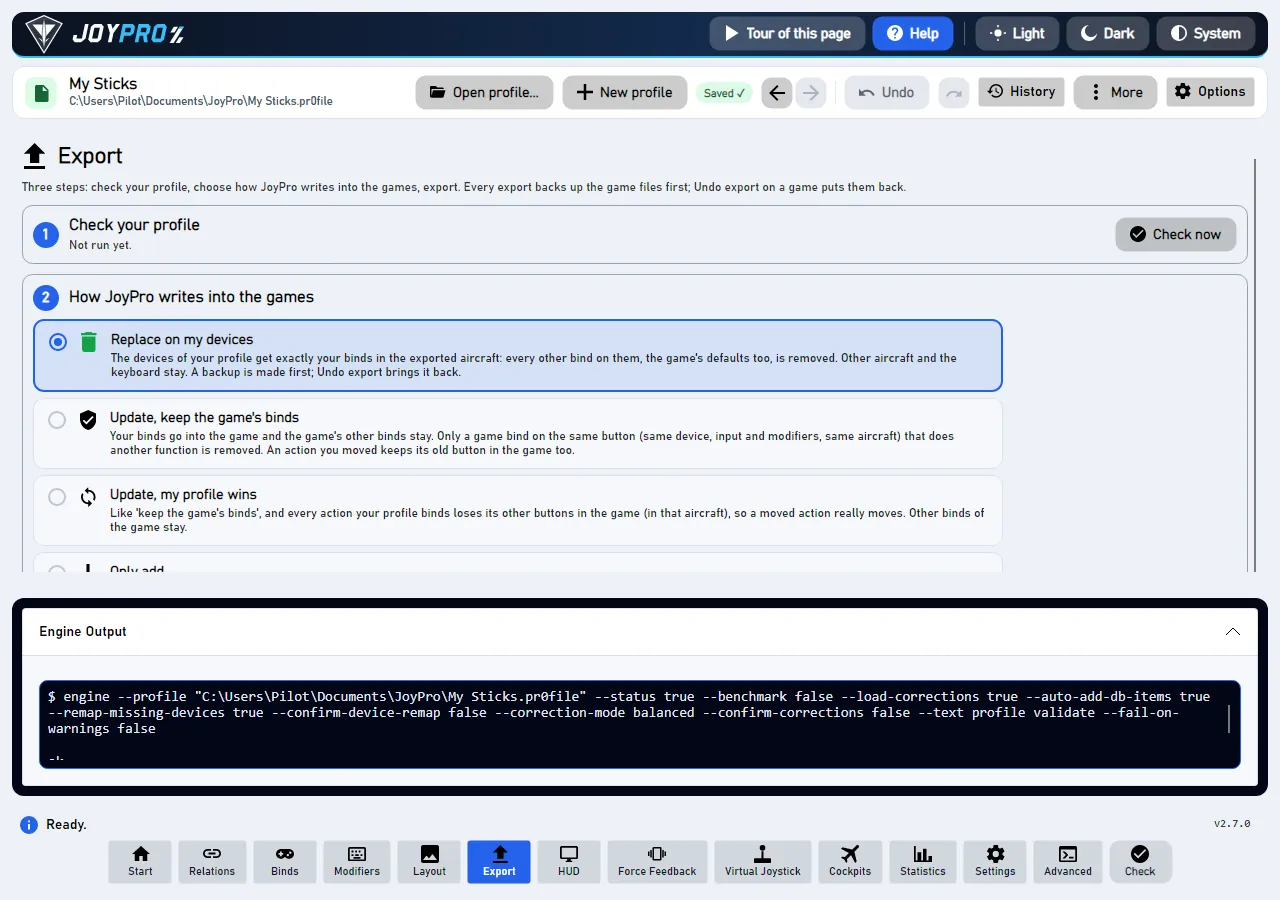
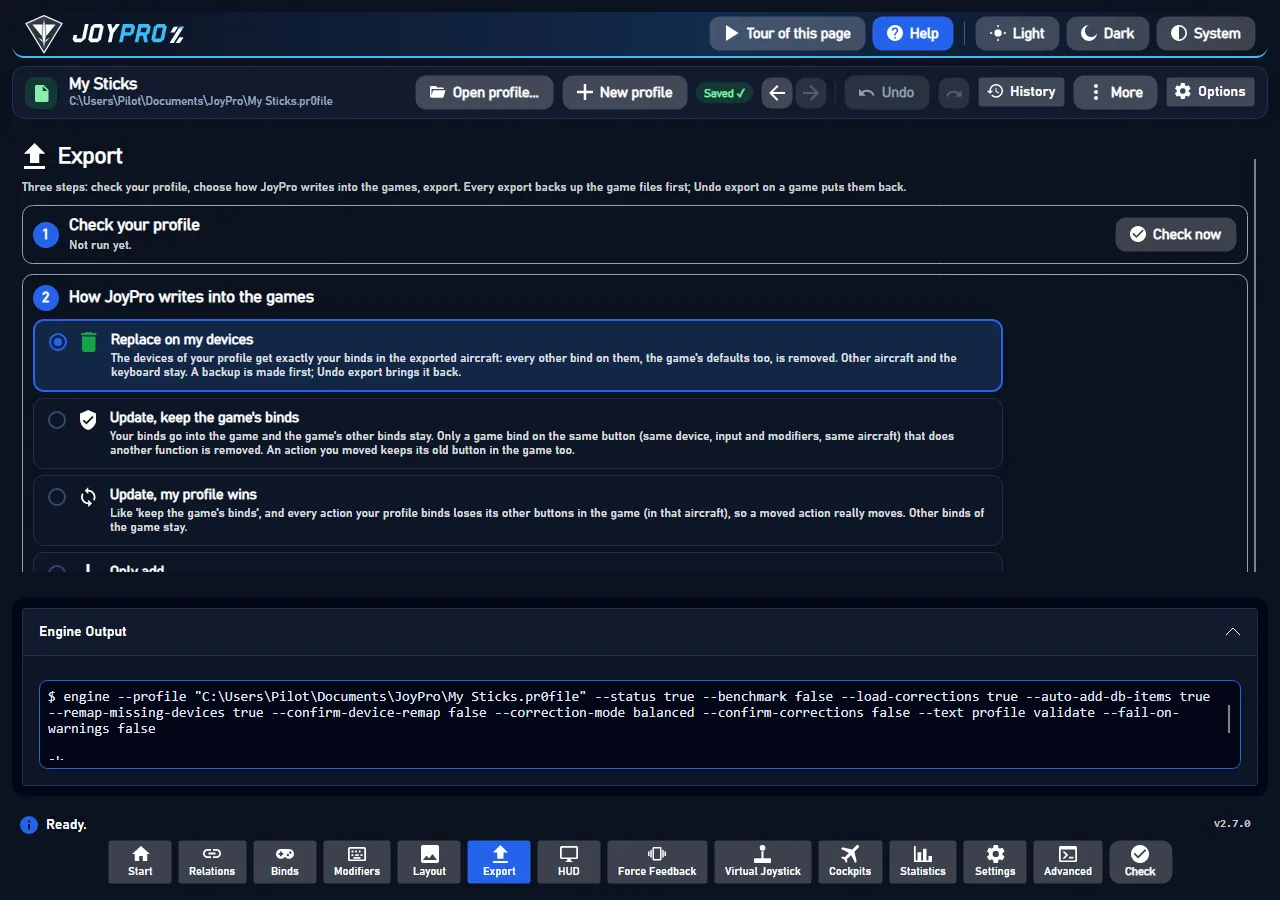
Jede Schaltfläche in JoyPro führt einen Befehl der Engine von JoyPro aus. Die Statuszeile unten nennt das kurze Ergebnis („5 von 6 Spielen exportiert“); der Bereich Ausgabe zeigt die Einzelheiten: den genauen Befehl und alles, was die Engine ausgegeben hat. Dort schauen Sie zuerst nach, wenn etwas nicht getan hat, was Sie erwartet haben.
Der Bereich Ausgabe geöffnet unter einer Seite (Die Bilder zeigen die App auf Englisch.)
Drücken Sie Ausgabe in der unteren Leiste (neben den Seitenschaltflächen). Der Bereich öffnet sich unter der Seite; drücken Sie noch einmal, um ihn zu schließen.
Ziehen Sie an der dünnen Linie über dem Bereich, um ihn höher oder kleiner zu machen. JoyPro behält die Höhe für den nächsten Start.
Der Text lässt sich markieren und kopieren (Ctrl+A, Ctrl+C), zum Beispiel um ihn in einen Fehlerbericht einzufügen.
Die erste Zeile beginnt mit $ engine und ist der genaue Befehl, den JoyPro ausgeführt hat, mit Ihrem Profil und jeder Option.
Dann die Antwort der Engine: was sie gelesen hat, was sie geändert hat, die Dateien, die sie geschrieben hat, Warnungen.
Unter [stderr]: Fehler und die Fortschrittszeilen, wenn es welche gab.
Tipp
Eine rote Statuszeile oder „siehe Ausgabe“ heißt, dass die Einzelheiten hier stehen. Für einen Fehlerbericht nutzen Sie Einstellungen > Problem melden: Es sammelt das Sitzungsprotokoll der Ausgabe und alles andere Nötige, sodass Sie nichts von Hand kopieren müssen.
Der Bereich zeigt den letzten Befehl, den eine Schaltfläche oder die Erweiterte Konsole ausgeführt hat. Hintergrundprüfungen (die Überwachung der Spielkonfigurationen, das Einsammeln der Nutzung, die Geräteliste des HUD) ersetzen ihn nicht, damit lesbar bleibt, was Sie zuletzt angeklickt haben.
Sehr lange Antworten werden im Bereich mit „... n weitere Zeichen werden hier nicht gezeigt“ abgeschnitten; die ganze Antwort steht im Sitzungsprotokoll, das in die Supportdatei von Einstellungen > Problem melden kommt.
Ist Textausgabe auf der Seite Erweitert aus, antwortet ein eingegebener Befehl hier in JSON.
Kopieren Sie die Zeile $ engine ... in ein Terminal im Ordner von JoyPro, um denselben Befehl von Hand auszuführen (siehe Engine-Befehlszeile).
Ein Klick auf eine Schaltfläche, vom Befehl bis zur Statuszeile:
#
Wer
Was passiert
1
Sie
Drücken Sie eine Schaltfläche (zum Beispiel Jetzt exportieren).
2
JoyPro
Führt die Engine aus: engine --profile ... dcs export --mode clean ....
3
Engine
Antwortet (Text oder JSON) mit Fortschrittszeilen.
4
JoyPro
Zeigt „$ engine ...“, die Antwort und [stderr] im Bereich Ausgabe und schreibt dasselbe in das Sitzungsprotokoll engine-output.log.
5
JoyPro
Zeigt Ihnen eine Statuszeile.
MainWindow.axaml (der EngineOutputExpander und sein GridSplitter; die Höhe wird von MainWindow.axaml.cs in ui-layout.json gespeichert), MainWindowViewModel.cs: RunEngineAsync setzt LastCommandText und OutputText aus BuildOutputText ($ <command>, ein optionales [gui-note], stdout, dann [stderr]), LimitOutputPane kürzt den Text des Bereichs, AppendSessionLog schreibt das Sitzungsprotokoll engine-output.log (Fortschrittszeilen auf wenige pro Schritt ausgedünnt) in den Log-Ordner. Hintergrundläufe (background: true) gehen nur ins Sitzungsprotokoll. Referenz: Protokollierung.
1 Bedienelemente, aus dem Quellcode des Programms gelesen: 1 beschrieben, 0 mit den Fakten aus dem Quellcode (Tooltip, Codekommentar, Engine-Aufruf), 0 noch auszubauen.