
ACE COMBAT ist eine Arcade-Luftkampfreihe, und ihre zwei aktuellen PC-Spiele könnten für ein HOTAS nicht unterschiedlicher sein. ACE COMBAT 8 liest keinen Flugstick, nur einen Xbox-Controller. JoyPro macht aus Ihrem Stick, Schubhebel und Ihren Pedalen einen Ersatz-Controller (ein virtuelles Xbox-Pad) und schreibt nichts ins Spiel. ACE COMBAT 7 liest Ihre Sticks selbst und speichert ihre Belegungen in einer Textdatei, Input.ini: JoyPro liest und schreibt sie wie bei jedem anderen Spiel. ACE COMBAT Zero und Assault Horizon sind nur dokumentiert.
ACE COMBAT 7: Skies Unknown direkt (eigene Belegungsdateien)
- Unterstützung
- direkt (eigene Belegungsdateien)
- Engine-Befehl
engine ac7- Belegungsdatei
%LOCALAPPDATA%\BANDAI NAMCO Entertainment\ACE COMBAT 7\Config\Input.ini(ini, ein Abschnitt pro Gerätemodell)- Eingaben, die das Spiel liest
- liest pro Joystick 32 Tasten, 8 Achsen, 4 Hats (4 Richtungen) (dokumentiert)
- Befehlsliste aus
- die
Input.ini, die das Spiel schreibt (starten Sie das Spiel einmal) - Test im Spiel
- 19/19 Schritte bestanden (2026-10-12)
- ✓ Importieren
- ✓ Exportieren
- ✗ Tastaturbelegungen
- ✗ Modifikatoren
- ✓ Befehlsliste auf Ihrem PC erstellt
- ✓ Spielüberwachung
- ✗ Achsenkurven und TotzonenACE COMBAT 7: nur Invertieren (
:R). - ✗ Steuerungseinstellungen des Spiels
- ✗ Force-Feedback-Einstellungen im Spiel
- ✗ Force Feedback aus Telemetrie
- ✗ Telemetrie-Aufzeichnung
- ✓ Virtueller Joystick (vJoy)
- ◐ Virtuelles Xbox-Pad
- ✓ Virtuelle Funktionen
- ◐ Einrichtungsassistent / Auto Assign
- ✗ Cockpits
- ✓ Spickzettel
- ✓ Test im Spiel
ACE COMBAT 8: Wings of Theve virtuelles Xbox-Pad
- Unterstützung
- virtuelles Xbox-Pad
- Engine-Befehl
engine ac8- Belegungsdatei
...\ACE COMBAT 8\Saved\SaveGames\System.sav(GVAS mit Prüfsumme): nur lesend- Eingaben, die das Spiel liest
- liest keinen Joystick, nur Xbox-Pads
- Befehlsliste aus
- die Pad-Tasten in
System.sav+ JoyPros eigene Stick-Tabelle - Test im Spiel
- 20/20 Schritte bestanden (2026-10-11)
- ◐ ImportierenACE COMBAT 8: Nur die im Spiel gesetzten Pad-Tasten werden gelesen (es speichert keine Joystick-Belegungen).
- ◐ ExportierenACE COMBAT 8: JoyPro schreibt nichts (Einstellungen mit Prüfsumme); Ihre Belegungen erreichen das Spiel über das virtuelle Xbox-Pad.
- — TastaturbelegungenACE COMBAT 8: Es wird nichts geschrieben.
- — ModifikatorenACE COMBAT 8: Es wird nichts geschrieben.
- ✓ Befehlsliste auf Ihrem PC erstellt
- — SpielüberwachungACE COMBAT 8: Es wird nichts geschrieben, also gibt es nichts zu überwachen.
- ✓ Achsenkurven und Totzonen
- ✗ Steuerungseinstellungen des Spiels
- ✗ Force-Feedback-Einstellungen im Spiel
- ✗ Force Feedback aus Telemetrie
- ✗ Telemetrie-Aufzeichnung
- — Virtueller Joystick (vJoy)
- ✓ Virtuelles Xbox-Pad
- ✓ Virtuelle Funktionen
- ◐ Einrichtungsassistent / Auto Assign
- ✗ Cockpits
- ✓ Spickzettel
- ✓ Test im Spiel
ACE COMBAT Zero (mit ACE COMBAT 8) nur dokumentiert
- Unterstützung
- nur dokumentiert
- Engine-Befehl
- keine
- — Importieren
- — Exportieren
- — Tastaturbelegungen
- — Modifikatoren
- — Befehlsliste auf Ihrem PC erstellt
- — Spielüberwachung
- — Achsenkurven und Totzonen
- — Steuerungseinstellungen des Spiels
- — Force-Feedback-Einstellungen im Spiel
- — Force Feedback aus Telemetrie
- — Telemetrie-Aufzeichnung
- — Virtueller Joystick (vJoy)
- — Virtuelles Xbox-PadProbieren Sie das virtuelle Xbox-Pad von ACE COMBAT 8.
- — Virtuelle Funktionen
- — Einrichtungsassistent / Auto Assign
- — Cockpits
- — Spickzettel
- — Test im Spiel
ACE COMBAT Assault Horizon Enhanced Edition nur dokumentiert
- Unterstützung
- nur dokumentiert
- Engine-Befehl
- keine
- — Importieren
- — Exportieren
- — Tastaturbelegungen
- — Modifikatoren
- — Befehlsliste auf Ihrem PC erstellt
- — Spielüberwachung
- — Achsenkurven und Totzonen
- — Steuerungseinstellungen des Spiels
- — Force-Feedback-Einstellungen im Spiel
- — Force Feedback aus Telemetrie
- — Telemetrie-Aufzeichnung
- — Virtueller Joystick (vJoy)
- — Virtuelles Xbox-PadEmpfohlen: das virtuelle Xbox-Pad.
- — Virtuelle Funktionen
- — Einrichtungsassistent / Auto Assign
- — Cockpits
- — Spickzettel
- — Test im Spiel
Aus der Unterstützungsmatrix, erzeugt aus dem Code der Engine: alle Spiele.
#In 3 Schritten zum Laufen bringen
#ACE COMBAT 8
- Alles für mich einrichten
dann Diese Tasten verwenden - Ersatz-Controller einrichten
dann Test - Spiel starten
am Titelbildschirm: Alt+Tab, Start
#ACE COMBAT 7
- Spiel einmal starten
dann beenden - Alles für mich einrichten
dann Diese Tasten verwenden - In mein Spiel schreiben
Spiel geschlossen lassen
#ACE COMBAT 8: einmal einrichten
- Drücken Sie auf der Seite Start auf Alles für mich einrichten. Oder wählen Sie in der Begrüßung die Antwort ACE COMBAT mit meinem Flugstick spielen: Eine kurze Tour zeigt Ihnen dann jeden Schritt.
- Sehen Sie sich die Liste an, was wohin kommt. Drücken Sie Diese Tasten verwenden.
- Drücken Sie Ersatz-Controller einrichten. Das Einrichtungsfenster schließt sich. Die Seite Virtueller Joystick öffnet sich.
- Der Ersatz-Controller braucht ein kostenloses Hilfsprogramm namens ViGEmBus. Setzen Sie den Haken unter seiner Lizenz. Drücken Sie dann ViGEmBus installieren. Windows fragt nach der Erlaubnis: Klicken Sie auf Ja. Das machen Sie nur einmal.
- Drücken Sie Test. Bewegen Sie Ihren Stick. Das Controller-Bild bewegt sich mit. Drücken Sie eine Taste: Sie leuchtet auf.
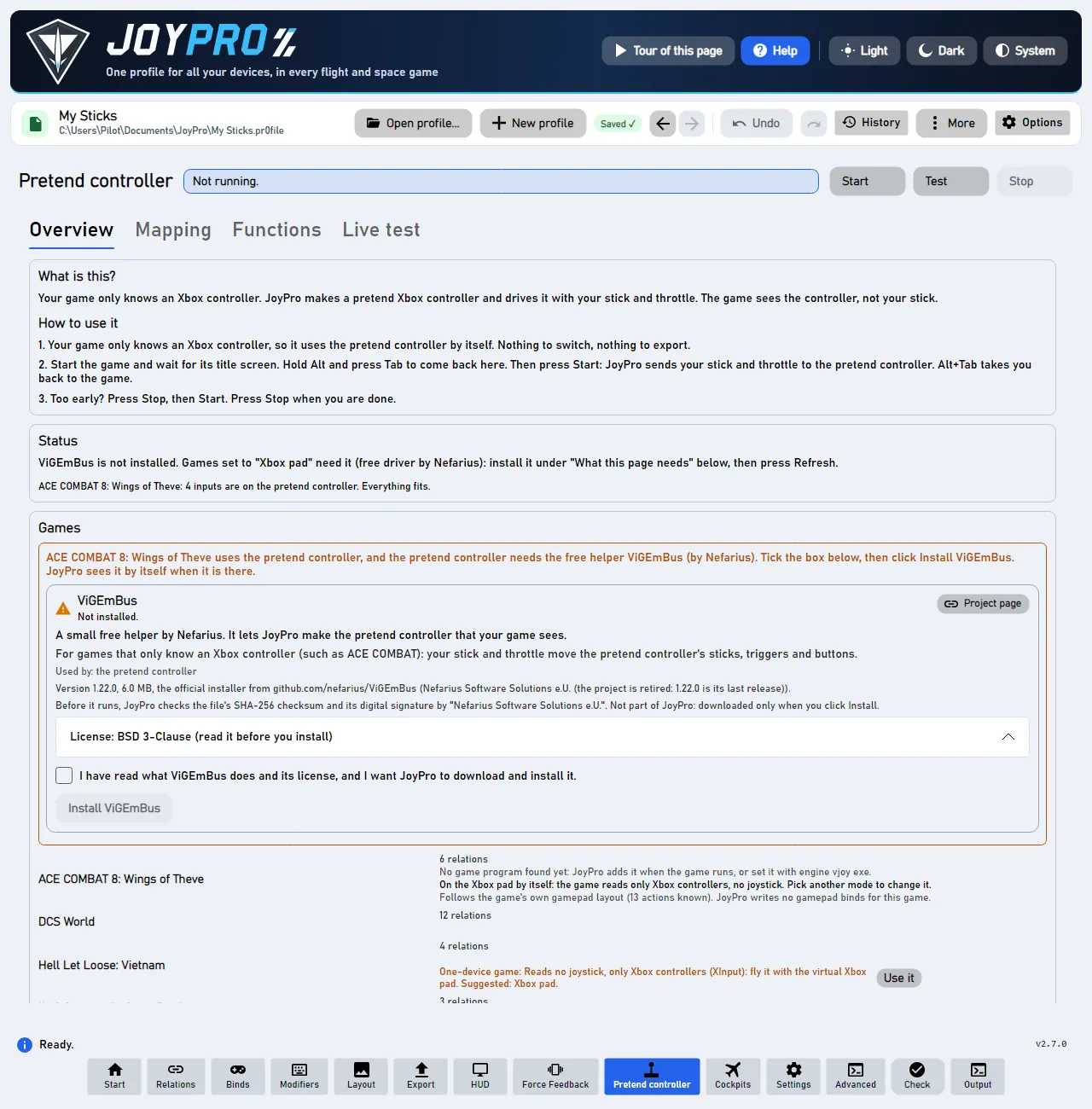
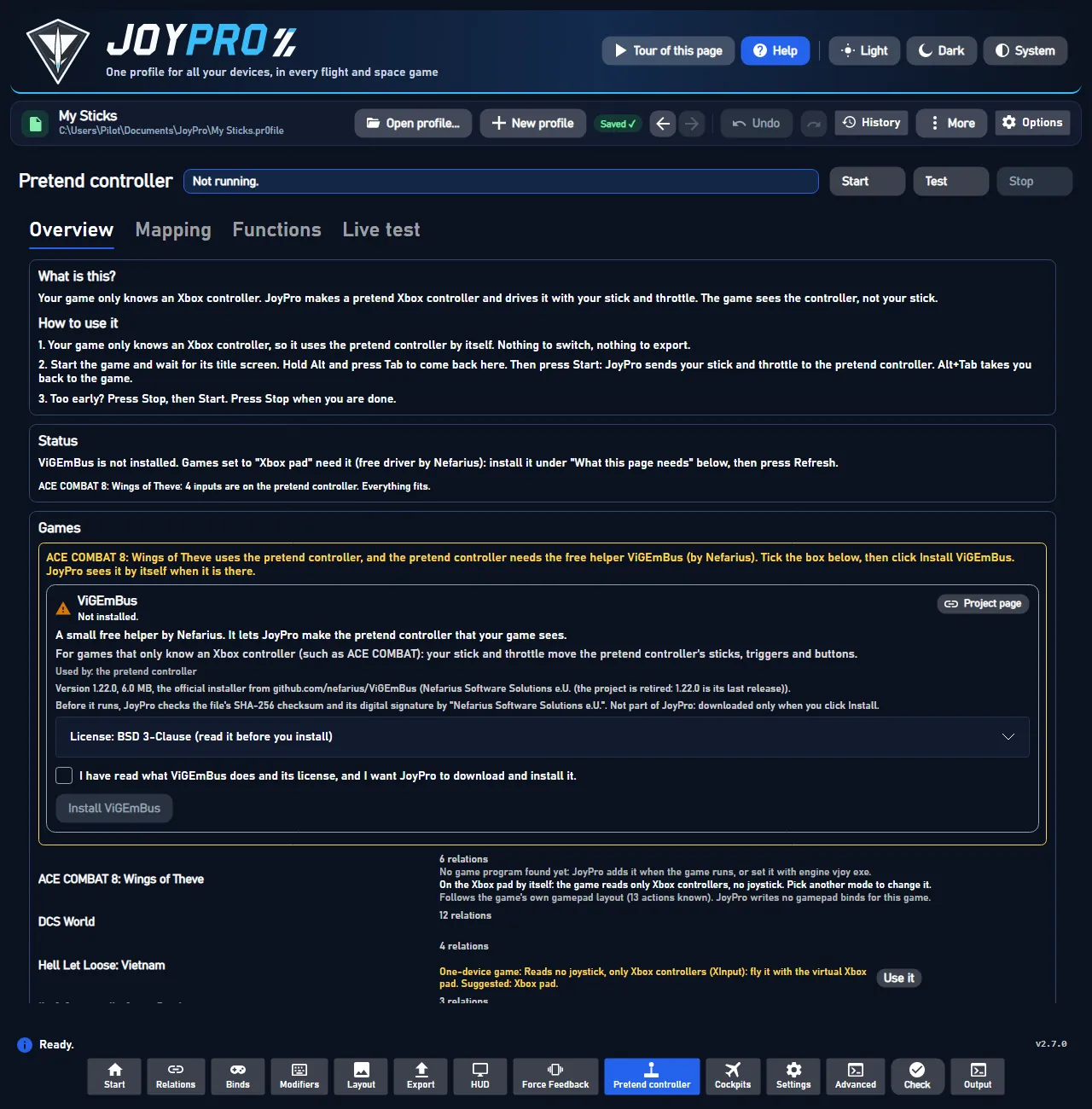
Sie müssen nichts umschalten. ACE COMBAT 8 nutzt den Ersatz-Controller von selbst. Die Seite zeigt „Von selbst auf dem Xbox-Pad: Das Spiel liest nur Xbox-Controller“. HidHide brauchen Sie für dieses Spiel nicht: Es sieht Ihre echten Sticks sowieso nie.
#ACE COMBAT 8: bei jedem Spielen
- Starten Sie ACE COMBAT 8. Warten Sie, bis es seinen Titelbildschirm zeigt.
- Halten Sie Alt gedrückt und drücken Sie Tab. Sie sind wieder in JoyPro.
- Drücken Sie Start.
- Drücken Sie wieder Alt+Tab. Sie sind wieder im Spiel. Guten Flug!
- Wenn Sie fertig sind, drücken Sie Stopp.
Drücken Sie Start erst, wenn das Spiel seinen Titelbildschirm zeigt. Zu früh? JoyPro meldet „Zu früh“. Drücken Sie Stopp, dann Start. Machen Sie das bei jedem Spielen.
#Was wohin kommt in ACE COMBAT 8
| Auf Ihrem HOTAS | Auf dem Ersatz-Controller | Im Spiel |
|---|---|---|
| Stick nach vorn, hinten, links, rechts | Linker Stick | Nicken und Rollen |
| Schubhebel | Vorn: RT. Hinten: LT. | Beschleunigen und abbremsen |
| Stick-Drehung (oder die Pedale) | LB und RB, ab etwa 30 % | Gieren nach links und rechts |
| Ein freier Hat an Ihrem Stick | Rechter Stick | Umsehen |
| Ihre Flare-Taste | L3 und R3 zusammen | Flares (im Spiel nicht bestätigt) |
| Ihr Funkschalter oder KI-Menü-Hat | Steuerkreuz | Befehle an Flügelmänner |
| Eine Tasten-Relation namens „High-G“ | Beide Trigger ganz durchgedrückt | High-G-Kurve |
Der Tab Live-Test der Seite Virtueller Joystick zeigt, was jede Taste macht, zum Beispiel „A: Maschinengewehr feuern“.
JoyPro drückt für Flares L3 und R3 zusammen. Bisher hat das niemand im Spiel bestätigt. Das sagt JoyPro auch.
#Umsehen mit einem Hat
Das Spiel schaut sich mit dem rechten Stick des Ersatz-Controllers um. JoyPro legt ihn auf einen freien Hat Ihres Sticks. Halten Sie eine Hat-Richtung, und die Sicht dreht sich dorthin. Oft ist das der obere Hat Ihres Sticks. Der Hat behält seine Aufgabe in Ihren anderen Spielen, zum Beispiel Trimmung in DCS. Siehe Headtracking und Umsehen.
#ACE COMBAT 7: der schnelle Weg
- Starten Sie ACE COMBAT 7 einmal mit allen Geräten angeschlossen und beenden Sie es dann. Das Spiel schreibt
Input.inibeim Schließen. - Drücken Sie auf der Seite Start auf Alles für mich einrichten. Sehen Sie sich die Liste an. Drücken Sie Diese Tasten verwenden.
- Schließen Sie das Spiel. Drücken Sie In mein Spiel schreiben. JoyPro behält eine Kopie der alten Datei.
Haben Sie in ACE COMBAT 7 schon Tasten belegt? Dann bietet die Seite Start Importieren, dann Lücken füllen an. Ihre Belegungen bleiben, und nur freie Tasten bekommen neue Aufgaben.
#ACE COMBAT 7: eigene Belegungen importieren
- Starten Sie ACE COMBAT 7 einmal mit allen Geräten angeschlossen und beenden Sie es dann.
- Öffnen Sie Start. Solange diese Datei nicht existiert, nutzt JoyPro seine eigene Liste der 20 Flugaktionen. Aktualisieren auf der Karte erstellt die Liste aus Ihrer Datei.
- Drücken Sie Importieren auf der Karte von ACE COMBAT 7, lassen Sie Zu meinem Profil hinzufügen (empfohlen) gewählt und drücken Sie Jetzt importieren.


#Relationen bauen und prüfen
Eine Relation kann die Aktion von ACE COMBAT 7 und die von ACE COMBAT 8 für dieselbe Funktion enthalten. Dann bekommen beide Spiele sie von einer Taste (Ablauf Relationen). Die Prüfung findet eine Taste, die in ACE COMBAT 7 zwei Dinge tut. Drücken Sie Prüfen in der unteren Leiste oder Jetzt prüfen auf der Seite Export (die Prüfung).
#Exportieren
- ACE COMBAT 7: Schließen Sie das Spiel, öffnen Sie Exportieren, lassen Sie Auf meinen Geräten ersetzen mit Auch meine anderen Geräte leeren gewählt und drücken Sie Jetzt exportieren auf seiner Karte.
- ACE COMBAT 8: Ein Export schreibt nichts und sagt das auch. Ihre Belegungen erreichen das Spiel über den Ersatz-Controller, solange Start an ist.


ACE COMBAT 8 sieht einen Xbox-Controller: Die Menüs zeigen Pad-Tasten, und SYSTEM > CONTROLS > CONTROLLER > BUTTON MAPPING listet die neun änderbaren Aktionen (Gieren links und rechts, Beschleunigen, Abbremsen, Maschinengewehr feuern, Rakete feuern, Waffe wechseln, Ziel wechseln, Radarkarte) mit ihren Pad-Tasten. Ihr Stick bewegt den Menüfokus wie der linke Stick des Pads.
ACE COMBAT 7 hat kein Menü, um Flugstick-Belegungen zu ändern: Es liest sie aus Input.ini. Ob sein Steuerungsmenü sie anzeigt, ist noch nicht bestätigt. Der Test von JoyPro im Spiel hat bestätigt, dass das Spiel jeden von JoyPro geschriebenen Wert behält, wenn es die Datei beim Beenden neu schreibt.
#Was Sie selbst tun
- ACE COMBAT 8: Drücken Sie am Titelbildschirm Start, bei jedem Spielen (siehe oben).
- ACE COMBAT 8: Wenn Sie eine Pad-Taste in BUTTON MAPPING ändern, drücken Sie danach Aktualisieren auf der Karte des Spiels. Drücken Sie dann Zuordnung aktualisieren auf der Seite Virtueller Joystick. JoyPro folgt dann Ihren neuen Tasten.
- ACE COMBAT 7: Starten Sie das Spiel einmal mit jedem angeschlossenen Gerät. Ein Gerät ohne Abschnitt in der Datei wird mit „Spiel einmal mit diesem angeschlossenen Gerät starten“ übersprungen. Schalten Sie Steam Input für das Spiel aus.
#Häufige Stolperfallen
- ACE COMBAT 8 reagiert nicht: Wurde Start zu früh gedrückt? Drücken Sie am Titelbildschirm Stopp, dann Start.
- ACE COMBAT 8: Die Nase geht in die falsche Richtung: Haben Sie im Spiel „Pitch Controls: Inverted“ eingestellt? Siehe Erweitert.
- ACE COMBAT 8: kein ViGEmBus: Ohne ihn kann das Spiel Ihren Stick nicht sehen. Installieren Sie ihn auf der Seite Virtueller Joystick.
- ACE COMBAT 7: Eine Achse steht auf halb: Das Spiel mittelt eine Aktion über alle Geräte. Ein Schubhebel auf 100 % und dieselbe Aktion auf einem Schieberegler auf -100 % ergeben 50 %. Belegen Sie jede Achsen-Aktion nur auf einem Gerät (Aktualisieren, mein Profil gewinnt entfernt sie auf den anderen).
- ACE COMBAT 7: Zwei Sticks desselben Modells teilen sich einen Abschnitt; das Spiel kann sie nicht unterscheiden.
#So funktioniert der Ersatz-Controller
flowchart LR
  R["Stick, Schubhebel,<br/>Pedale"] --> J["JoyPro<br/>(der Ersatz-Controller)"]
  S["Ihre Pad-Tasten<br/>im Spiel"] --> J
  J --> G["ACE COMBAT 8<br/>sieht einen Xbox-Controller"]
- Kein HidHide. ACE COMBAT 8 liest nur Xbox-Controller und sieht Ihre echten Sticks deshalb nie. Nichts muss versteckt werden, und Windows fragt nicht nach Administratorrechten. HidHide ist nur für Spiele, die auf vJoy stehen.
- Der Modus stellt sich selbst ein. Solange Sie keinen Modus gewählt haben, nutzt das Spiel das Xbox-Pad. Wählen Sie auf der Seite Virtueller Joystick einen anderen Modus, dann behält JoyPro Ihre Wahl.
- Zuerst das Layout des Spiels: Jede Relation auf einer Aktion von ACE COMBAT 8 wird fest auf das Pad-Bedienelement gelegt, das das Spiel dafür nutzt (aus dem Spielstand gelesen). Nicken und Rollen gehen auf den linken Stick, das Umsehen auf den rechten Stick.
- Schubhebel: Der Schubhebel steuert beide Trigger. Vorne ist RT, hinten ist LT, die Mitte ist neutral. Das funktioniert auch, wenn „decelerate“ in einer anderen Relation liegt, etwa einer Zehenbremse.
- Gieren: Das Drehen des Sticks (sonst die Ruderpedale) drückt LB und RB bei etwa 30 % Ausschlag.
- Umsehen: Liegt keine Achse auf den Umseh-Aktionen, steuert ein freier Hat den rechten Stick („Hat to axes“). Jede Richtung hält den Stick ganz außen, solange Sie sie halten; eine Diagonale bewegt beide. JoyPro nimmt einen Hat, den Ihre Umseh- oder Ansicht-Relation eines anderen Spiels nutzt, sonst den oberen Hat Ihres Sticks. Ein freier Ministick auf den Umseh-Aktionen hat immer Vorrang.
- Flares: L3 und R3 werden 120 ms lang zusammen gedrückt, aus Ihrer Flare- oder Täuschkörper-Relation. Im Spiel nicht bestätigt.
- Befehle an den Flügelmann kommen auf das D-Pad, aus Ihrem Funkschalter oder dem Hat für das KI-Menü.
- High-G-Kurve: Eine Tasten-Relation namens „High-G“ hält beide Trigger. Das tut auch die Relation mit DCS' ASC Direct Control (der „Cobra-Taste“ der Su-27, Su-33 und J-11A). Der Schubhebel auf den Triggern funktioniert weiter.
- Eine Eingabe, eine Aufgabe: Eine Eingabe, die eine dieser Funktionen steuert, fällt aus der Tabelle heraus. So drückt sie nie zwei Bedienelemente.
- Ihre Kurve kommt am Pad an. Totzone, Sättigung, Kurve und Invertierung aus Achsenverhalten (Seite Belegungen) werden auf den Stick oder Trigger des Pads angewendet. Haken Sie unter Gilt für nur ACE COMBAT 8 an, wenn es eine eigene Kurve bekommen soll. Sonst zählt die Standardkurve.
- Nicken: Die Invertierung von DCS kommt nie am Pad an. Standardmäßig gibt ein nach vorne gedrückter Stick Nase nach unten. Mit „Pitch Controls: Inverted“ im Spiel entfernen Sie den Haken bei Invertieren nur für ACE COMBAT 8 (Achsenverhalten, Gilt für: ACE COMBAT 8).
- Rollen in die falsche Richtung: JoyPro gibt das Rollen unverändert weiter. Setzen Sie den Haken bei Invertieren auf der Roll-Relation nur für ACE COMBAT 8.
- Was nicht auf ein Pad passt (zwei Sticks, zwei Trigger, 14 Tasten, das D-Pad), steht auf der Seite Virtueller Joystick.
- Mehrere Spiele auf dem Pad: ACE COMBAT 7 und 8 können es beide nutzen, jedes mit eigener Tabelle. Mit Autostart wird die Tabelle des laufenden Spiels aktiv. Sonst wählen Sie sie unter Xbox-Pad-Tabelle für „Start“ und „Test“.
- Autostart erzeugt das Pad etwa 3 Sekunden nach dem Spielstart, also vor dem Titelbildschirm. Für dieses Spiel kann das zu früh sein: Drücken Sie dann am Titelbildschirm Stopp und Start.
- Fachleute: vJoy, HidHide, die Weiterleitungsrate und die Modi stehen unter Details für Fachleute zeigen (vJoy, HidHide, Modi).
- ACE COMBAT Zero liegt im Ordner von ACE COMBAT 8 (
ACZero\acz.exe). Es ist nicht untersucht: Zum Ausprobieren drücken Sie für ACE COMBAT 8 von Hand auf Start und starten Zero. Nicht getestet.
#Dateien, die JoyPro liest und schreibt
| Datei | Was es ist |
|---|---|
%LOCALAPPDATA%\BANDAI NAMCO Entertainment\ACE COMBAT 7\Config\Input.ini |
ACE COMBAT 7: [JoystickSetting] und ein Abschnitt [Joystick-<product GUID>] pro Gerätemodell mit ProductName= und jedem Schlüssel Flight_* und UI_* |
...\ACE COMBAT 7\Config\Input.ini.joypro-meta.json |
JoyPros Daten zu den exportierten Belegungen (Namen, Gruppen) für den nächsten Import |
%LOCALAPPDATA%\BANDAI NAMCO Entertainment\ACE COMBAT 8\Saved\SaveGames\System.sav |
ACE COMBAT 8: die Pad-Tasten, die Sie im Spiel eingestellt haben; nur gelesen |
#Die Exportmodi in ACE COMBAT 7
Eine Eingabe pro Aktion und Gerät. Menütasten (UI_*) und Kombinationen, die JoyPro nicht liest, werden nie geändert.
| Modus | Was passiert |
|---|---|
| Nur hinzufügen | Eine Aktion, die auf diesem Gerät schon einen Wert hat, behält ihn; eine Belegung auf einer Eingabe, die das Spiel für eine andere Aktion nutzt, wird nicht geschrieben und bekommt die Markierung „Nicht ins Spiel geschrieben“. |
| Aktualisieren, Belegungen des Spiels behalten | Der Wert des Profils wird geschrieben; eine andere Aktion auf derselben Eingabe wird freigegeben; die Werte der Aktion auf anderen Geräten bleiben (eine Achse, die das Spiel mittelt, wird gemeldet). |
| Aktualisieren, mein Profil gewinnt | Wie oben, und jede Aktion, die das Profil belegt, wird auf den anderen angeschlossenen Geräten geleert. |
| Auf meinen Geräten ersetzen | Die Abschnitte, die JoyPro schreibt, behalten nur Ihre lesbaren Werte; eine geschriebene Achse wird trotzdem auf den anderen angeschlossenen Geräten geleert. |
| + Auch meine anderen Geräte leeren | Die lesbaren Werte der anderen angeschlossenen Geräte werden geleert. |
Kommentare, Reihenfolge, Kodierung und Zeilenenden von Input.ini bleiben. ACE COMBAT 8 hat keine Exportmodi: Es wird nichts geschrieben.
#Was nie angefasst wird
- ACE COMBAT 7: die Tastatur, Menütasten, Kombinationen, der Abschnitt eines nicht angeschlossenen Geräts, die beim Import ignorierten Geräte und das vJoy-Gerät, in das JoyPro weiterleitet.
- ACE COMBAT 8: jede Datei des Spiels und HidHide.
#Achsen, Überwachung, HUD
- ACE COMBAT 7: globale Belegungen (keine Flugzeugprofile); nur Invertieren (
:R), keine Kurven oder Totzonen; das Spiel liest pro Gerät bis zu 32 Tasten, 8 Achsen und 4 Hats mit je vier Richtungen; keine Modifikatoren. - Überwachung: Die
Input.inivon ACE COMBAT 7 wird nach dem Beenden des Spiels überwacht (die Spielüberwachung); bei ACE COMBAT 8 schreibt JoyPro nichts, also gibt es nichts zu überwachen. - HUD: Während das Spiel läuft, nennt das HUD die Aktion jeder gedrückten Taste.
- Kein Force Feedback und keine Telemetrie in beiden Spielen.
#Im Inneren der ACE-COMBAT-Anbindungen
Code: engine\Games\AceCombat7Integration.cs, engine\Games\AceCombat8Integration.cs; der Pad-Planer und die Weiterleitung aus virtual-joystick, die eigenen Funktionen des Pads in engine\VJoy\XboxPadAutoSetup.cs.
- Abschnitte von ACE COMBAT 7:
Joystick-+ die DirectInput-Produkt-GUID (PID als oberes Wort + VID, dann504944564944, „PIDVID“). ObjekteX Y Z Rx Ry Rz Slider1 Slider2,Button1-Button32,POV_U/D/L/R1-4; Optionen:P/:N(Hälfte),:R(umgekehrt),:C(-1..1 als 0..1); Kombinationen&,!,+,>,<; ein leerer Wert ist unbelegt. JoyPro schreibt eine Achse alsXoderY:R, eine Taste alsButtonN, eine Hat-Richtung alsPOV_<U|D|L|R><n>. Kombinationen und halbe Achsen werden beim Import gemeldet, nicht gelesen. - Aktionen von ACE COMBAT 7: Achsen
Flight_Pitch/Roll/Yaw/Throttle/CameraPitch/CameraYaw; TastenFlight_Gun/Missile/Target/Weapon/Radar/Flare/View/AccelerationDeceleration/AutoPilot/PauseundFlight_HatSwitchUp/Down/Left/Right.engine ac7 refresh-dbübernimmt die SchlüsselFlight_*aus Ihrer Datei. - ACE COMBAT 8:
System.savist Unreal-GVAS mit einerChecksum; darin stehen neun Gamepad-Tasten als Unreal-Tastennamen (YawLeftKey_Controller=Gamepad_LeftShoulder...).engine ac8 refresh-dbliest sie in je eine AktionPad_*pro Bedienelement ein, mit der Taste in der 5. Spalte der Liste; die Sticks kommen aus JoyPros eigener Tabelle. - Pad-Modus: Das Spiel meldet
MaxJoysticks0 und als vorgeschlagenen Modus xbox; ohne gespeicherte Wahl ist sein Modus also xbox (VJoySettings.ModeOf).engine vjoy modeAceCombat8 xboxspeichert eine Wahl.engine vjoy map,engine vjoy forwarder-config--xbox-game AceCombat8. Kein HidHide-Schritt: Sind nur solche Spiele in einem virtuellen Modus, meldetengine vjoy apply-hidhide„HidHide is not needed“ und startet nichts mit Administratorrechten. - Pad-Funktionen: Die Aufteilung des Schubhebels (
XB_TRIGGERS), das Gieren („Axis ends to buttons“, Endzone 0.35), der Flare-Akkord (IGamePadChords.PadChords,Confirmed = false), das D-Pad, das High-G-Halten (PadHolds) und der Umseh-Hat (hat-axes,IGamePadConventions.PadLookActions=Pad_CameraYaw/Pad_CameraPitch) werden bei jedem Plan neu erzeugt.Pad_Pitchist standardmäßig umgekehrt (PadInvertDefault). - Prüfen:
engine vjoy pad-checkmeldet, was das Profil auf dem Pad erreicht (Nicken, Rollen, Kanone, Rakete, Ziel, Aufteilung des Schubhebels, Gieren, Akkorde, Halten, D-Pad, Umsehen), mit einer Punktzahl. - Befehle:
engine ac7 paths,engine ac7 scan,engine ac7 import,engine ac7 export;engine ac8 scan,engine ac8 import,engine ac8 export(schreibt nichts).
#Bekannte Grenzen
- ACE COMBAT 7: Ob das Steuerungsmenü Stick-Belegungen anzeigt und ein Flug mit
:Rauf Nicken und:Cauf einem Schubhebel sind noch nicht bestätigt. - ACE COMBAT 8: Der Flare-Akkord (L3 + R3) und die Ansicht-Taste sind im Spiel noch nicht bestätigt.
- ACE COMBAT 8: Nur die wenigen Sticks, die das Spiel selbst unterstützt (ein Thrustmaster- und ein HORI-Modell), funktionieren ohne das Pad; JoyPro schreibt ihre Einstellungen nicht.
- Tests:
engine\tests\smoke\acecombat7.ps1,acecombat8.ps1; im Spieltools\e2e\games\AceCombat7Settings.ps1(Export, Start, die neu geschriebene Datei enthält noch jeden Wert, Import) undAceCombat8Xbox.ps1(Menüs mit dem virtuellen Pad, erzeugt, sobald der Titelbildschirm erscheint).
Alle technischen Hinweise zu diesem Spiel (erzeugt aus dem Repository): ace-combat.md, one-device-games.md.