#Alle erweitern
SchaltflächebeschriebenKlappt jeden Abschnitt und jede Karte der Liste auf.
 JoyPro2
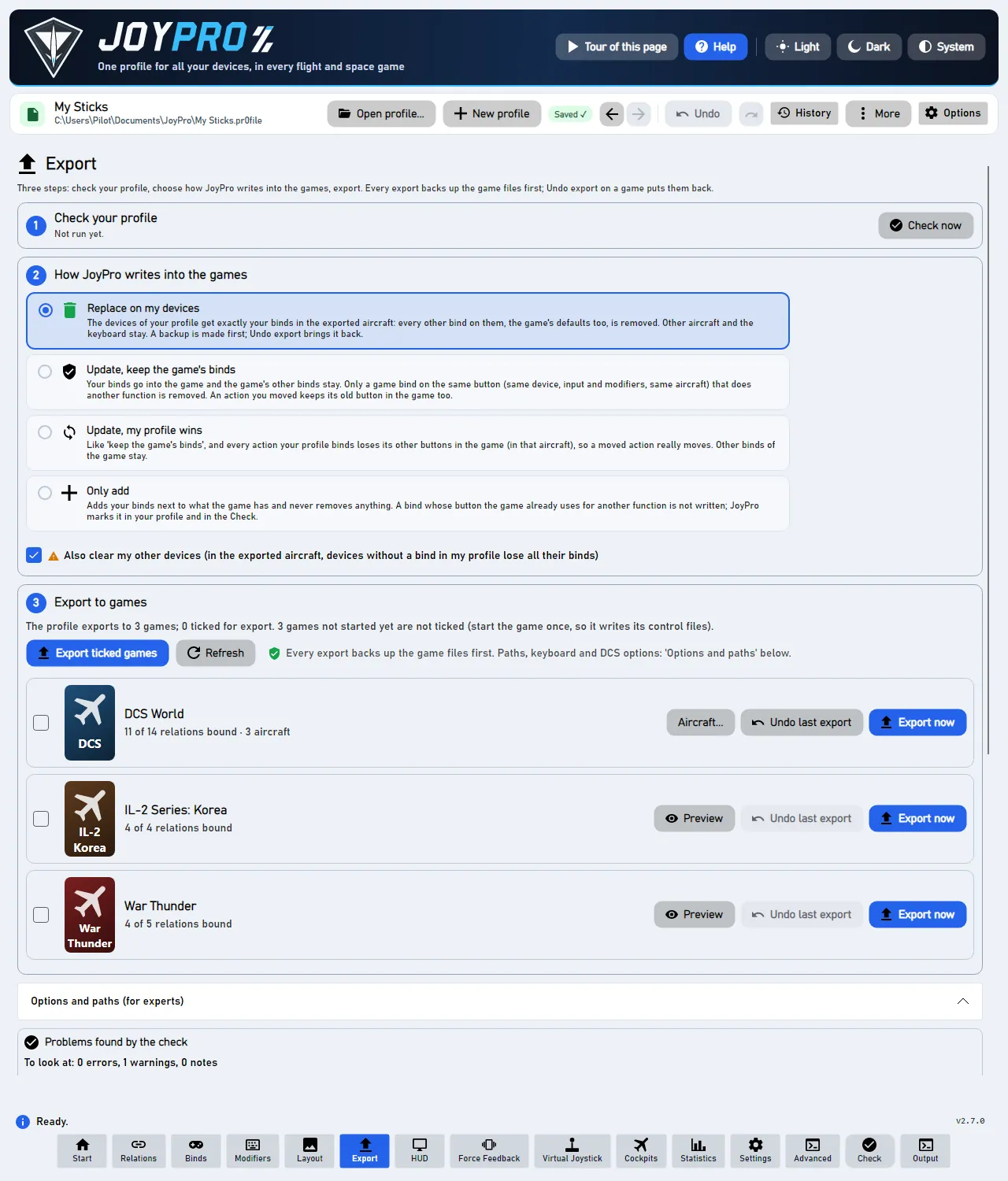
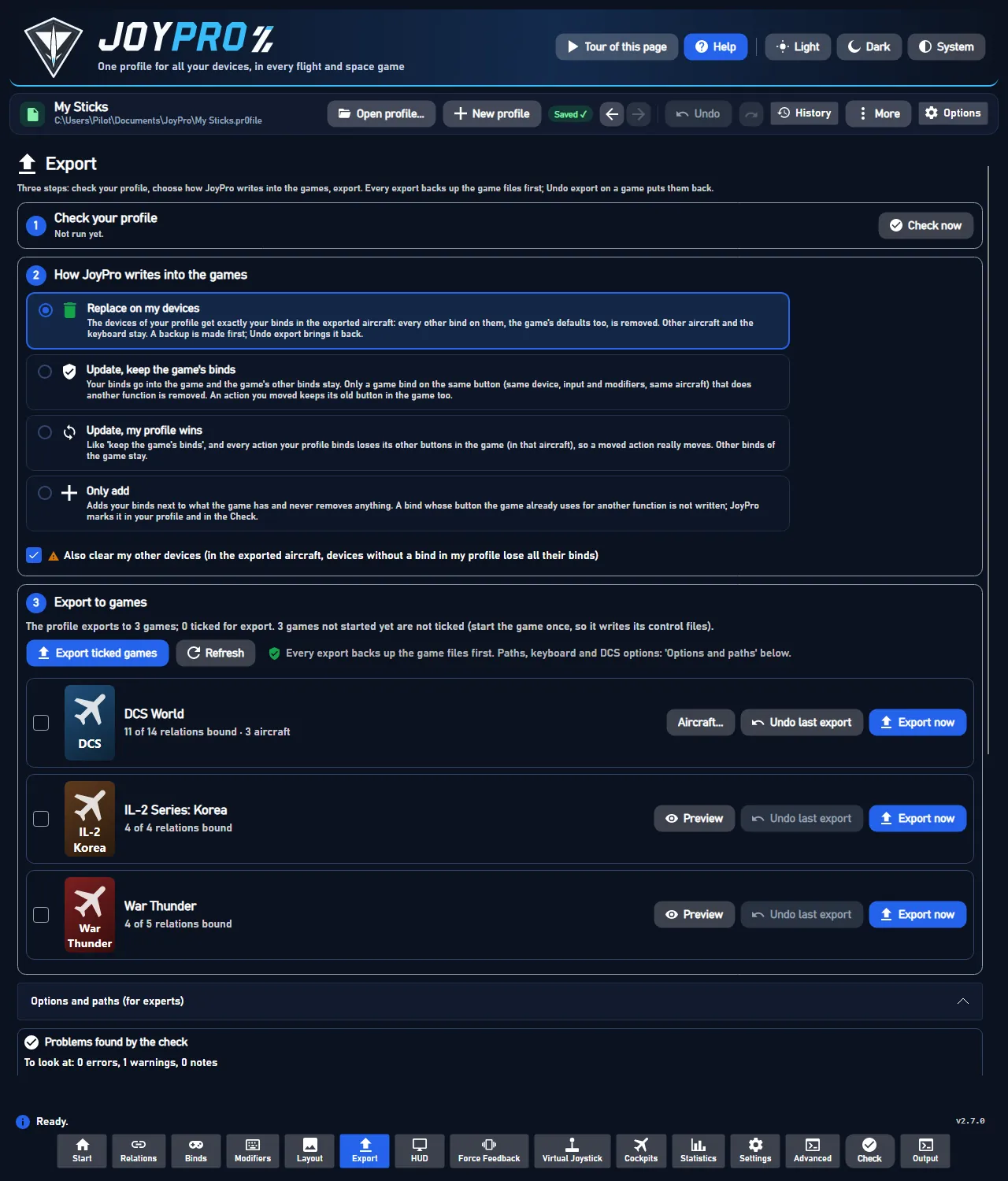
Prüfen in der unteren Leiste startet die Profilprüfung und zeigt die Ergebnisse auf der Seite Exportieren unter Bei der Prüfung gefundene Probleme. Was jede Art von Karte bedeutet und wie die Korrekturen funktionieren: Die Prüfung.
Alle mit einer Regel beheben wendet eine Regel auf jede Karte eines Abschnitts an, Mit KI beheben nimmt eine Anweisung in einfachen Worten; beide zeigen eine Vorschau mit einem Haken pro Änderung, Angehakte anwenden wendet sie als einen Rückgängig-Schritt an. Auch direkt nach Importen und Übernahmen führt die sicheren Korrekturen nach einem Import automatisch aus.
Views/Controls/CheckProblemsPanel.axaml, ViewModels/MainWindowViewModel.CheckCards.cs, MainWindowViewModel.Duplicates.cs, Models/CheckIssueModels.cs. Engine: engine profile validate, engine relations conflicts, engine relations duplicates, engine export-marks list.
Die Funktionsdokumentation hinter dieser Seite, aus dem Repository erzeugt:
22 Bedienelemente, aus dem Quellcode des Programms gelesen: 22 beschrieben, 0 mit den Fakten aus dem Quellcode (Tooltip, Codekommentar, Engine-Aufruf), 0 noch auszubauen.
Klappt jeden Abschnitt und jede Karte der Liste auf.
Klappt jeden Abschnitt zu, sodass nur die Abschnittstitel mit ihrer Anzahl sichtbar sind.
"Ignorierte Warnungen": öffnet oder schließt die Liste der Warnungen, die Sie mit Ignorieren auf ihrer Karte ignoriert haben.
Sie erscheint nur, solange es welche gibt.
Tooltip Jede ignorierte Warnung kommt in der Prüfung wieder; die Belegungen ändern sich nicht. Ctrl+Z macht es rückgängig.
Holt jede ignorierte Warnung auf einmal zurück in die Prüfung; die Belegungen ändern sich nicht.
Ein Engine-Befehl, daher blendet ein Strg+Z sie alle wieder aus.
"Alle n zeigen" / "Weniger zeigen": Die Tabelle "Flugzeug -> Befehl" einer Karte zeigt ihre ersten Zeilen; dies klappt den Rest auf oder wieder zu.
Eine Korrektur einer Karte oder eine Schaltfläche '<relation>' öffnen.
Eine Korrektur führt einen Engine-Befehl aus und ist daher ein Rückgängig-Schritt.
"Sichere beheben": zeigt eine Vorschau der vorgeschlagenen Korrektur von JoyPro für jede Aktion, die in mehreren Relationen eingeschaltet ist und bei der JoyPro mindestens so sicher ist, wie der Schieberegler oben angibt.
Noch ändert sich nichts; haken Sie die gewünschten Zeilen an und klicken Sie auf Angehakte anwenden.
Tooltip Wenn ein Import oder eine Übernahme eine Aktion in eine zweite Relation legt, behebt JoyPro das sofort, wenn es mindestens so sicher ist; der Rest bleibt hier für Sie.
Standardmäßig aus: Wenn ein Import oder eine Übernahme von Spieländerungen eine Aktion in eine zweite Relation legt, wendet JoyPro seine vorgeschlagene Korrektur sofort an, wenn es mindestens so sicher ist, wie der Schieberegler angibt; der Rest bleibt für Sie in der Prüfung.
Der Hinweis des Imports sagt, wie viele behoben wurden.
Öffnet den Regelbereich: eine Regel für jede Karte des Abschnitts; Vorschau listet jede Änderung mit einem Haken auf, bevor etwas passiert.
Öffnet das Feld Mit KI beheben: Beschreiben Sie in einem Satz, wohin die Aktionen von "Aktionen in mehreren Relationen" gehören, zum Beispiel "keep trim functions in the Trim relations, everything else in the Mode Button relations".
Einfache Sätze versteht JoyPro selbst; die optionale lokale KI hilft nur beim Rest.
Zeigt, was die gewählte Regel ändern würde, als Liste angehakter Zeilen "F-16C 'Trim Up': keep in 'Trim', off in 'Hat Up'" mit der Angabe, wie sicher JoyPro ist.
Ändert nichts.
Zeigt, was Ihr Satz ändern würde, mit Zeilen „Verstanden: ...“ und „Nicht verstanden: ...“, damit Sie sehen, wie JoyPro ihn gelesen hat.
Ändert nichts.
Eine Änderung der Vorschau. Entfernen Sie den Haken bei Zeilen, die Sie nicht wollen; Angehakte anwenden wendet nur die angehakten Zeilen an.
Tooltip Eine Version Ihres Profils; Strg+Z nimmt alles zurück
Übernimmt die angehakten Änderungen der Vorschau in einem Engine-Befehl, sodass ein Strg+Z sie alle zurücknimmt.
Im Spiel: Nach dem nächsten Export tut jede korrigierte Taste eine Sache.
Hakt jede Zeile der Vorschau an oder entfernt alle Haken, wenn schon alle angehakt sind.
Schließt die Vorschau, ohne etwas zu ändern.
Tooltip Öffnet eine der Relationen mit den Aktionen dieser Karte markiert; Zurück kehrt hierher zurück.
Auf einer Karte, deren Aktionen in mehr als zwei Relationen sind: ein Menü dieser Relationen.
Wählen Sie eine, um sie auf der Seite Relationen mit markierten Aktionen der Karte zu öffnen; Zurück kehrt zur Karte zurück.
Der Pfeil oben rechts an einer Karte: klappt die Karte bis auf ihren Titel zu oder öffnet sie wieder mit den Schaltflächen, dem Satz, der Tabelle und den Korrekturen.
Alle erweitern / Alle reduzieren tun das für jede Karte.
Tooltip Weitere Lösungen
Die anderen Korrekturen der Karte: auf beiden Tasten ausschalten, auf eine andere Taste verschieben, einen unbekannten Befehl entfernen, ähnliche Befehle finden.
Öffnet die Details der Karte: wie sicher JoyPro beim Vorschlag ist und warum, und woher ein unbekannter Befehl kam.
Wird nur erstellt, solange es offen ist, damit eine Seite mit vielen Karten schnell bleibt.
"n weitere anzeigen": Ein Abschnitt mit vielen Karten zeigt zuerst eine Seite davon, damit die Seite schnell bleibt; dies fügt die nächste Seite hinzu.
Die Suche findet jede Karte, ob angezeigt oder nicht.
Tooltip Sucht nach Relationen ohne Belegung, doppelt verwendeten Tasten und anderen Problemen (Liste weiter unten)
Sucht Fehler, etwa zwei Aufgaben auf einer Taste.
Sucht nach Fehlern und zeigt jeden als Karte.
Es schaut nur; es ändert nichts.