JoyPro liest live die Telemetrie des Spiels, in dem Sie fliegen (Fahrt, Anstellwinkel, G, Fahrwerk, Kanonen, Treffer ...), und macht daraus Kräfte auf einem Force-Feedback-Stick wie dem VPforce Rhino: Schütteln vor dem Strömungsabriss, Stickgewicht unter G, Rumpeln von Fahrwerk und Klappen, Kanonenfeuerstöße, Rumpeln auf der Startbahn und eine Zentrierfeder, die mit der Fahrt fester wird und der Trimmung folgt. Was der Stick macht, ist ein Graph aus Knoten, den Sie ändern können. Es funktioniert mit DCS World, IL-2 Great Battles, IL-2 Korea und War Thunder.
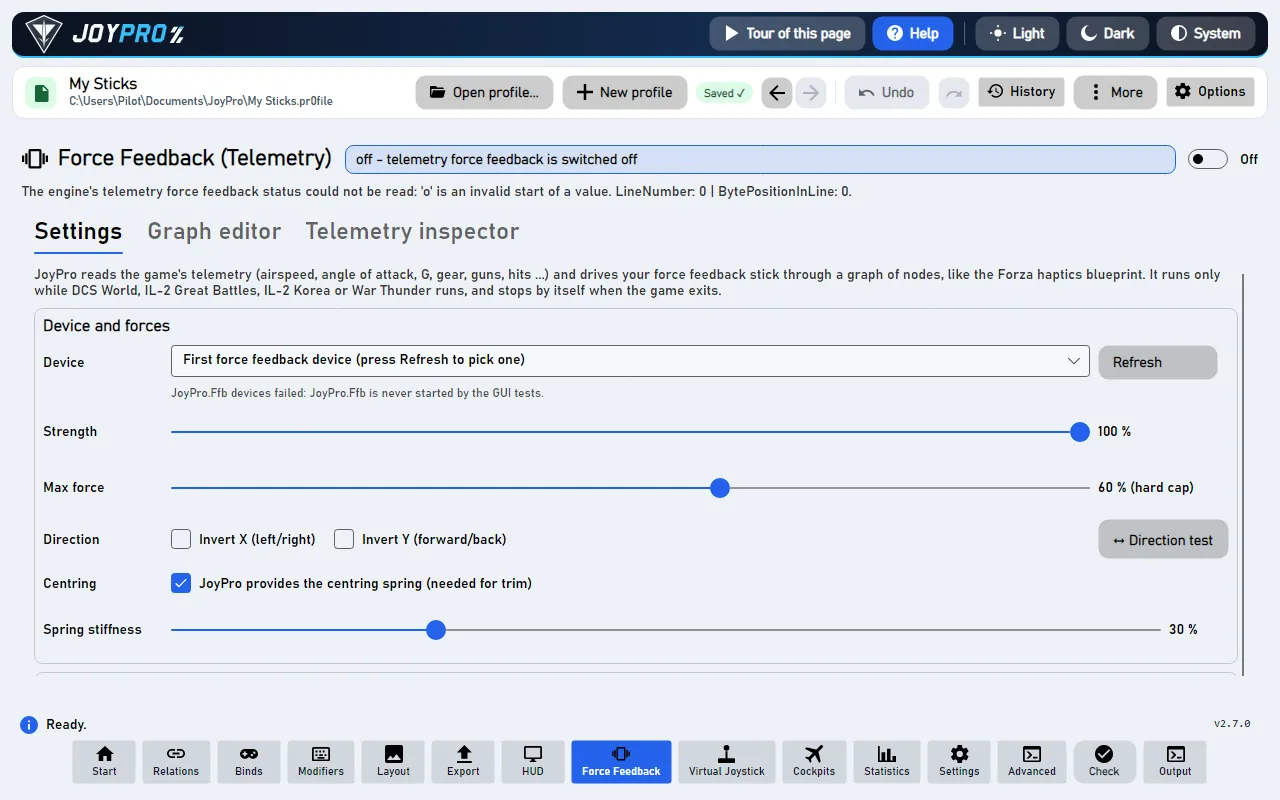
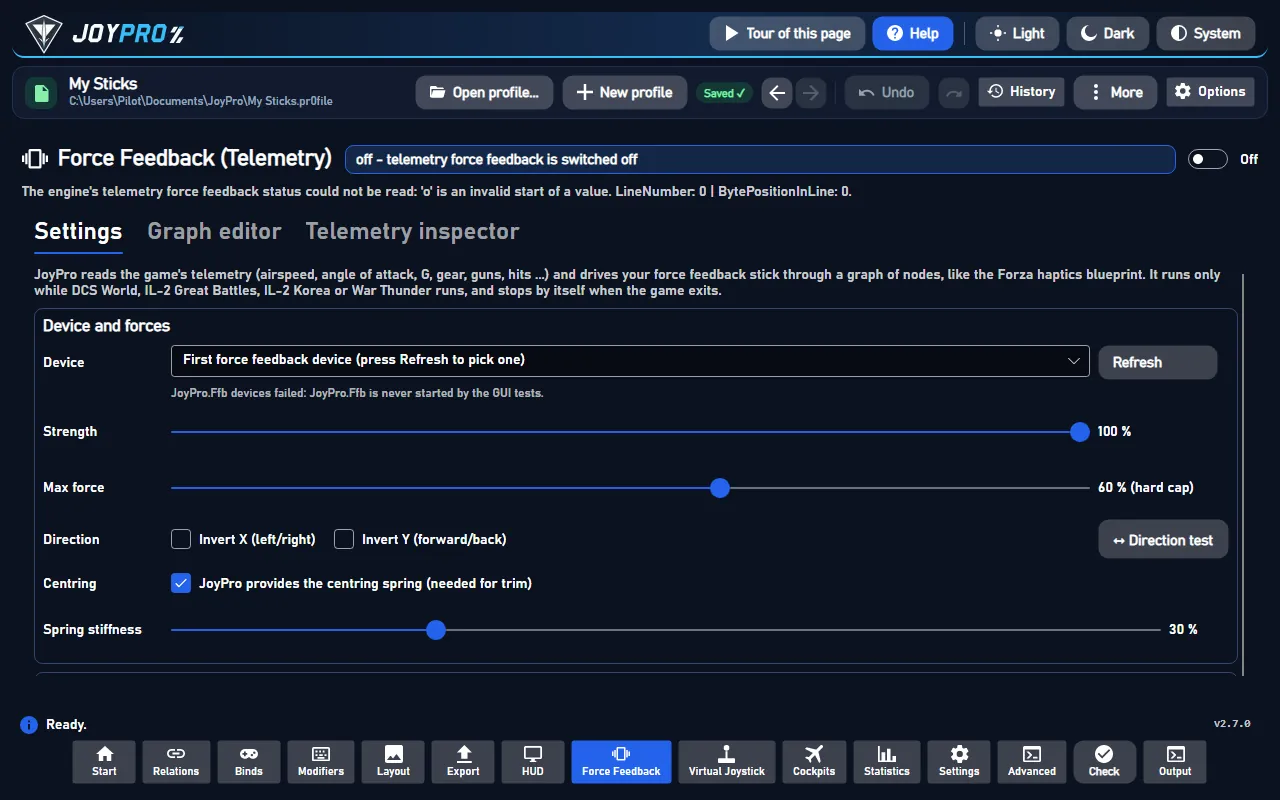
Die Seite Force Feedback, Tab Einstellungen (Die Bilder zeigen die App auf Englisch.)
flowchart LR
  G["Ihr Spiel<br/>schickt Live-Daten"] --> M["JoyPro liest sie:<br/>Fahrt, G, Fahrwerk ..."]
  M --> GR["Der Graph macht<br/>daraus Kräfte"]
  GR --> D["Ihr Force-<br/>Feedback-Stick"]
Von den Live-Daten des Spiels (DCS, IL-2, War Thunder) zu Kräften auf Ihrem Stick. Jeder Pfeil läuft die ganze Zeit, während Sie fliegen.
Stellen Sie den Schalter der Seite auf An. JoyPro sucht jetzt alle 5 Sekunden nach einem unterstützten Spiel; vorher läuft nichts.
Drücken Sie unter Gerät und Kräfte auf Aktualisieren und wählen Sie Ihren Force-Feedback-Stick. Lassen Sie Stärke und Max. Kraft für den Anfang, wie sie sind (die maximale Kraft begrenzt jeden Effekt, standardmäßig 60 %).
Drücken Sie ↔ Richtungstest. JoyPro schiebt den Stick sanft an und fragt, in welche Richtung er ging: Antworten Sie mit den Schaltflächen. Es setzt X / Y invertieren für Sie und prüft die Zentrierfeder und die Trimmung.
Wählen Sie unter Spiel Ihr Spiel und drücken Sie unter Telemetrie-Export auf Installation (schließen Sie das Spiel vorher). Damit schickt DCS oder IL-2 seine Telemetrie an JoyPro (War Thunder schickt sie von selbst). Dann fliegen Sie los.
Das Force Feedback des Spiels ausschalten
JoyPro steuert den Stick selbst. Schalten Sie das Force Feedback des Spiels für diesen Stick aus (DCS: die FFB-Option des Flugzeugs; IL-2: Settings > Input devices; War Thunder: Force Feedback aus), sonst belegt das Spiel das Gerät und JoyPro kann keine Kräfte senden.
Im Spiel: Was Sie spüren
Kurz vor dem Strömungsabriss schüttelt der Stick; unter G wird er schwer; Fahrwerk und Klappen rumpeln, während sie sich bewegen; auf der Startbahn rumpelt er je nach Tempo; Kanonen stoßen in Feuerstößen; Treffer (IL-2) rucken seitlich. Die Zentrierfeder wird umso fester, je schneller Sie fliegen, und die Trimmung (die des Spiels oder die eigenen Trimmtasten von JoyPro) verschiebt ihre Mitte. In Menüs oder wenn das Spiel pausiert, stoppt JoyPro jeden Effekt und lässt den Stick los (nur die Zentrierfeder bleibt, wenn JoyPro sie liefert).
Gerät und Kräfte: Gerät, Stärke (alle Effekte), Max. Kraft (feste Obergrenze pro Achse: Kein Effekt und keine Summe von Effekten geht darüber), Richtung (X invertieren / Y invertieren, pro Gerät gespeichert), ↔ Richtungstest, Zentrierung („JoyPro stellt die Zentrierfeder“, nötig für die Trimmung) und Federhärte (die einfache Feder auf Achsen, für die der Graph keine Feder hat).
Richtungstest, Schritt für Schritt (jeder Schritt wartet auf ▶ Bereit; ■ Abbrechen stoppt jederzeit jede Kraft):
Drücken Sie ▶ Start. JoyPro drückt den Stick 2 s lang nach RECHTS (20 %). Antworten Sie: In welche Richtung hat er sich bewegt?
JoyPro drückt ihn 2 s lang nach VORN. Antworten Sie: In welche Richtung hat er sich bewegt?
Die Zentrierfeder. Antworten Sie: Federt er zurück?
Die Trimmung: Die Mitte wandert 35 % nach vorn. Antworten Sie: Hat er sich bewegt und ist dort geblieben?
Nach Schritt 4 wird X / Y invertieren für dieses Gerät gespeichert. ↻ Schritt wiederholen wiederholt den aktuellen Schritt.
„Er hat sich nicht bewegt“ behält die Einstellung dieser Achse und sagt, was zu prüfen ist (bei einem VPforce-Stick: Die eigene Feder des Configurators muss für die Trimmung aus sein). ⏮ Neu beginnen fängt von vorn an. Der Test braucht den Stick für sich allein: Er verweigert, solange JoyPros Force Feedback für ein Spiel läuft.
Spiel: ein Spiel wählen, Force Feedback für dieses Spiel, seine Stärke, sein Graph (integriert oder eine Ihrer Graph-Dateien; Im Editor öffnen), die Schalter für die Effekte des integrierten Graphen (buffet, gforce, gear, flaps, speedbrake, runway, shake, guns, hits, spring), Flugzeuge mit eigenem Graphen oder eigener Stärke (Flugzeug hinzufügen, Entfernen) und Telemetrie-Export (Installation, Entfernen, Probelauf). Die Stärken werden multipliziert: global x Spiel x Flugzeug, danach greift die Obergrenze der maximalen Kraft.
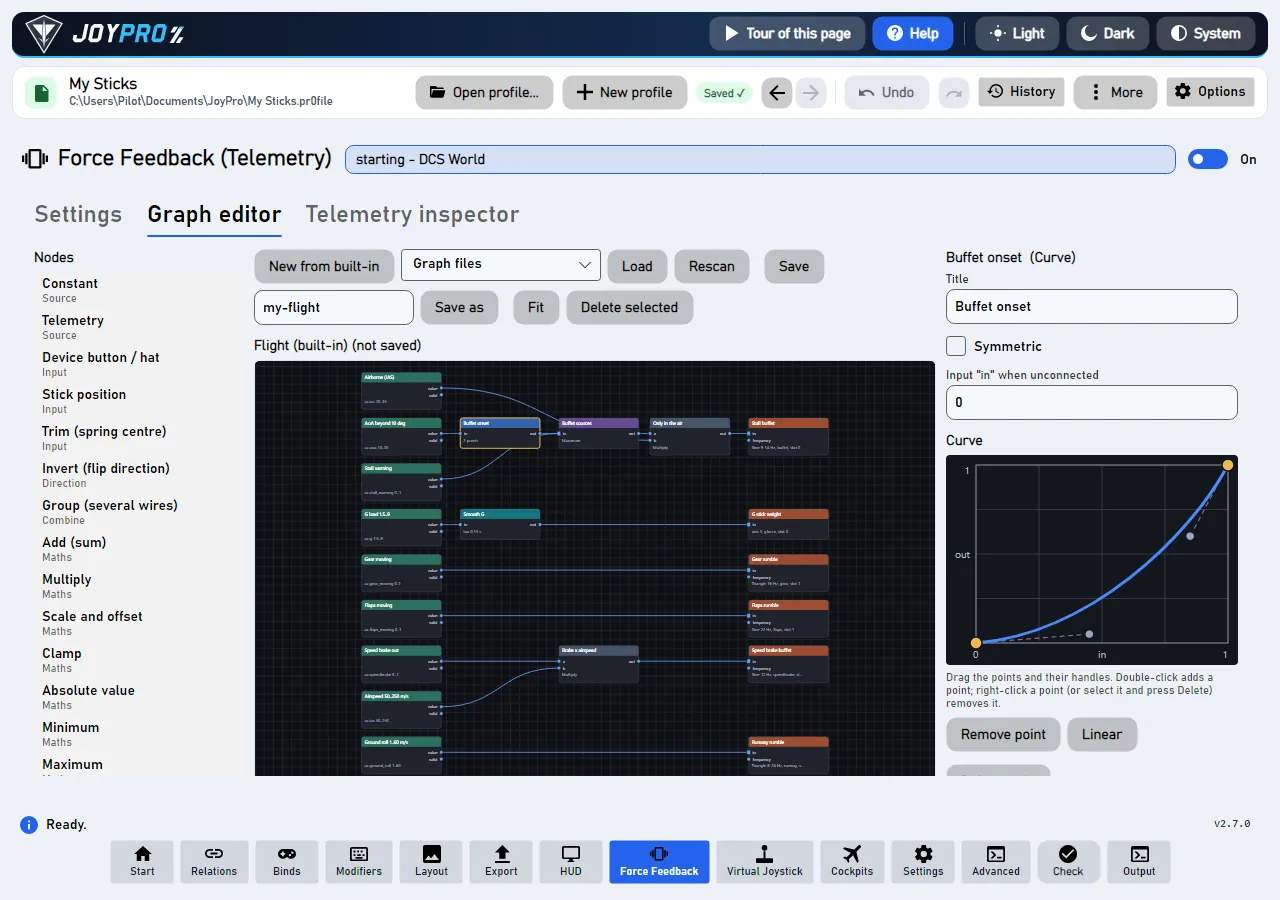
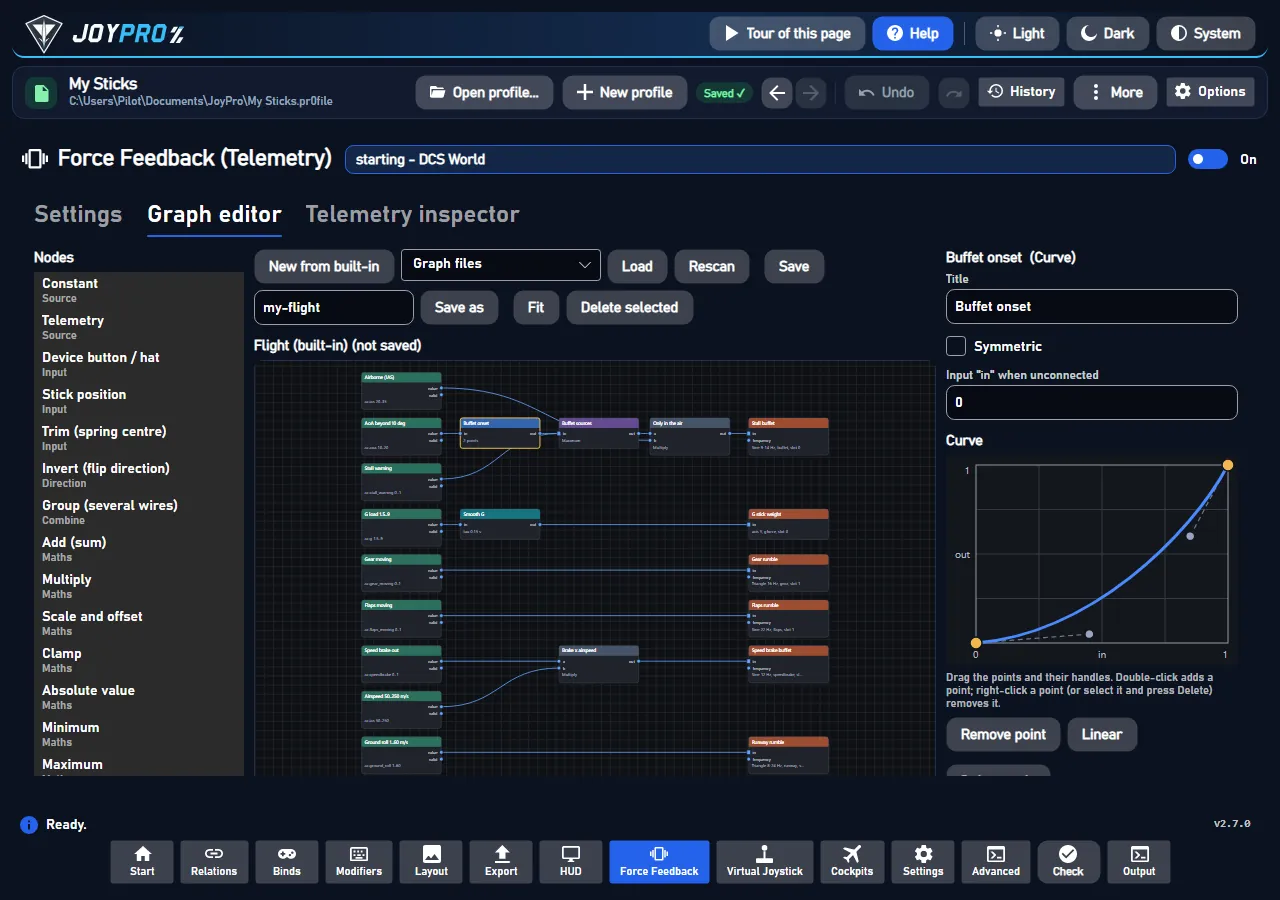
Der Graph-Editor: Knoten, Verbindungen und die Kurve eines ausgewählten Knotens
Der Graph legt fest, wie aus Telemetrie Kraft wird. Werte fließen von links nach rechts durch Verbindungen, normiert auf 0..1 (-1..1, wo eine Richtung zählt):
Telemetrie-Knoten lesen einen Schlüssel des Spiels (ac.ias, ac.aoa, ac.g ...) mit Min/Max-Normierung.
Gruppe, Kurve (eine Bézierkurve, die Sie ziehen), Rechen- und zustandsbehaftete Knoten (Tiefpass, Anstiegsbegrenzung, Schwelle) formen sie.
Ausgänge sind die Effekte: konstante Kraft, periodisch (Sinus, Rechteck, Dreieck, Sägezahn; Stärke und Frequenz aus der Eingabe abgeleitet), Feder (Härte, Mitte = Trimmung), Dämpfer, Reibung. Ausgänge desselben Typs auf derselben Achse und demselben Slot konkurrieren (der stärkste gewinnt); verschiedene Slots addieren sich.
Eingaben von Ihren Geräten: Gerätetaste / Hat (jedes Gerät; ⏺ Jetzt die Taste drücken... erfasst sie), Stick-Position, Trimmung (⇕ Trimmtasten zuweisen fragt nach sechs Tasten: auf Stickposition trimmen, Nase runter, Nase hoch, links, rechts, zurücksetzen).
Wählen Sie einen Knotentyp und Zum Graphen hinzufügen, ziehen Sie von einem Anschluss zu einem anderen, um sie zu verbinden, auswählen und Ausgewähltes löschen. Neu aus integriertem beginnt mit einer Kopie von JoyPros Flug-Graph; Speichern / Speichern unter schreiben eine Graph-Datei, Laden / Neu einlesen lesen sie. Wählen Sie diesen Graphen dann im Tab Einstellungen für ein Spiel oder Flugzeug.
Der Telemetrie-Inspektor: jeder Schlüssel des laufenden Spiels live
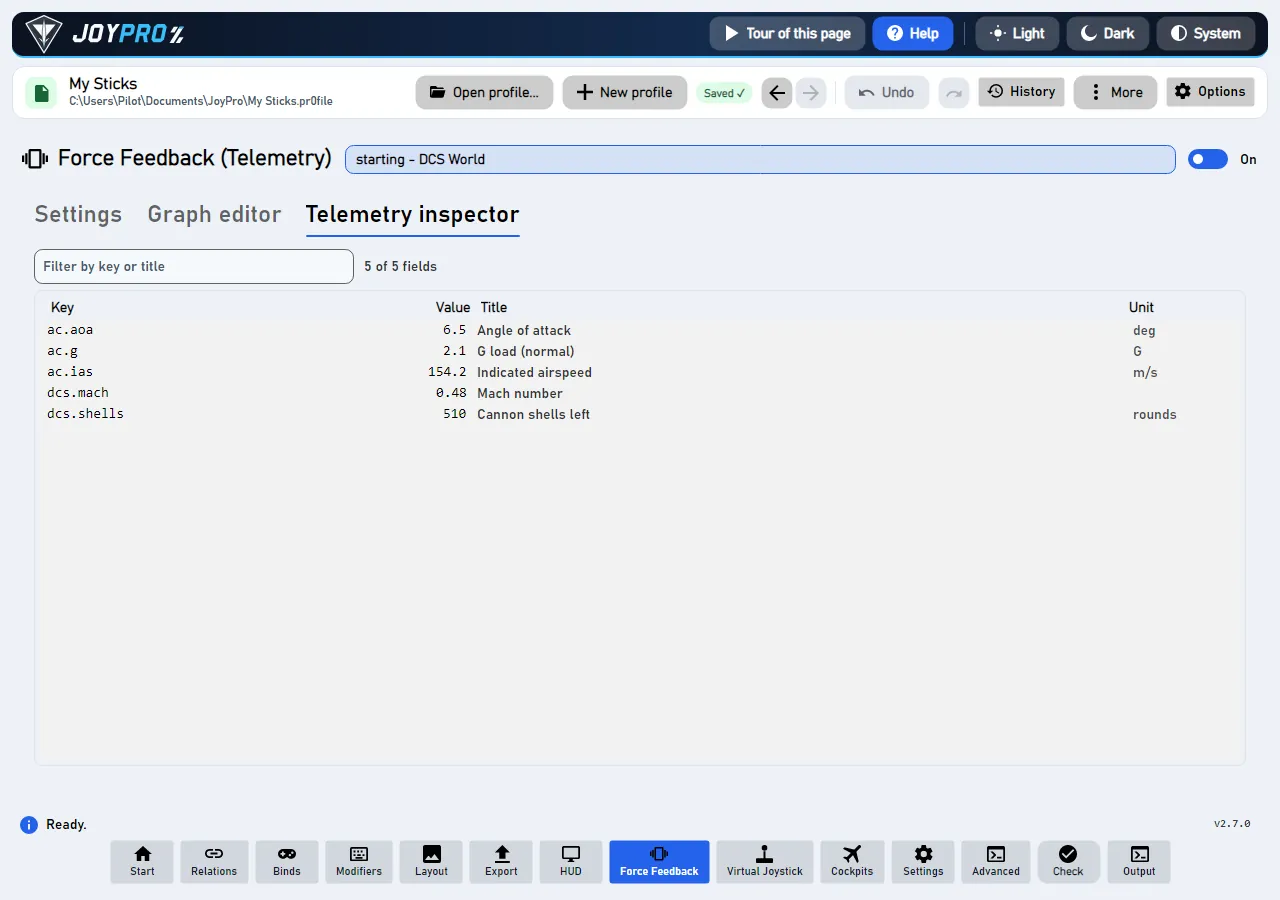
Jeder Telemetrie-Schlüssel des laufenden Spiels mit Wert, Titel und Einheit, live. Filtern nach Schlüssel oder Titel. Damit sehen Sie, welchen Schlüssel Sie in einen Telemetrie-Knoten setzen und welchen Bereich er hat.
View-Model: MainWindowViewModel.FfbTelemetry.cs (Einstellungen, Spiele, Flugzeuge, Einrichtung, der Prozess), MainWindowViewModel.FfbDirectionTest.cs (der Test-Assistent), FfbGraphEditorViewModel.cs (der Editor); Views/Controls/FfbGraphCanvas.cs, FfbCurveEditor.cs. Das Force Feedback läuft in einem eigenen Prozess, JoyPro.Ffb.exe (gui/JoyPro.Ffb, Graph-Engine in gui/JoyPro.Ffb.Core).
Der Force-Feedback-Prozess vom Spielstart bis zur Freigabe des Sticks:
#
Wer
Was passiert
1
JoyPro
Alle 5 Sekunden, solange die Seite an ist: Läuft ein unterstütztes Spiel?
2
JoyPro
Startet den Force-Feedback-Prozess: JoyPro.Ffb run --game DCS --game-pid N --parent-pid M --protocol.
3
Spiel
Schickt Telemetrie (UDP-Port 41992 für DCS).
4
Force-Feedback-Prozess
Übernimmt den Stick (exklusiv) bei der ersten Kraft. Dann schickt er 50-mal pro Sekunde, solange Telemetrie ankommt, nur die Effektwerte, die sich geändert haben.
5
Force-Feedback-Prozess
Die Telemetrie stoppt (Menü, Pause): STOP ALL, und der Stick wird freigegeben (Federn bleiben bei „Zentrierfeder“).
Lebenszyklus: Der Prozess folgt dem Spiel über dessen Prozess-Handle und endet mit dem Spiel oder mit JoyPro. Jede konstante und periodische Kraft hat eine Dauer von 0.3 s und wird neu gestartet, damit ein hängender oder beendeter Prozess keine Kraft auf dem Stick lassen kann. STOP ALL bei Telemetrie-Zeitüberschreitung (0.5 s), Spielende, JoyPro-Ende und jedem Fehler.
Einstellungen: <data>\Ffb\Telemetry\telemetry-ffb.json (<data> = %LOCALAPPDATA%\JoyPro2); Graphen in <data>\Ffb\Telemetry\Graphs\*.jpffb.json (Format joypro-ffb-graph); letzter Status in status.json.
Spiele: DCS (eine Zeile in Export.lua, UDP), IL-2 Great Battles und Korea (die Telemetrie-Geräteausgabe des Spiels, UDP), War Thunder (der lokale Webserver des Spiels auf Port 8111, keine Einrichtung nötig). Spiele, die unter Einstellungen > Spiele ausgeblendet sind, werden weder gezeigt noch gesucht.
Richtung: Positive Kraft drückt auf X nach rechts und auf Y zum Piloten hin; X / Y invertieren pro Gerät (nach Instanz-GUID) kehrt die Kräfte und die Federmitte um.
32 Bedienelemente, aus dem Quellcode des Programms gelesen: 32 beschrieben, 0 mit den Fakten aus dem Quellcode (Tooltip, Codekommentar, Engine-Aufruf), 0 noch auszubauen.
Tooltip An: JoyPro startet seinen Force-Feedback-Prozess, sobald ein unterstütztes Spiel läuft (alle 5 Sekunden geprüft). Aus: Nichts läuft oder fragt ab.
Der Hauptschalter der Seite. An: JoyPro prüft alle 5 Sekunden, ob ein unterstütztes Spiel läuft, und startet dann seinen Force-Feedback-Prozess.
Tooltip JoyPro drückt den Stick sanft (20 %), fragt, in welche Richtung er ging, und setzt X / Y invertieren. Prüft auch Zentrierfeder und Trimmung.
Startet den Richtungstest: JoyPro drückt sanft gegen den Stick, fragt, in welche Richtung er ging, und setzt X / Y invertieren; außerdem prüft es die Zentrierfeder und die Trimmung.
Er braucht den Stick für sich allein und verweigert daher, solange das Force Feedback von JoyPro für ein Spiel läuft.
#JoyPro stellt die Zentrierfeder (nötig für die Trimmung)
Kontrollkästchenbeschrieben
Tooltip An: Solange JoyPro den Stick steuert, hält es immer eine Zentrierfeder (auch während das Spiel pausiert), und die Trimmung verschiebt ihre Mitte. Aus: JoyPro sendet keine Feder; die eigene Zentrierung des Sticks wirkt (keine Trimmung durch JoyPro).
An: Solange JoyPro den Stick steuert, hält es eine Zentrierfeder, auch während das Spiel pausiert, und die Trimmung verschiebt ihre Mitte.
Aus: JoyPro sendet keine Feder; die eigene Zentrierung des Sticks wirkt, und es gibt keine Trimmung von JoyPro.
Tooltip Diesen Schritt wiederholen: derselbe Stoß, dieselbe Feder oder Trimmung noch einmal
Richtungstest: ↻ Schritt wiederholen macht denselben Stoß, dieselbe Federprüfung oder Trimmbewegung noch einmal, zum Beispiel wenn Sie den Stick nicht locker gehalten haben.
Speichert noch offene Änderungen und liest dann die Einstellungen und den Prozessstatus erneut: Spiele, Graphen, Flugzeuge, den Status des Telemetrie-Exports.
Im Editor öffnen: öffnet den Graphen, den das ausgewählte Spiel verwendet, auf der Registerkarte Graph-Editor; der eingebaute Graph öffnet sich als Kopie, die Sie unter eigenem Namen speichern.
Tooltip Fügt dem Spiel JoyPros Telemetrie-Export hinzu (vorher gesichert; andere Exporte funktionieren weiter). Schließen Sie zuerst das Spiel.
Telemetrie-Export des ausgewählten Spiels: Installation fügt dem Spiel den Telemetrie-Export von JoyPro hinzu, Entfernen nimmt ihn wieder heraus, Probelauf zeigt, was Installation ändern würde.
Ein Schalter unter den Einstellungen des ausgewählten Knotens, zum Beispiel Aktiv und Invertieren eines Constant-Knotens, "Richtung invertieren" einer konstanten Kraft oder "Mitte invertieren" einer Feder.
Ändert, was dieser Knoten oder Effekt tut; wird mit dem Graphen gespeichert.
Tooltip Drücken Sie dann die Taste oder den Hat an einem beliebigen Gerät (Stick, Schubhebel, Panel): Sie wird zur Eingabe dieses Knotens.
Graph-Editor, ein ausgewählter Geräte-Tastenknoten: ⏺ Jetzt die Taste drücken... wartet auf den nächsten Tasten- oder Hat-Druck an einem beliebigen Gerät; er wird die Eingabe des Knotens.