Manche Fenster und Bereiche erscheinen über jeder gerade offenen Seite: eine Rückfrage, bevor JoyPro Spieldateien oder das Profil ändert, die Änderungen, die ein Spiel an seiner Steuerung gemacht hat (die Spielüberwachung), Auf eine andere Taste verschieben für eine einzelne Aktion, Verschieben nach... für mehrere Aktionen oder Relationen und die Update-Abfrage. Diese Seite beschreibt jedes davon und jede Schaltfläche darin.
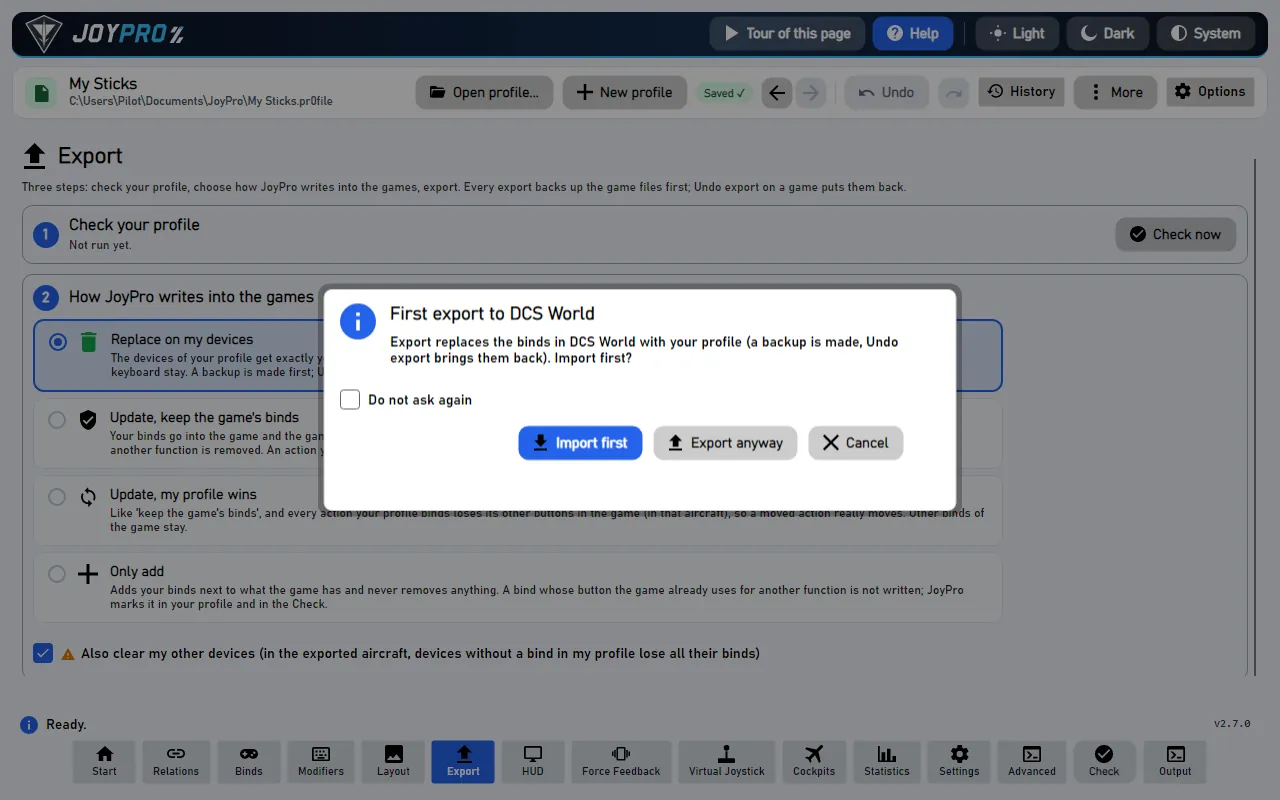
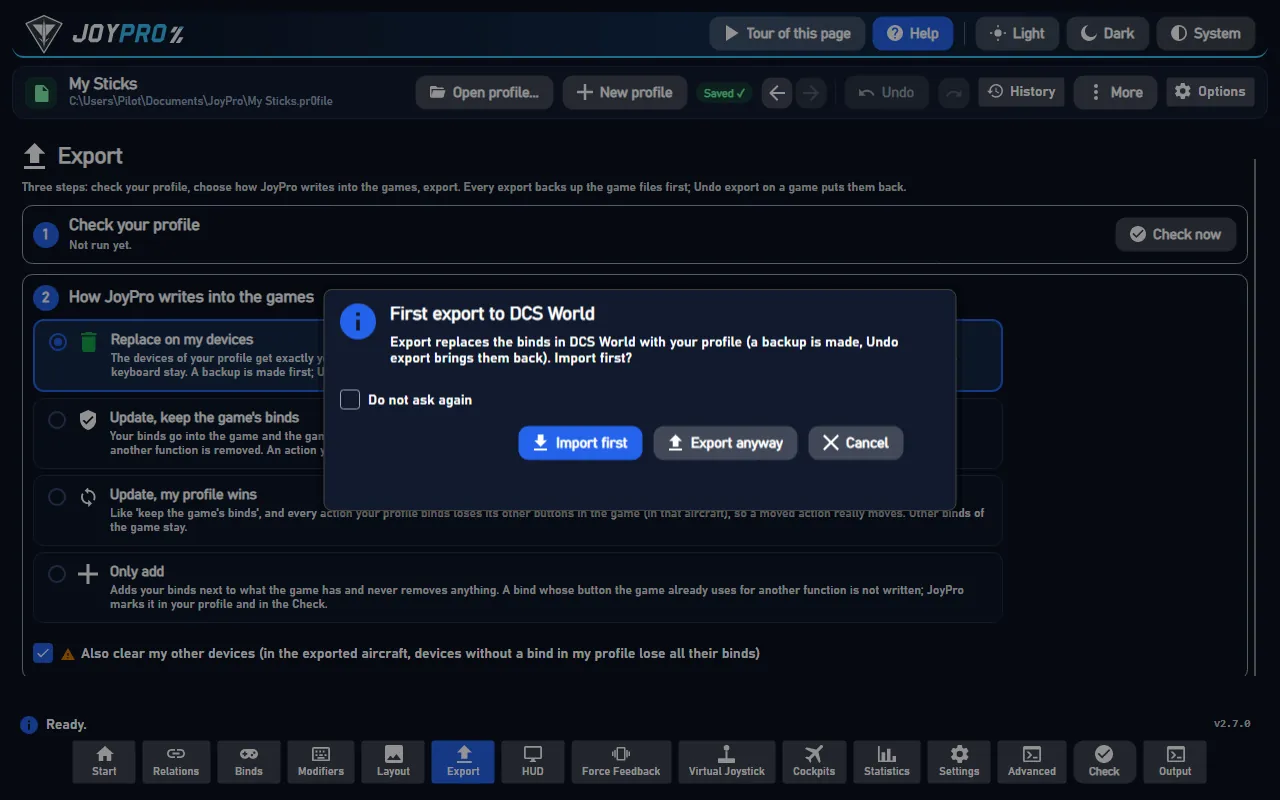
Ein Bestätigungsfenster über der Seite Exportieren (Die Bilder zeigen die App auf Englisch.)
Bevor JoyPro etwas tut, das Belegungen entfernt, Dateien überschreibt oder viel von Ihrem Profil ersetzt, fragt es. Das Fenster nennt, was passiert („Mit Ersetzen nach DCS exportieren? Belegungen Ihrer Geräte, die nicht in Ihrem Profil sind, werden entfernt.“), und bietet an:
die Hauptantwort (zum Beispiel Exportieren, Löschen, Zusammenführen),
manchmal einen zweiten Weg (zum Beispiel Zuerst exportieren),
Abbrechen: Nichts passiert.
Manche Rückfragen haben Nicht mehr fragen. Einstellungen > Rückfragen listet sie auf und schaltet sie wieder ein.
#Die Spielüberwachung: „DCS hat seine Steuerung geändert“
Wenn Sie in einem Spiel Belegungen ändern und es schließen, bemerkt JoyPro das (wenn die Spielüberwachung an ist, Seite Start). Ein Bereich listet jede Änderung („Landing Gear Up/Down: jetzt auf Throttle BTN 22“) mit einem Haken und der Relation, zu der sie gehört:
Übernehmen: Die angehakten Änderungen kommen in Ihr Profil.
Nicht jetzt: JoyPro behält sie und fragt später noch einmal.
Ignorieren: Ihr Profil bleibt, wie es ist; der nächste Export schreibt Ihr Profil über die Änderungen des Spiels.
Eine Relation ist eine Taste mit all ihren Aktionen. Um nur eine davon (die Aktion eines Spiels) auf eine andere Taste zu verschieben, klicken Sie mit rechts auf die Aktion (Seite Relationen) oder eine Belegungszeile (Seite Belegungen) und wählen Auf eine andere Taste verschieben.... Drücken Sie die neue Taste (oder wählen Sie Gerät und Eingabe), dann Verschieben.
Ausgewählte Aktionen einer Relation (Ctrl/Shift+Klick, Verschieben nach...) oder die Aktionen mehrerer ausgewählter Relationen (Aktionen verschieben nach... in der Liste der Relationen) kommen in eine andere Relation. Wählen Sie Neue Relation und tippen Sie ihren Namen ein (sie bekommt die Art der Aktionen, Achse oder Taste), oder Vorhandene Relation (gleiche Art) und wählen Sie sie aus der Liste (das Suchfeld grenzt sie ein). Verschieben erledigt es in einem Schritt; Ctrl+Z macht es rückgängig.
Beim Start (und mit Mehr > Nach Updates suchen) fragt JoyPro bei GitHub nach einer neueren Version. Die Abfrage zeigt, was neu ist, mit Jetzt aktualisieren, Später, Diese Version überspringen und Versionsseite.
Die Aktion kommt zu der Relation, die die neue Taste schon nutzt; gibt es keine, bekommt sie eine eigene Relation, nach ihr benannt.
Modifikatoren behalten (Shift): Die Aktion behält die Umschalttasten ihrer alten Belegung (nur angezeigt, wenn sie welche hatte).
Hat die neue Taste schon eine Aktion desselben Flugzeugs, geht das nicht, denn ein Flugzeug kann in einer Relation keine zwei Aktionen haben; Sie wählen:
Tauschen: Die andere Aktion geht auf die alte Taste.
Ersetzen: Die andere Aktion verlässt diese Taste und ist nicht mehr belegt.
Beide behalten: Die verschobene Aktion bekommt eine eigene Relation auf derselben Taste; beide lösen aus, wenn Sie sie drücken.
Eine Vorschauzeile sagt, was passieren wird; Verschieben ist ein Rückgängig-Schritt (Ctrl+Z).
In vier Schritten:
Auf eine andere Taste verschieben... an einer Aktion oder einer Belegungszeile.
Aufnehmen: Drücken Sie die neue Taste oder geben Sie Gerät und Eingabe ein.
Ist die Taste für diese Flugzeuge belegt? Dann wählen Sie Tauschen, Ersetzen oder Beide behalten.
Verschieben: Die Aktion kommt zu der Relation auf dieser Taste oder bekommt eine neue Relation (ein Rückgängig-Schritt). Nach dem nächsten Export liegt die Aktion im Spiel auf der neuen Taste.
Nachdem das Spiel geschlossen wurde, vergleicht die Überwachung seine Steuerung mit dem letzten Export und fragt Sie:
#
Wer
Was passiert
1
Sie
Ändern Sie Belegungen im Spiel und schließen Sie es.
2
JoyPro
Vergleicht die Steuerung des Spiels mit dem letzten Export oder Import.
3
JoyPro
Zeigt den Bereich „DCS hat seine Steuerung geändert“.
4
Sie
Haken Sie die Änderungen an, wählen Sie die Relationen und drücken Sie Übernehmen.
5
JoyPro
Aktualisiert das Profil (ein Rückgängig-Schritt).
Wo mehrere Relationen die geänderte Taste nutzen, hat jede Zeile ein Feld, um die Relation zu wählen, oder Neue Relation mit einem Namen. Zeilen ohne Haken gelten als ignoriert.
Jetzt aktualisieren lädt das Installationsprogramm herunter, prüft es und startet es; JoyPro schließt und startet neu. Profile und Einstellungen bleiben.
Später fragt beim nächsten Start erneut; Diese Version überspringen beendet die Frage beim Start für diese Version (die manuelle Prüfung zeigt sie trotzdem).
Nach einer manuellen Prüfung ohne Neuigkeiten sagt die Meldung das und hat OK.
Rückfragen: Views/ConfirmWindow.axaml, MainWindowViewModel.Confirm.cs (ConfirmAsync mit einer optionalen dritten Antwort), die gemerkten Antworten in MainWindowViewModel.Confirmations.cs (Einstellungen > Rückfragen).
24 Bedienelemente, aus dem Quellcode des Programms gelesen: 24 beschrieben, 0 mit den Fakten aus dem Quellcode (Tooltip, Codekommentar, Engine-Aufruf), 0 noch auszubauen.
Vorhandene Relation: Die Aktionen gehen in die Relation, die in der Liste unten gewählt ist.
Nur Relationen derselben Art werden gelistet, ohne die, aus denen die Aktionen kommen; eine Aktion, die das Ziel schon hat, bekommt die Flugzeuge dazu, die ihr fehlten.
Die neue Taste ist belegt: Die verschobene Aktion bekommt eine eigene Relation auf derselben Taste, sodass beide Aktionen auslösen, wenn Sie die Taste im Spiel drücken.
Tooltip Verschiebt die Aktion (Strg+Z macht es rückgängig)
Verschiebt die Aktion auf die neue Taste: Sie kommt in die Relation, die schon auf dieser Taste liegt, oder bekommt eine eigene Relation; ist die Taste belegt, wird Ihre Wahl angewendet.
Schließt das Angebot ohne Update. Die Prüfung beim nächsten Start bietet die Version wieder an; Einstellungen > Über JoyPro und Updates > Update installieren installiert sie schon vorher.