
DCS speichert seine Steuerung pro Flugzeug und pro Gerät: Jedes Modul hat eigene Belegungen auf Ihrem Stick, und DCS gibt jedem Gerät eigene Standardbelegungen. JoyPro liest diese Dateien in ein Profil, lässt Sie Relationen bauen, die alle Ihre Flugzeuge auf einmal abdecken („Fahrwerk“ in der F-16C, der F/A-18C und der A-10C II), und schreibt sie zurück in die Dateien jedes Flugzeugs. Während Sie fliegen, läuft nichts: DCS liest wie immer seine eigenen Dateien.
DCS World direkt (eigene Belegungsdateien)
- Unterstützung
- direkt (eigene Belegungsdateien)
- Engine-Befehl
engine dcs- Belegungsdatei
Saved Games\DCS\Config\Input\<aircraft>\joystick\<device>.diff.lua(Lua-Diff), Tastatur und modifiers.lua;.jp-Begleitdatei- Eingaben, die das Spiel liest
- liest pro Joystick 128 Tasten, 8 Achsen, 4 Hats (dokumentiert)
- Befehlsliste aus
- die Eingabe-Lua-Dateien der Installation, ausgeführt von der eigenen
luae.exevon DCS (DCS bleibt geschlossen) - Test im Spiel
- 56/56 Schritte bestanden (2026-10-11)
- ✓ Importieren
- ✓ Exportieren
- ✓ Tastaturbelegungen
- ✓ Modifikatoren
- ✓ Befehlsliste auf Ihrem PC erstellt
- ✓ Spielüberwachung
- ✓ Achsenkurven und Totzonen
- ✗ Steuerungseinstellungen des SpielsDCS speichert seine Force-Feedback-Einstellungen pro Gerät und Flugzeug (FF Tune), siehe Force Feedback im Spiel; es gibt keine spielweiten Steuerungseinstellungen zu verwalten.
- ✓ Force-Feedback-Einstellungen im Spiel
- ✓ Force Feedback aus Telemetrie
- ✓ Telemetrie-Aufzeichnung
- ✓ Virtueller Joystick (vJoy)
- ◐ Virtuelles Xbox-Pad
- ✓ Virtuelle Funktionen
- ✓ Einrichtungsassistent / Auto Assign
- ✓ Cockpits
- ✓ Spickzettel
- ✓ Test im Spiel
Aus der Unterstützungsmatrix, erzeugt aus dem Code der Engine: alle Spiele.
#In 3 Schritten zum Laufen bringen
- Alles für mich einrichten
auf der Seite Start - Diese Tasten verwenden
zuerst die Liste ansehen - In mein Spiel schreiben
DCS geschlossen lassen
Vorher: Wenn die DCS-Karte auf der Seite Start nach einer Befehlsliste fragt, drücken Sie zuerst Liste erstellen.
Dann: Starten Sie DCS. Ihre Belegungen stehen unter Options > Controls, für jedes Flugzeug.
Haben Sie in DCS schon Tasten belegt? Dann bietet die Seite Start Importieren, dann Lücken füllen an. Ihre Belegungen bleiben, und nur freie Tasten bekommen neue Aufgaben. Siehe Schnellstart: meinen Stick zum Laufen bringen.
#Wohin sollen die Funktionen?
Die Einrichtung stellt eine große Frage, mit einem Schieberegler. In DCS zählt sie am meisten, weil Sie viele verschiedene Flugzeuge fliegen.
| Linkes Ende | Rechtes Ende |
|---|---|
| Gleiche Taste für gleiche Aufgabe in jedem Flugzeug | Wo das echte Flugzeug sie hat |
| Das Fahrwerk liegt in jedem Flugzeug auf derselben Taste. Leicht zu lernen. | Jede Taste tut, was die Taste an dieser Stelle am echten Stick tut. |
Die schnelle Einrichtung nimmt Ihre letzte Wahl (anfangs die Mitte). Bordkanone und Schub wandern nie. Siehe Wohin sollen die Funktionen?.
#Umsehen ohne Headtracking
Kein TrackIR, kein VR? Die Einrichtung legt das Umsehen auf einen Hat Ihres Sticks: vorn, hinten, links und rechts. Ein Daumen-Stick an Ihrem Schubhebel kann die Blickachsen bekommen. Siehe Headtracking und Umsehen.
Die Einrichtung stellt zuerst eine Frage: Nutzen Sie Headtracking oder VR? Ja (Headtracking, Face-Tracking, Tobii oder VR, oder Sie haben es vor): keine Blicktasten auf Ihren Geräten, nur „Ansicht zentrieren“. Nein: Das Umsehen bekommt einen guten Platz auf einem Hat Ihres Sticks.
#Ihre Belegungen auf dem Kniebrett
DCS kann pro Flugzeug eine Seite auf seinem Kniebrett zeigen. JoyPro legt dort eine Liste Ihrer Tasten ab: Öffnen Sie Layout, drücken Sie Spickzettel und dann Aufs Kniebrett legen. Öffnen Sie im Cockpit das Kniebrett: Ihre Seite ist da. Siehe Meine Belegungen auf dem DCS-Kniebrett sehen.
#Was JoyPro für DCS tut
- Importieren: Die Belegungen jedes Flugzeugs auf Ihren Sticks, Schubhebeln und Pedalen kommen in Ihr Profil, mit Ihren Modifikatoren und Achseneinstellungen. Standardmäßig kommen auch die DCS-Standardbelegungen mit, die auf Ihren Geräten aktiv sind, damit beim nächsten Export nichts verloren geht.
- Relationen: Eine Relation ist eine Funktion in jedem Flugzeug. „Waffe auslösen“ kann der Pickle-Knopf in der F-16C und in der A-10C II sein, mit einer Taste an Ihrem Stick.
- Exportieren: JoyPro schreibt die Dateien jedes angehakten Flugzeugs. DCS zeigt Ihre Belegungen dann unter Options > Controls.
#Ihre DCS-Belegungen importieren
- Öffnen Sie Start. Die DCS-Karte zeigt das Bild des Spiels. Wenn die Karte nach einer Befehlsliste fragt, drücken Sie zuerst Liste erstellen: JoyPro liest jedes installierte Modul mit dem eigenen Lua von DCS (DCS bleibt geschlossen; ein paar Sekunden bis eine Minute).
- Drücken Sie Importieren auf der DCS-Karte. Lassen Sie Alle meine DCS-Flugzeuge angehakt, oder nehmen Sie den Haken weg und wählen Sie die Flugzeuge, die Sie fliegen.
- Drücken Sie Jetzt importieren. Meine Relationen ansehen öffnet, was hereingekommen ist.


#Relationen bauen und prüfen
Auf der Seite Relationen listet eine Relation ihre Aktion pro Flugzeug. Mit dem Flugzeugfilter sehen Sie ein Modul, und mit dem Ablauf Relationen verbinden Sie Aktionen mehrerer Flugzeuge zu einer Relation. Dann Prüfen auf der Seite Export: Es findet eine Taste, die im selben Flugzeug zwei Dinge tut, bevor DCS es tut.
#Nach DCS exportieren
- Schließen Sie DCS. JoyPro verweigert das Schreiben, solange DCS läuft, weil DCS seine Dateien beim Beenden schreibt.
- Öffnen Sie Exportieren. Auf der DCS-Karte listet Flugzeuge... jedes Flugzeug Ihres Profils: Nur angehakte Flugzeuge werden geschrieben, die anderen behalten ihre Dateien genau so, wie sie sind.
- Lassen Sie die erste Wahl, Auf meinen Geräten ersetzen mit Auch meine anderen Geräte leeren, wenn Sie Ihre Sticks in JoyPro einrichten. Drücken Sie Jetzt exportieren auf der DCS-Karte.
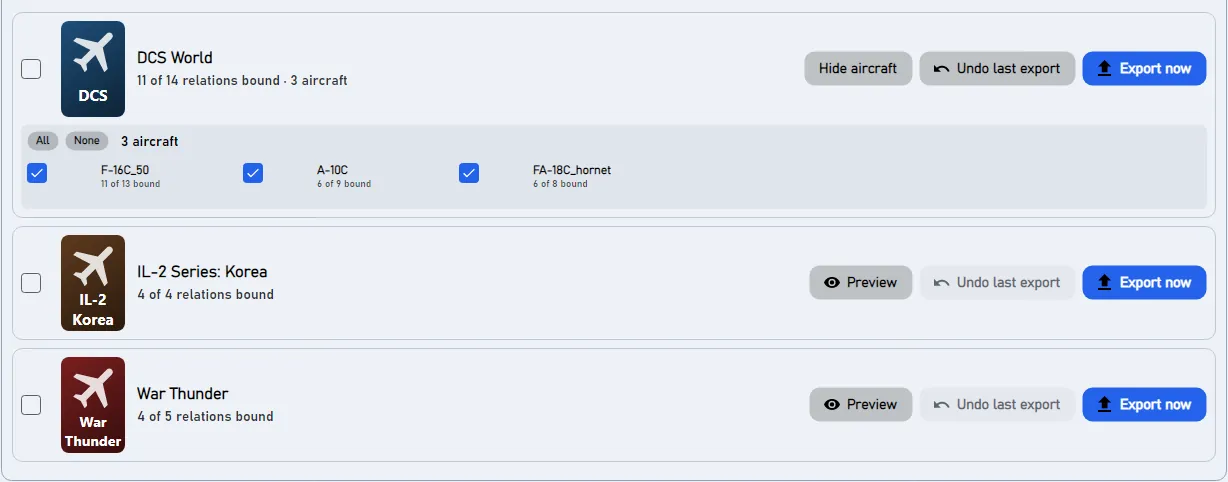
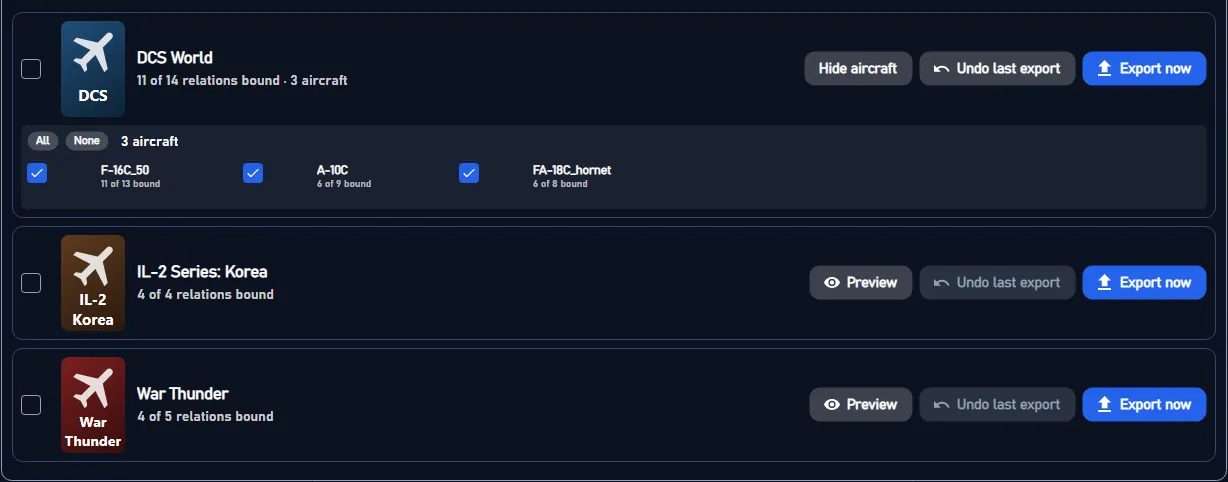
Starten Sie DCS, öffnen Sie Options > Controls und wählen Sie oben das Flugzeug. Ihre Belegungen stehen in der Spalte Ihres Geräts unter den eigenen Befehlsnamen von DCS; DCS-Standardbelegungen, die JoyPro entfernt hat, erscheinen als leere Zellen; Ihre Modifikatoren stehen in der Modifikatorliste von DCS. Achsenkurven sehen Sie unter Axis Tune der Achse. Andere Flugzeuge, die Sie nicht angehakt haben, sehen aus wie vorher.
#Was Sie in DCS selbst tun
- Für die Belegungen ist sonst nichts nötig. Wenn Sie einen anderen Saved-Games-Ordner nutzen (zum Beispiel
Saved Games\DCS.openbeta), stellen Sie ihn einmal unter Einstellungen > Spiele bei Steuerung gespeichert in ein. - Für das Flugzeug im HUD und für Force Feedback aus Telemetrie installiert JoyPro einmal ein kleines Skript in DCS (siehe Erweitert); schließen Sie DCS auch dafür.
#Häufige Stolperfallen
- „DCS läuft“: Schließen Sie DCS (auch den Hintergrundprozess des Launchers) und exportieren Sie erneut.
- Ein Flugzeug hat seine alten Belegungen behalten: Es war unter Flugzeuge... auf der DCS-Karte nicht angehakt, oder das Profil hat keine Relation dafür.
- Ein Stick hat Belegungen, die Sie nie gemacht haben: Das sind DCS-Standardbelegungen auf einem Gerät, das JoyPro nicht geschrieben hat. Setzen Sie den Haken bei Auch meine anderen Geräte leeren, oder siehe Standardbelegungen unten.
- Zwei identische Geräte: DCS unterscheidet sie an ihrer Instanz-ID; lassen Sie Geräte mit gleichem Namen als ein Gerät behandeln an, damit ein Gerät, dem Windows eine neue ID gegeben hat, als dasselbe Gerät gelesen wird.
- Ein Befehl, den DCS zeigt, ist „nicht in seiner Liste“: Eine Mod hat ihn hinzugefügt (zum Beispiel der Input Command Injector mit einem Community-Paket für Tastenbelegungen). Wenn die Seite Start Ihre DCS-Mods haben die Steuerungsliste geändert; erstellen Sie die Befehlsliste neu meldet, drücken Sie dort einmal DB aktualisieren: JoyPro liest die Befehle der Mod so, wie DCS es tut. Befehle, die JoyPro vorher in Ihren DCS-Belegungsdateien findet, sind schon bekannt und mit aus Ihren DCS-Dateien markiert.
#Dateien, die JoyPro liest und schreibt
| Datei | Was es ist |
|---|---|
%USERPROFILE%\Saved Games\DCS\Config\Input\<aircraft>\joystick\<device>.diff.lua |
Ihre Belegungen auf einem Gerät in einem Flugzeug, als Unterschiede zu den DCS-Standards (keyDiffs, axisDiffs mit added / removed, ffDiffs) |
...\<aircraft>\joystick\<device>.jp |
JoyPros Kopie mit Relationsnamen und Gruppen, beim nächsten Import zurückgelesen |
...\<aircraft>\keyboard\Keyboard.diff.lua |
die Tastatur (nur wenn Sie Tastaturbelegungen exportieren) |
...\<aircraft>\modifiers.lua |
die Modifikatoren des Flugzeugs |
<aircraft> ist der Name des Eingabeprofils, den das Modul angibt (zum Beispiel F-16C_50, FA-18C_hornet). Einen anderen Saved-Games-Ordner (DCS.openbeta) stellen Sie unter Einstellungen > Spiele ein. Die Dateien werden ohne Byte Order Mark geschrieben, weil das Lua von DCS keine laden kann.
#Befehle aus Mods
Einige Mods fügen der Steuerungsliste von DCS Befehle hinzu:
- Input Command Injector (von Quaggles, oft mit einem Community-Keybinds-Paket): Die zusätzlichen Befehle liegen in
Saved Games\DCS\InputCommands\<module>\Input\<profile>\joystick\default.lua(undkeyboard), und der Injector in der DCS-Installation (Scripts\Hooks) fügt sie der eigenen Liste des Moduls hinzu, wenn DCS die Steuerung lädt. - Module in
Saved Games\DCS\Mods\aircraft: Sie bringen eigene Befehlslisten mit.
JoyPros Befehlsliste (Liste erstellen / DB aktualisieren) liest sie so, wie DCS es tut: aus dem Saved-Games-Ordner, den Ihre DCS-Installation wirklich nutzt (DCS.openbeta bei einer OpenBeta-Installation), mit den Befehlen des Injectors, wenn der Injector installiert ist, und mit denselben Befehls-IDs, die DCS ihnen gibt. Wenn sich Ihre Mods ändern, meldet die Seite Start Ihre DCS-Mods haben die Steuerungsliste geändert; erstellen Sie die Befehlsliste neu; ein DB aktualisieren bringt die neuen Befehle.
Ein Befehl, der in Ihren DCS-Belegungsdateien steht, aber noch nicht in der Befehlsliste (zum Beispiel aus einer Mod, die Sie nach dem Erstellen der Liste hinzugefügt haben), ist trotzdem bekannt: JoyPro übernimmt seine genaue ID und seinen Namen aus der Datei und markiert ihn auf der Seite Relationen mit aus Ihren DCS-Dateien; die Seite Start schlägt einen Neuaufbau vor.
| Datei | Was es ist |
|---|---|
Saved Games\DCS\InputCommands\... |
die zusätzlichen Befehle des Input Command Injectors (nur gelesen) |
<data>\GameData\DcsCommandsFromYourFiles.tsv |
Befehle aus Ihren DCS-Belegungsdateien, die in der Befehlsliste fehlen |
#Die Exportmodi in DCS
Jeder Modus arbeitet mit den Belegungen, die eine Gerätedatei in DCS aktiv hat: die Standards des Geräts, minus das, was die Datei entfernt, plus das, was sie hinzufügt. JoyPro schreibt dann nur echte Unterschiede zu den Standards, so wie DCS selbst.
| Modus | Was im exportierten Flugzeug passiert |
|---|---|
| Nur hinzufügen | Nichts wird entfernt. Eine Belegung, deren Taste DCS schon für einen anderen Befehl nutzt (auch ein DCS-Standard), wird nicht geschrieben und bekommt die Markierung „Nicht ins Spiel geschrieben“. |
| Aktualisieren, Belegungen des Spiels behalten | Ihre Belegungen kommen hinein; die DCS-Standards und Ihre Belegungen aus dem Spiel bleiben, außer einer Belegung eines anderen Befehls auf einer Taste, die Sie nutzen. |
| Aktualisieren, mein Profil gewinnt | Wie oben, und jeder Befehl, den Sie belegen, verliert in diesem Flugzeug seine anderen Tasten (auf jeder Gerätedatei und auf angeschlossenen Geräten ohne Datei; DCS-Standards zählen mit). |
| Auf meinen Geräten ersetzen | Die Geräte, die Sie schreiben, bekommen im exportierten Flugzeug genau Ihre Belegungen, die DCS-Standards werden entfernt. |
| + Auch meine anderen Geräte leeren | Angeschlossene Geräte ohne Belegung im Flugzeug verlieren dort alle Belegungen, auch die DCS-Standards. |
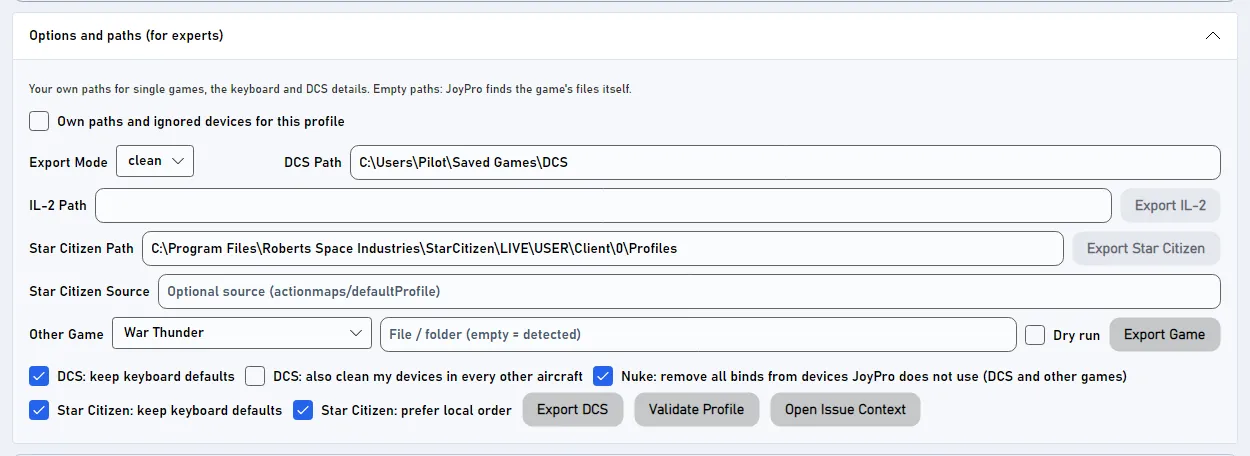
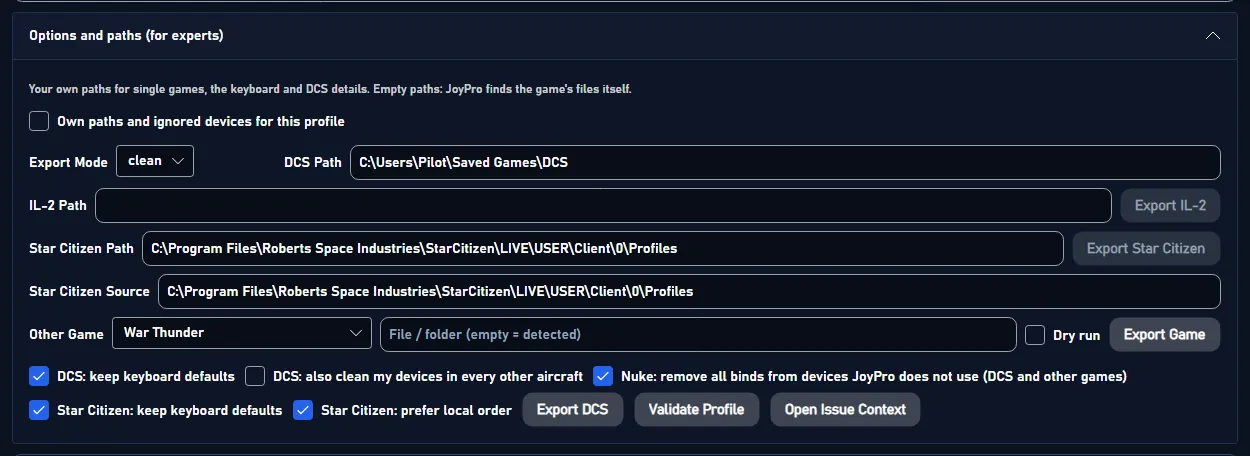
Optionen auf der Seite Export (unter Optionen und Pfade (für Experten)):
- Tastatur-Standards behalten (an): Es wird keine Tastaturdatei geschrieben. Aus: Ihre Tastaturbelegungen werden geschrieben, und nur die DCS-Standardtasten, die sie belegen, werden entfernt; jede andere Standardtaste bleibt.
- Meine Geräte verlieren die DCS-Standardbelegungen auch in jedem anderen Flugzeug (aus): Mit Ersetzen werden die geschriebenen Geräte auch in jedem installierten Flugzeug geleert, das Sie nicht exportiert haben. Die Eingabeebenen (UI layer, Kamera, allgemein) werden nie angefasst.
#Was nie angefasst wird
- Nicht angeschlossene Geräte behalten ihre Dateien byte-genau.
- Die beim Import ignorierten Geräte und das vJoy-Gerät, in das JoyPro weiterleitet, werden nie geleert.
- Die Tastatur wird in keinem Modus geleert oder übernommen; Mausbelegungen werden nie geschrieben.
- Flugzeuge, die Sie nicht angehakt haben, und die Eingabeebenen (UI layer, Kamera, die allgemeine Ebene) behalten ihre Dateien.
- Force-Feedback-Einstellungen (
ffDiffs) einer Gerätedatei, die geleert wird, bleiben.
#Standardbelegungen
DCS gibt jedem Gerätetyp pro Flugzeug eigene Standards (ein Warthog-Stick bekommt andere Standards als ein allgemeiner Stick). JoyPro kennt sie aus Bereinigungsprofilen, die es mit der Befehlsliste aus Ihrem DCS erstellt: eines pro Flugzeug und Gerätetyp. Ersetzen und Auch leeren entfernen genau diese Standards von den Geräten, die sie schreiben.
Für Geräte, die JoyPro nicht schreibt, bietet Einstellungen > DCS: Standardbelegungen zwei Änderungen an der DCS-Installation selbst an, beide aus, solange Sie sie nicht einschalten: die Standards aus jeder Joystick-Datei entfernen (jedes Original bleibt als <file>.nocombo.bak erhalten) oder die gerätespezifischen Standarddateien von DCS in JoyPros Sicherungsordner verschieben. Geänderte Dateien fallen bei Servern, die die Integritätsprüfung erzwingen, durch; DCS-Dateien wiederherstellen legt jedes Original zurück. Nach einem DCS-Update wendet JoyPro eine eingeschaltete Option beim Start erneut an.
Eine Gerätedatei enthält nur die Unterschiede zu den DCS-Standards: aktiv in DCS = die Standards, minus das, was die Datei entfernt, plus das, was sie hinzufügt. Jeder Exportmodus entscheidet, welche Belegungen aktiv sein sollen; JoyPro schreibt dann nur den Unterschied. Ein Beispiel in einem Flugzeug:
| Im Flugzeug | Was die Gerätedatei bekommt |
|---|---|
| Eine DCS-Standardbelegung, die Sie behalten | nichts: Sie ist schon ein Standard (sie steht nur in der .jp) |
| Eine DCS-Standardbelegung, die Sie nicht wollen | eine „removed“-Zeile |
| Ihre eigene Belegung, die kein Standard ist | eine „added“-Zeile |
| Eine Standardbelegung mit anderem Tuning (Kurve, Invertieren) | eine „changed“-Zeile |
#Flugzeuge, Kurven, Force Feedback
- Pro Flugzeug: Jede Relation behält ihre Aktion pro Flugzeug; der Export schreibt nur die angehakten Flugzeuge.
- Achsenkurven: Totzone, Sättigung X und Y, Krümmung oder eine Benutzerkurve mit 11 Punkten, Invertieren und Slider, pro Flugzeug als eigener Filter von DCS geschrieben (das, was Axis Tune zeigt). Die Standardkurve gilt für jedes Spiel; eine Kurve lässt sich auch für DCS oder für ein Flugzeug einstellen (Belegungen > Achsenverhalten).
- Force Feedback im Spiel: Einstellungen > DCS-Force-Feedback stellt pro Gerät Achsen tauschen, X invertieren und Y invertieren ein (
engine dcs ffb set). Telemetrie-Force-Feedback: Die Seite Force Feedback installiert JoyPros HookSaved Games\DCS\Scripts\Hooks\JoyProFfb.lua(DCS muss geschlossen sein; andere Skripte wie SRS oder Tacview funktionieren weiter). - HUD: Das HUD zeigt die Belegungen des Flugzeugs, das Sie fliegen, wenn der DCS-Hook installiert ist (Seite HUD > DCS-Hook installieren: eine kleine Lua-Datei plus eine abgesicherte Zeile in
Export.lua, vorher gesichert), oder Sie wählen das Flugzeug von Hand. - Überwachung: Eine Belegung, die Sie in DCS unter Options > Controls ändern, wird nach dem Beenden von DCS bemerkt; JoyPro fragt, ob sie übernommen werden soll. Verglichen werden nur die Flugzeuge, deren Dateien sich geändert haben, und zwar gegen die Standards des Geräts plus seinen Diff.
#Im Inneren der DCS-Anbindung
flowchart LR
  P["Das Profil"] --> E["engine dcs export"]
  C[("Bereinigungsprofile<br/>(DCS-Standards)")] --> E
  E --> D["device.diff.lua<br/>+ .jp"]
  E --> M["modifiers.lua"]
  D --> G["DCS: Options ><br/>Controls"]
  L["Layout: Aufs<br/>Kniebrett legen"] --> K["Kniebrett-<br/>Seiten"]
Code: engine\EngineDcsImport.cs, engine\EngineDcsExport.cs, engine\EngineDcsExport.Modes.cs, engine\EngineDcsRefresh.cs, engine\DcsDeviceNames.cs, engine\DcsCommandNames.cs, engine\EngineDcsDefaultsStrip.cs.
- Gerätenamen: DCS nennt einen Joystick
<DirectInput instance name> {<instance GUID>}, mit dem Instanznamen genau so, wie DirectInput ihn meldet, Leerzeichen an den Enden eingeschlossen. JoyPros eigene Namen schneiden diese Leerzeichen ab;DcsDeviceNameswandelt in beide Richtungen um. Der Export benennt eine Datei nach dem Rohnamen des angeschlossenen Geräts, bei einem nicht angeschlossenen Gerät nach einer vorhandenen Datei, sonst nach JoyPros Namen. Dateien, die ein älteres JoyPro unter dem gekürzten Namen geschrieben hat, werden gelesen, wenn keine Datei mit DCS-Namen existiert, und nach dem Schreiben entfernt (gesichert). - Befehlsliste:
engine dcs refresh idführt das Eingabe-Lua jedes Moduls in DCS' eigenerbin\luae.exeaus (ohne Spielfenster), in mehreren Läufen gleichzeitig; die englischen Befehlsnamen kommen ausl10n\en\LC_MESSAGES\input.moder Installation, egal welche Sprache DCS nutzt.engine dcs refresh cleanerstellt die Bereinigungsprofile: DCS' eigenesInputData.clearProfilemit einem simulierten Stick pro Gerätetyp, in einen temporären Saved-Games-Ordner (IhrConfig\Inputwird nie geändert). Dateien:%LOCALAPPDATA%\JoyPro2\GameData\CleanProfile\DCS\<aircraft>.cf,...\<aircraft>\<device type>.cf,KeyboardCleanProfile\DCS\<aircraft>.cf. - Importieren:
engine dcs import(--planes,--only-connected,--merge-same-name,--include-defaults,--include-keyboard, die Tuning-Schalter--import-*);engine dcs scanzeigt dasselbe, ohne das Profil zu ändern. - Exportieren:
engine dcs export--mode clean|add|merge|merge-overwrite --nuke-untouched-devices true|false --keep-keyboard-defaults true|false --clean-all-aircraft true|false --planes <csv> --ignore-device <d>;--clear-keyboard-defaults true(nur Befehlszeile) entfernt außerdem jede andere DCS-Standardtaste der geschriebenen Flugzeuge. Sicherungen: jede Datei nach<file>.jpbakund in%LOCALAPPDATA%\JoyPro2\GameBackupsvor dem ersten Schreiben. - Prüfen:
engine dcs verify-cleanlässt das eigene Lua von DCS jede Standardbelegung auflisten, die auf Ihren Joysticks noch aktiv ist (nur lesend;--include-disconnectedmit simulierten Sticks,--dump-activezum Vergleich vor und nach einem Export). - Standardbelegungen in der Installation:
engine dcs strip-defaults(apply|restore|status|auto, Markierungszeile-- [[DCS_STRIP_JOYSTICK_DEFAULTS v1]], Originale als.nocombo.bak, jede geänderte Datei wird erst mit dem Loader von DCS geladen, bevor sie zählt) undengine dcs device-luas(list|remove|restore; Dateien wandern mit einem Manifest nach<data>\DcsDefaults\DeviceLuas). Beide verweigern, solange DCS oder sein Updater läuft. - Force Feedback:
engine dcs ffb list,engine dcs ffb set,engine dcs ffb clear. - HUD-Hook:
engine overlay dcs-hook status(install/remove): DCS schickt den Einheitentyp an127.0.0.1:1992.
#Bekannte Grenzen
- Nur installierte Module bekommen Befehlslisten und Bereinigungsprofile.
- Ein Gerät, für das Sie den Achsen-Assistenten von DCS genutzt haben, behält die Zuweisung des Assistenten als Standard (
wizard.lua, pro Geräteinstanz); JoyPro ändert sie nicht. - Die Eingabeebenen, die DCS zwischen Flugzeugen teilt (General, UI layer, Combined Arms), werden nicht geschrieben.
- Tests:
engine\tests\smoke\dcsexportmodes.ps1(jeder Modus, Rundlauf, Rückgängig byte-genau),smoke\dcskeyboard.ps1,smoke\dcsdefaults.ps1; im Spieltools\e2e\games\DCS.ps1undDCSCurves.ps1.
Alle technischen Hinweise zu diesem Spiel (erzeugt aus dem Repository): dcs.md.