#Filter zurücksetzen
SchaltflächebeschriebenLeert das Suchfeld und setzt Art, Spiel, Epoche, Rolle und Nation zurück auf "Alle": Die ganze Flugzeugliste erscheint wieder.
 JoyPro2
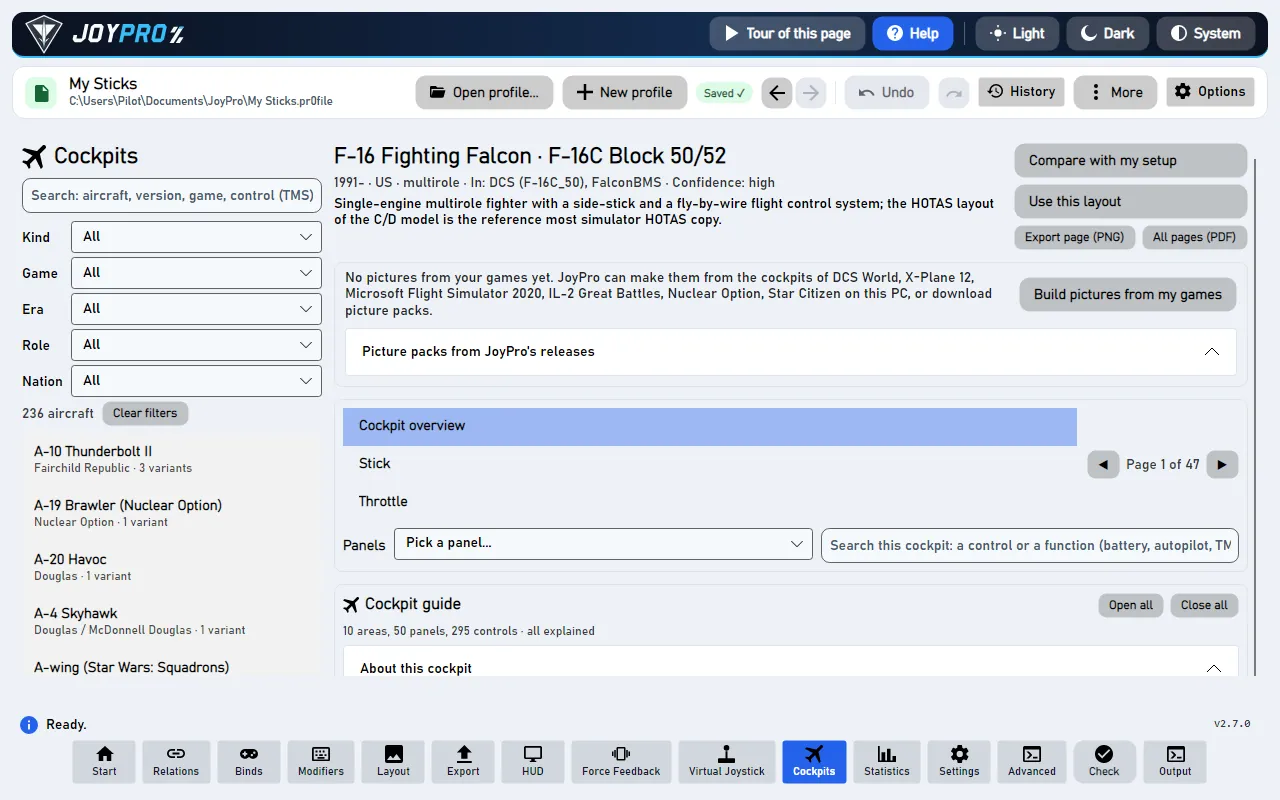
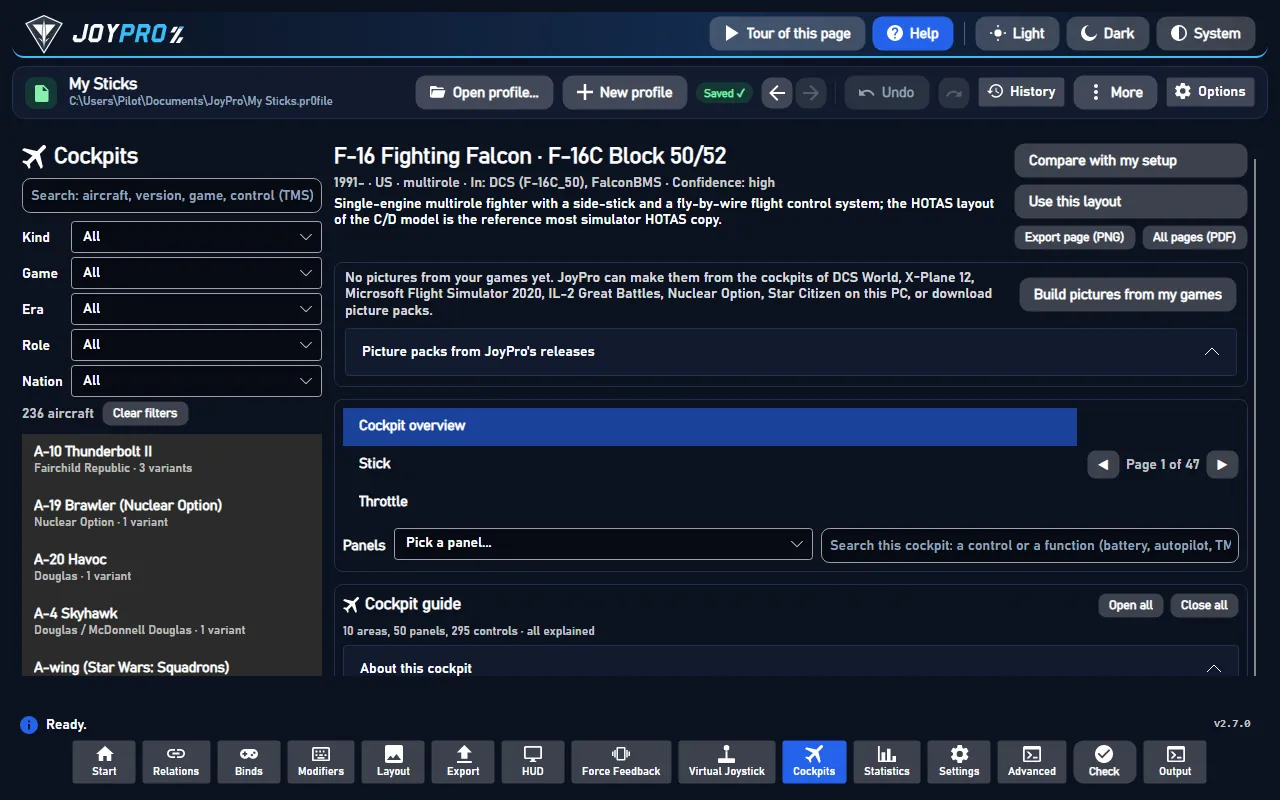
Die Seite Cockpits ist ein Nachschlagewerk echter und erfundener Cockpits, aufgebaut wie das Cockpit-Kapitel eines Flughandbuchs: Wählen Sie ein Flugzeug, seine Version und seinen Sitz, und lesen Sie die Übersicht, eine Seite pro Griff (Stick, Schubhebel, Cyclic, Collective) mit der HOTAS-Tabelle und eine Seite pro Panel. Sie ändert nichts an Ihrem Profil oder Ihren Spielen; sie hilft Ihnen zu entscheiden, welche Funktion auf welche Taste kommt, und Dieses Layout verwenden öffnet den Einrichtungsassistenten mit dem Stick- und Schubhebel-Layout eines Flugzeugs.
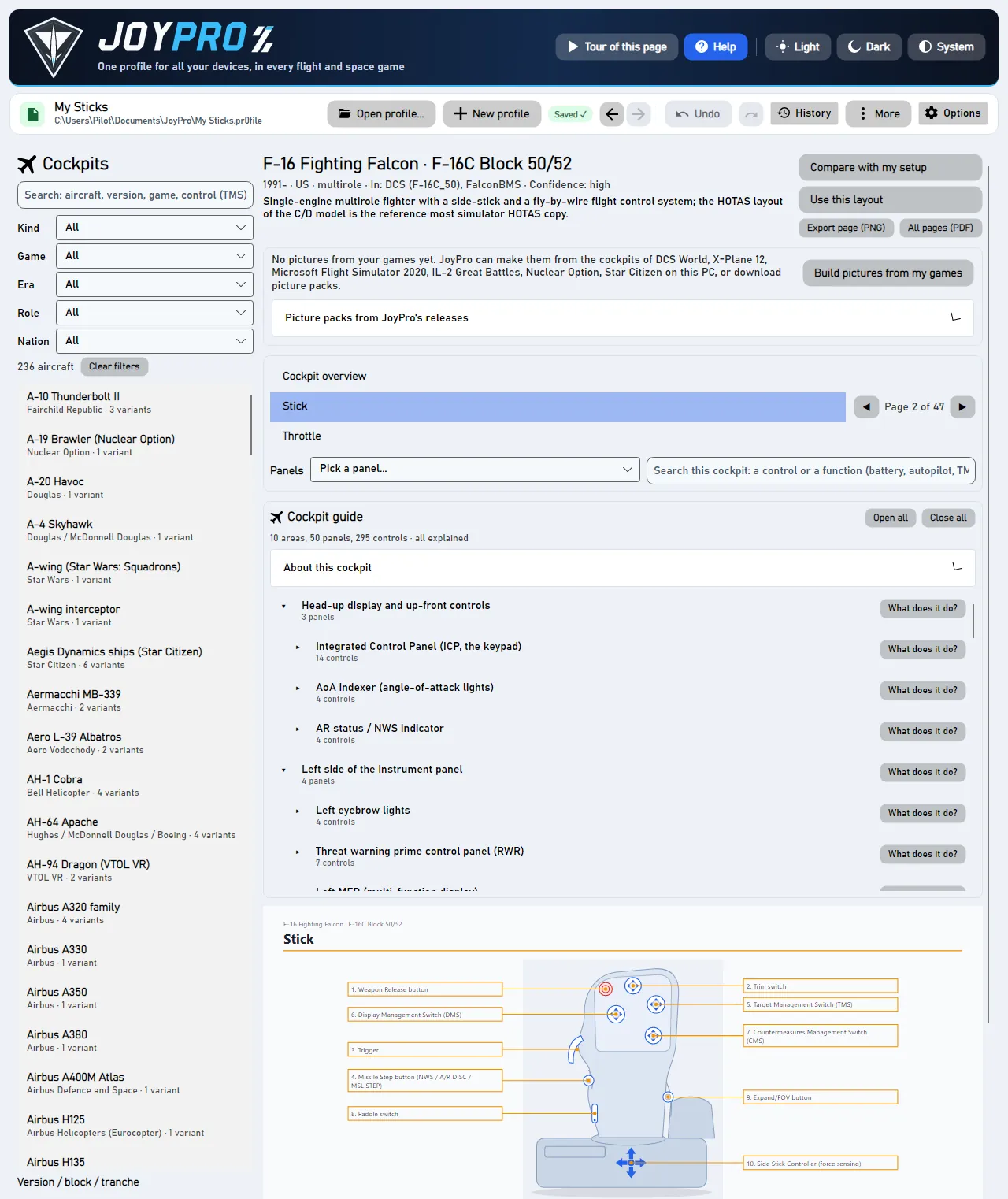
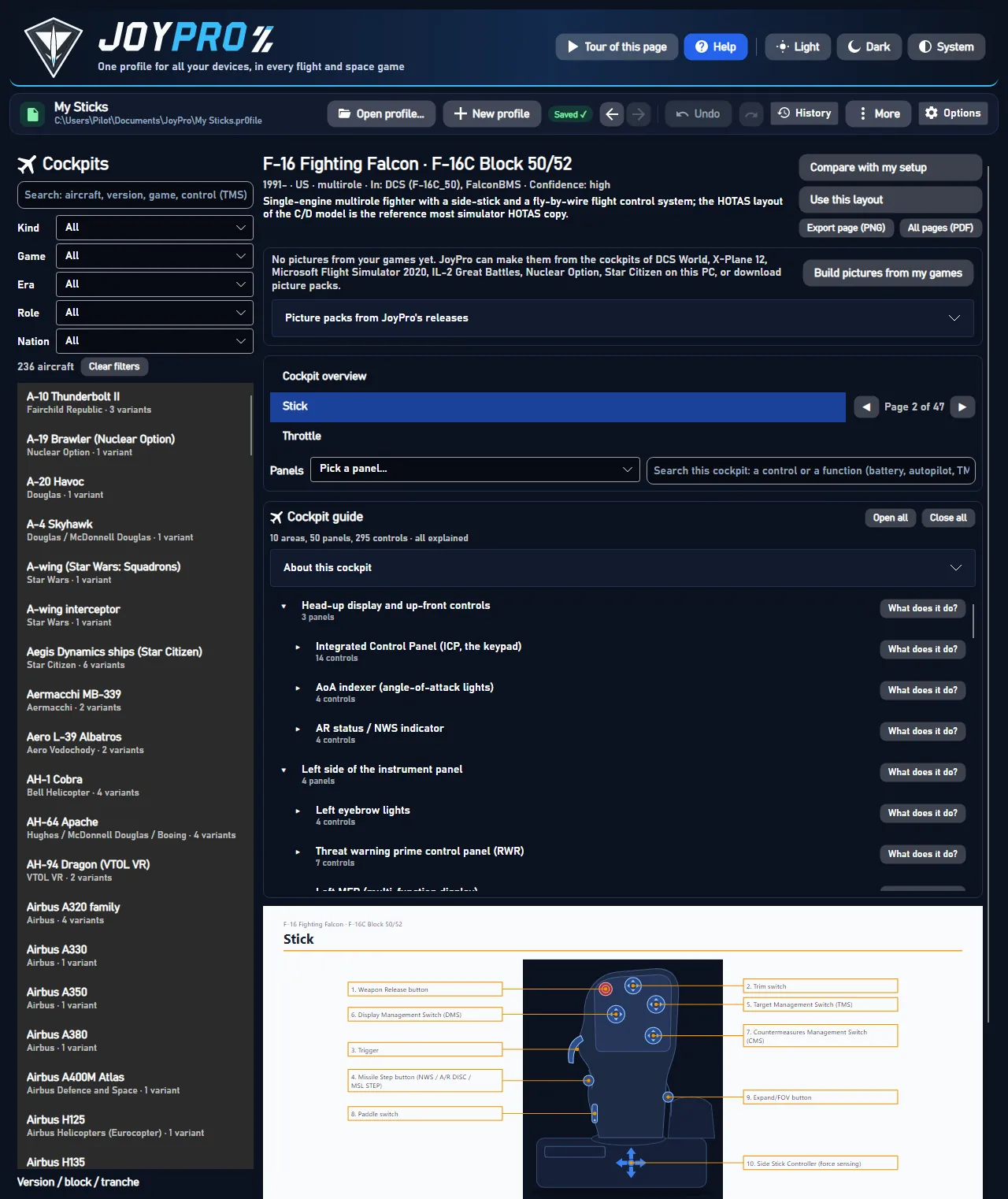
Eine Zeichnung des Griffs mit nummerierten Hinweisen und der HOTAS-Tabelle: eine Zeile pro Bedienelement und Richtung (drücken, lang drücken, halten), eine Spalte pro Modus (NAV, A-A, A-G; oder TGP, HUD). So nutzt das echte Flugzeug jede Taste, ein gutes Vorbild für Ihre eigenen Belegungen.
Wenn Ihre installierten Spiele das Flugzeug haben, zeichnet Bilder aus meinen Spielen erstellen das Cockpit des Spiels, mit jedem anklickbaren Bedienelement nummeriert und so benannt, wie das Spiel es nennt. Für Flugzeuge, die Sie nicht besitzen, bietet JoyPro Bilderpakete zum Herunterladen an, und für Cockpits, die kein Spiel hat, geprüfte Fotos mit den Beschriftungen von JoyPro darüber.
Nichts wird in ein Spiel geschrieben. Mit meinem Setup vergleichen markiert in den HOTAS-Tabellen, welche Funktionen Ihr offenes Profil für dieses Spiel und Flugzeug schon belegt, sodass Sie auf einen Blick sehen, was noch fehlt.
Documents\JoyPro2\Cockpits; Ordner öffnen öffnet ihn.Wenn Sie eine Variante öffnen, zeigt JoyPro die erste dieser Quellen, die vorhanden ist:
Bereich (linke Konsole, Hauptinstrumententafel, Overhead) > Panel („ENG & JET START control panel“) > Bedienelement (jeder Schalter, jede Taste und jeder Drehknopf mit seinen Stellungen). Ein Klick auf ein Bedienelement öffnet die Seite, die es zeigt, und umkreist seine Beschriftung; ein Klick auf eine Beschriftung wählt sie im Führer aus. Alle öffnen / Alle schließen öffnen oder schließen jeden Bereich.
CockpitsViewModel.cs (Auswahl, Filter, Vergleichen, Layout verwenden), CockpitsViewModel.Pages.cs (Handbuchseiten, Export), CockpitsViewModel.Guide.cs, CockpitsViewModel.Pictures.cs, CockpitsViewModel.PicturePacks.cs, CockpitsViewModel.VerifiedPhotos.cs; die Seitenansicht ManualPageView.DB\Cockpits\*.json (Flugzeuge, Varianten, Bedienelemente, Panels), DB\Cockpits\drawings, line-drawings, guide, photo-labels (eine Datei pro geprüftem Foto).<data>\GameData\CockpitPictures\<game>\<aircraft> (pictures.json, index.json), geprüfte Fotos in <data>\CockpitPhotos\<aircraft>, verlinkte Fotos im Download-Cache; die Foto-Antworten bei den Antworten zu Gerätefotos (cockpit:<aircraft>).engine cockpits (list, search, get --json für Dieses Layout verwenden, compare für Mit meinem Setup vergleichen, render für PNG/PDF, pictures build|status|check, photos). Referenz: cockpits, privacy.Die Funktionsdokumentation hinter dieser Seite, aus dem Repository erzeugt:
26 Bedienelemente, aus dem Quellcode des Programms gelesen: 26 beschrieben, 0 mit den Fakten aus dem Quellcode (Tooltip, Codekommentar, Engine-Aufruf), 0 noch auszubauen.
Leert das Suchfeld und setzt Art, Spiel, Epoche, Rolle und Nation zurück auf "Alle": Die ganze Flugzeugliste erscheint wieder.
Tooltip Markiert jede Funktion, für die Ihr geöffnetes Profil eine Relation hat (in den Spielen und Flugzeugen dieser Variante)
Vergleicht Ihr geöffnetes Profil mit dieser Variante: Alle Funktionen in den HOTAS-Tabellen, die eine Ihrer Relationen für ihre Spiele und Flugzeuge enthält, bekommt ein ✓ mit Relation und Eingabe, und eine Zeile sagt, wie viele Funktionen abgedeckt sind.
Liest nur; braucht ein geöffnetes Profil.
Tooltip Übergibt das Stick- und Schubhebel-Layout dieses Flugzeugs an den Einrichtungsassistenten (engine cockpits get ... --json)
Öffnet den Einrichtungsassistenten mit dieser Variante: Ihr Flugzeug kommt an die Spitze der Prioritätenliste, und der Plan legt ihre Funktionen wie am Stick und Schubhebel dieser Variante an, statt wie bei der ersten Variante des Flugzeugs.
Ein Assistent, den Sie vor Übernehmen offen gelassen haben, übernimmt es auch.
Tooltip Diese Seite als Bild in Ihrem Zeichenstil (Einstellungen > Zeichnungen)
Speichert die angezeigte Seite als PNG in Ihrem Zeichenstil unter Documents\JoyPro2\Cockpits, benannt nach Flugzeug, Variante und Seite; eine Datei mit demselben Namen wird ersetzt.
Ordner öffnen öffnet es.
Tooltip Alle Seiten dieser Variante als ein PDF
Speichert jede Seite dieser Variante als ein PDF in Ihrem Zeichenstil unter Documents\JoyPro2\Cockpits.
Ordner öffnen öffnet es.
Tooltip Rendert die Cockpits Ihrer installierten Spiele ({0}), jedes anklickbare Bedienelement nummeriert und so benannt, wie das Spiel es nennt. Auf diesem PC erstellt und bei Ihren Spieldaten gespeichert.
Rendert die Cockpits Ihrer installierten Spiele auf diesem PC, jedes anklickbare Bedienelement nummeriert und so benannt, wie das Spiel es nennt.
Das dauert einige Minuten pro Spiel; die Bilder werden bei Ihren Spieldaten gespeichert, nie in einem Spielordner, und die Handbuchseiten verwenden sie.
Tooltip Lädt die Cockpitbilder herunter, die JoyPro aus dem Spiel gerendert hat (eine Release-Datei auf GitHub), prüft sie und legt sie zu Ihren Spieldaten
Lädt das angebotene Bilderpaket aus den Releases von JoyPro mit Fortschrittsbalken herunter.
Jedes Paket wird anhand seiner Prüfsumme geprüft und in Ihre Spieldaten entpackt; die Handbuchseiten dieser Flugzeuge zeigen dann die Bilder des Spiels.
Schließt das Angebot ohne Download; JoyPro bietet diese Pakete in dieser Sitzung nicht noch einmal an.
Stoppt den laufenden Download des Bilderpakets.
Ein unvollständiges Paket wird nicht installiert; bereits fertige Pakete bleiben.
Tooltip Die Pakete aller Flugzeuge Ihrer installierten Spiele, die JoyPro kennt; zuerst sehen Sie die Gesamtgröße
Sucht die Bilderpakete jedes Flugzeugs Ihrer installierten Spiele, das JoyPro kennt, und bietet die noch nicht auf diesem PC vorhandenen mit ihrer Gesamtgröße an; Herunterladen startet den Download.
Lädt jedes Bilderpaket dieses Spiels aus den Releases von JoyPro herunter.
Jedes Paket wird anhand seiner Prüfsumme geprüft und in Ihre Spieldaten entpackt; die Handbuchseiten dieser Flugzeuge zeigen dann die Bilder des Spiels.
Tooltip Lädt jedes Foto dieses Cockpits von seiner ursprünglichen Adresse (oder der Kopie des Webarchivs), prüft es gegen JoyPros Eintrag und behält es auf diesem PC
Lädt jedes geprüfte Foto dieses Cockpits von seiner Originaladresse herunter, prüft jedes anhand des Eintrags von JoyPro und speichert es auf diesem PC.
Der Klick gilt auch als Ihr Ja zu den Fotos dieses Flugzeugs; das Handbuch hat dann eine Seite pro Foto mit den nummerierten Beschriftungen von JoyPro.
Stoppt den Download der geprüften Fotos dieses Cockpits.
Bereits heruntergeladene und geprüfte Fotos bleiben auf diesem PC.
Öffnet den Ordner der PNG- und PDF-Exporte im Explorer und legt ihn bei Bedarf an.
Blendet die Markierungen von Mit meinem Setup vergleichen aus: Die HOTAS-Tabellen und der Leitfaden zeigen das Cockpit wieder ohne Ihre Belegungen.
Tooltip Vorherige Seite
Geht zur vorigen Seite des Handbuchs.
Tooltip Nächste Seite
Geht zur nächsten Seite des Handbuchs.
Tooltip Öffnet alle Bereiche und Panels
Klappt jeden Bereich und jedes Panel des Cockpit-Leitfadens auf, sodass jedes Bedienelement aufgelistet ist.
Tooltip Zeigt nur die Bereiche
Klappt jeden Bereich des Cockpit-Leitfadens zu: Nur die Bereiche werden aufgelistet; öffnen Sie einen, um seine Panels zu sehen.
Öffnet oder schließt diesen Bereich oder dieses Panel des Cockpit-Leitfadens.
Solange eine Suche den Leitfaden filtert, hebt der Klick den Filter auf.
Öffnet oder schließt die Erklärung dieses Bedienelements im Cockpit-Leitfaden: was es tut, in einfachen Worten, "Im größeren Zusammenhang", seine Stellungen, sein Name im Spiel und die Befehle, mit denen man es belegt.
Beantwortet die Fotofrage dieses Flugzeugs: Ja lädt seine Fotolinks jetzt, Nein nicht, Immer für Cockpits lädt Fotos jedes Flugzeugs ohne Rückfrage, Nie stoppt alle Cockpit-Fotos.
Fotos dieses Flugzeugs anzeigen ist nach einem Nein das Ja.
Lädt dieses Foto erneut, nachdem es nicht geladen werden konnte.
Tooltip Öffnet das Foto selbst im Browser (in voller Größe, zum Speichern von dort)
Öffnet das Foto selbst in voller Größe in Ihrem Browser, um es anzusehen oder von dort zu speichern.
Öffnet die Seite, auf der das Foto veröffentlicht ist, in Ihrem Browser.
Öffnet diese Quelle in Ihrem Browser; die Adresse steht im Tooltip.