JoyPro2 Discord GitHub
GUI 頁面

關聯

顯示:

「關聯」頁面用來建立和整理關聯:一個功能,以及它在每款遊戲和每架飛機中的動作。附圖表的逐步說明和遊戲中的意義在 建立關聯。
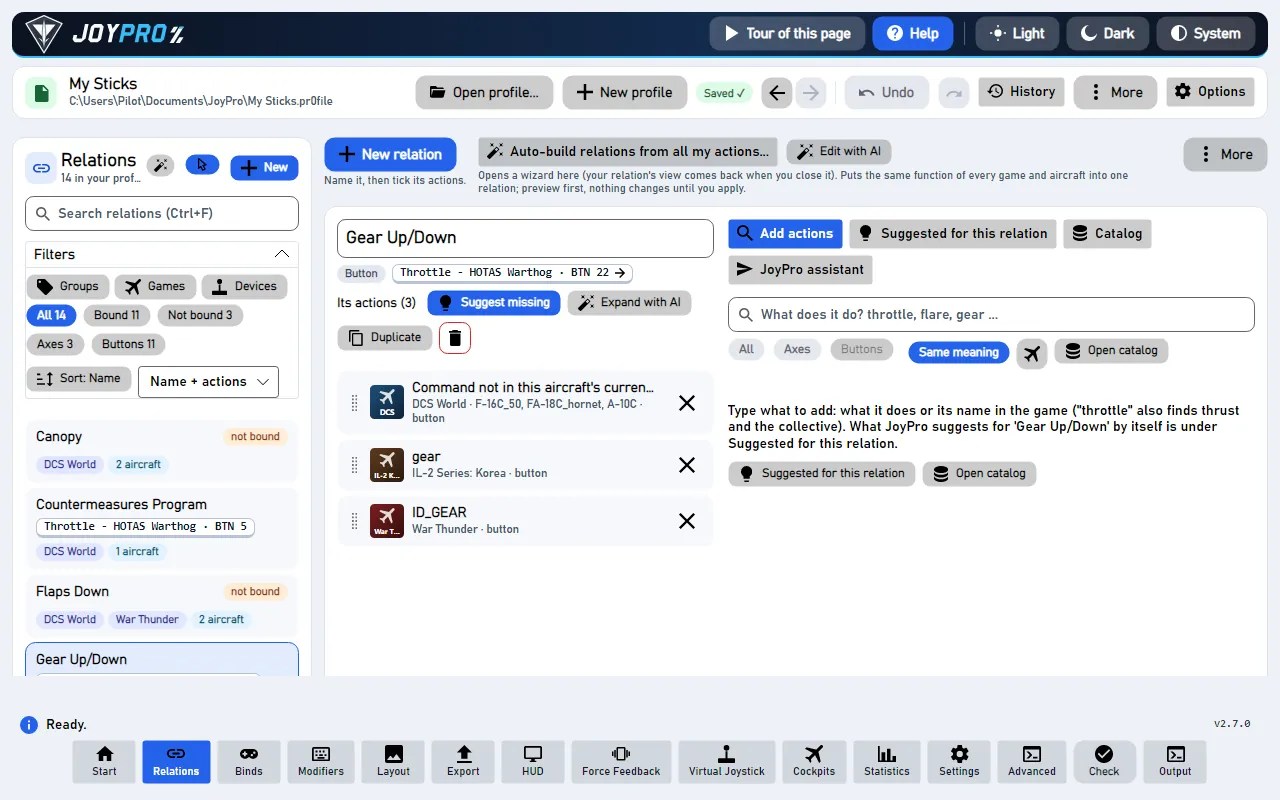
開啟了一個關聯的「關聯」頁面開啟了一個關聯的「關聯」頁面
開啟了一個關聯的「關聯」頁面 (圖片顯示的是英文版應用程式。)
給新手

#三個區域

  • 左側:您的關聯。 一個搜尋方塊、篩選條件(群組、遊戲、裝置、是否已綁定、軸或按鈕),以及每個關聯一張卡片,顯示它的按鈕(「Throttle - HOTAS Warthog · BTN 22 · Shift」)或「未綁定」。
  • 中間:開啟的關聯。 它的名稱(點一下可重新命名)、軸或按鈕、它的輸入,以及 其動作:每個遊戲動作一張卡片。
  • 右側:工具。 新增動作(搜尋每款遊戲)、為此關聯建議、目錄(依類別瀏覽遊戲的動作)和 JoyPro 助理(輸入一句話)。

新增 會建立一個關聯;根據我的所有動作自動建立關聯 會為整個設定檔建立關聯。

進階

#小技巧

  • 按住 Ctrl/Shift 點選多張卡片,即可使用 批次變更(群組、複製、刪除)和 群組(新增、移除、重新命名)。
  • 跟隨輸入:按下搖桿上的按鈕,就會開啟它的關聯。
  • DCS 動作卡片會展開它的飛機(「84 架中的 82 架」);請取消勾選不應套用該指令的飛機。僅意義相同 只保留 ID 意義相同的飛機。
  • 當 遊戲 篩選設在某一架飛機(「DCS World: F-100D」)時,開啟的關聯仍會顯示它所有的動作,以免誤改:F-100D 的動作排在最前面,帶有藍色邊框並標示 篩選:F-100D,其餘的收合在 其他飛機(n) 中;按一下即可展開。
  • 開啟的關聯上的 建議缺少項目(n) 會列出其他遊戲和飛機還缺少什麼;更多 > 為每個關聯建議缺少項目... 會一次處理所有關聯。
  • 功能標籤顯示 JoyPro 認為這個關聯是哪個功能;如果猜錯了,請修改它(它會影響建議)。

#同時處理多個動作

在 它的動作 中,按住 Ctrl 或 Shift 點選可以選取多張動作卡片(Ctrl+A 全選)。一列會顯示選取了幾張,並提供:

  • 複製(Ctrl+C):記住它們。開啟另一個同類型的關聯,在它的標題中按 貼上 n 個動作(Ctrl+V):它們會連同飛機一起複製過去,包括已關閉的飛機。第一個關聯仍保留它們。
  • 移動到...:視窗會詢問要移到哪裡:新增關聯(輸入名稱;它會沿用這個關聯的類型,軸或按鈕,且還沒有綁定)或 現有關聯(同一類型)(搜尋清單)。移動 會把它們從這個關聯中移出。
  • 移除(Del):詢問一次後,把它們從這個關聯中移出。

動作的右鍵選單也有 複製 和 移動到另一個關聯...:作用於該動作,或當該動作屬於選取範圍時作用於整個選取範圍。在左側清單中選取多個關聯時,會出現 將動作移動到...:它們的所有動作都會移到同一個關聯,被清空的關聯會連同綁定一起刪除。每一項操作都是 Ctrl+Z 的一個步驟。

技術細節

#頁面的背後

MainWindowViewModel.RelationBuilder.cs(編輯器和右側面板)、MainWindowViewModel.RelationAircraft.cs、MainWindowViewModel.SuggestMissing.cs、MainWindowViewModel.Catalog.cs、MainWindowViewModel.AutoGroup.cs、ListFilterViewModel.cs。快速指令在引擎伺服器(engine serve)中執行。引擎:engine relations list、engine relations search、engine relations add、engine relations suggest、engine relations aircraft、engine relations item move、engine relations item copy-to、engine relations item move-to、engine relations mass move-actions、engine relations mass、engine relations auto-group、engine relations from-text、engine relations assistant。參考:關聯頁面(參考)。

#參考資料

本頁背後的功能文件,從儲存庫產生:

#本頁上的每個控制項

168 個控制項,從程式的原始碼讀取:168 個已撰寫,0 個附有來自原始碼的資訊(工具提示、程式碼註解、引擎呼叫),0 個尚待補充。

#全部

按鈕已撰寫

工具提示 勾選所有顯示的飛機

動作的飛機清單:勾選清單中顯示的每架飛機。

當您在動作卡片上按「套用」,或從搜尋或目錄加入這一列時,勾選才會生效。

更多詳情(英文)

#無

按鈕已撰寫

工具提示 取消勾選所有顯示的飛機

動作的飛機清單:取消勾選清單中顯示的每架飛機。

在您按下動作卡片上的「套用」或加入這一列之前,不會儲存任何內容。

更多詳情(英文)

#僅意義相同

按鈕已撰寫

工具提示 勾選此 ID 意義相同的飛機(包含幾乎相同的),取消勾選意義不同的

飛機清單:勾選這個 id 與這一列含義相同的飛機,並取消勾選含義不同的飛機。

它作用於整個清單,也包括被輸入的篩選條件隱藏的飛機。

更多詳情(英文)

#僅功能相同

按鈕已撰寫

工具提示 勾選此 ID 為此功能的所有飛機,即使標題不同(例如以直升機的週期變距對應 pitch)

飛機清單,在部分飛機對同一功能使用不同標題時顯示:勾選所有這個 id 代表這個功能的飛機(標題不同也算),並取消勾選其他飛機。

更多詳情(英文)

#僅標題相同

按鈕已撰寫

工具提示 僅勾選此 ID 的標題與該列完全相同的飛機(不含相近的,也絕不含意義不同的)

飛機清單:只勾選這個 id 的標題與這一列完全相同的飛機。

標題只是相近的飛機,以及這個 id 含義不同的飛機,都會取消勾選。

更多詳情(英文)

#反向

按鈕已撰寫

工具提示 反轉所顯示飛機的勾選狀態

飛機清單:把清單中顯示的飛機的勾選狀態反過來。

更多詳情(英文)

#勾選或取消勾選此類別中顯示的所有動作

核取方塊已撰寫12 ×

這個頁面某個清單中的勾選框:可能是動作的一架飛機、目錄的一個類別、搜尋的一列、一項建議,或篩選中的一個群組、遊戲或裝置。

篩選的勾選會立即生效;其他勾選在您按下它們下方的按鈕之前,不會改變任何東西。

更多詳情(英文)

#僅閒置的

切換按鈕已撰寫

工具提示 僅尚無關聯使用的動作

「目錄」:只顯示還沒有任何關聯使用的動作,讓您看到這個遊戲或飛機中還有哪些是空著的。

#相同含義

切換按鈕已撰寫2 ×

工具提示 開:篩選器也會找到作用相同的動作(透過同義詞或描述)。關:只顯示名稱包含您輸入之每個字詞的動作。與「新增動作」中的開關相同;此設定會被記住。

「新增動作」:「相同含義」會在名稱包含您輸入的每個字詞的動作下方,另外列出作用相同的動作,以及比較寬鬆相符的動作。

關閉:只比對名稱;清單上方的那一行會說明有多少個被隱藏。

更多詳情(英文)

#全部展開

按鈕已撰寫

工具提示 展開所有類別

「目錄」:展開每個類別,讓遊戲或飛機的所有動作一次顯示出來。

#全部關閉

按鈕已撰寫

工具提示 關閉所有類別

「目錄」:收合每個類別;只留下類別名稱和它們的數量。

#此遊戲(或飛機)中應採用的那一個動作:該功能的主要控制項,而非變體

核取方塊已撰寫

「目錄」:勾選遊戲或飛機的一個動作。

目錄底部的「新增」會把已勾選的動作放進目前開啟的關聯。

更多詳情(英文)

#所有具有此 id 的飛機,各有自己的名稱:勾選該動作所適用的

按鈕已撰寫3 ×

DCS 動作的飛機那一行:展開或收合擁有這個 id 的所有飛機清單,每架飛機都有自己的標題,讓您勾選這個動作適用的飛機。

出現在目錄、搜尋和動作卡片上。

更多詳情(英文)

#把所有勾選的動作放入已開啟的關聯(DCS 動作連同其勾選的飛機);沒有開啟的關聯時則新建一個關聯。Ctrl+Z 可復原。

按鈕已撰寫

「目錄」:「加入選取項目」會把每個已勾選的動作放進目前開啟的關聯;沒有開啟的關聯時,它會顯示「以 n 個動作建立關聯」,並建立一個新關聯。

軸和按鈕混在一起時會被拒絕,並顯示提示。

更多詳情(英文)

#清除勾選

按鈕已撰寫

「目錄」:取消勾選每個已勾選的動作;不會加入任何項目。

#群組

按鈕已撰寫2 ×

工具提示 僅這些群組的關聯(多個:任一)

篩選列:「群組」會列出您的群組,並各自附上數量;勾選一個或多個,就只顯示這些群組的關聯。

清單下方的「群組」按鈕則是用來新增、移除和重新命名群組。

更多詳情(英文)

#清除

按鈕已撰寫

篩選列:清除群組篩選,讓所有群組的關聯再次顯示。

#僅含這些遊戲、或某遊戲部分飛機的動作的關聯(請展開遊戲)

按鈕已撰寫3 ×

篩選列:「遊戲」會列出您關聯中的遊戲,並各自附上數量。

勾選一個遊戲,就會顯示每個含有該遊戲動作的關聯;或展開它,只勾選它的部分飛機。

更多詳情(英文)

#裝置

按鈕已撰寫

工具提示 僅綁定到這些裝置的關聯

篩選列:「裝置」會列出您的關聯所綁定的裝置;勾選一個或多個,就只顯示綁定在這些裝置上的關聯。

更多詳情(英文)

#已綁定和未綁定

切換按鈕已撰寫3 ×

篩選開關「全部」/「已綁定」/「未綁定」:分別顯示所有關聯、只顯示在某個裝置輸入上的關聯,或只顯示在任何遊戲中都完全沒有輸入的關聯。

點一下目前啟用的開關,就會回到顯示全部。

更多詳情(英文)

#僅軸關聯(再次點擊:軸和按鈕)

切換按鈕已撰寫2 ×

篩選開關「軸」/「按鈕」:只顯示軸關聯,或只顯示按鈕關聯。

再點一下目前啟用的開關,就會再次顯示兩者。

更多詳情(英文)

#切換遊戲中沒有動作

切換按鈕已撰寫

在「遊戲」下勾選某個遊戲或飛機時,會多出一個開關,例如「Falcon BMS 中無動作」:在那裡還沒有動作的關聯。

和「裝置」一起使用時,會顯示某個裝置在該遊戲中還缺少什麼。

更多詳情(英文)

#全部清除

按鈕已撰寫

工具提示 關閉所有篩選,搜尋也清除

篩選標籤旁的「全部清除」:關閉所有篩選並清空搜尋框,讓所有關聯再次顯示。

更多詳情(英文)

#清除

按鈕已撰寫

篩選列:清除遊戲和飛機篩選,讓所有遊戲的關聯再次顯示。

#全部

按鈕已撰寫

工具提示 勾選所有顯示的飛機(輸入了篩選時:僅限這些)

「遊戲」篩選,在展開的遊戲中:勾選每架顯示的飛機,讓有這些飛機動作的關聯顯示出來。

更多詳情(英文)

#無

按鈕已撰寫

工具提示 取消勾選所有顯示的飛機

「遊戲」篩選,在展開的遊戲中:取消勾選每架顯示的飛機。

#排序依據

按鈕已撰寫

工具提示 排序清單:依序按多個鍵排序,例如先依裝置,再依輸入,再依名稱

「排序」:清單的多層排序。每個層級是一個鍵和一個方向;在某一層級相同的列,會依下一層級排序。

關聯可依名稱、裝置、輸入、類型、遊戲、飛機數量、群組、是否已綁定或修飾鍵排序;目錄可依遊戲、飛機、類別、標題、類型或日期排序。

更多詳情(英文)

#重設

按鈕已撰寫

「排序」:「僅名稱」會移除所有層級,回到清單本身的順序。

更多詳情(英文)

#↑

按鈕已撰寫

工具提示 上移此層級

「排序」:把這個層級往上移一位,讓它比原本在它上面的層級優先。

#↓

按鈕已撰寫

工具提示 下移此層級

「排序」:把這個層級往下移一位。

#移除此層級

按鈕已撰寫

「排序」:移除這個層級。

#新增層級

按鈕已撰寫

工具提示 另一個排序鍵,在上方的鍵相同時使用

「排序」:「新增層級」會用第一個尚未使用的鍵新增一個層級;上面各層級排不出先後的列,就由它來排序。

更多詳情(英文)

#重新檢查

按鈕已撰寫2 ×

工具提示 再次檢視所有關聯

「為每個關聯建議缺少項目...」以及它檢視畫面中的「重新檢查」:檢查每個關聯缺少哪些遊戲和飛機,並列出沒有其他關聯使用的動作。

在您加入它們之前,不會有任何變更。

更多詳情(英文)

#僅限此電腦上已安裝的遊戲

核取方塊已撰寫2 ×

工具提示 關閉:為 JoyPro 認得的每個遊戲提供建議,包括您沒有的遊戲。

僅限此電腦上已安裝的遊戲:建議只針對 JoyPro 在您電腦上找到的遊戲;只有一個遊戲時,您不會看到一堆您沒有的遊戲。

取消勾選即可查看 JoyPro 認識的所有遊戲。

更多詳情(英文)

#開啟

按鈕已撰寫

工具提示 開啟關聯及其建議(包括其他關聯使用的)

「為每個關聯建議缺少項目」:開啟這個關聯和它自己的建議,也包括其他關聯正在使用的建議。

更多詳情(英文)

#隱藏

切換按鈕已撰寫

工具提示 顯示或隱藏其建議

「為每個關聯建議缺少項目」:顯示或隱藏這個關聯的建議。

更多詳情(英文)

#把勾選的動作加入它們的關聯中 (Ctrl+Z 可逐個關聯復原)

按鈕已撰寫

「加入已勾選項」:把已勾選的動作加入各自的關聯,每個關聯一次引擎呼叫,所以 Ctrl+Z 會一次撤回一個關聯的變更。

遊戲中:下一次匯出後,這個關聯的輸入也會執行這些動作。

更多詳情(英文)

#全部勾選

按鈕已撰寫

「為每個關聯建議缺少項目」:勾選檢視畫面中的每一項建議,準備好讓您「新增」。

更多詳情(英文)

#清除勾選

按鈕已撰寫

「為每個關聯建議缺少項目」:取消勾選每一項建議;不會加入任何項目。

#以 AI 管理:說出要對您的關聯做什麼(重新命名、刪除、建立、群組、飛機);在任何變更之前,您都會看到每個步驟

切換按鈕已撰寫

「以 AI 管理」:開啟針對整個設定檔的計畫面板。

說出要怎麼處理您的關聯;在任何東西改變之前,您會看到每一個步驟。

更多詳情(英文)

#跟隨輸入:按下按鈕或大幅移動軸,清單就會跳到其關聯;再按一次跳到它上的下一個關聯(先無修飾鍵的)。錄製或輸入文字時不生效。此開關會在下次啟動時保留(「設定 > 綁定」中也有)。

切換按鈕已撰寫

「跟隨輸入」:按下按鈕或把軸移動一大段距離,清單就會跳到它的關聯;再按一次則跳到它上面的下一個關聯。

錄製或輸入文字時無法使用。

更多詳情(英文)

#新增

按鈕已撰寫3 ×

工具提示 新增關聯:先為它命名,再在涵蓋所有遊戲的搜尋中勾選其動作(Ctrl+N)

開始一個新關聯:輸入名稱,然後在「新增動作」下勾選它的動作。

如果留空,關聯會以它的第一個動作命名。

更多詳情(英文)

#將動作移動到...

按鈕已撰寫

工具提示 所選關聯的每個動作都會移動到同一類型的新關聯或現有關聯;清空的關聯會被刪除(按 Ctrl+Z 可復原)

「將動作移動到...」:選取關聯中的每個動作都會連同它的飛機,移到一個新關聯或同類型的現有關聯;被清空的關聯會連同綁定一起刪除。

選取的關聯必須全部是軸,或全部是按鈕。

更多詳情(英文)

#刪除

按鈕已撰寫

工具提示 刪除選取的關聯(會先詢問;Ctrl+Z 可復原)- Del

選取多個關聯時:詢問後刪除這些關聯及其綁定。

只算一個復原步驟:Ctrl+Z 可以把它們全部找回來。

更多詳情(英文)

#清除

按鈕已撰寫2 ×

工具提示 取消全選

「清除」:取消選取清單中的每個關聯,並關閉目前開啟的關聯。

設定檔不會有任何變更。

更多詳情(英文)

#複製

功能表項目已撰寫

工具提示 將此關聯連同其動作、飛機、群組、調校與綁定,複製為名為 (copy) 的新關聯並開啟它(按 Ctrl+Z 可復原)

在關聯卡片上按右鍵:將它連同動作、飛機、群組、調校和綁定一起複製為名稱後加上 "copy" 的新關聯,並開啟副本。

按 Ctrl+Z 可以復原。

更多詳情(英文)

#複製(不含綁定)

功能表項目已撰寫

工具提示 將此關聯連同其動作、飛機、群組與調校複製,但不含其綁定:相同的動作用於另一個輸入

在關聯卡片上按滑鼠右鍵:複製它但不含綁定,讓相同的動作用在另一個輸入上,並開啟這個副本;請在「綁定」頁面綁定它。

按 Ctrl+Z 可以復原。

更多詳情(英文)

#刪除

功能表項目已撰寫

工具提示 刪除此關聯(會先詢問;Ctrl+Z 可復原)

在關聯卡片上按滑鼠右鍵:詢問後刪除該關聯及其綁定。

Ctrl+Z 可以把它找回來。

更多詳情(英文)

#全部自動分組

按鈕已撰寫

在空白的「關聯」頁面上顯示:開啟「自動群組」,它會用您匯入的動作為整個設定檔建立關聯,並在任何東西改變之前顯示預覽。

更多詳情(英文)

#從遊戲匯入

按鈕已撰寫

在空白的「關聯」頁面上顯示:開啟「開始」頁面,匯入您已經在玩的遊戲的綁定;匯入會用這些綁定建立關聯。

更多詳情(英文)

#批次變更

按鈕已撰寫

工具提示 刪除、複製、合併、拆分或重新命名選取的關聯(或全部,或查詢結果)

開啟清單下方的批次工具:選擇「操作」、「值」和「套用至」,然後按「執行批次操作」。

更多詳情(英文)

#執行批次操作

按鈕已撰寫

對已勾選的關聯執行所選的批次操作:刪除、複製、合併、分割、加前綴、加後綴、移除部分或匯出。

算作一個復原步驟。

更多詳情(英文)

#新增

按鈕已撰寫

把輸入的群組加入已勾選的關聯,或目前開啟的關聯。

群組只用於排序和篩選;遊戲永遠看不到它們。

更多詳情(英文)

#僅限此遊戲(可複選:符合任一即可;皆不選:所有遊戲)

核取方塊已撰寫9 ×

用來挑選項目的勾選框或標籤:「移除群組」下的群組、AI 計畫或「依描述」預覽中的步驟或動作,或者搜尋結果或建議上方的遊戲標籤。

更多詳情(英文)

#列出群組(選取的或全部)

按鈕已撰寫

把目前開啟關聯的群組印到「輸出」面板。

不會變更任何東西。

更多詳情(英文)

#根據我的所有動作自動建立關聯...

切換按鈕已撰寫

工具提示 一次處理整個設定檔:JoyPro 會將每架飛機與每個遊戲的相同功能放入同一個關聯(油門、起落架、熱焰彈...),或依您的描述分組。變更前會先讓您看到結果。

在編輯器的位置開啟整個設定檔的工具:「依功能」會把每架飛機和每個遊戲的相同功能放進同一個關聯;「依描述」只會把一句話所說的內容歸成一組。

兩者都會先顯示預覽。

更多詳情(英文)

#以 AI 編輯

按鈕已撰寫

工具提示 用說的方式變更開啟的關聯:動作、飛機勾選、名稱、群組、軸調校;您會先看到變更前後的對照

「以 AI 編輯」:開啟只針對這個關聯的計畫面板。

說出要變更什麼;您會先看到變更前和變更後,而且這個關聯以外的任何東西都不會改變。

更多詳情(英文)

#停止

按鈕已撰寫

選用的本機 AI 模型執行時顯示的標籤:點一下就會立即停止它,並釋放它的記憶體。

當某個 AI 功能需要它時,它會自己再次啟動。

更多詳情(英文)

#更多

按鈕已撰寫

工具提示 重新整理、匯入與匯出關聯、儲存

開啟「更多」選單:重新整理關聯、在「輸出」面板中顯示目前開啟的關聯、清除選取、下一個有建議的關聯、為每個關聯建議缺少項目、匯入、匯入和匯出關聯 JSON、儲存及合併設定檔。

更多詳情(英文)

#重新整理關聯

功能表項目已撰寫

重新讀取設定檔的關聯並重建清單,例如在這個視窗之外做了變更之後。

更多詳情(英文)

#在輸出中顯示選取項目

功能表項目已撰寫

把目前開啟的關聯,連同它的動作和這些動作的飛機,印到「輸出」面板。

不會變更任何東西。

更多詳情(英文)

#下一個有建議的關聯

功能表項目已撰寫

「更多」選單:開啟下一個有中或高可信度建議的關聯;再用一次就能逐一瀏覽。

更多詳情(英文)

#匯入...

功能表項目已撰寫

開啟「開始」頁面,在那裡設定並執行遊戲綁定的匯入。

更多詳情(英文)

#匯入關聯 JSON...

功能表項目已撰寫

工具提示 以 JSON 檔案中的關聯和綁定取代設定檔的所有關聯和綁定(會先詢問;復原可還原)

「更多」選單:選擇一個關聯 JSON 檔案。JoyPro 會先詢問您:檔案中的關聯和綁定會取代目前開啟設定檔的所有關聯和綁定,不在檔案中的關聯會被移除。

Ctrl+Z 可以找回先前的設定檔。

更多詳情(英文)

#匯出關聯 JSON...

功能表項目已撰寫

工具提示 將設定檔的所有關聯儲存為 JSON 檔案

「更多」選單:把設定檔中的每個關聯,連同它的動作、群組和綁定,儲存到您選擇的 JSON 檔案。

設定檔不會被變更。

更多詳情(英文)

#儲存設定檔

功能表項目已撰寫

立即儲存設定檔。JoyPro 在每次變更後都會自動儲存;這會馬上寫入尚未儲存的編輯。

更多詳情(英文)

#合併設定檔

功能表項目已撰寫

把在設定檔列的「加入其他設定檔...」下選取的設定檔,加入目前開啟的設定檔:包括關聯、綁定和修飾鍵。

會先詢問您,並在旁邊保留一份您設定檔的副本。

更多詳情(英文)

#關閉

按鈕已撰寫

工具提示 返回關聯編輯器

AI 計畫面板上的「關閉」:回到關聯編輯器。

不會套用任何內容。

更多詳情(英文)

#擬定計畫

按鈕已撰寫

工具提示 JoyPro(離線規則或您的本機 AI 模型)會擬定計畫;在您套用之前不會變更任何內容

「擬定計畫」:把您的要求變成一個個步驟,每個步驟都顯示變更前和變更後;無法執行的步驟會取消勾選,並附上原因。

簡單的要求用離線規則處理,自由輸入的句子則用選用的本機 AI 模型處理。

更多詳情(英文)

#套用所選項目

按鈕已撰寫

工具提示 將勾選的步驟作為一次變更執行(按 Ctrl+Z 可全部復原)

「套用所選項目」:用一次引擎呼叫執行已勾選的步驟,所以按一次 Ctrl+Z 就能全部復原;失敗的步驟會列出名稱。

遊戲中:重新命名、刪除或變更過的關聯,會改變下一次匯出寫入的內容。

更多詳情(英文)

#捨棄

按鈕已撰寫

工具提示 捨棄此計畫;不會變更任何內容

「捨棄」:丟掉這個計畫和它的步驟;不會有任何變更。

更多詳情(英文)

#依功能(自動群組)

切換按鈕已撰寫2 ×

顯示「依功能」:依照預設集,把每架飛機和每個遊戲的相同功能放進同一個關聯,並在「套用」前顯示預覽。

更多詳情(英文)

#依描述

切換按鈕已撰寫2 ×

顯示「依描述」:用您自己的話輸入要把什麼歸成一組,並預覽它會建立的關聯。

更多詳情(英文)

#關閉並回到我的關聯

按鈕已撰寫2 ×

工具提示 關閉精靈;回到您的關聯檢視

「關閉並回到我的關聯」:關閉「根據我的所有動作自動建立關聯」;目前開啟的關聯的編輯器會再次出現。

您沒有套用的預覽不會改變任何東西。

更多詳情(英文)

#以替代項目填補空閒位置

核取方塊已撰寫

「自動群組」:當某架飛機缺少某個功能時,會用最接近的替代動作填入這個位置。

關閉:這類飛機就不會有那個動作。

更多詳情(英文)

#取代先前自動群組產生的關聯

核取方塊已撰寫

工具提示 會先移除標記為 AutoGroup 的關聯(絕不會移除您自己的關聯)

「自動群組」:先移除先前執行時標記為 AutoGroup 的關聯,然後重新建立。

您自己的關聯永遠不會被移除。

更多詳情(英文)

#預覽

按鈕已撰寫

顯示您的描述會建立的關聯:包含哪些遊戲和飛機的哪些動作,但不變更設定檔。

更多詳情(英文)

#建立

按鈕已撰寫

工具提示 建立已勾選的關聯(未勾選的指令會被略過)

「依描述」:「建立」會建立預覽中已勾選的關聯;未勾選的動作會被排除。

它使用與預覽相同的答案。

更多詳情(英文)

#查看

按鈕已撰寫

在匯入把動作放進第二個關聯之後:執行「檢查」,並在「匯出」頁面開啟它的卡片。

更多詳情(英文)

#稍後

按鈕已撰寫

暫時隱藏關於新重複項目的通知;「檢查」仍會找到它們。

#在這些飛機中關閉此關聯,但清單中勾選了「在此使用」的飛機除外。它們仍會列出,勾選一次即可恢復一架;按 Ctrl+Z 可復原,每個動作一個步驟。

按鈕已撰寫

飛機檢查:詢問會說出是哪個按鈕,以及它在每架飛機上的作用。

「僅在 F/A-18C 中」會在指令作用不同的飛機上關閉這個關聯,但勾選了「在此使用」的飛機除外。

更多詳情(英文)

#不會變更設定檔中的任何內容:每架飛機保留目前的功能,JoyPro 在這台電腦上不再詢問它們。

按鈕已撰寫

飛機檢查:「兩者都保留」不會變更設定檔的任何內容:每架飛機都保留這個按鈕目前的作用,而 JoyPro 在這台電腦上不會再詢問這些飛機。

更多詳情(英文)

#稍後決定

按鈕已撰寫

工具提示 隱藏此問題,直到 JoyPro 再次啟動

飛機檢查:「稍後決定」會隱藏這個關聯的詢問,直到 JoyPro 下次啟動。

不會變更任何東西。

更多詳情(英文)

#切換關聯檢查展開

按鈕已撰寫

顯示或隱藏目前開啟關聯的飛機檢查所涉及的飛機清單。

更多詳情(英文)

#在此使用

核取方塊已撰寫

工具提示 在此飛機中也保留此關聯

飛機檢查:當您按下「僅在...處」時,「在此使用」會讓這架飛機也保留這個關聯;之後 JoyPro 會記住這架飛機,不再詢問它。

更多詳情(英文)

#所有含有指令作用不同之飛機的關聯

按鈕已撰寫

「檢查所有關聯」:對整個設定檔執行飛機檢查,並開啟清單,列出每個在某些飛機上指令作用不同的關聯。

更多詳情(英文)

#全部關閉

按鈕已撰寫

工具提示 在所有這些動作中關閉這些飛機:它們仍會列出,勾選一次即可恢復一架;按 Ctrl+Z 可復原(一個步驟;若您保留了部分飛機,則每個動作一個步驟)。

設定檔檢查:「全部關閉」會在每個列出的動作中關閉被標記的飛機。

它們仍會列出,勾一下就能找回一架;Ctrl+Z 可以復原。

更多詳情(英文)

#開啟此關聯

按鈕已撰寫

設定檔檢查:在編輯器中開啟這個關聯。

#全部限定

按鈕已撰寫

工具提示 將每個關聯僅限於模擬器中設定檔包含它的飛機。按 Ctrl+Z 可一次復原一個。

MSFS 2024 匯入通知:「全部限定」會把每個列出的關聯限定在模擬器中設定檔裡原本就有它的飛機。

每個關聯都是一個復原步驟,所以 Ctrl+Z 會一次復原一個。

更多詳情(英文)

#保留給所有飛機

按鈕已撰寫

工具提示 隱藏此通知

MSFS 2024 匯入通知:「保留給所有飛機」會隱藏通知;這些關聯會照匯入時的樣子,繼續適用於所有飛機。

更多詳情(英文)

#限定為這些飛機

按鈕已撰寫

MSFS 2024 匯入:這個綁定原本只存在於模擬器中部分飛機的設定檔,卻被匯入給所有飛機;這會把它限定在那些飛機。

按 Ctrl+Z 可以復原。

更多詳情(英文)

#返回檢查

按鈕已撰寫

「返回檢查」會回到「檢查」清單中的那張卡片;「返回 '...'」會回到您原本所在的關聯和搜尋。

與頂端的返回箭頭相同。

更多詳情(英文)

#在綁定頁面開啟此綁定

按鈕已撰寫3 ×

工具提示 綁定在綁定頁面進行:這會開啟該頁面並選取此關聯

開啟「綁定」頁面並選取這個關聯的綁定:沒有綁定的關聯用「尚未綁定:綁定頁面」,可以直接錄製它的按鈕或軸;已綁定的關聯則用名稱下方的綁定標籤。

「返回」會帶您回到這個關聯。

更多詳情(英文)

#此關聯在每架飛機與每個遊戲中所代表的功能。建議、AI 填入與自動指派都會用到它。

按鈕已撰寫

目前開啟關聯的功能標籤:開啟選擇器,裡面有符合關聯類型的目錄功能、搜尋框、「無」和「自動」。

功能代表這個關聯在每架飛機和每個遊戲中的用途;建議、AI 填入和「自動指派」都會用到它。

更多詳情(英文)

#無:每架飛機都將它用於自己的功能

按鈕已撰寫

工具提示 按鈕位置(如同真實座艙):沒有單一功能,不會依功能提供建議

功能選擇器:「無」讓這個關聯成為一個按鈕位置,就像真實座艙一樣:每架飛機都把它用於自己的功能,也不會依功能提供建議。

按 Ctrl+Z 可以復原。

更多詳情(英文)

#自動:根據其名稱與動作

按鈕已撰寫

工具提示 由 JoyPro 重新判斷:只有在關聯的(幾乎)所有動作都屬於同一功能時才設定功能

功能選擇器:「自動」讓 JoyPro 重新根據名稱和動作來決定;只有當所有動作都是同一個功能時,它才會選擇這個功能。

按 Ctrl+Z 可以復原。

更多詳情(英文)

#設定建立器功能

按鈕已撰寫

把目前開啟關聯的功能設為選取的功能。

功能會引導建議;當 JoyPro 猜錯時,請變更它。

更多詳情(英文)

#展開此關聯:顯示它尚沒有的遊戲和飛機中的相同功能,不含其他關聯已使用的動作(無 AI)。勾選並加入。

按鈕已撰寫

「建議缺少項目」:根據功能目錄、您的風格,以及含義相同時的同一個 DCS id,列出這個關聯缺少的遊戲和飛機。

更多詳情(英文)

#以 AI 擴充

按鈕已撰寫

工具提示 為此關聯開啟 JoyPro 助理:用您自己的話說明它還應包含什麼、不應包含什麼,助理會加入或移除(每個回答一次復原)

「以 AI 擴充」:在右側開啟「JoyPro 助理」,並讓它處理這個關聯。

用您自己的話說出還有什麼應該放進去,或什麼不該放進去;助理接著會依您的回答修改它,而它回答中的「復原這項」可以撤回修改。

更多詳情(英文)

#複製

按鈕已撰寫

工具提示 將此關聯複製為名為 (copy) 的新關聯並開啟它,可選擇是否包含其綁定(按 Ctrl+Z 可復原)

目前開啟關聯上的「複製」:一個選單,裡面有「複製」和「複製(不含綁定)」。

兩者都會建立名稱後加上 "copy" 的新關聯並開啟它;Ctrl+Z 可以復原。

更多詳情(英文)

#複製

功能表項目已撰寫

工具提示 將此關聯連同其動作、飛機、群組、調校與綁定,複製為名為 (copy) 的新關聯並開啟它(按 Ctrl+Z 可復原)

為目前開啟的關聯建立一份含綁定的副本。

「複製(不含綁定)」會複製它但不含輸入,例如用來把一個變化版放到另一個按鈕上。

更多詳情(英文)

#複製(不含綁定)

功能表項目已撰寫

工具提示 將此關聯連同其動作、飛機、群組與調校複製,但不含其綁定:相同的動作用於另一個輸入

複製目前開啟的關聯,包含它的動作、飛機、群組和調校,但不含綁定,讓相同的動作用在另一個輸入上;請在「綁定」頁面綁定這個副本。

按 Ctrl+Z 可以復原。

更多詳情(英文)

#刪除此關聯(會先詢問;Ctrl+Z 可復原)

按鈕已撰寫

刪除目前開啟的關聯。遊戲中:下一次匯出時,不再寫入它的綁定。

更多詳情(英文)

#貼上關聯節點

按鈕已撰寫

「貼上 n 個動作」:把已複製的動作連同它們的飛機複製到目前開啟的關聯;關聯中已有的動作會補上它缺少的飛機。

這些動作原本所在的關聯仍會保留它們。

更多詳情(英文)

#複製

按鈕已撰寫2 ×

工具提示 複製選取的動作;開啟另一個關聯並按「貼上」(Ctrl+C、Ctrl+V)

「複製」:記住目前開啟關聯的這些動作,以便「貼上」。

在您貼上之前,不會有任何變更。

更多詳情(英文)

#移動到...

按鈕已撰寫2 ×

工具提示 將選取的動作移動到新關聯或同一類型的另一個關聯(按 Ctrl+Z 可復原)

「移動到...」/「移動到另一個關聯...」:為選取的動作開啟一個視窗:選「新增關聯」並輸入名稱,或從可搜尋的清單中挑選同類型的現有關聯。

這些動作會連同它們的飛機離開這個關聯。

更多詳情(英文)

#移除

按鈕已撰寫2 ×

工具提示 從此關聯移除選取的動作(會先詢問;按 Ctrl+Z 可復原) - Del

「移除」:詢問一次後,把這些動作從目前開啟的關聯中移出;關聯的綁定會保留。

算作一個復原步驟。

更多詳情(英文)

#全選

按鈕已撰寫

工具提示 選取此關聯的所有動作(Ctrl+A)

「全選」:選取目前開啟關聯的每個動作,以便「複製」、「移動到...」或「移除」。

更多詳情(英文)

#清除

按鈕已撰寫

工具提示 取消全選

「清除」:取消選取這些動作。設定檔不會有任何變更。

更多詳情(英文)

#取消

按鈕已撰寫

工具提示 不建立新關聯

新關聯表單上的「取消」:關閉表單,不建立關聯。

更多詳情(英文)

#此關聯中適用於篩選以外遊戲和飛機的動作。它們仍保留在關聯中;按一下可顯示或隱藏。

按鈕已撰寫

目前開啟關聯的動作下方的「其他飛機」,在「遊戲」篩選設定在某個遊戲或飛機時顯示:這個關聯中屬於篩選以外的其他遊戲和飛機的動作。

它們仍留在關聯中;點一下可以顯示或隱藏它們。

更多詳情(英文)

#上移

功能表項目已撰寫

把動作卡片在關聯中往上移一位。

當同一個遊戲有兩個動作共用這個綁定時,順序決定遊戲先得到哪個動作。

更多詳情(英文)

#移到另一個按鈕...

功能表項目已撰寫

工具提示 只有一個動作移到另一個按鈕;其他動作留在此按鈕上

在動作卡片上按滑鼠右鍵:只把這個動作移到另一個輸入:按下新按鈕,或選擇裝置和輸入。

它會加入已經使用那個輸入的關聯,否則就取得自己的關聯;其他動作保持不變。

更多詳情(英文)

#顯示或隱藏此動作的飛機

按鈕已撰寫

動作卡片上的箭頭:顯示或隱藏這個動作的飛機,每架都有一個勾選框。

點一下卡片的標題列也有同樣效果。

更多詳情(英文)

#將此動作從關聯中移除(Ctrl+Z 可復原)

按鈕已撰寫

把這個動作從關聯中移出。遊戲中:這個動作不會再寫到這個關聯的按鈕上。

更多詳情(英文)

#套用

按鈕已撰寫

工具提示 儲存勾選:此動作僅匯出給已勾選的飛機(Ctrl+Z 可復原)

儲存這個動作已勾選的飛機。

遊戲中:下一次匯出時,您取消勾選的飛機不會在這個關聯的按鈕上得到這個動作。

更多詳情(英文)

#重設

按鈕已撰寫

工具提示 恢復為關聯目前的勾選

動作卡片:「重設」會把飛機的勾選恢復成關聯目前的狀態;不會儲存任何內容。

更多詳情(英文)

#還原

按鈕已撰寫

工具提示 可能會再次被建議

「已對此關聯忽略」:「還原」會把被忽略的建議從關聯中移出(它原本以關閉狀態保留在那裡),讓它可以再次被建議。

按 Ctrl+Z 可以復原。

更多詳情(英文)

#新增動作

切換按鈕已撰寫

工具提示 一次搜尋所有遊戲與飛機,勾選符合的項目並一鍵加入(Ctrl+Shift+F)

右側面板:「新增動作」會一次顯示涵蓋每個遊戲和飛機的搜尋;勾選該放進來的項目,點一下就能加入。

開啟關聯時,搜尋框一開始是空的:輸入您想加入的內容,或使用「為此關聯建議」,它會根據關聯本身提出建議。

更多詳情(英文)

#來自 JoyPro 功能目錄、在您其他遊戲與飛機中意義相同的項目,並附上理由

切換按鈕已撰寫2 ×

右側面板:「為此關聯建議」會根據 JoyPro 的功能目錄,顯示在您其他遊戲和飛機中含義相同的項目,並各自附上原因。

只有在開啟某個關聯時才有。

更多詳情(英文)

#目錄

切換按鈕已撰寫3 ×

工具提示 依類別瀏覽遊戲或飛機擁有的一切,並查看已綁定的內容:勾選您想要的並加入

開啟目錄:依類別列出遊戲的每個動作,附有勾選框和「僅閒置的」。

它一開始會顯示目前開啟關聯的遊戲和飛機;如果「遊戲」篩選已開啟,且關聯有篩選中的飛機,就從篩選中的飛機開始。

更多詳情(英文)

#JoyPro 助理

切換按鈕已撰寫

工具提示 用一句話說出您想要的:JoyPro 會直接建立並填入關聯,每個回答只需一次復原。自由語句需要選用的本機 AI 模型。

右側面板:「JoyPro 助理」。用一句話說出您想要什麼;它會直接建立並填入關聯,每個回答對應一次「復原」。

簡單的要求可以離線處理;自由輸入的句子需要選用的本機 AI 模型。

更多詳情(英文)

#全部

切換按鈕已撰寫3 ×

工具提示 軸與按鈕。{0}

「新增動作」:「全部」/「軸」/「按鈕」會把搜尋限定在一種類型。

一個關聯只能有一種類型,所以一旦目前開啟的關聯有了動作,這些開關就會鎖定在它的類型。

更多詳情(英文)

#輸入飛機,例如 F-16

按鈕已撰寫

工具提示 僅限部分飛機:請在此選擇

「新增動作」:飛機按鈕會開啟 JoyPro 認識的飛機,並附有輸入框;選一架飛機,就只搜尋它的動作。

更多詳情(英文)

#新增建立器搜尋飛機

按鈕已撰寫

「新增動作」:把搜尋限制在選取的飛機,並重新搜尋。

更多詳情(英文)

#移除此飛機篩選

按鈕已撰寫

「新增動作」:從搜尋中移除這個飛機標籤,並重新搜尋。

更多詳情(英文)

#取消

按鈕已撰寫

工具提示 「新增動作」改回加入而不是取代

「新增動作」由「檢查」卡片的「將…取代為...」開啟時:「取消」會結束取代;這個按鈕會恢復為新增,而不是取代。

更多詳情(英文)

#您是不是要找:{0}?

按鈕已撰寫

工具提示 改為搜尋這個

「新增動作」:「您是不是要找:...?」會把建議的字詞放進搜尋框並搜尋它們。

更多詳情(英文)

#顯示所有遊戲

按鈕已撰寫

工具提示 關閉遊戲篩選:搜尋重新涵蓋所有遊戲

「新增動作」:當已開啟的遊戲標籤在您的搜尋中找不到任何結果時,清單會告訴您,並說明其他遊戲有多少個結果。

「顯示所有遊戲」只要點一下就會關閉這些標籤,搜尋會再次涵蓋每個遊戲。

更多詳情(英文)

#顯示相同含義

按鈕已撰寫

工具提示 開啟「相同含義」:再次列出作用相同的動作與相關動作

「新增動作」:「全部」/「軸」/「按鈕」旁邊的「相同含義」會開啟或關閉「相同功能」和「相關」這兩個部分。

關閉時,只會列出名稱包含您輸入的每個字詞的動作;清單上方的那一行會計算這些動作,並說明有多少個被隱藏。

更多詳情(英文)

#全部展開

按鈕已撰寫

工具提示 此搜尋下所有遊戲的所有動作(勾選保留)

「新增動作」:「全部展開」會顯示這次搜尋中每個遊戲的所有動作,而不只是最符合的列;勾選會保留。

更多詳情(英文)

#全部摺疊

按鈕已撰寫

工具提示 再次僅顯示每個遊戲最相符的列(勾選保留)

「新增動作」:「全部摺疊」會再次只顯示每個遊戲最符合的列;勾選會保留。

更多詳情(英文)

#依功能

切換按鈕已撰寫

工具提示 依功能(油門、總距桿...)而非依遊戲將列分組

「新增動作」:「依功能」會依結果列所屬的功能分組,而不是依遊戲分組。

「名稱包含所有字詞」的群組仍排在「相同功能」的群組前面,而「相同功能」又排在「相關」前面。

更多詳情(英文)

#切換建立器相關項目

按鈕已撰寫

「新增動作」:點一下「相關」可以顯示或隱藏相關的動作。

新的搜尋會再次把它收起來。

更多詳情(英文)

#切換建立器遊戲展開

按鈕已撰寫

「新增動作」:顯示這個遊戲的所有結果,或把它們收回成只顯示最符合的結果。

更多詳情(英文)

#開啟其他關聯標籤

按鈕已撰寫2 ×

「新增動作」和「為此關聯建議」:已在其他關聯中開啟的動作,下方會有一個標籤。

標籤「在『Name』中」會開啟那個關聯;標籤「在 3 個關聯中」會在動作下方列出它們,點一個名稱就會開啟那個關聯。

更多詳情(英文)

#開啟此關聯;按「返回」回到此搜尋

按鈕已撰寫2 ×

「新增動作」:動作標籤下方清單中的關聯名稱會開啟那個關聯;「返回 '...'」可以回來。

更多詳情(英文)

#將每個已勾選的動作放入關聯;若是新關聯,則以它們建立。Ctrl+Z 可復原。

按鈕已撰寫

用已勾選的搜尋列建立關聯,或把它們加入目前開啟的關聯。

DCS 的列只會加入其中已勾選的飛機。

更多詳情(英文)

#勾選所有顯示的項目

按鈕已撰寫

工具提示 勾選清單中的每個動作(請先用遊戲標籤縮小清單範圍)

「新增動作」:「勾選所有顯示的項目」會勾選清單中的每個動作;請先用遊戲標籤縮小清單範圍。

更多詳情(英文)

#清除勾選

按鈕已撰寫

工具提示 取消勾選全部

「新增動作」:「清除勾選」會取消勾選搜尋結果的每一列;不會加入任何項目。

更多詳情(英文)

#加入已勾選的建議 (Ctrl+Z 可復原)

按鈕已撰寫

「為此關聯建議」:「加入已勾選項」會用一次引擎呼叫,把已勾選的建議加入目前開啟的關聯。

按 Ctrl+Z 可以復原。

更多詳情(英文)

#加入所有顯示且未被其他關聯使用的建議(Ctrl+Z 可復原)

按鈕已撰寫

加入所有顯示中、而且沒有其他關聯使用的建議。

更多詳情(英文)

#也包含標題僅看起來相似的動作(證據較弱)

切換按鈕已撰寫

「為此關聯建議」:「也包含較弱的相符項」也會顯示標題只是看起來相似的動作。

預設為關閉。

更多詳情(英文)

#將它移到其功能所屬的關聯

按鈕已撰寫

「在此關聯中似乎不對」:「移至『...』」會把這個動作移到符合它功能的關聯。

按 Ctrl+Z 可以復原。

更多詳情(英文)

#移除

按鈕已撰寫

工具提示 將它從此關聯中移除

「在此關聯中似乎不對」:「移除」會把這個動作從這個關聯中移出。

按 Ctrl+Z 可以復原。

更多詳情(英文)

#此遊戲中用於同一用途的其他動作,並註明各自的差異

按鈕已撰寫

一項建議:「+n 個此遊戲中的其他動作」會在它下方顯示這個遊戲中用於同一用途的其他動作,並註明各自的差異;「隱藏其他動作」會把它們收起來。

更多詳情(英文)

#新增

按鈕已撰寫

工具提示 加入此關聯

「為此關聯建議」:「新增」會把這一項建議放進目前開啟的關聯。

按 Ctrl+Z 可以復原。

更多詳情(英文)

#移到這裡

按鈕已撰寫

工具提示 將它從另一個關聯中移除並加入此處

建議的動作已經在另一個關聯中;這會把它移到這裡。

遊戲中:下一次匯出後,這個動作會改到這個關聯的按鈕上。

更多詳情(英文)

#忽略:不再為此關聯建議

按鈕已撰寫

永久忽略這項建議:它會以關閉狀態保留在關聯中,所以不會再被建議。

「已對此關聯忽略」中的「還原」可以把它找回來。

更多詳情(英文)

#顯示所有遊戲

按鈕已撰寫

「為此關聯建議」:清除遊戲標籤,讓所有遊戲的建議再次顯示。

#不是此關聯:整個設定檔

按鈕已撰寫

「JoyPro 助理」:「處理中:...」旁的 x 會停止處理該關聯;您的下一句話會針對整個設定檔。

#使用助理範例

按鈕已撰寫

「JoyPro 助理」:把範例句子放進輸入框;您可以修改它,或直接照原樣傳送。

#開啟此關聯

按鈕已撰寫

「JoyPro 助理」:回答中的關聯名稱會在編輯器中開啟那個關聯。

#復原這項

按鈕已撰寫

工具提示 還原此回答所做的所有變更

撤回助理上一次的整個回答。

更多詳情(英文)

#傳送

按鈕已撰寫

工具提示 JoyPro 會立即執行;在回答中按復原可還原(Enter)

把您的句子傳送給「JoyPro 助理」。

它會立即變更關聯,並回覆它做了什麼、它拒絕了哪些 id,以及「復原這項」。

更多詳情(英文)