
JoyPro 會自我說明。F1 會說明您點選的任何按鈕。導覽 會一步一步帶您認識環境。簡單用語 會讓這一切都變大、變短。
給新手
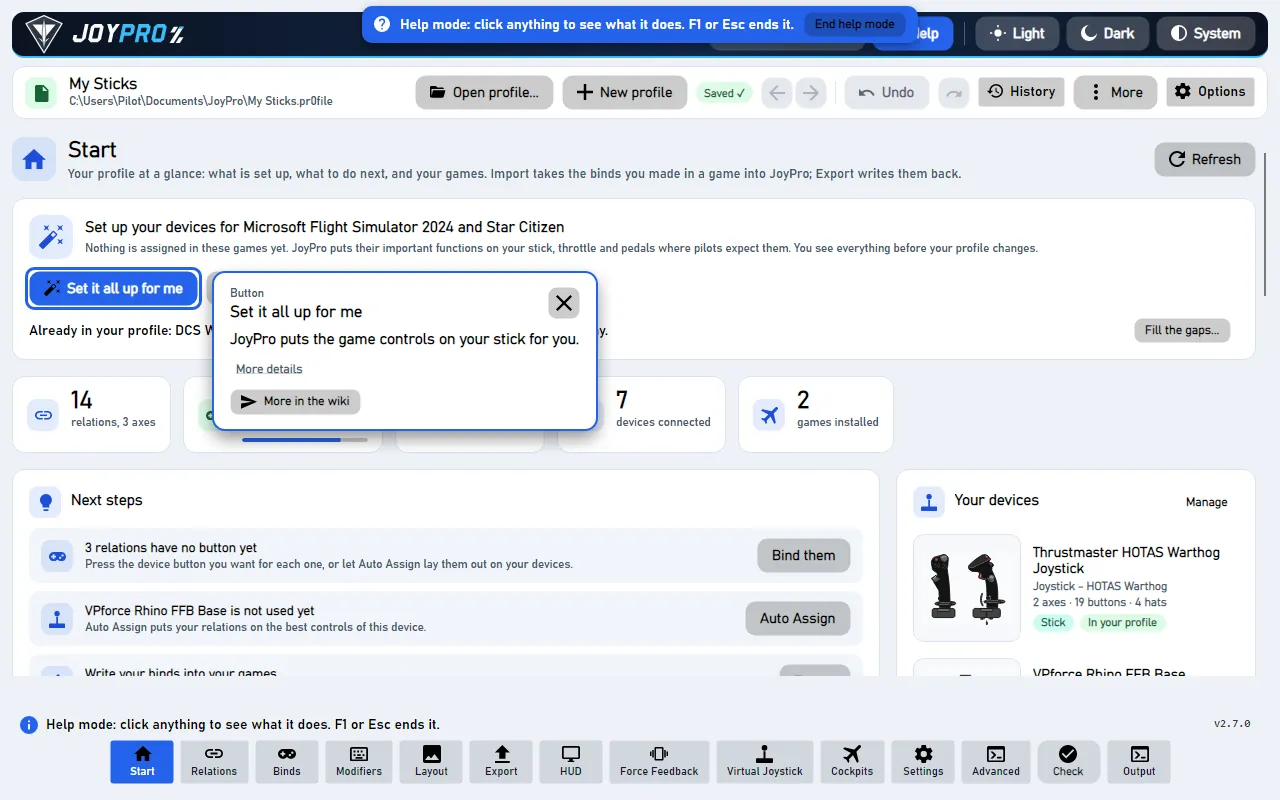
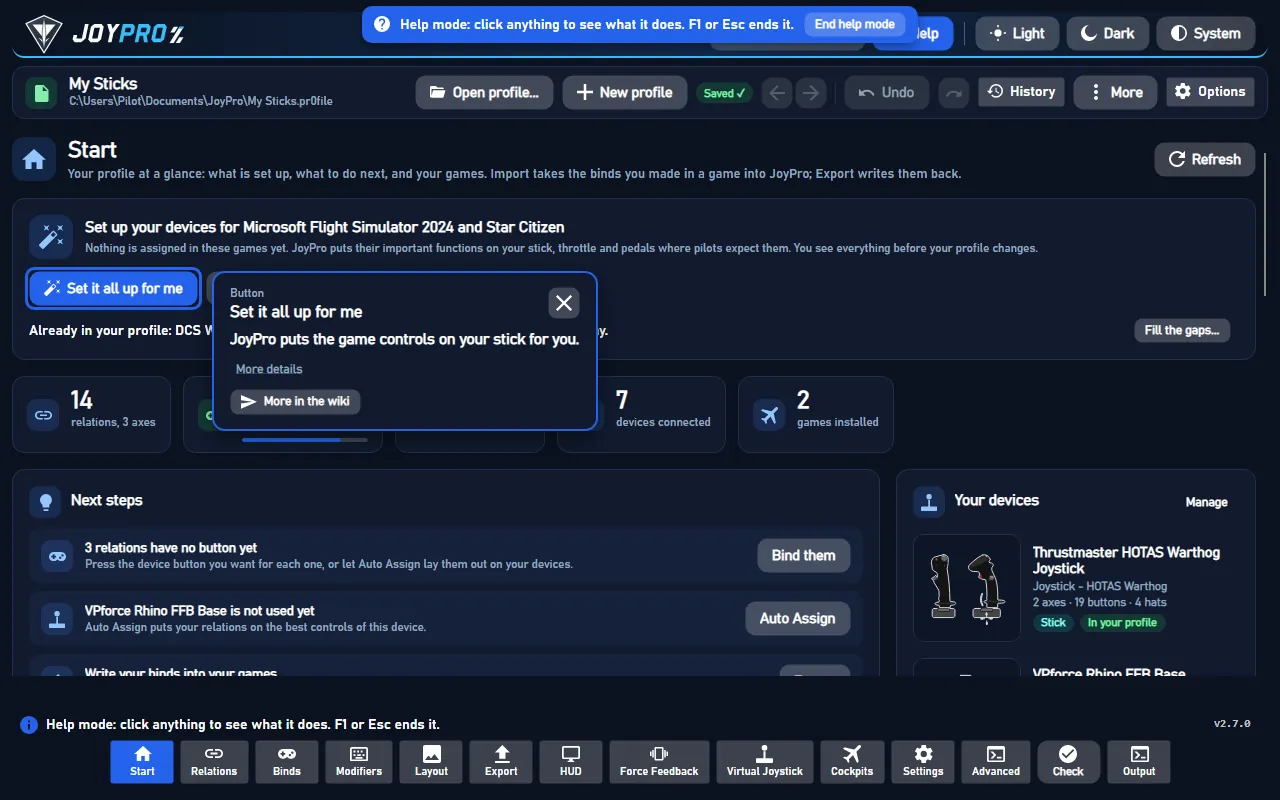
#F1:這個按鈕是做什麼的?
- 按 F1。滑鼠指標會變成問號。
- 點選任何按鈕。它不會執行。會有一個小視窗說明它的用途。
- 按 F1 或 Esc 即可結束。
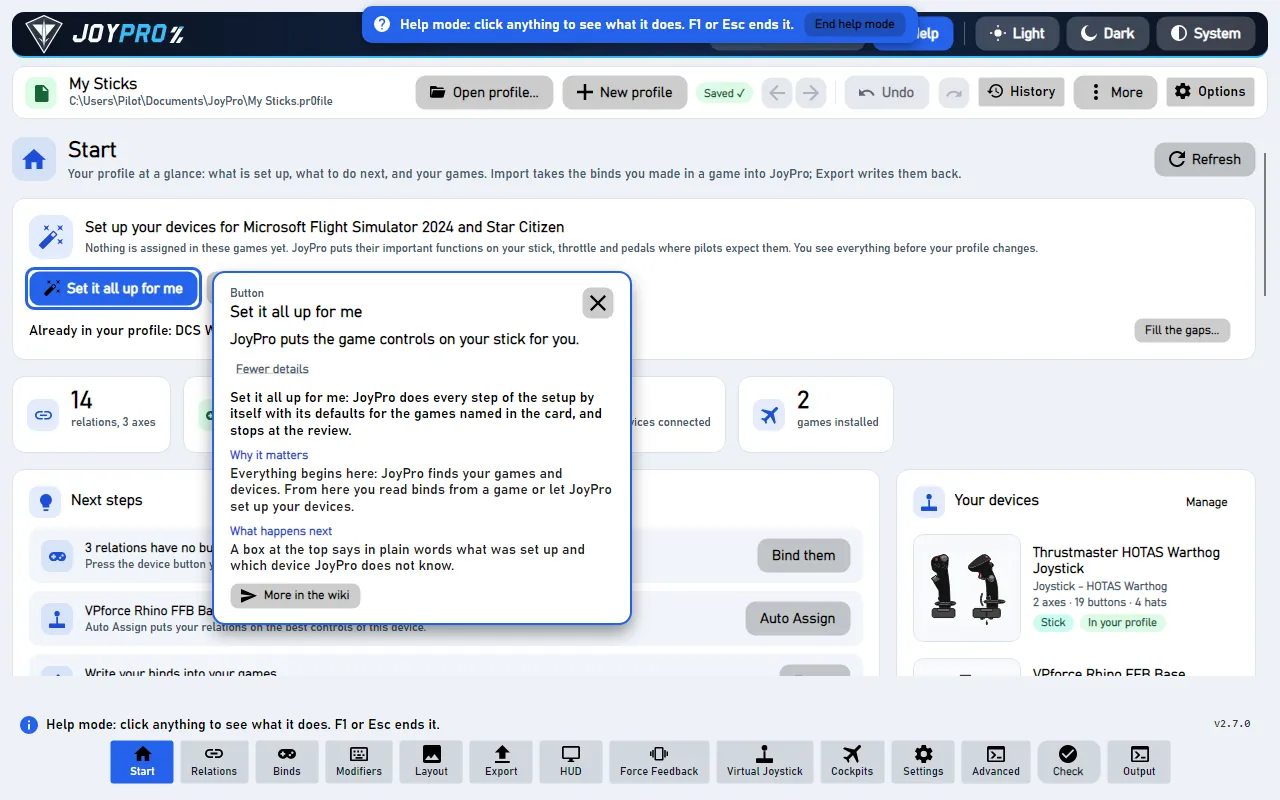
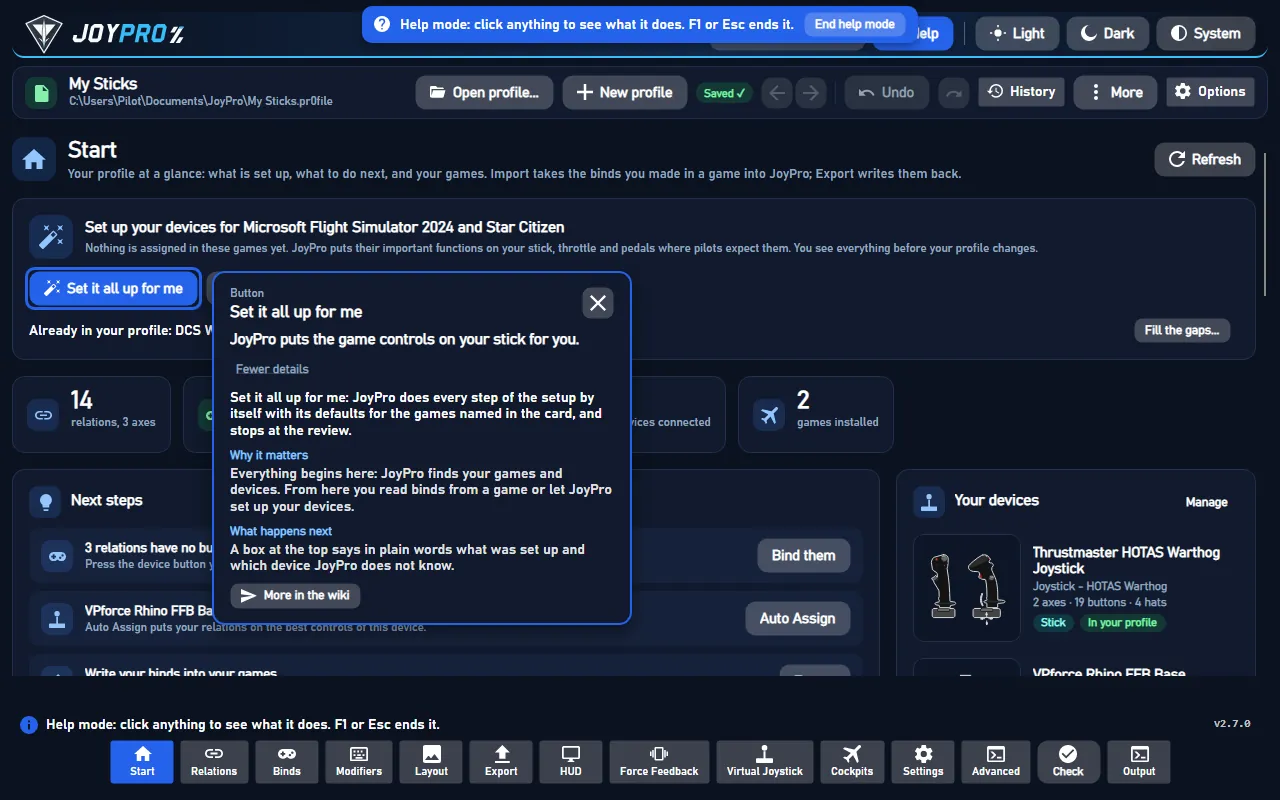
更多詳情 會顯示較長的說明文字。更多內容請見 Wiki 會在這個網站上開啟該按鈕的頁面。
#導覽
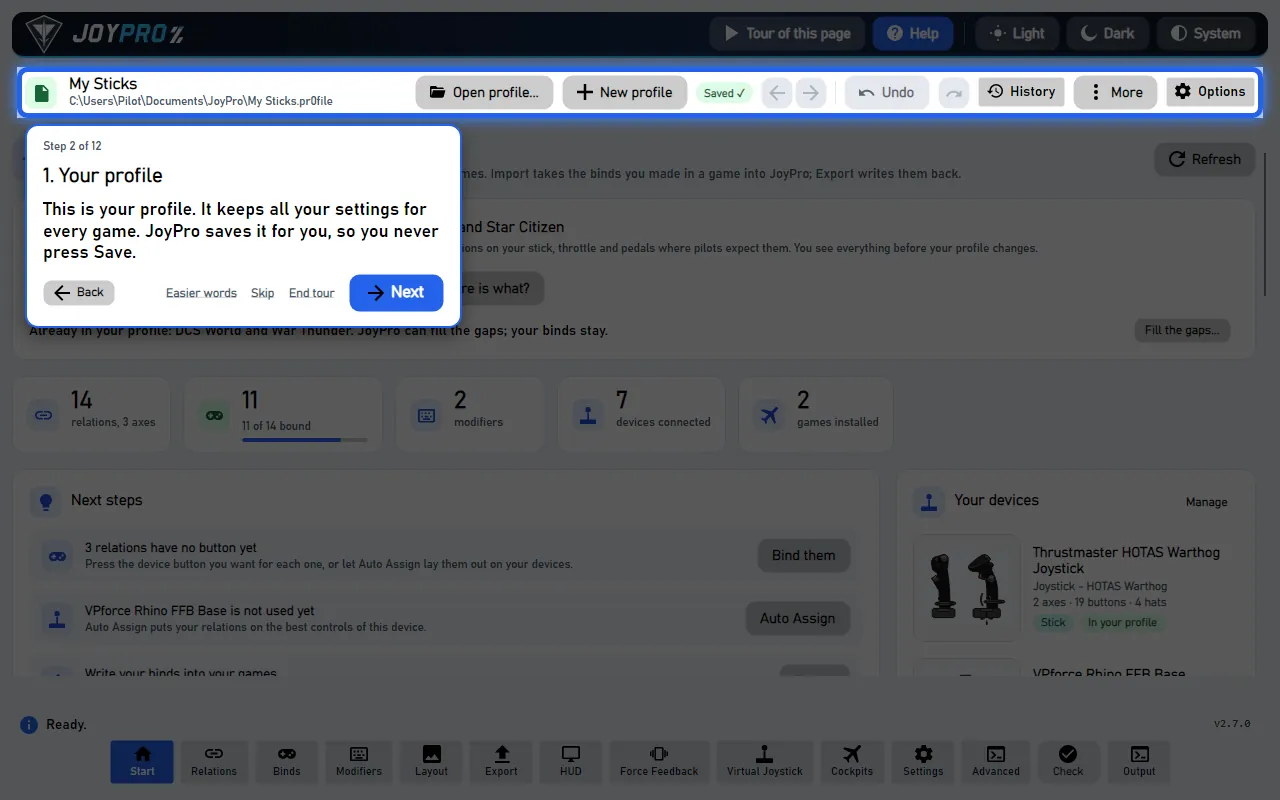
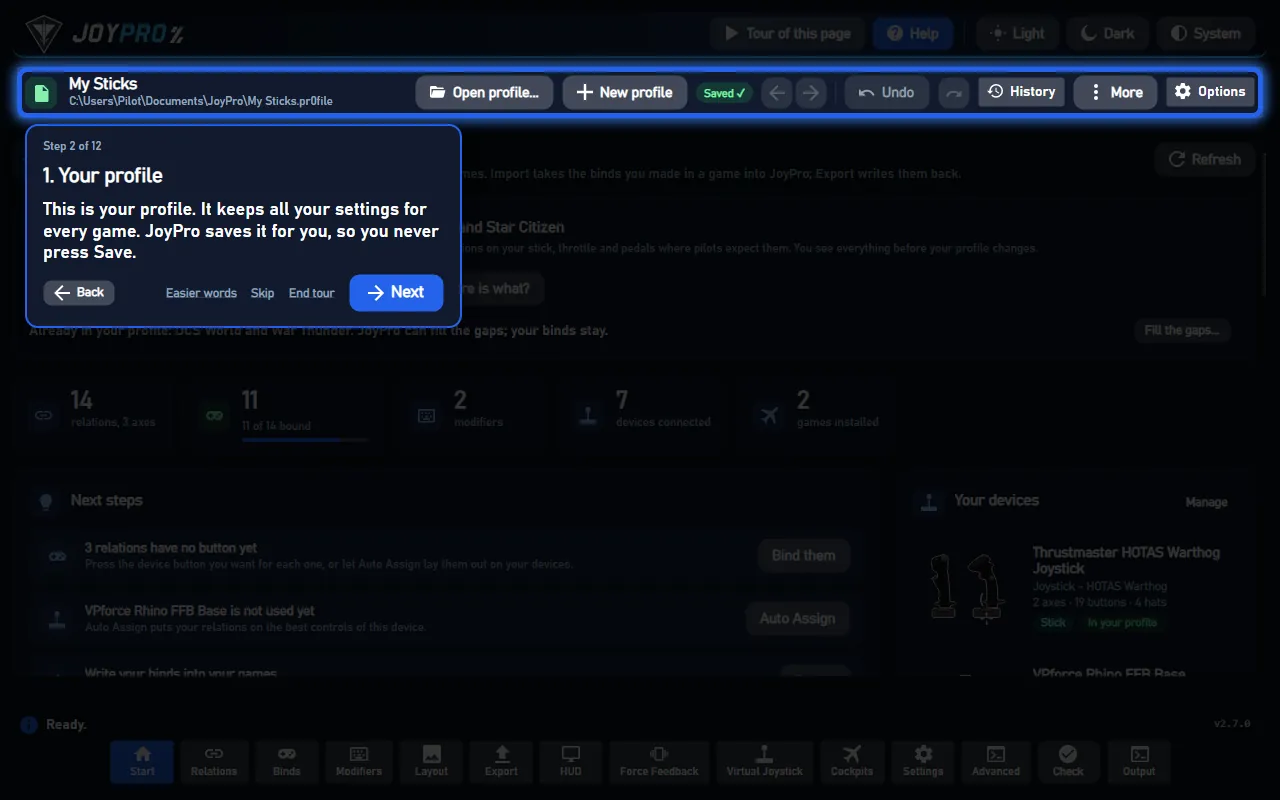
導覽會讓真正的按鈕發光。它會等您點選。然後繼續下一步。
- 下一步 是那個大的藍色按鈕。返回 會回到上一步。
- 略過 會跳過一個步驟。結束導覽 會停止導覽。
- 每個頁面的右上角、說明 旁邊都有 本頁導覽。
#簡單用語
簡單用語就是大卡片和非常短的句子。它很適合小朋友。也適合任何想要簡單一點的人。
可以在以下任一處開啟它:
- 在歡迎畫面中:簡單用語:大字、短句,
- 在第一個視窗中,同一個方塊,
- 在每張導覽卡片上:更簡單的用詞,
- 在 設定 > 導覽 中。
重新啟動後它仍會保持開啟。
#找回歡迎畫面或導覽
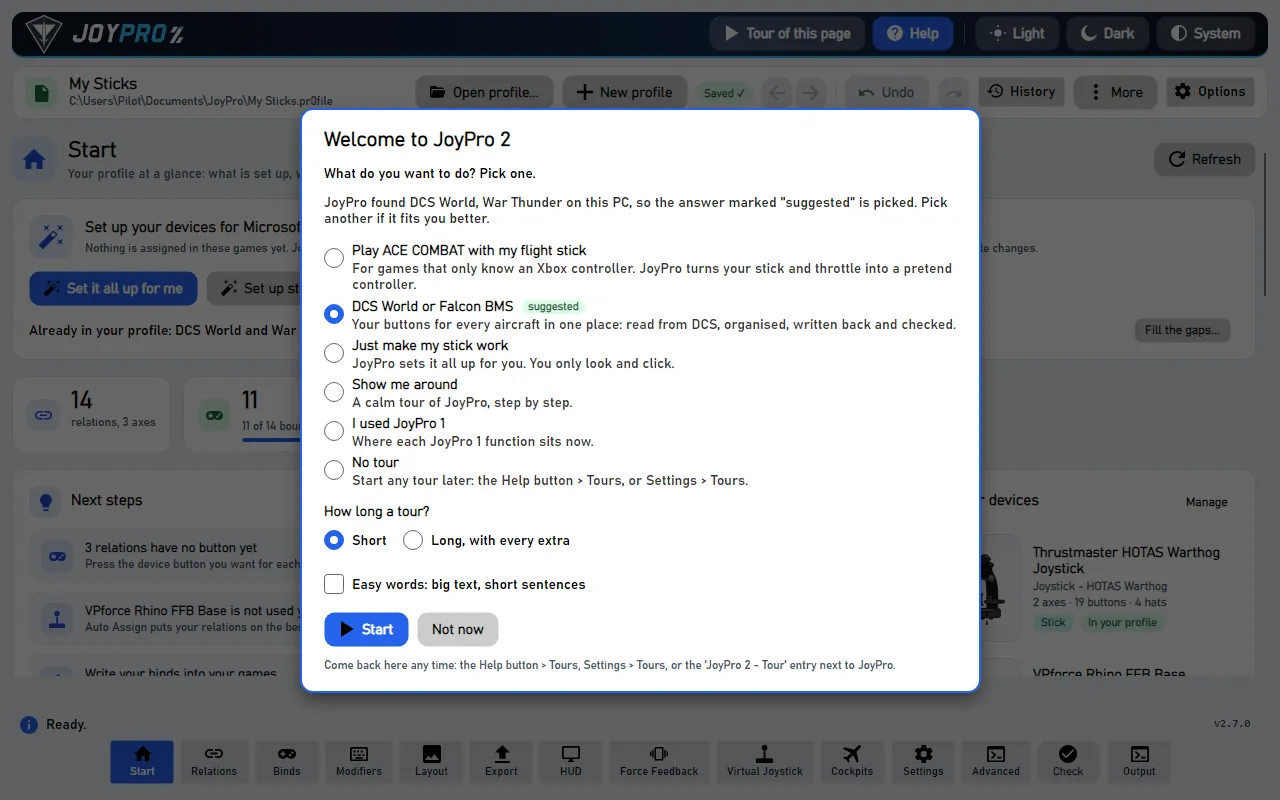
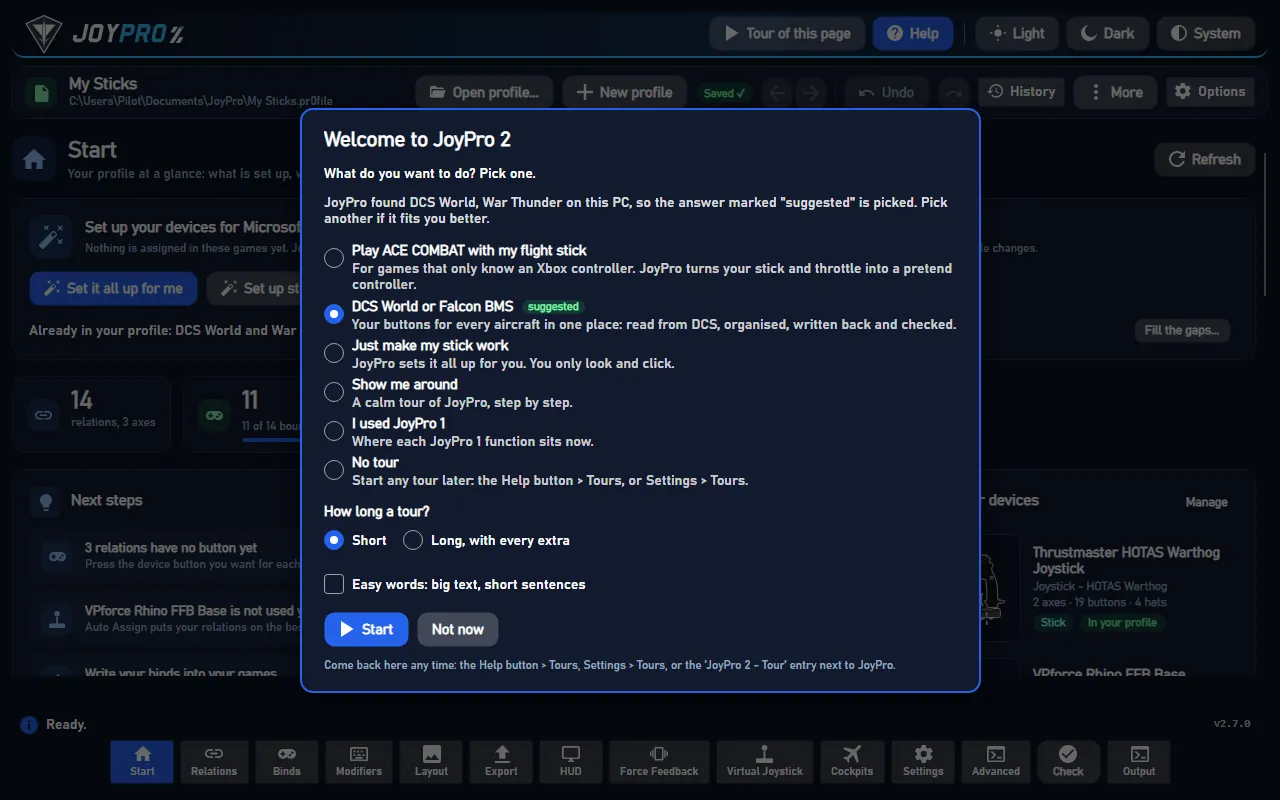
- 右上角的 說明 > 導覽...。
- 設定 > 導覽 > 顯示歡迎畫面。
- 在 JoyPro 的資料夾中按兩下 JoyPro 2 - Tour。
進階
#詳細資料
- 歡迎畫面的選項:用我的飛行搖桿玩 ACE COMBAT、DCS World 或 Falcon BMS、讓我的搖桿直接能用、帶我看看、我用過 JoyPro 1 和 不要導覽。JoyPro 會根據找到的遊戲,把其中一個標示為 建議。
- 要多長? 簡短 只顯示您需要的步驟。詳細,含所有額外內容 也會顯示額外的內容。
- 設定 > 導覽 列出每個導覽,並提供 開始導覽。下次啟動時再詢問 會讓歡迎畫面再次出現,並把每個導覽標示為未看過。
- 導覽進行到一半時關閉 JoyPro:下次啟動時會從同一個步驟繼續。
- 使用鍵盤時:按 Tab 移到某個控制項,再按 Enter 或空白鍵就會顯示它的說明。
- 詳細資訊:說明模式與導覽。
技術細節
#說明功能的背後
F1 的文字是這個 wiki 各條目的開頭幾句(build.py --help-catalog 會寫入 gui/JoyPro.Gui/Resources/help-controls.json)。導覽:Services/Help/TourCatalog.cs。JoyPro 2 - Tour.cmd 會啟動 JoyPro.Gui.exe --welcome。選擇會保存在 ui-settings.json("tours")中。