#開
開關已撰寫工具提示 開啟:只要有支援的遊戲執行,JoyPro 就會啟動其力回饋程序(每 5 秒檢查一次)。關閉:不執行也不輪詢任何內容。
 JoyPro2
JoyPro 會從您正在飛的遊戲讀取即時遙測資料(空速、攻角、G 力、起落架、機砲、命中……),並把它轉換成 VPforce Rhino 這類力回饋搖桿上的力道:失速抖振、G 力下的搖桿重量、起落架和襟翼的震動、機砲連射、跑道震動,以及隨空速變硬並跟隨配平的置中彈簧。搖桿的行為是一張由節點組成的圖表,您可以修改它。它適用於 DCS World、IL-2 Great Battles、IL-2 Korea 和 War Thunder。
flowchart LR
  G["您的遊戲<br/>傳送即時資料"] --> M["JoyPro 讀取它:<br/>速度、G 力、起落架……"]
  M --> GR["圖表把它<br/>轉成力道"]
  GR --> D["您的力回饋<br/>搖桿"]
JoyPro 會自己驅動搖桿。請關閉遊戲對該搖桿的力回饋(DCS:飛機的 FFB 選項;IL-2:Settings > Input devices;War Thunder:關閉力回饋),否則遊戲會佔用裝置,JoyPro 就無法傳送力道。
接近失速時搖桿會抖動;承受 G 力時會變重;起落架和襟翼移動時會震動;在跑道上會隨速度震動;機砲會一陣一陣地後座;被擊中時(IL-2)會往側面震一下。飛得越快,置中彈簧就越硬,而配平(遊戲的配平,或 JoyPro 自己的配平按鈕)會移動它的中心。在選單中或遊戲暫停時,JoyPro 會停止所有效果並放開搖桿(如果置中彈簧是由 JoyPro 提供的,只有它會保留)。
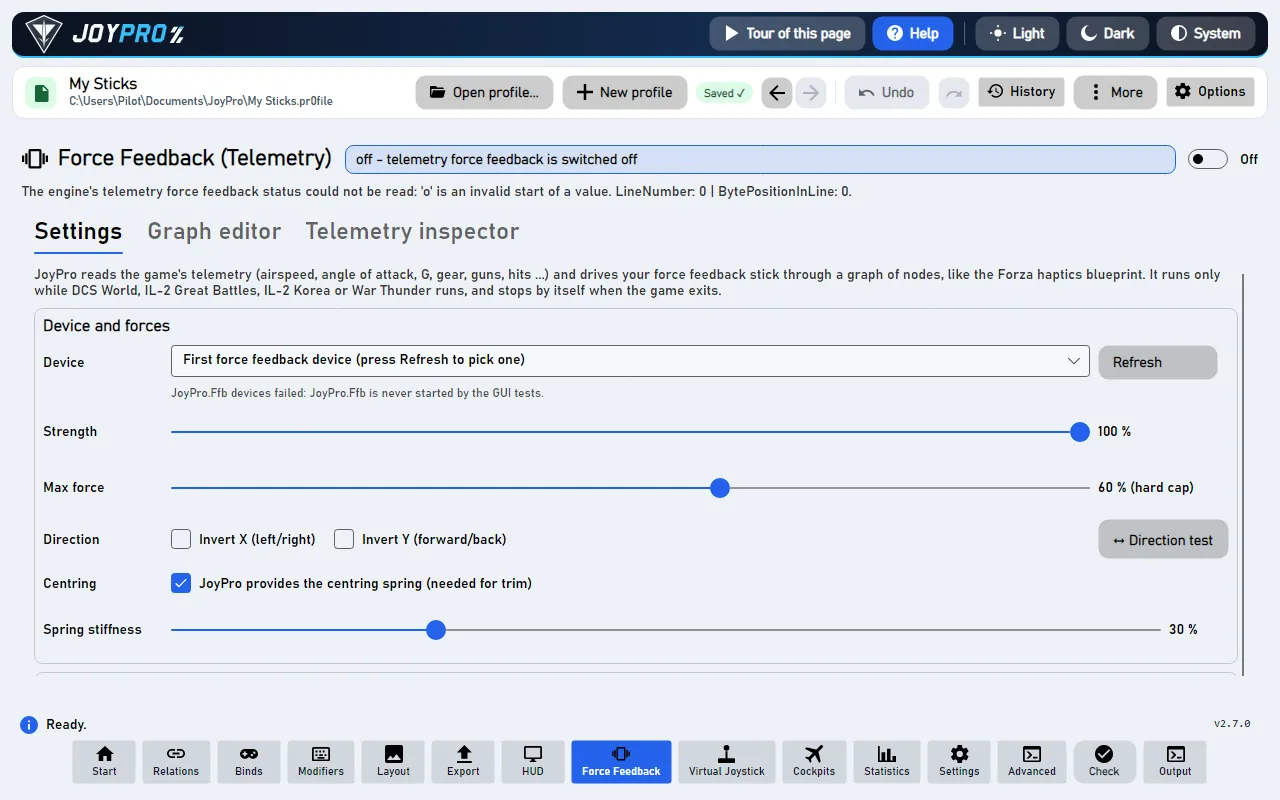
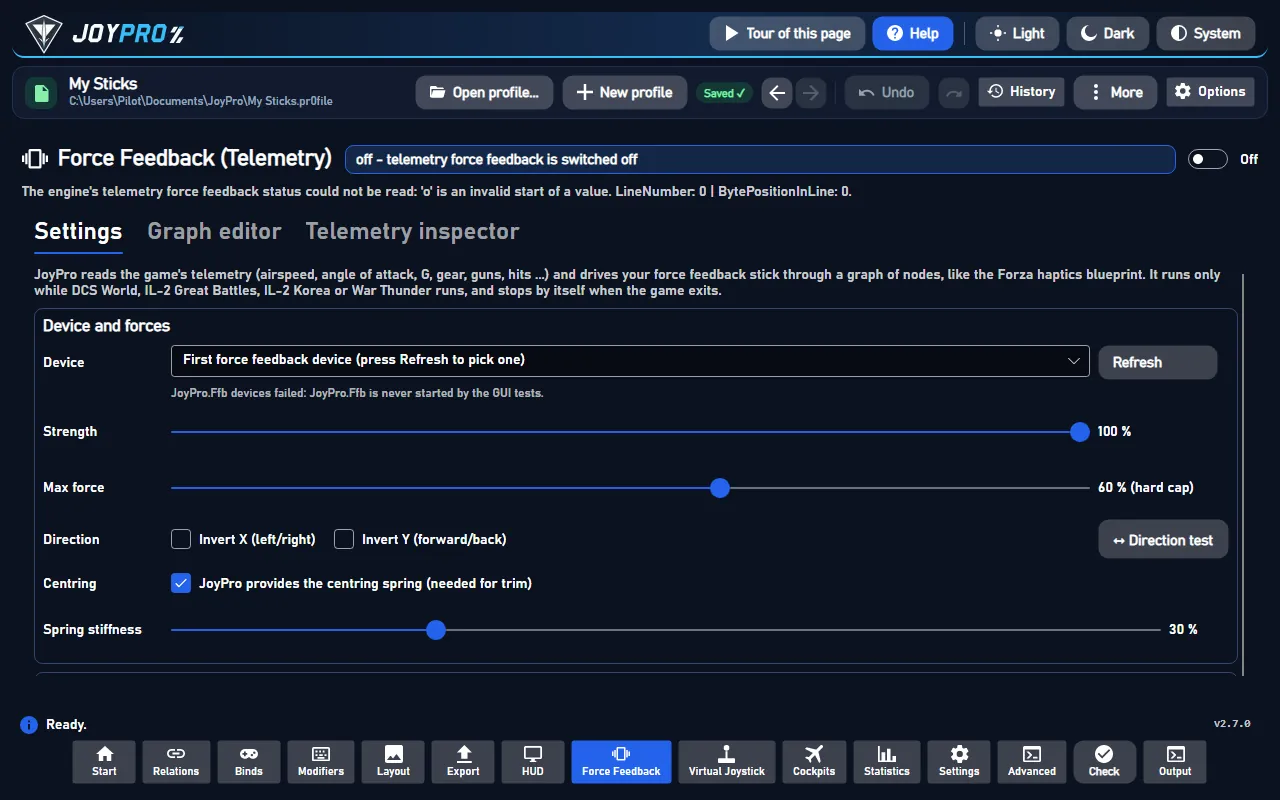
裝置與力:裝置、強度(所有效果)、最大力量(每個軸的硬性上限:任何效果或效果總和都不會超過它)、方向(反向 X / 反向 Y,依裝置儲存)、↔ 方向測試、回中(「由 JoyPro 提供回中彈簧」,配平需要)以及 彈簧硬度(圖表沒有提供彈簧的軸所用的一般彈簧)。
方向測試,逐步進行(每一步都會等待 ▶ 就緒;■ 取消 隨時可以停止所有力):
第 4 步之後,反向 X / Y 會為這個裝置儲存。↻ 重複此步驟 會重做目前的步驟。
「它沒有移動」會保留該軸的設定,並說明要檢查什麼(在 VPforce 搖桿上:必須關閉 Configurator 自己的彈簧才能配平)。⏮ 重新開始 會從頭開始。測試需要獨佔搖桿:當 JoyPro 的力回饋正在為某個遊戲執行時,測試會拒絕啟動。
遊戲:選擇一個遊戲、此遊戲的力回饋、它的 強度、它的 圖表(內建 或您的某個圖表檔案;在編輯器中開啟)、內建圖表各效果的開關(buffet、gforce、gear、flaps、speedbrake、runway、shake、guns、hits、spring)、有自己圖表或強度的飛機(新增飛機、移除)以及 遙測匯出(安裝、移除、試執行)。強度是相乘的:全域 x 遊戲 x 飛機,然後再套用最大力量上限。
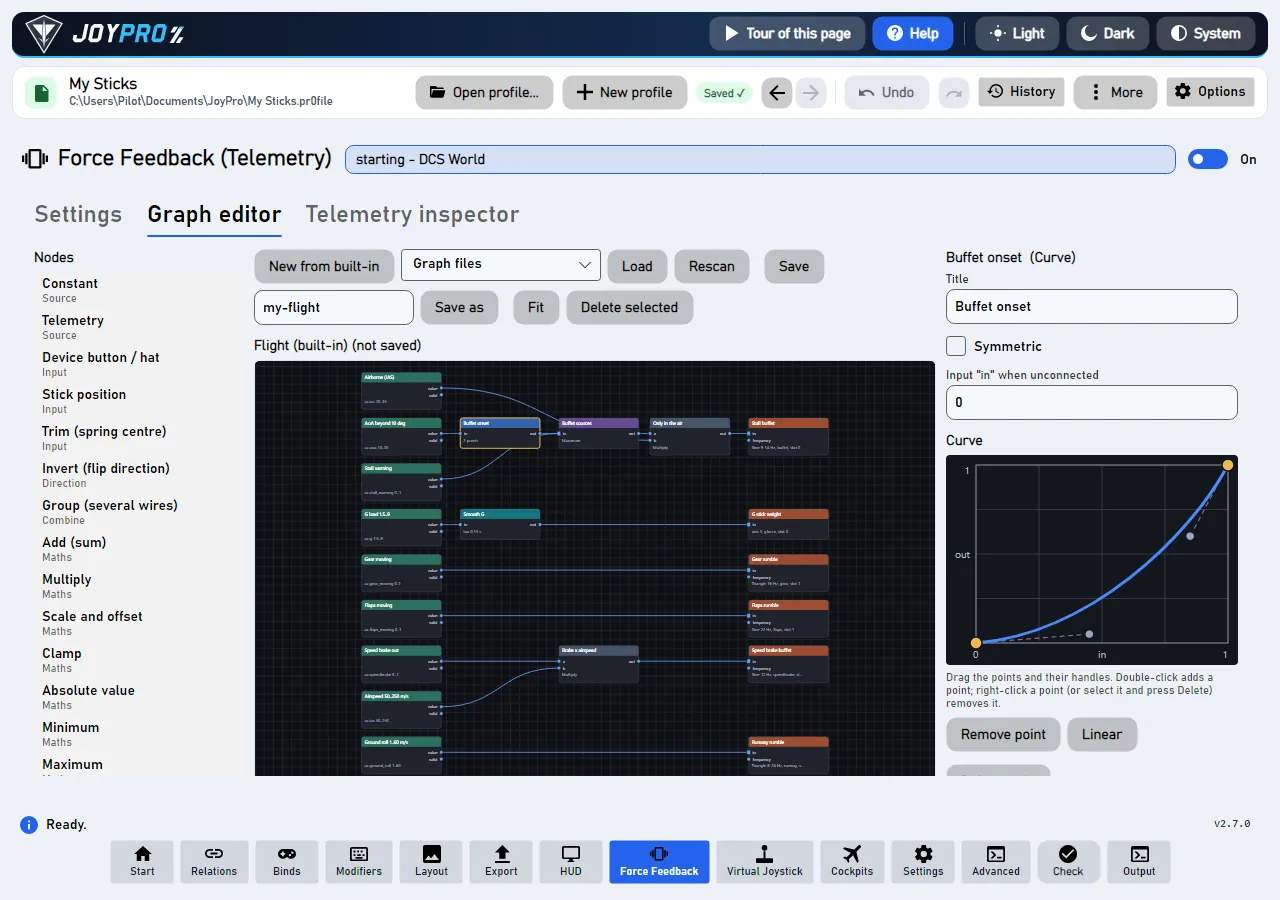
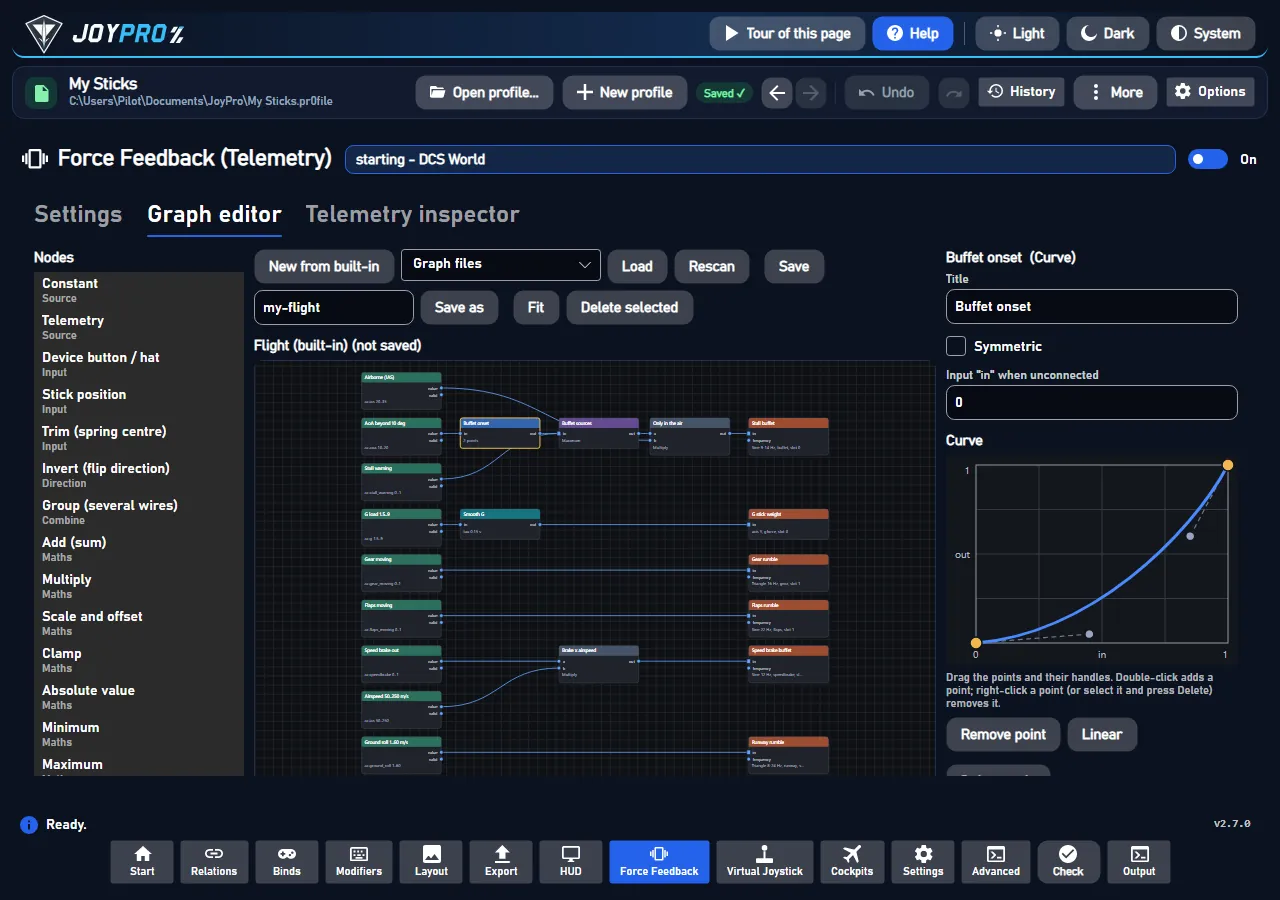
圖表決定遙測資料如何變成力。數值經由連線從左流到右,正規化為 0..1(方向有意義時為 -1..1):
ac.ias、ac.aoa、ac.g ...),並以最小值/最大值正規化。選擇節點類型並按 加入圖表,從一個連接埠拖曳到另一個連接埠來連線,選取後按 刪除選取項目。由內建圖表新增 會從 JoyPro 飛行圖表的副本開始;儲存 / 另存為 會寫入圖表檔案,載入 / 重新掃描 會讀取它們。然後在設定頁籤上為遊戲或飛機選擇該圖表。
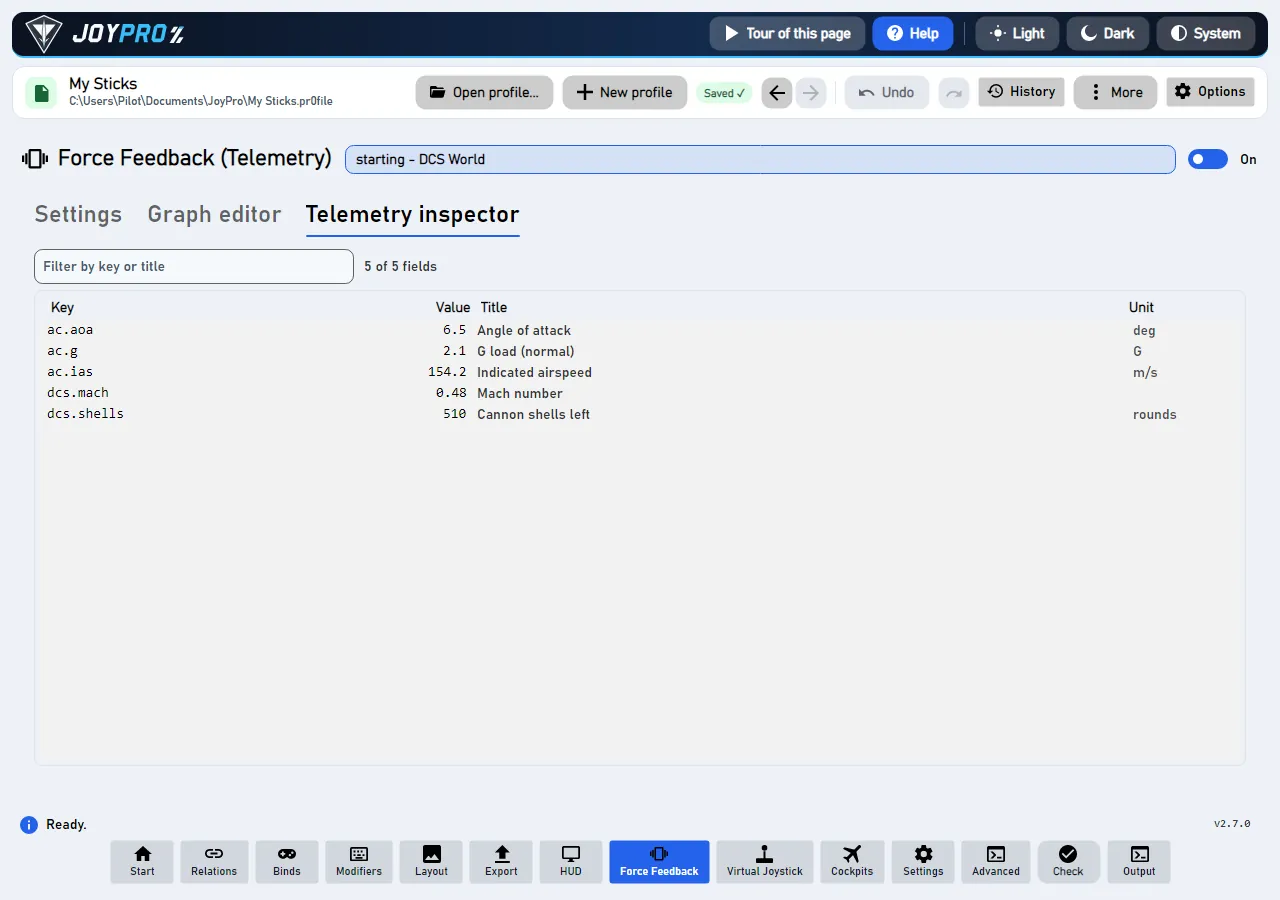
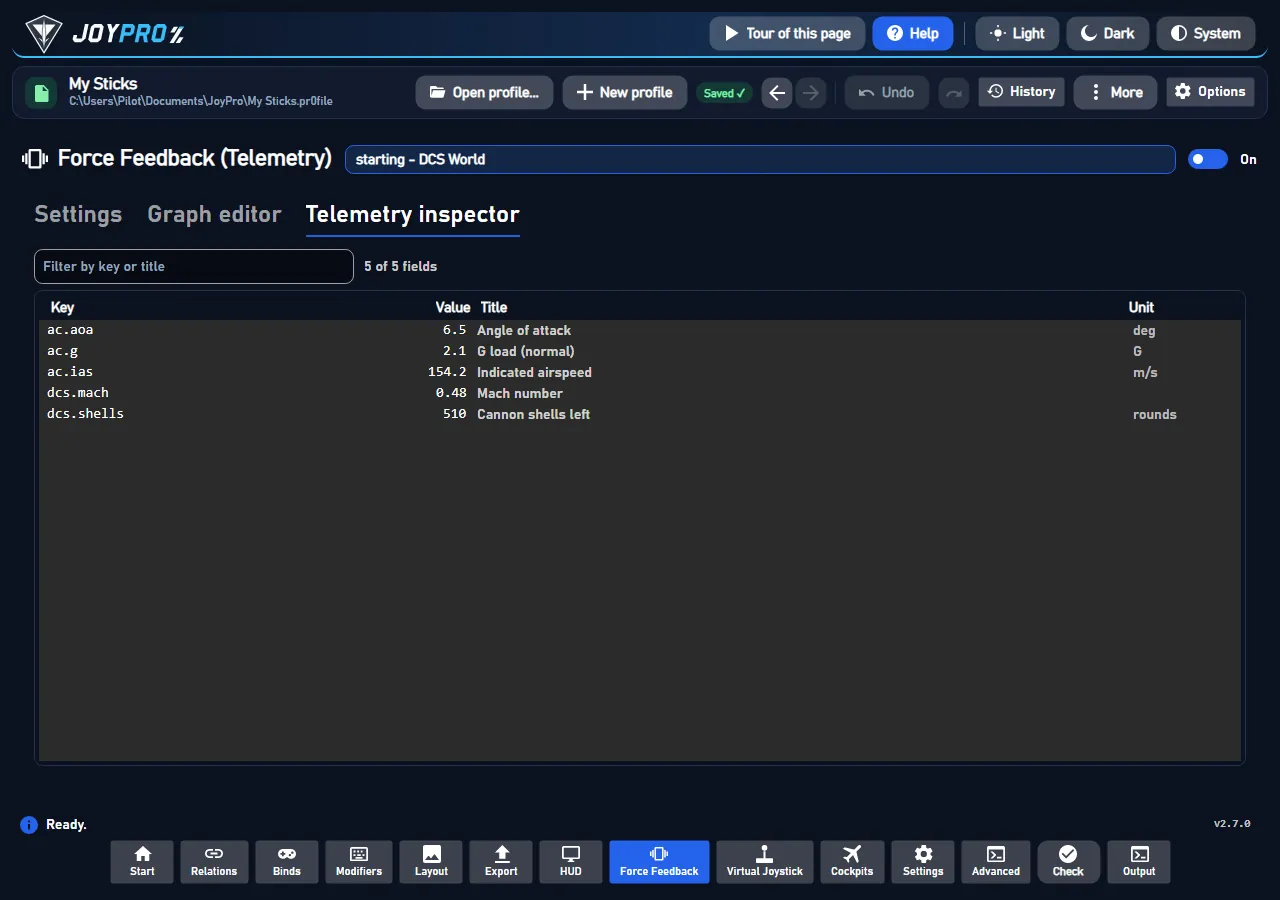
即時顯示執行中遊戲的每個遙測鍵,以及它的數值、標題和單位。可依鍵或標題篩選。用它來查看要在遙測節點中填入哪個鍵,以及它的範圍。
檢視模型:MainWindowViewModel.FfbTelemetry.cs(設定、遊戲、飛機、安裝設定、處理程序)、MainWindowViewModel.FfbDirectionTest.cs(測試精靈)、FfbGraphEditorViewModel.cs(編輯器);Views/Controls/FfbGraphCanvas.cs、FfbCurveEditor.cs。力回饋在自己的處理程序 JoyPro.Ffb.exe 中執行(gui/JoyPro.Ffb,圖表引擎在 gui/JoyPro.Ffb.Core)。
從遊戲啟動到放開搖桿的力回饋處理程序:
| # | 誰 | 會發生什麼 |
|---|---|---|
| 1 | JoyPro | 頁面為開啟時每 5 秒檢查一次:是否有支援的遊戲正在執行? |
| 2 | JoyPro | 啟動力回饋處理程序:JoyPro.Ffb run --game DCS --game-pid N --parent-pid M --protocol。 |
| 3 | 遊戲 | 傳送遙測資料(DCS 使用 UDP 連接埠 41992)。 |
| 4 | 力回饋處理程序 | 在第一個力道出現時(獨占)接管搖桿。之後在遙測資料抵達期間,每秒 50 次,只傳送有變化的效果值。 |
| 5 | 力回饋處理程序 | 遙測停止(選單、暫停):STOP ALL,並放開搖桿(開啟「回中彈簧」時彈簧保留)。 |
<data>\Ffb\Telemetry\telemetry-ffb.json(<data> = %LOCALAPPDATA%\JoyPro2);圖表位於 <data>\Ffb\Telemetry\Graphs\*.jpffb.json(格式 joypro-ffb-graph);最後的狀態在 status.json 中。engine ffb telemetry status(頁面的狀態)、engine ffb telemetry config set / engine ffb telemetry config clear(--game、--plane:依遊戲和飛機)、engine ffb telemetry effects、engine ffb telemetry setup dcs 以及其他遊戲的安裝設定(安裝、移除、--dry-run;遊戲檔案會先備份)。Export.lua 中的一行,UDP)、IL-2 Great Battles 和 Korea(遊戲的遙測裝置輸出,UDP)、War Thunder(遊戲在連接埠 8111 上的本機網頁伺服器,不需設定)。在 設定 > 遊戲 中隱藏的遊戲不會顯示,也不會被搜尋。參考:ffb-telemetry,錄製相同的遙測資料:telemetry-recording。
本頁背後的功能文件,從儲存庫產生:
32 個控制項,從程式的原始碼讀取:32 個已撰寫,0 個附有來自原始碼的資訊(工具提示、程式碼註解、引擎呼叫),0 個尚待補充。
工具提示 開啟:只要有支援的遊戲執行,JoyPro 就會啟動其力回饋程序(每 5 秒檢查一次)。關閉:不執行也不輪詢任何內容。
工具提示 列出力回饋裝置(唯讀:不會有任何動作)
工具提示 已為此裝置儲存。下方的方向測試可幫您找出正確設定。
工具提示 已為此裝置儲存。下方的方向測試可幫您找出正確設定。
工具提示 JoyPro 會輕輕推動搖桿(20 %),詢問推向哪個方向,並設定反轉 X / Y。同時也會檢查回中彈簧與配平。
開始方向測試:JoyPro 會輕輕推動搖桿,詢問它往哪個方向移動,並設定「反轉 X / Y」;它也會檢查回中彈簧和配平。
它需要獨佔搖桿,所以當 JoyPro 的力回饋正在為某個遊戲執行時會拒絕執行。
工具提示 開啟:JoyPro 驅動搖桿期間會一律維持回中彈簧(遊戲暫停時亦然),且配平會移動其中心。關閉:JoyPro 不送出彈簧;由搖桿本身的回中作用(JoyPro 不提供配平)。
工具提示 重複此步驟:再次執行相同的推動、彈簧或配平
方向測試:「↻ 重複此步驟」會再做一次相同的推動、彈簧檢查或配平移動,例如當您沒有輕輕握住搖桿時。
方向測試:立刻停止所有力道,並結束測試而不儲存。
工具提示 停止所有力,並從第一步重新開始測試
方向測試:「⏮ 重新開始」會停止所有力道,並從第一步重新開始測試。
關閉方向測試面板。
儲存仍在等待的變更,然後重新讀取設定和處理程序狀態:遊戲、圖表、飛機、遙測匯出的狀態。
「在編輯器中開啟」:在圖表編輯器分頁中開啟所選遊戲使用的圖表;內建圖表會以副本開啟,讓您用自己的名稱儲存。
工具提示 將 JoyPro 的遙測匯出加入遊戲(會先備份;其他匯出仍可運作)。請先關閉遊戲。
工具提示 重新讀取圖表資料夾
圖表編輯器:「重新掃描」會重新讀取 Graphs 資料夾,例如在您把圖表檔案複製進去之後。
把圖表儲存到它的檔案中。使用此圖表的遊戲或飛機會在下次重新載入時取得它。
用輸入的檔案名稱把圖表儲存在 Graphs 資料夾中。
工具提示 縮放至可看到整個圖表
圖表編輯器:「符合視窗」會縮放到整個圖表都看得見。
工具提示 選取的節點或連線(Delete 鍵)
工具提示 然後按下任何裝置(搖桿、油門、面板)上的按鈕或帽子開關:它會成為此節點的輸入。
工具提示 依序要求六個按鈕:配平至搖桿位置、機頭下壓、機頭上仰、左、右、重設。等候即可略過一個。
停止等待按鈕按下;不會指派任何東西。
讓選取的 Curve 節點再次變成直線。