#清除篩選
按鈕已撰寫清空搜尋框,並把「類型」、「遊戲」、「年代」、「角色」和「國家」設回「全部」:整份飛機清單會再次顯示。
 JoyPro2
「座艙」頁面是真實和虛構座艙的參考資料,編排方式就像飛行手冊中的座艙章節:選擇一架飛機、它的版本和座位,然後閱讀總覽、每個握把一頁(搖桿、油門、週期桿、總距桿)並附 HOTAS 表格,以及每個面板一頁。它不會變更您的設定檔或遊戲中的任何東西;它幫助您決定哪個功能要放在哪個按鈕上,而 使用此配置 會用一架飛機的搖桿和油門配置開啟設定精靈。
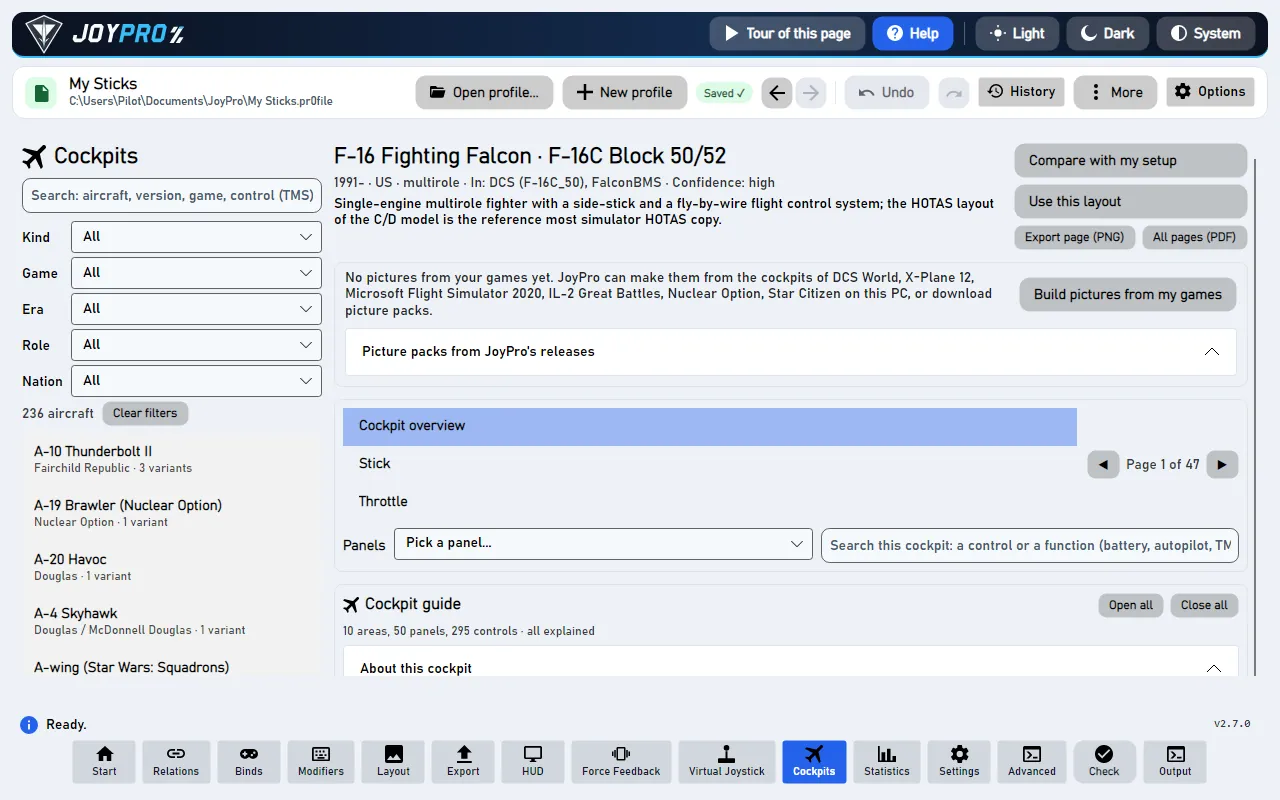
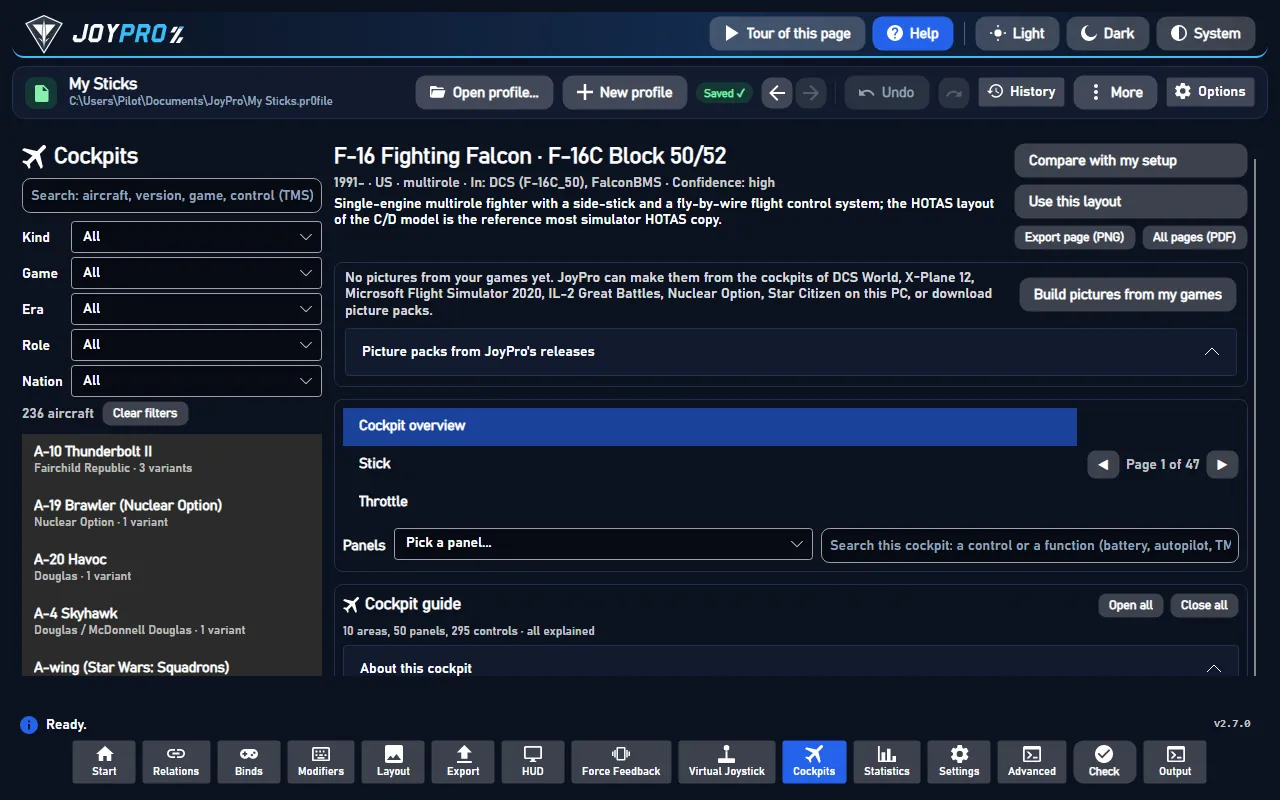
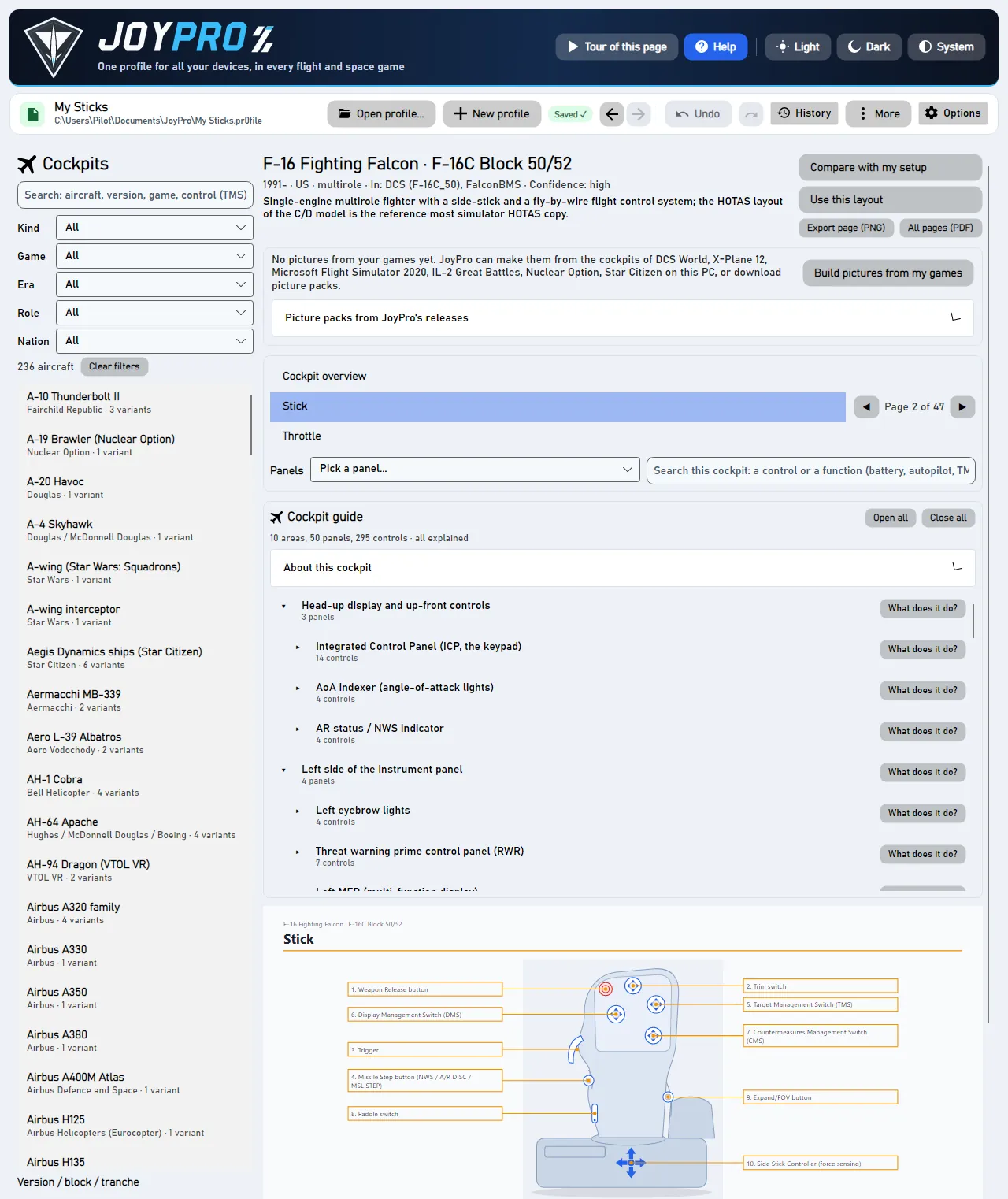
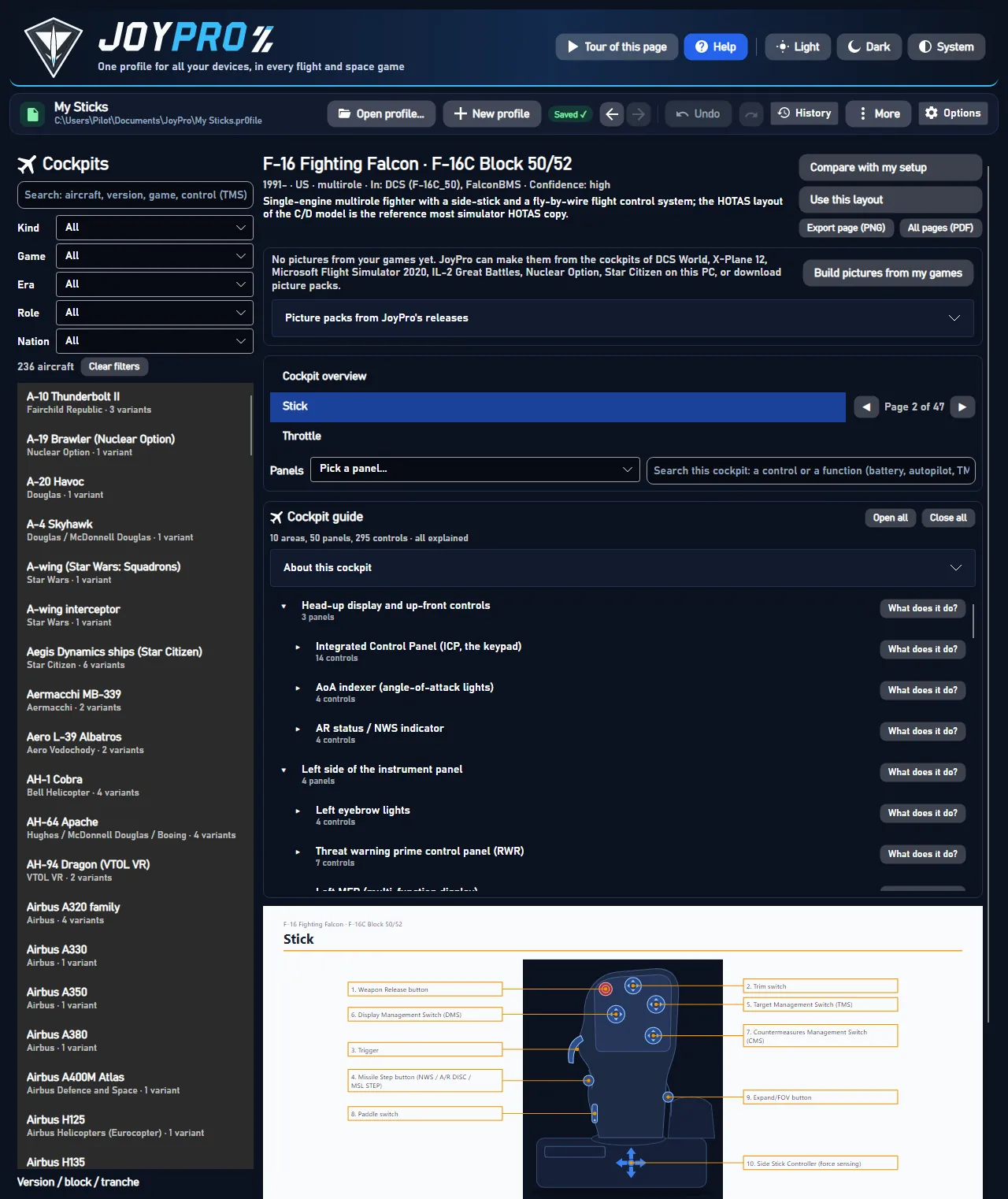
握把的線稿,附有編號標註和 HOTAS 表格:每個控制項和方向一列(按下、長按、按住),每個模式一欄(NAV、A-A、A-G;或 TGP、HUD)。這是真實飛機使用每個按鈕的方式,很適合當作您自己綁定的範本。
如果您已安裝的遊戲中有這架飛機,根據我的遊戲產生圖片 會畫出遊戲的座艙,每個可點擊的控制項都會編號,並以遊戲中的名稱標示。對於您沒有的飛機,JoyPro 提供可下載的 圖片包;對於沒有任何遊戲收錄的座艙,則提供上面加了 JoyPro 標籤的 經過驗證的照片。
不會寫入任何東西到遊戲中。與我的設定比較 會在 HOTAS 表格中標示出您開啟的設定檔已經為該遊戲和飛機綁定了哪些功能,讓您一眼就看出還缺少什麼。
Documents\JoyPro2\Cockpits;開啟資料夾 會開啟它。當您開啟一個變體時,JoyPro 會顯示以下項目中第一個存在的:
區域(左側控制台、主面板、頭頂面板)> 面板(「ENG & JET START control panel」)> 控制項(每個開關、按鈕和旋鈕,以及它們的位置)。點選控制項會開啟顯示它的頁面,並圈出它的標註;點選標註會在導覽中選取它。全部展開 / 全部關閉 會展開或關閉所有區域。
CockpitsViewModel.cs(選擇器、篩選、比較、使用配置)、CockpitsViewModel.Pages.cs(手冊頁面、匯出)、CockpitsViewModel.Guide.cs、CockpitsViewModel.Pictures.cs、CockpitsViewModel.PicturePacks.cs、CockpitsViewModel.VerifiedPhotos.cs;頁面檢視 ManualPageView。DB\Cockpits\*.json(飛機、變體、控制項、面板)、DB\Cockpits\drawings、line-drawings、guide、photo-labels(每張經過驗證的照片一個檔案)。<data>\GameData\CockpitPictures\<game>\<aircraft>(pictures.json、index.json),經過驗證的照片在 <data>\CockpitPhotos\<aircraft>,連結的照片在下載快取中;照片相關的回答和裝置照片的回答存放在一起(cockpit:<aircraft>)。engine cockpits(list、search、get --json 用於 使用此配置、compare 用於 與我的設定比較、render 用於 PNG/PDF、pictures build|status|check、photos)。參考:cockpits、privacy。本頁背後的功能文件,從儲存庫產生:
26 個控制項,從程式的原始碼讀取:26 個已撰寫,0 個附有來自原始碼的資訊(工具提示、程式碼註解、引擎呼叫),0 個尚待補充。
清空搜尋框,並把「類型」、「遊戲」、「年代」、「角色」和「國家」設回「全部」:整份飛機清單會再次顯示。
工具提示 標示您開啟的設定檔中已有關聯的所有功能(限此型號的遊戲與飛機)
把您開啟的設定檔和這個型別比較:HOTAS 表格中,凡是您某個關聯為其遊戲和飛機涵蓋的功能,都會得到一個 ✓,並附上該關聯和輸入;另有一行說明涵蓋了多少功能。
只會讀取;需要已開啟的設定檔。
工具提示 將此飛機的搖桿與油門配置交給設定精靈(engine cockpits get ... --json)
工具提示 將此頁匯出為您所選線稿風格的圖片(設定 > 線稿)
工具提示 將此型號的每一頁匯出為單一 PDF
工具提示 算繪您已安裝遊戲({0})的座艙,每個可點選的控制項都依遊戲中的叫法編號並命名。在此電腦上製作,並與您的遊戲資料一起儲存。
在這台電腦上算繪您已安裝遊戲的座艙,每個可點選的控制項都會編號,並依遊戲中的叫法命名。
每個遊戲需要幾分鐘;圖片會和您的遊戲資料一起保存,絕不會放在遊戲資料夾中,手冊頁面會使用這些圖片。
工具提示 下載 JoyPro 從遊戲算繪的座艙圖片(GitHub 上的發行資產),檢查後與您的遊戲資料一起儲存
關閉這個提示而不下載;在這次工作階段中,JoyPro 不會再提供這些圖片包。
工具提示 您已安裝遊戲中 JoyPro 已知的每架飛機的圖片包;會先顯示總大小
查詢 JoyPro 認得的、您已安裝遊戲中每架飛機的圖片包,並列出這台電腦上還沒有的圖片包和它們的總大小;按「下載」即可開始。
工具提示 從原始位址(或網頁封存的副本)下載這個座艙的每張照片,依 JoyPro 的記錄校驗,並保存在這台電腦上
從原始位址下載這個座艙的每張經過驗證的照片,逐張和 JoyPro 的紀錄比對,並保存在這台電腦上。
這次點選也代表您同意載入這架飛機的照片;之後手冊會為每張照片提供一頁,並附上 JoyPro 的編號標籤。
在檔案總管中開啟 PNG 和 PDF 匯出所在的資料夾,必要時會先建立它。
隱藏「與我的設定比較」的標記:HOTAS 表格和指南會再次顯示不含您綁定的座艙。
工具提示 上一頁
前往手冊的上一頁。
工具提示 下一頁
前往手冊的下一頁。
工具提示 展開所有區域與面板
展開座艙指南的每個區域和面板,讓每個控制項都列出來。
工具提示 僅顯示區域
收合座艙指南的每個區域:只會列出區域;開啟一個區域即可看到它的面板。
開啟或關閉座艙指南中這個控制項的說明:用淺白的文字說明它做什麼、「整體背景」、它的位置、遊戲中的名稱,以及用來綁定它的指令。
回答這架飛機的照片問題:「是」會立刻載入它的照片連結,「否」則不會,「座艙一律允許」會不經詢問載入每架飛機的照片,「永不」會停止所有座艙照片。
在選了「否」之後,「顯示此飛機的照片」就等於「是」。
在這張照片無法載入後,再次載入它。
工具提示 在瀏覽器中開啟照片本身(原始尺寸,可從那裡儲存)
在您的瀏覽器中以原始大小開啟照片本身,方便查看或從那裡儲存。
在您的瀏覽器中開啟發布這張照片的網頁。
在您的瀏覽器中開啟這個來源;位址就是工具提示。