#不再詢問
核取方塊已撰寫工具提示 JoyPro 今後不再詢問,直接執行。「設定 > 確認」可恢復詢問。
 JoyPro2
有些視窗和面板會顯示在任何開啟的頁面上方:JoyPro 變更遊戲檔案或設定檔前的問題、遊戲對其控制設定所做的變更(遊戲監看程式)、針對單一動作的 移到另一個按鈕、針對多個動作或關聯的 移動到...,以及更新提示。本頁會說明它們每一個,以及其中的每個按鈕。
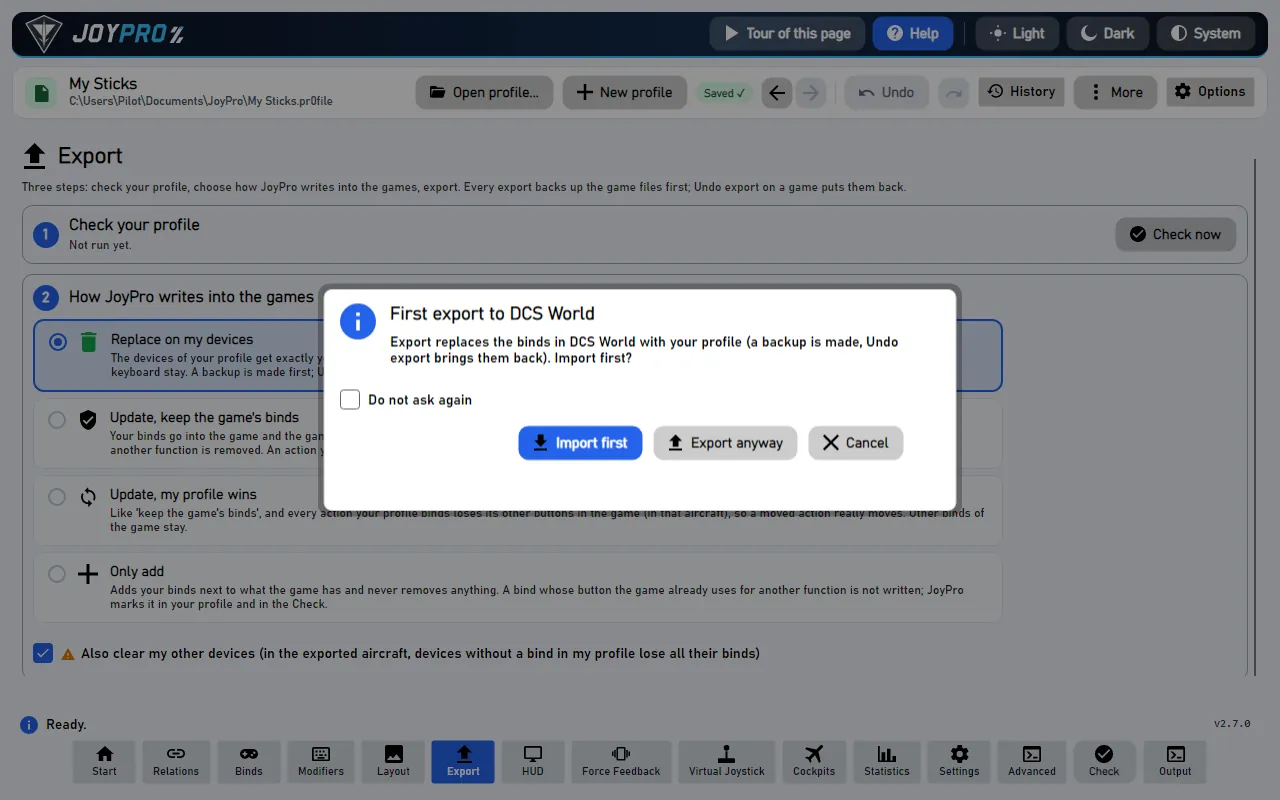
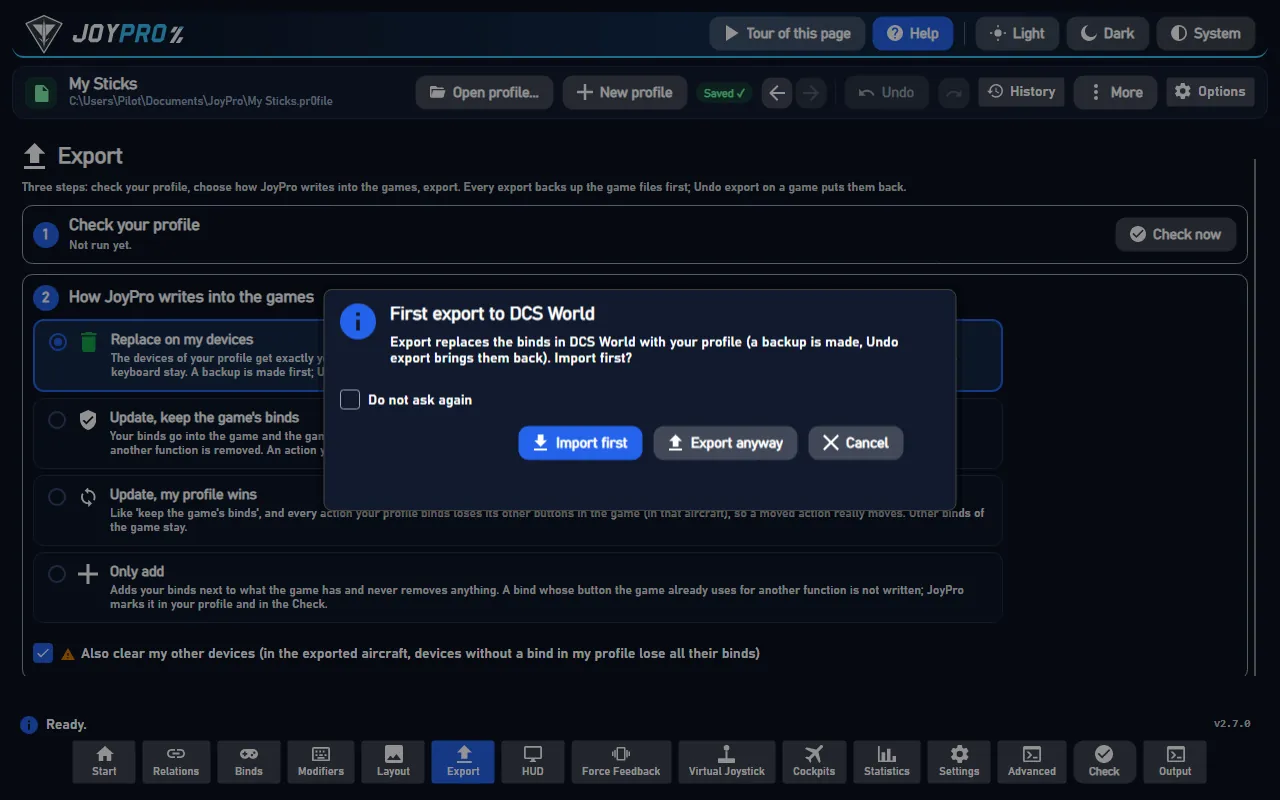
在 JoyPro 做出會移除綁定、覆寫檔案或取代設定檔大部分內容的事情之前,它會先詢問。視窗會寫出會發生什麼事(「要以取代模式匯出到 DCS 嗎?您裝置上不在設定檔中的綁定將會被移除。」),並提供:
有些問題附有 不再詢問。設定 > 確認 會列出這些問題,並可以把它們重新開啟。
當您在遊戲中變更綁定並關閉遊戲時,JoyPro 會注意到(如果遊戲監看程式已開啟,在「開始」頁面)。一個面板會列出每項變更(「Landing Gear Up/Down:現在在 Throttle BTN 22 上」),附有勾選項和它所屬的關聯:
一個關聯是一個按鈕和它所有的動作。如果只想把其中一個(某款遊戲的動作)移到另一個按鈕,請在動作(「關聯」頁面)或綁定列(「綁定」頁面)上按右鍵,然後選擇 移到另一個按鈕...。按下新的按鈕(或選擇裝置和輸入),然後按 移動。
關聯中選取的動作(Ctrl/Shift+點擊,移動到...)或多個選取關聯的動作(「關聯」清單中的 將動作移動到...)會移到另一個關聯。選擇 新增關聯 並輸入名稱(它會取得這些動作的類型:軸或按鈕),或選擇 現有關聯(同一類型) 並從清單中挑選(搜尋方塊可以縮小範圍)。移動 會一步完成;按 Ctrl+Z 可以復原。
啟動時(以及使用 更多 > 檢查更新 時),JoyPro 會向 GitHub 查詢是否有較新的版本。提示會顯示新功能,並提供 立即更新、稍後、略過此版本 和 發佈頁面。
共四個步驟:
遊戲關閉後,監看程式會把它的控制設定和上次匯出做比較,並詢問您:
| # | 誰 | 會發生什麼 |
|---|---|---|
| 1 | 您 | 在遊戲中更改綁定,然後關閉遊戲。 |
| 2 | JoyPro | 把遊戲的控制設定和上次匯出或匯入做比較。 |
| 3 | JoyPro | 顯示「DCS 變更了它的控制設定」面板。 |
| 4 | 您 | 勾選變更,選擇關聯,然後按 接管。 |
| 5 | JoyPro | 更新設定檔(一個復原步驟)。 |
當有多個關聯使用變更的按鈕時,每一列都有一個方塊可以選擇關聯,或選擇 新增關聯 並輸入名稱。未勾選的列視為忽略。
Views/ConfirmWindow.axaml、MainWindowViewModel.Confirm.cs(ConfirmAsync,可選擇加上第三個答案),記住的回答在 MainWindowViewModel.Confirmations.cs 中(設定 > 確認)。MainWindowViewModel.GameSync.cs;引擎 engine sync status、engine sync diff、engine sync apply、engine sync accept(sync-watcher)。MainWindowViewModel.MoveAction.cs;引擎 engine relations item move-to-input。MainWindowViewModel.RelationMultiSelect.cs;引擎 engine relations item move-to、engine relations mass move-actions(relation-multi-select)。MainWindowViewModel.Updates.cs、GitHub releases API(updates)。本頁背後的功能文件,從儲存庫產生:
24 個控制項,從程式的原始碼讀取:24 個已撰寫,0 個附有來自原始碼的資訊(工具提示、程式碼註解、引擎呼叫),0 個尚待補充。
工具提示 JoyPro 今後不再詢問,直接執行。「設定 > 確認」可恢復詢問。
關閉詢問;不會發生任何事。
勾選這項遊戲變更,以便「接管」。當您接管其他變更時,未勾選的變更會被視為忽略。
工具提示 已勾選的變更會寫入所選的關聯
工具提示 保留變更供稍後處理;JoyPro 會再次詢問
工具提示 設定檔維持原樣;下次匯出時會覆寫遊戲中的變更
關閉「移動到...」,不做任何變更。
工具提示 移動這些動作(按 Ctrl+Z 可復原)
對這些飛機而言,新按鈕已被佔用:原本在那裡的動作會移到被移動動作的舊按鈕。
新按鈕已被佔用:原本在那裡的動作會離開它,不再被綁定。
新按鈕已被佔用:被移動的動作會在同一個按鈕上取得自己的關聯,所以您在遊戲中按下它時,兩個動作都會觸發。
關閉「移到另一個按鈕」,不做任何變更。
工具提示 移動該動作(Ctrl+Z 可復原)
工具提示 GitHub 上的發佈版本(請從那裡自行下載)
工具提示 JoyPro 啟動時不再提示此版本(「檢查更新」仍會顯示)
工具提示 下次啟動時再詢問
關閉提示,不進行更新。下一次啟動時的檢查會再次提供這個版本;在那之前,「設定 > 關於 JoyPro 與更新 > 安裝更新」就可以安裝它。
工具提示 下載、檢查、安裝並重新啟動 JoyPro(您的設定檔和設定會保留)
關閉沒有東西可安裝的更新訊息。