#全部
按钮已撰写工具提示 勾选所有显示的飞机
 JoyPro2
关联页面用于创建和整理关联:一个功能,以及它在每款游戏和每架飞机中对应的操作。带图解和游戏内含义的详细说明见 创建关联。
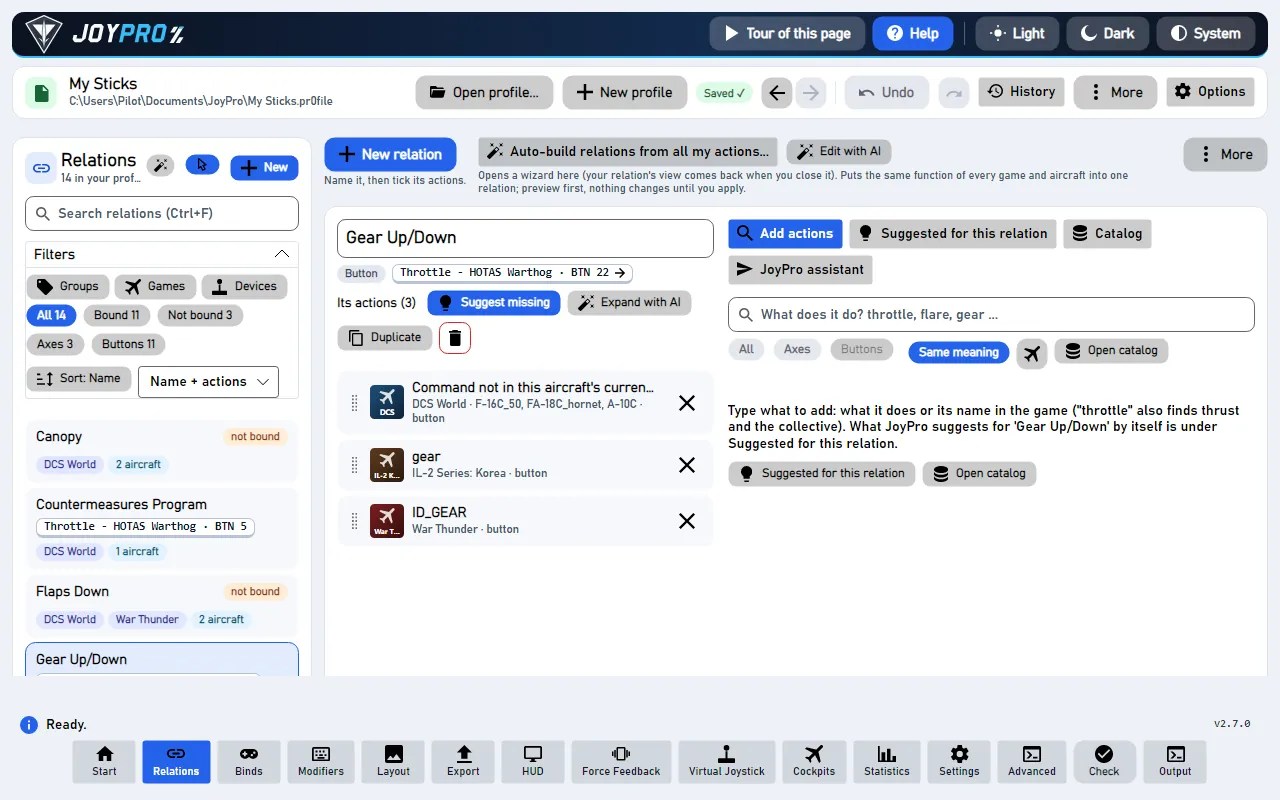
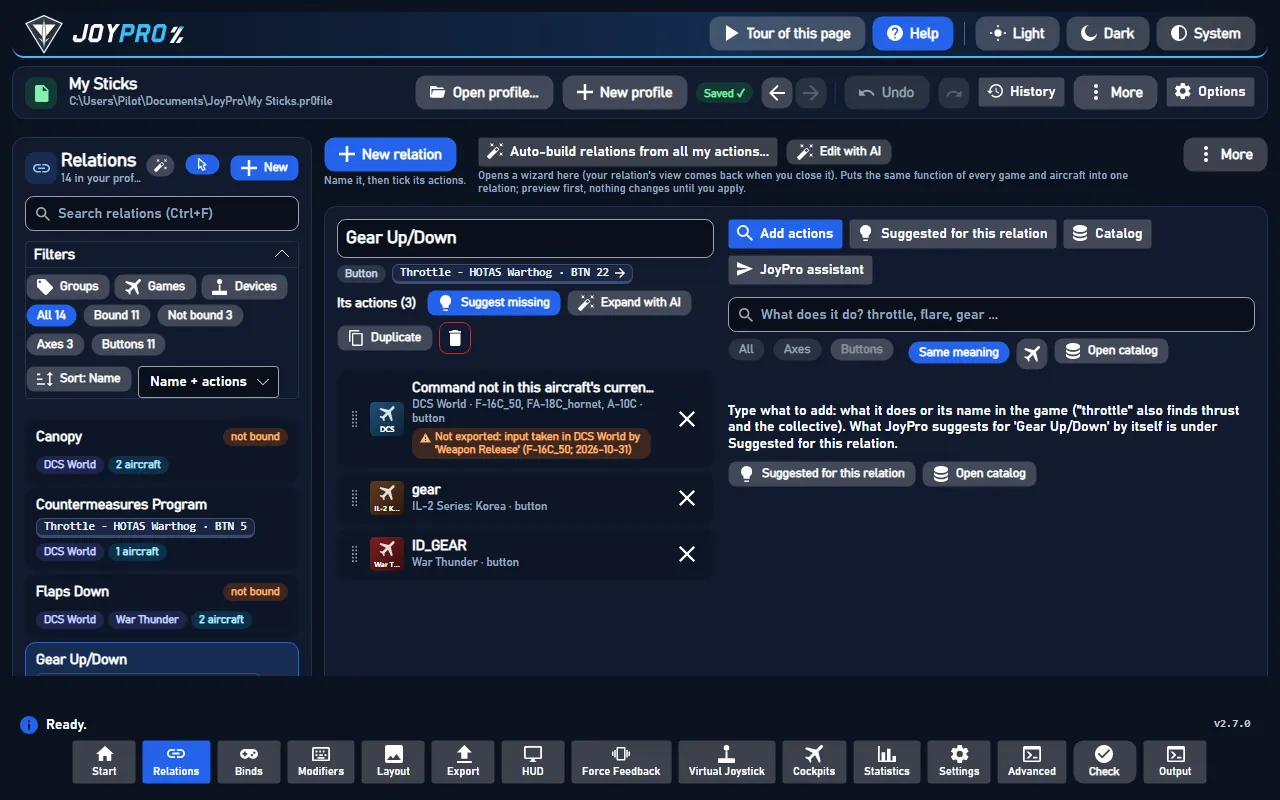
新 用来新建一个关联;根据我的所有操作自动生成关联 会为整个配置文件生成关联。
在 其操作 中,按住 Ctrl 或 Shift 点击可以选择多张操作卡片(Ctrl+A 全选)。一个栏会显示选中了多少张,并提供:
操作的右键菜单中也有 复制 和 移动到另一个关联...:作用于该操作,或者当该操作在选中范围内时作用于整个选择。在左侧列表中,选中多个关联时会出现 将操作移动到...:它们的所有操作都移到一个关联中,清空的关联连同其绑定一起被删除。每一项都是 Ctrl+Z 的一个步骤。
MainWindowViewModel.RelationBuilder.cs(编辑器和右侧面板)、MainWindowViewModel.RelationAircraft.cs、MainWindowViewModel.SuggestMissing.cs、MainWindowViewModel.Catalog.cs、MainWindowViewModel.AutoGroup.cs、ListFilterViewModel.cs。快速命令在引擎服务器(engine serve)中运行。引擎:engine relations list、engine relations search、engine relations add、engine relations suggest、engine relations aircraft、engine relations item move、engine relations item copy-to、engine relations item move-to、engine relations mass move-actions、engine relations mass、engine relations auto-group、engine relations from-text、engine relations assistant。参考:关联页面(参考)。
本页背后的功能文档,由代码仓库生成:
168 个控件,读取自程序的源代码:168 个已撰写,0 个附有源代码中的信息(工具提示、代码注释、引擎调用),0 个尚待扩充。
工具提示 勾选所有显示的飞机
工具提示 取消勾选所有显示的飞机
工具提示 勾选此 id 含义相同(包括几乎相同)的飞机,取消勾选含义不同的飞机
工具提示 勾选此 id 为此功能的所有飞机,包括标题不同的(例如直升机的周期变距俯仰对应俯仰)
飞机列表,在某些飞机对同一功能使用其他标题时显示:勾选此 id 是这个功能的每架飞机(包括标题不同的),并取消勾选其余飞机。
工具提示 只勾选此 id 的标题与该行完全一致的飞机(不包括相近的,也绝不包括含义不同的)
工具提示 反转所显示飞机的勾选
飞机列表:把列表中显示的飞机的勾选状态反过来。
工具提示 仅尚无关联使用的操作
“目录”:只显示还没有被任何关联使用的操作,让你看到这个游戏或飞机中还有哪些是空闲的。
工具提示 开:筛选器也会找到作用相同的操作(通过同义词或描述)。关:只显示名称包含你输入的每个词的操作。与“添加操作”中的开关相同;此设置会被记住。
工具提示 展开所有类别
“目录”:打开所有类别,让该游戏或飞机的所有操作一次全部显示。
工具提示 关闭所有类别
“目录”:关闭所有类别;只保留类别名称和它们的数量。
“目录”:打开或关闭此类别。
“目录”:取消勾选每个已勾选的操作;不会添加任何内容。
工具提示 仅这些分组的关联(多个:任一)
筛选栏:清除分组筛选,让所有分组的关联重新显示。
工具提示 仅绑定到这些设备的关联
筛选栏:“设备”列出你的关联绑定到的设备;勾选一个或多个,只显示绑定到这些设备的关联。
筛选栏:清除设备筛选,让所有设备上的关联重新显示。
在“游戏”下勾选了某个游戏或飞机时,会多出一个开关,例如“Falcon BMS 中无操作”:在那里还没有操作的关联。
与“Devices”一起使用时,会显示某个设备在该游戏中还缺少什么。
列表上方的筛选小标签:点击只会移除这一个筛选。
工具提示 关闭所有筛选,搜索也清除
筛选小标签旁边的“全部清除”:关闭所有筛选并清空搜索框,让每个关联重新显示。
筛选栏:清除游戏和飞机筛选,让所有游戏的关联重新显示。
工具提示 勾选所有显示的飞机(输入了筛选时:仅限这些)
“游戏”筛选,在展开的游戏中:勾选显示的每架飞机,让有这些飞机操作的关联显示出来。
工具提示 取消勾选所有显示的飞机
“游戏”筛选,在展开的游戏中:取消勾选显示的每架飞机。
工具提示 对列表排序:按多个键依次排序,例如先设备,再输入,再名称
排序:列表的多级排序。每个级别是一个排序依据和一个方向;在某一级别上相同的行,按下一个级别排序。
关联可以按名称、设备、输入、类型、游戏、飞机数量、分组、是否已绑定或修饰键排序;目录可以按游戏、飞机、类别、标题、类型或日期排序。
排序:“仅名称”会移除所有级别,回到列表自身的顺序。
排序:反转此级别的方向。
工具提示 上移此级别
排序:把此级别上移一位,让它排在上方级别之前生效。
工具提示 下移此级别
排序:把此级别下移一位。
排序:移除此级别。
工具提示 另一个排序键,在上方的键相同时使用
排序:“添加级别”会用第一个还没用过的排序依据添加一个级别;上方级别排完后仍然相同的行,由它来排序。
工具提示 再次查看所有关联
工具提示 关:为 JoyPro 认识的每个游戏提供建议,包括你没有的游戏。
工具提示 打开关联及其建议(包括其他关联使用的)
“为每个关联建议缺失项”:打开此关联并显示它自己的建议,包括其他关联正在使用的建议。
工具提示 显示或隐藏其建议
“为每个关联建议缺失项”:显示或隐藏此关联的建议。
“为每个关联建议缺失项”:勾选审查中的每条建议,准备好“添加”。
“为每个关联建议缺失项”:取消勾选每条建议;不会添加任何内容。
工具提示 新建关联:先命名,然后在所有游戏的搜索结果中勾选其操作(Ctrl+N)
工具提示 所选关联的每个操作都将移动到同一类型的新关联或现有关联;清空的关联将被删除(Ctrl+Z 可撤销)
工具提示 删除选中的关联(会先询问;Ctrl+Z 可撤销)- Del
工具提示 全部取消选择
工具提示 将此关联连同其操作、飞机、分组、调校和绑定复制为名为 (copy) 的新关联并打开它(Ctrl+Z 可撤销)
工具提示 将此关联连同其操作、飞机、分组和调校复制,但不含其绑定:相同的操作用于另一个输入
工具提示 删除此关联(会先询问;Ctrl+Z 可撤销)
在空的“关联”页面上显示:打开“自动分组”,它会根据你导入的操作为整个配置文件生成关联,在任何内容改变之前会先预览。
在空的“关联”页面上显示:打开“开始”页面,导入你已经在玩的游戏的绑定;导入会根据它们生成关联。
工具提示 删除、复制、合并、拆分或重命名选中的关联(或全部,或按查询)
在列表下方打开批量工具:选择要做什么(“操作”)、一个“值”和“应用于”,然后按“执行批量操作”。
对勾选的关联执行所选的批量操作:delete、duplicate、merge、split、add-prefix、add-postfix、remove-part 或 export。
算作一个撤销步骤。
用于选择一项的勾选框或小标签:“删除分组”下的一个分组、AI 方案或“按描述”预览中的一个步骤或操作,或者搜索结果或建议上方的一个游戏小标签。
从勾选的关联中移除列表中选中的分组。
从勾选的关联中移除所有分组。
取消选择为“删除所选”选中的分组。
在每个包含某个分组的关联中重命名该分组。
工具提示 一次处理整个配置文件:JoyPro 会把每个飞机和游戏中的相同功能放进一个关联(油门、起落架、热焰弹……),或按你的描述进行分组。在做任何更改之前你会先看到结果。
工具提示 用说的方式更改打开的关联:操作、飞机勾选、名称、分组、轴调校;你会先看到更改前后的对比
工具提示 刷新、导入和导出关联,保存
打开“更多”菜单:刷新关联、在“输出”面板中显示打开的关联、清除选择、下一个有建议的关联、为每个关联建议缺失项、导入、关联 JSON 的导入和导出、保存和合并配置文件。
重新读取配置文件的关联并重建列表,例如在此窗口之外做了更改之后。
“更多”菜单:打开下一个有中或高置信度建议的关联;再次使用它可以逐个查看。
打开“开始”页面,在那里设置并运行游戏绑定的导入。
工具提示 用 JSON 文件中的关联和绑定替换配置文件的所有关联和绑定(会先询问;撤销可恢复)
“更多”菜单:选择一个关联 JSON 文件。JoyPro 会先询问:文件中的关联和绑定会替换打开的配置文件的所有关联和绑定,不在文件中的关联会被移除。
Ctrl+Z 可以恢复之前的配置文件。
工具提示 将配置文件的所有关联保存到 JSON 文件
立即保存配置文件。JoyPro 在每次更改后都会自动保存;这会立刻写入尚未保存的编辑。
工具提示 返回关联编辑器
工具提示 JoyPro(离线规则或你的本地 AI 模型)制定计划;在你应用之前不会有任何更改
工具提示 将勾选的步骤作为一次更改执行(Ctrl+Z 可全部撤销)
工具提示 放弃此计划;不会有任何更改
“放弃”:忘记该方案及其步骤;不会更改任何内容。
显示“按功能”:按一个预设,把每架飞机和每个游戏的相同功能放进一个关联,“应用”之前会先预览。
显示“按描述”:用你自己的话输入要分组的内容,并预览它生成的关联。
工具提示 关闭向导;回到你的关联视图
工具提示 先删除标记为 AutoGroup 的关联(绝不会删除你自己的关联)
显示“自动分组”会生成或更改什么,不更改配置文件。
把“自动分组”预览作为一次更改应用。
显示你的描述会生成的关联:包含哪些游戏和飞机的哪些操作,不更改配置文件。
工具提示 创建勾选的关联(未勾选的命令会被略过)
导入把操作放进了第二个关联之后:运行“检查”,并在“导出”页面打开它的卡片。
暂时隐藏有关新重复项的提示;“检查”仍会找到它们。
飞机检查:“两者都保留”不会更改配置文件中的任何内容:每架飞机保持按钮现在的作用,JoyPro 在这台电脑上不再询问它们。
工具提示 隐藏此问题,直到 JoyPro 再次启动
显示或隐藏打开的关联的飞机检查所涉及的飞机列表。
工具提示 在此飞机中也保留此关联
飞机检查:当你按“仅在 ...”时,“在此使用”会让该关联在这架飞机中也保留;之后会记住这架飞机,不再询问。
“检查所有关联”:对整个配置文件运行飞机检查,并打开列表,列出每个在某些飞机中命令会做别的事情的关联。
工具提示 在所有这些操作中关闭这些飞机:它们仍会列出,勾选一次即可恢复一架;Ctrl+Z 可撤销(一步;如果你保留了部分飞机,则每个操作一步)。
配置文件检查:在编辑器中打开此关联。
工具提示 将每个关联仅限于在模拟器中的配置文件包含它的飞机。Ctrl+Z 一次撤销一个。
工具提示 隐藏此提示
MSFS 2024 导入提示:“为所有飞机保留”会隐藏提示;这些关联保持导入时的样子,适用于所有飞机。
工具提示 绑定在“绑定”页面进行:这会打开该页面并选中此关联
打开的关联的功能小标签:打开选择器,里面有与该关联类型相同的目录功能、一个搜索框、“无”和“自动”。
功能就是该关联在每架飞机和每个游戏中代表的东西;建议、AI 填充和“自动分配”都会用到它。
工具提示 按钮位置(与真实座舱一样):没有单一功能,不按功能提供建议
工具提示 由 JoyPro 重新判断:仅当关联的(几乎)所有操作都属于同一功能时才设定功能
“建议缺失项”:根据功能目录、你的风格,以及含义相同时的相同 DCS id,列出此关联缺少的游戏和飞机。
工具提示 为此关联打开 JoyPro 助手:用你自己的话说明还有什么属于它,或什么不属于,它会添加或删除(每个回答一次撤销)
工具提示 将此关联复制为名为 (copy) 的新关联并打开它,可选择是否包含其绑定(Ctrl+Z 可撤销)
工具提示 将此关联连同其操作、飞机、分组、调校和绑定复制为名为 (copy) 的新关联并打开它(Ctrl+Z 可撤销)
工具提示 将此关联连同其操作、飞机、分组和调校复制,但不含其绑定:相同的操作用于另一个输入
删除打开的关联。在游戏中:下次导出时不再写入它的绑定。
工具提示 复制所选操作;打开另一个关联并按“粘贴”(Ctrl+C、Ctrl+V)
工具提示 将所选操作移动到新关联或同一类型的另一个关联(Ctrl+Z 可撤销)
“移动到...” / “移动到另一个关联...”:为所选操作打开一个窗口:用你输入的名称“新建关联”,或者从可搜索的列表中选择同一类型的“现有关联”。
这些操作会连同它们的飞机离开此关联。
工具提示 从此关联中移除所选操作(会先询问;Ctrl+Z 可撤销) - Del
工具提示 选择此关联的所有操作(Ctrl+A)
“全选”:选中打开的关联中的每个操作,用于“复制”、“移动到...”或“删除”。
工具提示 全部取消选择
“清除”:取消选择这些操作。配置文件不会有任何变化。
工具提示 不新建关联
新建关联表单上的“取消”:关闭表单,不创建关联。
把操作卡片在关联中下移一位。
把操作卡片移到关联的最上面。
把操作卡片移到关联的最下面。
工具提示 只有一个操作移到另一个按钮;其他操作留在此按钮上
把此操作从关联中移出。在游戏中:此关联的按钮上不再写入该操作。
工具提示 保存勾选:此操作仅为勾选的飞机导出(Ctrl+Z 可撤销)
工具提示 恢复为关联现有的勾选
操作卡片:“重置”会把飞机勾选恢复为该关联现有的状态;不会保存任何内容。
工具提示 它可能会再次被建议
工具提示 一次搜索所有游戏和飞机,勾选属于它的项,一键添加(Ctrl+Shift+F)
右侧面板:“添加操作”一次显示在所有游戏和飞机中的搜索;勾选属于它的内容,一键添加。
打开一个关联时,搜索框一开始是空的:输入你想添加的内容,或者使用“此关联的建议”,它会根据关联本身给出建议。
工具提示 按类别浏览游戏或飞机拥有的一切,并查看已绑定的内容:勾选你想要的并添加
工具提示 用一句话说出你想要什么:JoyPro 会直接创建并填充关联,每个回答可一次撤销。自由句子需要可选的本地 AI 模型。
工具提示 轴和按钮。{0}
工具提示 仅限部分飞机:在这里选择
“添加操作”:飞机按钮会打开 JoyPro 认识的飞机,并带有一个输入框;选择一架飞机,只搜索它的操作。
“添加操作”:把搜索范围限制在所选的飞机上,并重新搜索。
“添加操作”:从搜索中移除这个飞机小标签,并重新搜索。
工具提示 “添加操作”改回添加而不是替换
“添加操作”由“检查”卡片的“替换 ... 为...”打开时:“取消”结束替换;该按钮重新变为添加,而不是替换。
工具提示 改为搜索此项
“添加操作”:“你是不是要找:...?”会把建议的词放进搜索框并搜索它们。
工具提示 关闭游戏筛选:搜索重新覆盖所有游戏
工具提示 开启“相同含义”:再次列出作用相同的操作和相关操作
“添加操作”:“全部 / 轴 / 按钮”旁边的“相同含义”会打开或关闭“相同功能”和“相关部件”。
关闭时,只列出名称包含你输入的每个词的操作;列表上方的那一行会统计这些操作,并说明有多少被隐藏。
工具提示 此搜索中每个游戏的所有操作(勾选保留)
“添加操作”:“全部展开”显示此搜索在每个游戏中的所有操作,而不只是最佳的几行;勾选会保留。
工具提示 再次只显示每个游戏的最佳行(勾选保留)
“添加操作”:“全部折叠”让每个游戏重新只显示最佳的几行;勾选会保留。
工具提示 按行所属的功能(油门、总距……)分组,而不是按游戏
“添加操作”:显示此游戏的所有结果,或者把它们折叠回最佳的几个。
“添加操作”和“此关联的建议”:在其他关联中已开启的操作,下方会有一个标签。
标签“在‘Name’中”会打开那个关联;标签“在 3 个关联中”会在操作下方列出它们,点击某个名称会打开那个关联。
“添加操作”:操作标签下方列表中的关联名称会打开那个关联;“返回 '...'”可以回来。
工具提示 勾选列表中的所有操作(请先用游戏标签缩小列表)
“添加操作”:“勾选所有显示项”会勾选列表中的每个操作;请先用游戏小标签缩小列表范围。
工具提示 取消所有勾选
“添加操作”:“清除勾选”会取消勾选搜索中的每一行;不会添加任何内容。
添加所有显示的、没有被其他关联使用的建议。
工具提示 将其从此关联中移除
一条建议:“+n 个此游戏中的其他操作”会在它下方显示该游戏中做同一件事的其他操作,每个都说明有什么不同;“隐藏其他操作”会把它们折叠起来。
工具提示 添加到此关联
工具提示 将其从另一个关联中移出并添加到此处
“此关联的建议”:清除游戏小标签,让所有游戏的建议重新显示。
“JoyPro 助手”:“正在处理:...”旁边的 x 会停止处理该关联;你的下一句话针对整个配置文件。
“JoyPro 助手”:把示例句子放进输入框;你可以修改它,也可以原样发送。
“JoyPro 助手”:回答中的关联名称会在编辑器中打开该关联。
工具提示 撤回此回答所做的全部更改
撤回助手上一次的整个回答。
工具提示 JoyPro 会立即执行;在回答中点击“撤销”可撤回(Enter)