#清除筛选
按钮已撰写清空搜索框,并把“类型”、“游戏”、“年代”、“角色”和“国家”重设为“全部”:再次显示完整的飞机列表。
 JoyPro2
座舱页面是真实和虚构座舱的参考资料,编排方式就像飞行手册中的座舱章节:选择一架飞机、它的版本和座位,然后阅读概览、每个握把(摇杆、油门、周期变距杆、总距杆)一页并附 HOTAS 表格,以及每个面板一页。它不会改动你的配置文件或游戏;它帮助你决定哪个功能放在哪个按钮上,使用此布局 会用某架飞机的摇杆和油门布局打开设置向导。
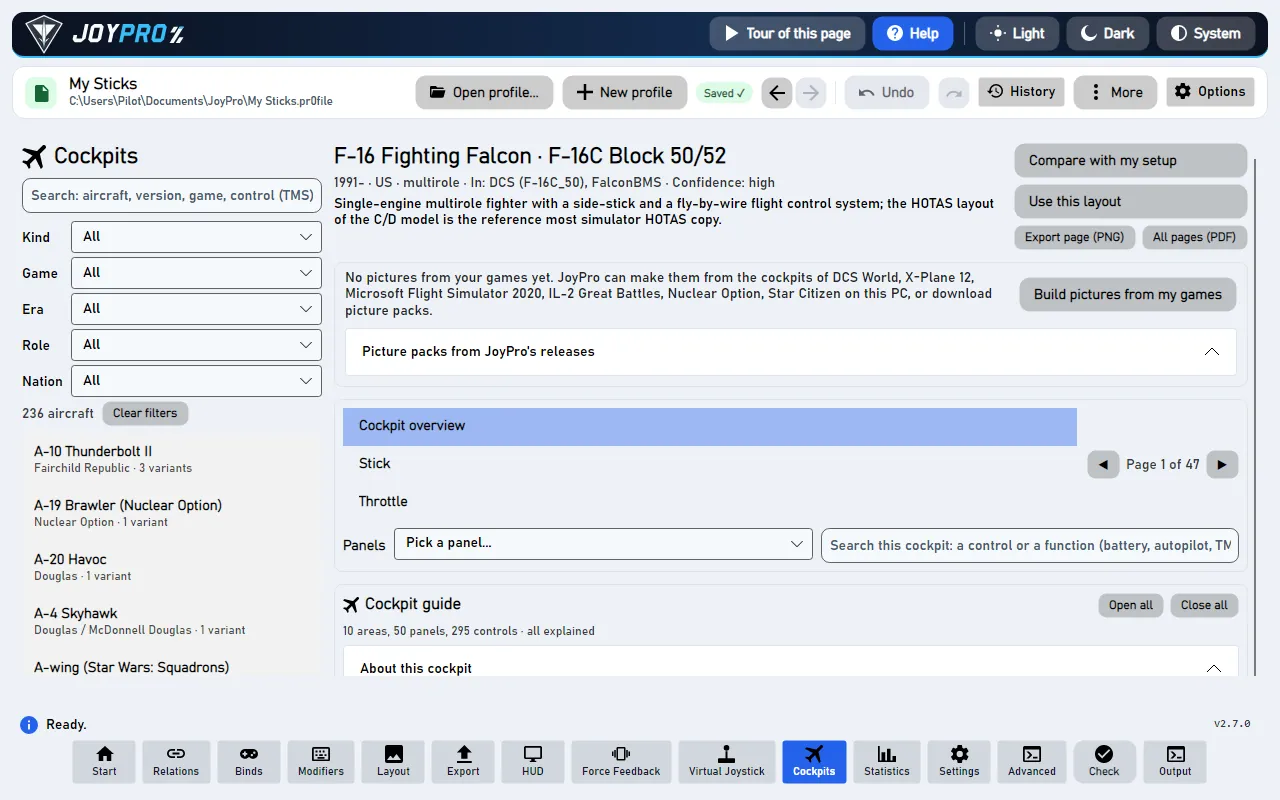
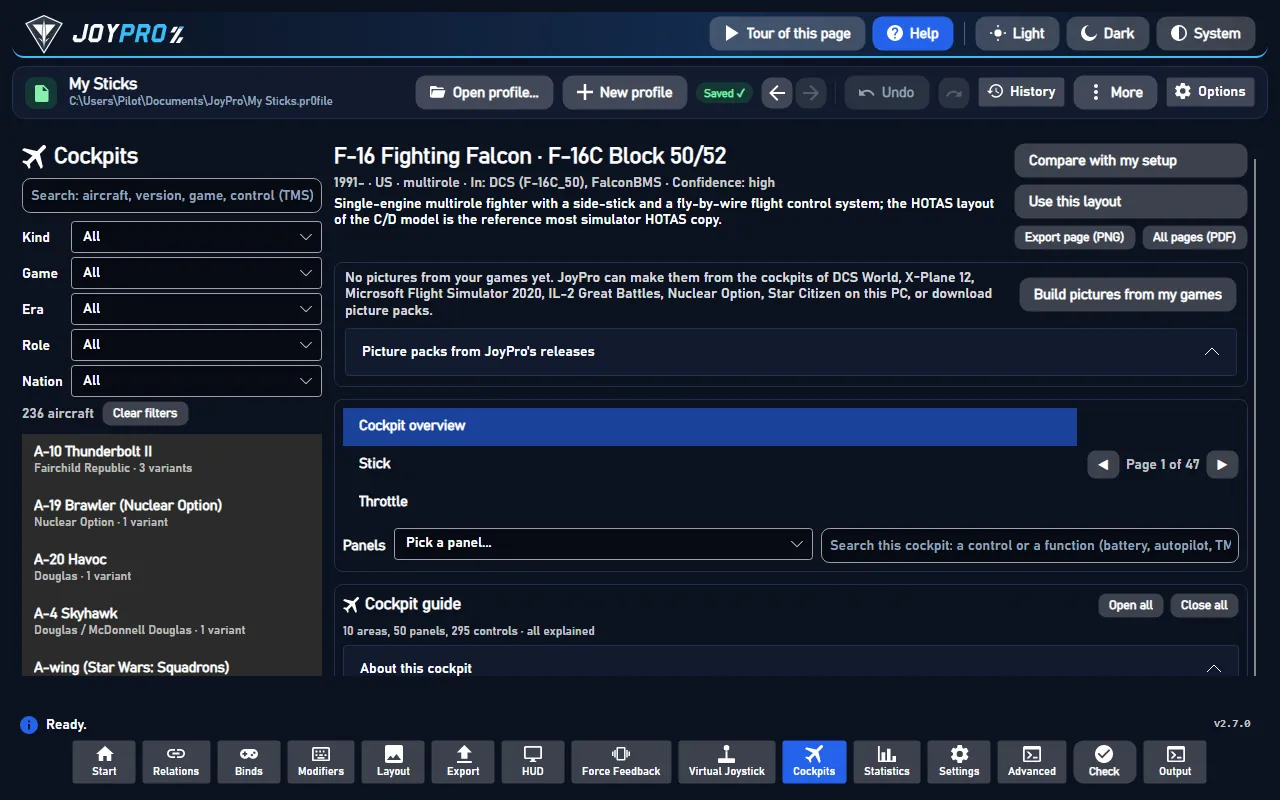
一张带编号标注的握把线稿,以及 HOTAS 表格:每个控件和方向(按下、长按、按住)一行,每种模式(NAV、A-A、A-G;或 TGP、HUD)一列。这就是真实飞机使用每个按钮的方式,是你自己做绑定的好榜样。
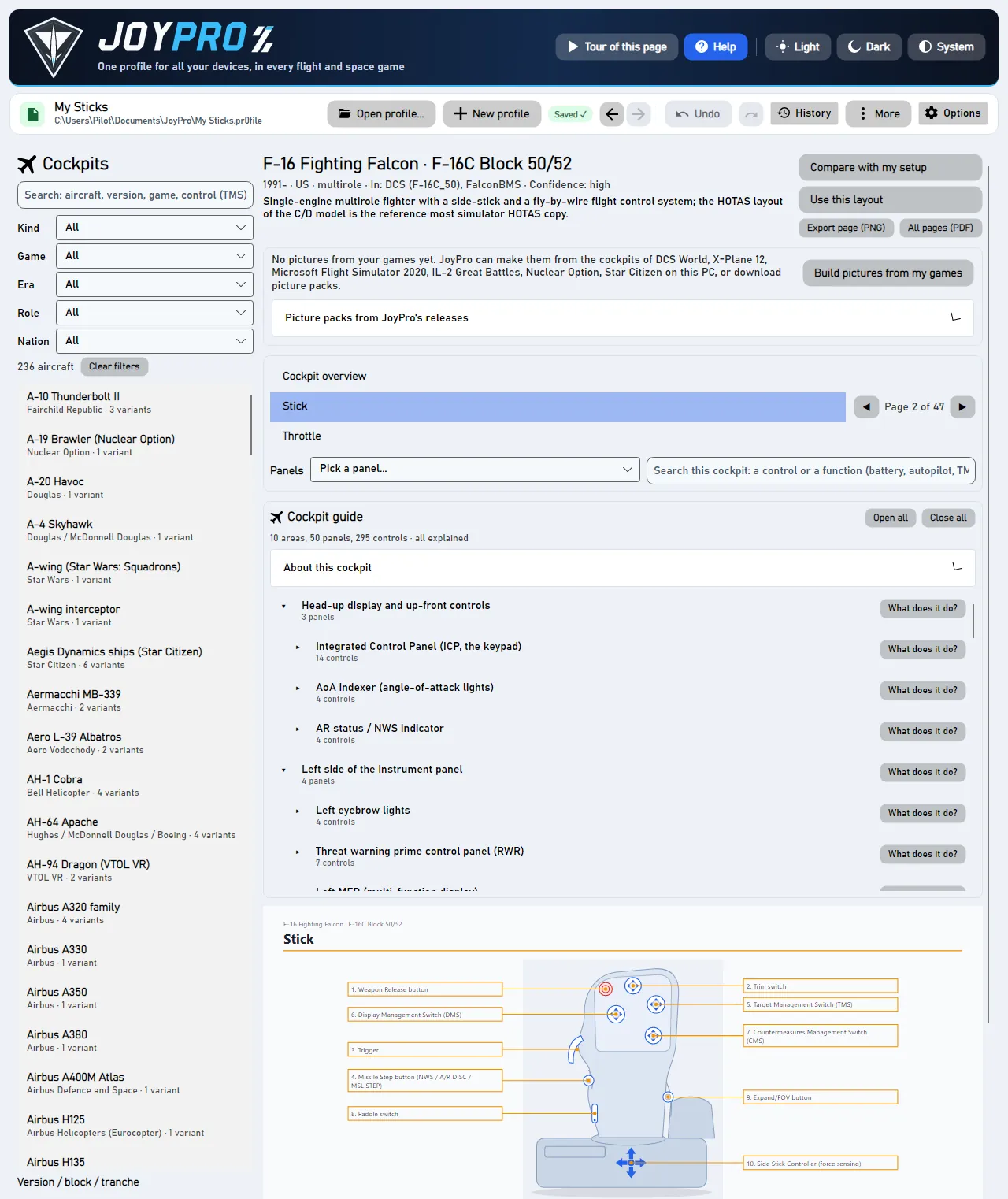
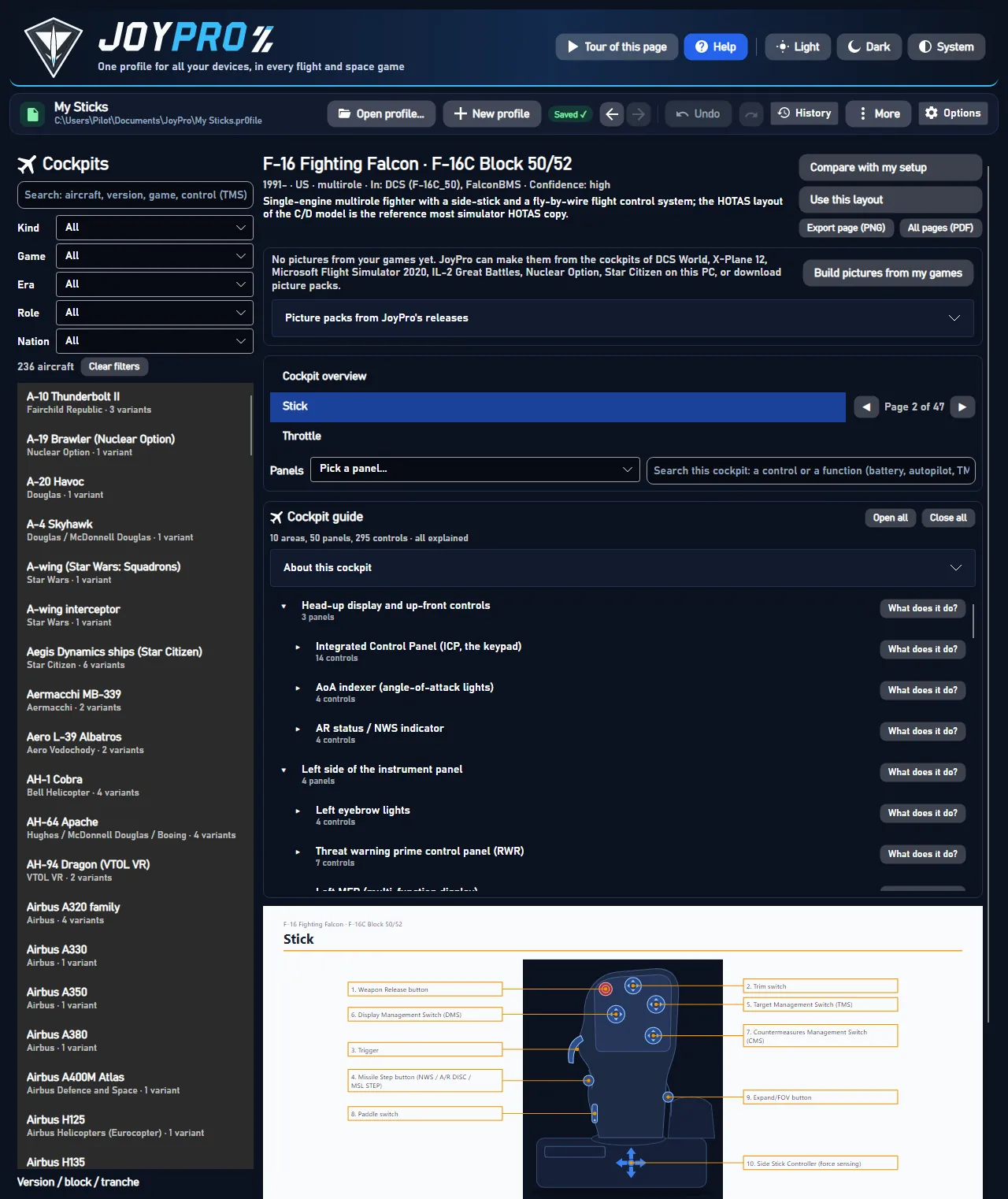
如果你安装的游戏中有这架飞机,根据我的游戏生成图片 会绘制游戏中的座舱,每个可点击的控件都编号,并按游戏中的名称命名。对于你没有的飞机,JoyPro 提供可下载的 图片包;对于没有任何游戏包含的座舱,则提供叠加了 JoyPro 标签的 经过核实的照片。
不会向游戏写入任何内容。与我的设置比较 会在 HOTAS 表格中标出你当前打开的配置文件已经为该游戏和飞机绑定了哪些功能,让你一眼看出还缺什么。
Documents\JoyPro2\Cockpits;打开文件夹 打开它。打开一个型号时,JoyPro 按以下顺序显示第一个存在的图片:
区域(左侧控制台、主面板、顶部面板)> 面板(“ENG & JET START control panel”)> 控件(每个开关、按钮和旋钮及其位置)。点击一个控件会打开显示它的页面,并圈出它的标注;点击一个标注会在指南中选中它。全部展开 / 全部关闭 展开或关闭所有区域。
CockpitsViewModel.cs(选择器、筛选、比较、使用布局)、CockpitsViewModel.Pages.cs(手册页面、导出)、CockpitsViewModel.Guide.cs、CockpitsViewModel.Pictures.cs、CockpitsViewModel.PicturePacks.cs、CockpitsViewModel.VerifiedPhotos.cs;页面视图 ManualPageView。DB\Cockpits\*.json(飞机、型号、控件、面板)、DB\Cockpits\drawings、line-drawings、guide、photo-labels(每张经过验证的照片一个文件)。<data>\GameData\CockpitPictures\<game>\<aircraft>(pictures.json、index.json),经过验证的照片位于 <data>\CockpitPhotos\<aircraft>,链接的照片在下载缓存中;照片相关的回答与设备照片的回答保存在一起(cockpit:<aircraft>)。engine cockpits(list、search、get --json 用于 使用此布局、compare 用于 与我的设置比较、render 用于 PNG/PDF、pictures build|status|check、photos)。参考:cockpits、privacy。本页背后的功能文档,由代码仓库生成:
26 个控件,读取自程序的源代码:26 个已撰写,0 个附有源代码中的信息(工具提示、代码注释、引擎调用),0 个尚待扩充。
清空搜索框,并把“类型”、“游戏”、“年代”、“角色”和“国家”重设为“全部”:再次显示完整的飞机列表。
工具提示 标出你打开的配置文件中设有关联的每个功能(在此型号的游戏和飞机中)
把你打开的配置文件与此型号比较:HOTAS 表格中,凡是你的某个关联为其游戏和飞机承载的功能,都会得到一个 ✓,并附上关联和输入,另有一行说明覆盖了多少功能。
只读;需要一个打开的配置文件。
工具提示 将此飞机的摇杆和油门布局交给设置向导(engine cockpits get ... --json)
工具提示 以你的线稿样式将此页面导出为图片(设置 > 线稿)
工具提示 将此型号的所有页面导出为一个 PDF
工具提示 渲染你已安装游戏({0})的座舱,每个可点击的控件都按游戏中的叫法编号并命名。在此电脑上生成,与你的游戏数据一起保存。
工具提示 下载 JoyPro 从游戏渲染的座舱图片(GitHub 上的发布资源),校验后与你的游戏数据一起保存
关闭此提议而不下载;在本次会话中 JoyPro 不会再提供这些包。
工具提示 你已安装游戏中 JoyPro 已知的每架飞机的图片包;会先显示总大小
查找 JoyPro 所知的、你已安装游戏中每架飞机的图片包,并提供这台电脑上还没有的包及其总大小;“下载”开始下载。
工具提示 从原始地址(或网页存档的副本)下载这个座舱的每张照片,按 JoyPro 的记录校验,并保存在这台电脑上
从原始地址下载此座舱所有已验证的照片,根据 JoyPro 的记录逐一检查,并保存在这台电脑上。
这次点击也算作你同意加载此飞机的照片;之后手册会为每张照片提供一页,带有 JoyPro 的编号标签。
在资源管理器中打开 PNG 和 PDF 导出所在的文件夹,需要时会先创建它。
隐藏“与我的设置比较”的标记:HOTAS 表格和指南会再次显示不含你绑定的座舱。
工具提示 上一页
转到手册的上一页。
工具提示 下一页
转到手册的下一页。
工具提示 展开所有区域和面板
展开座舱指南的所有区域和面板,这样每个控件都会列出。
工具提示 仅显示区域
收起座舱指南的所有区域:只列出区域;打开一个区域可查看它的面板。
打开或关闭座舱指南中此控件的说明:用通俗的话说明它的作用、“整体背景”、它的各个位置、游戏中对它的称呼以及用来绑定它的命令。
回答此飞机的照片问题:“是”现在加载它的照片链接,“否”不加载,“座舱总是如此”不经询问加载每架飞机的照片,“从不”停止所有座舱照片。
在选择“否”之后,“显示此飞机的照片”就相当于“是”。
在这张照片加载失败后再次加载它。
工具提示 在浏览器中打开照片本身(原始尺寸,可从那里保存)
在浏览器中以完整尺寸打开照片本身,你可以查看它,或从那里保存它。
在浏览器中打开发布这张照片的页面。
在浏览器中打开此来源;地址显示在工具提示中。