#输出
切换按钮已撰写工具提示 JoyPro 引擎输出的内容(上次操作的详情)
 JoyPro2
JoyPro 中的每个按钮都会运行 JoyPro 引擎的一条命令。底部的状态行显示简短结果(“已导出 6 款游戏中的 5 款”);输出 面板显示详细信息:确切的命令以及引擎输出的所有内容。当某些操作没有达到你的预期时,首先应该看这里。
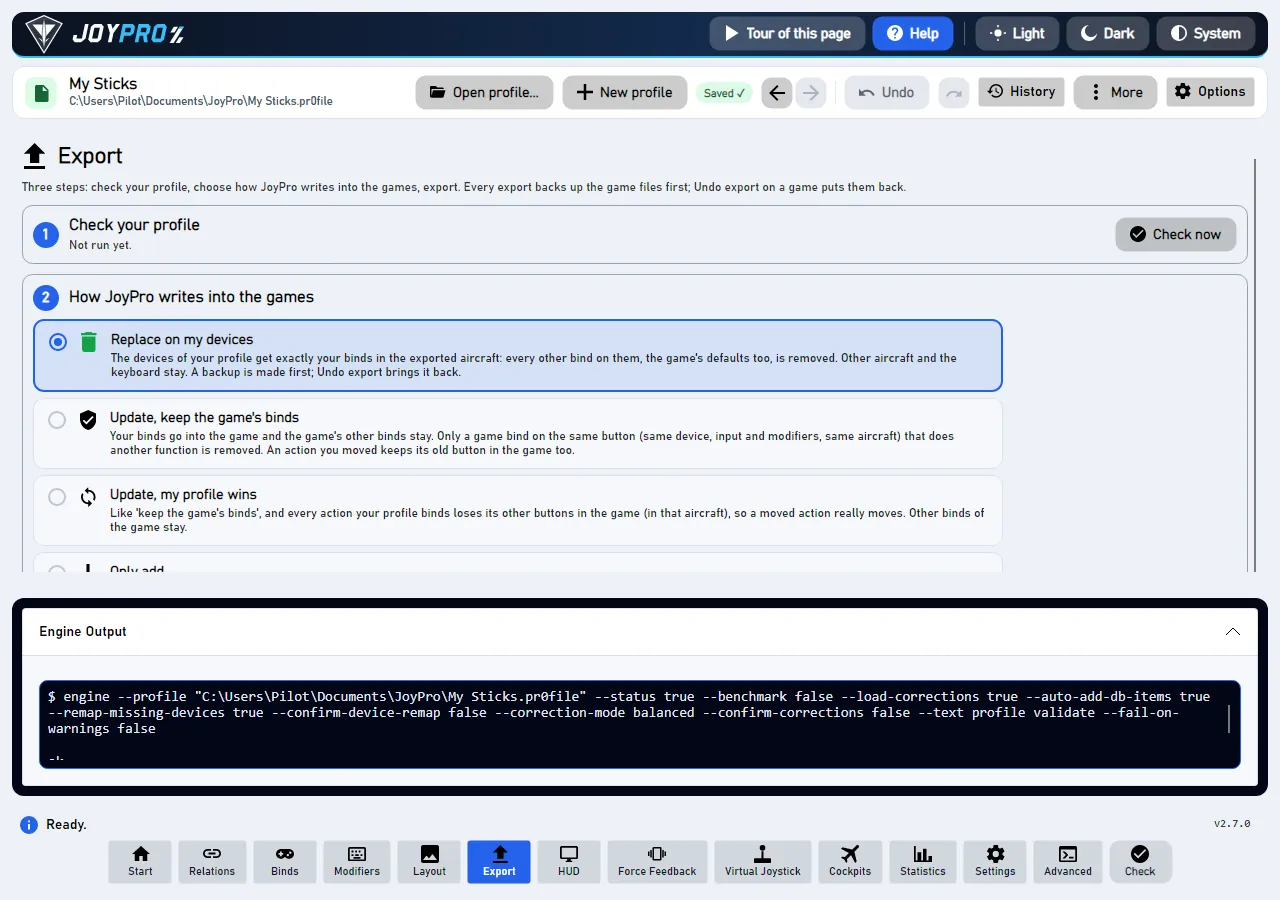
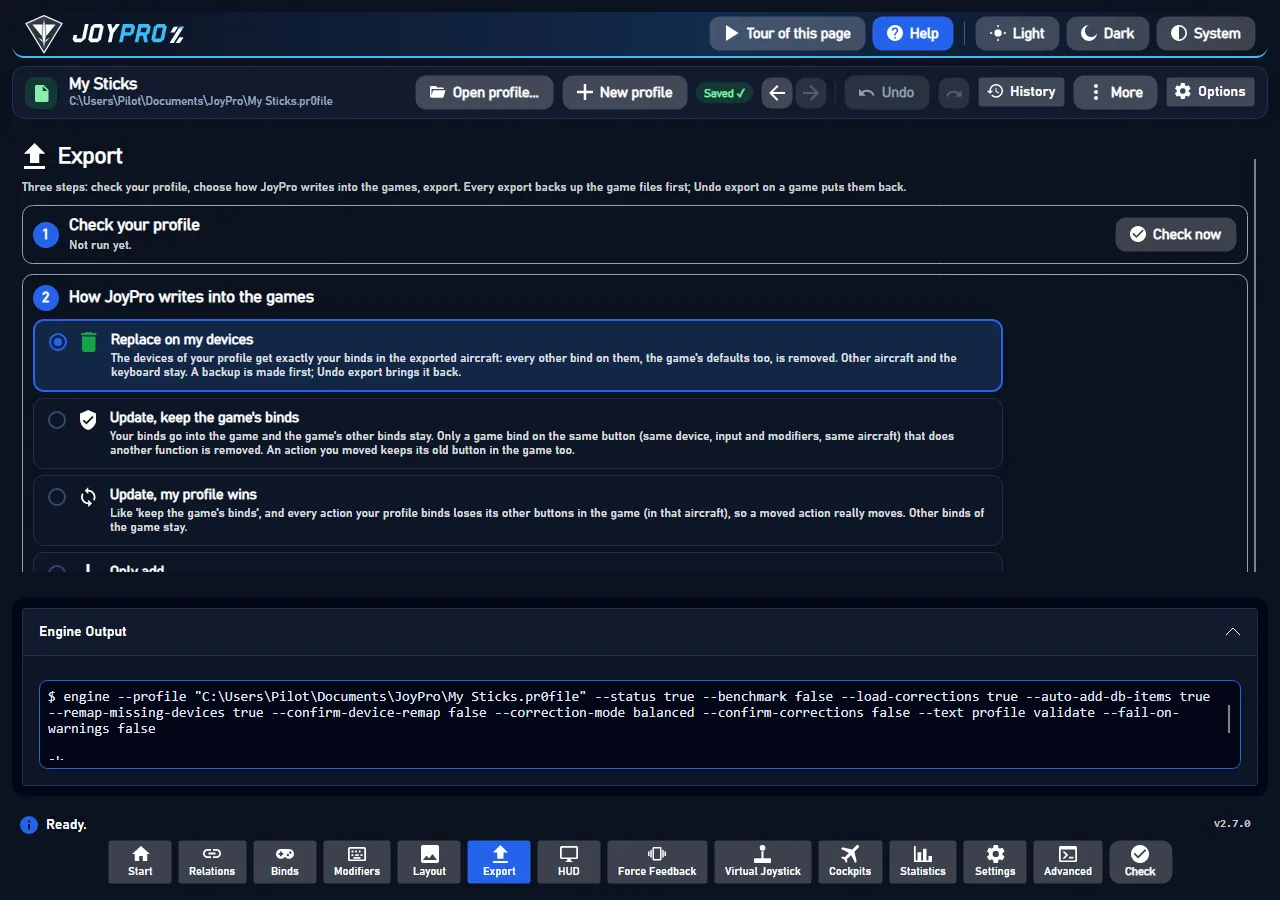
$ engine 开头,是 JoyPro 运行的确切命令,包含你的配置文件和每个选项。[stderr] 下:错误和进度行(如果有的话)。红色的状态行或“请查看输出”表示详细信息在这里。要提交问题报告,请使用 设置 > 报告问题:它会收集输出的会话日志以及所需的其他一切,你就不必手动复制了。
一次按钮按下,从命令到状态行:
| # | 谁 | 会发生什么 |
|---|---|---|
| 1 | 你 | 按一个按钮(例如 立即导出)。 |
| 2 | JoyPro | 运行引擎:engine --profile ... dcs export --mode clean ...。 |
| 3 | 引擎 | 回答(文本或 JSON),带有进度行。 |
| 4 | JoyPro | 在输出面板中显示“$ engine ...”、回答和 [stderr],并把相同内容写入会话日志 engine-output.log。 |
| 5 | JoyPro | 给你显示一行状态。 |
MainWindow.axaml(EngineOutputExpander 及其 GridSplitter;高度由 MainWindow.axaml.cs 保存在 ui-layout.json 中),MainWindowViewModel.cs:RunEngineAsync 根据 BuildOutputText($ <command>、可选的 [gui-note]、stdout,然后是 [stderr])设置 LastCommandText 和 OutputText,LimitOutputPane 截断面板文本,AppendSessionLog 把会话日志 engine-output.log 写入日志文件夹(进度行精简为每步几行)。后台运行(background: true)只写入会话日志。参考:日志记录。
本页背后的功能文档,由代码仓库生成:
1 个控件,读取自程序的源代码:1 个已撰写,0 个附有源代码中的信息(工具提示、代码注释、引擎调用),0 个尚待扩充。