#不再询问
复选框已撰写工具提示 JoyPro 今后不再询问,直接执行。“设置 > 确认”可恢复询问。
 JoyPro2
有些窗口和面板会显示在当前打开的任何页面上方:JoyPro 更改游戏文件或配置文件之前的询问、游戏对其控制设置所做的更改(游戏监视器)、用于单个操作的 移到另一个按钮、用于多个操作或关联的 移动到...,以及更新提示。本页介绍其中每一项以及它们中的每个按钮。
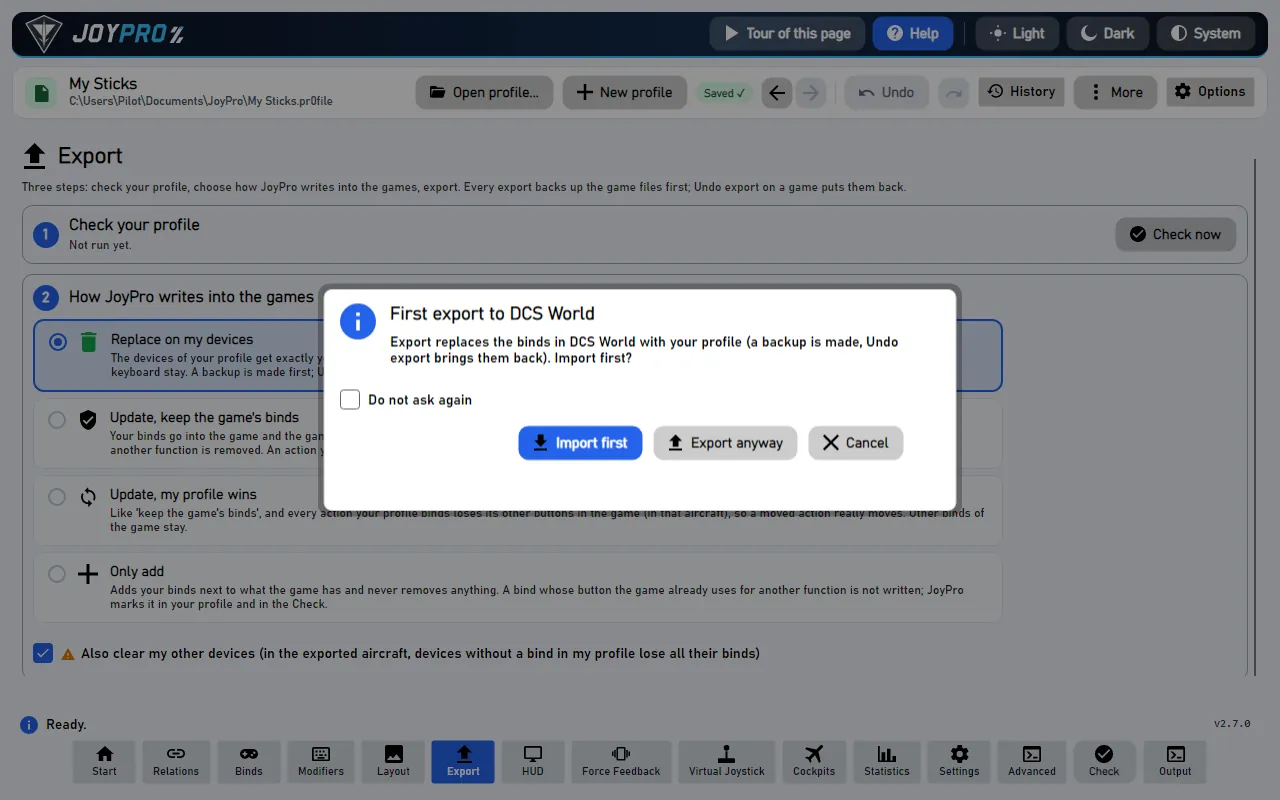
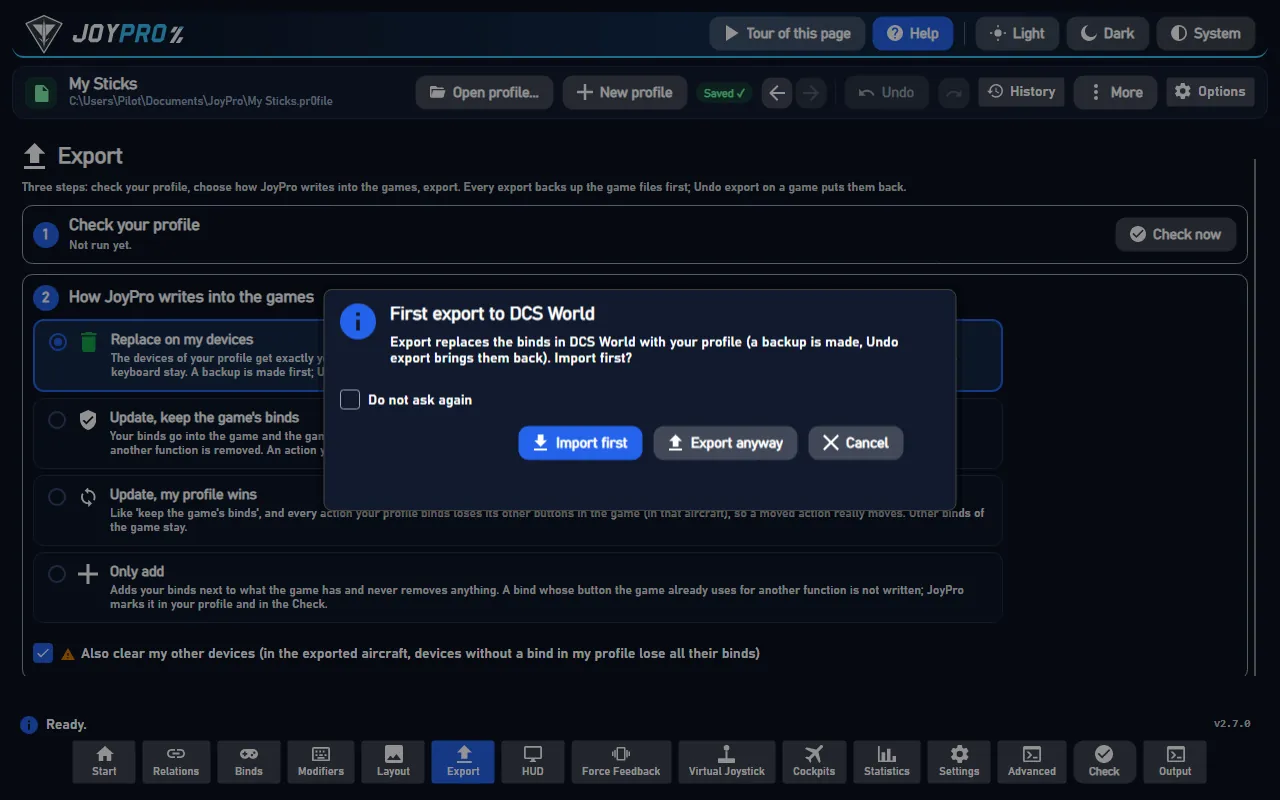
在 JoyPro 做出会移除绑定、覆盖文件或替换配置文件中大量内容的操作之前,它会先询问。窗口会说明将要发生什么(“用替换方式导出到 DCS?你的设备上不在配置文件中的绑定将被移除。”),并提供:
有些问题带有 不再询问。设置 > 确认 中会列出它们,并可以重新开启。
当你在游戏中更改了绑定并关闭游戏时,JoyPro 会察觉到(前提是游戏监视器已开启,见开始页面)。一个面板会列出每项更改(“Landing Gear Up/Down:现在在 Throttle BTN 22 上”),每项都带有复选框以及它所属的关联:
一个关联就是一个按钮及其所有操作。如果只想把其中一个(某款游戏的操作)移到另一个按钮上,请右键单击该操作(关联页面)或某个绑定行(绑定页面),然后选择 移到另一个按钮...。按下新按钮(或选择设备和输入),然后按 移动。
关联中选中的操作(Ctrl/Shift+单击,移动到...)或多个选中关联的操作(关联列表中的 将操作移动到...)会转到另一个关联。选择 新建关联 并输入它的名称(它会采用这些操作的类型:轴或按钮),或者选择 现有关联(同一类型) 并从列表中选取(搜索框可以缩小范围)。移动 一步完成;Ctrl+Z 可以撤销。
启动时(以及使用 更多 > 检查更新 时),JoyPro 会向 GitHub 查询是否有新版本。提示中会显示新内容,并带有 立即更新、以后再说、跳过此版本 和 发布页面。
分四步:
游戏关闭后,监视器会把它的控制设置与上次导出进行比较,然后询问你:
| # | 谁 | 会发生什么 |
|---|---|---|
| 1 | 你 | 在游戏中更改绑定,然后关闭游戏。 |
| 2 | JoyPro | 把游戏的控制设置与上次导出或导入进行比较。 |
| 3 | JoyPro | 显示“DCS 更改了它的控制设置”面板。 |
| 4 | 你 | 勾选更改,选择关联,然后按 接管。 |
| 5 | JoyPro | 更新配置文件(一个撤销步骤)。 |
当多个关联使用被更改的按钮时,每一行都有一个框用于选择关联,或者用 新建关联 并输入名称。未勾选的行视为忽略。
Views/ConfirmWindow.axaml、MainWindowViewModel.Confirm.cs(ConfirmAsync,可选第三个回答),记住的回答在 MainWindowViewModel.Confirmations.cs 中(设置 > 确认)。MainWindowViewModel.GameSync.cs;引擎 engine sync status、engine sync diff、engine sync apply、engine sync accept(sync-watcher)。MainWindowViewModel.MoveAction.cs;引擎 engine relations item move-to-input。MainWindowViewModel.RelationMultiSelect.cs;引擎 engine relations item move-to、engine relations mass move-actions(relation-multi-select)。MainWindowViewModel.Updates.cs,GitHub releases API(updates)。本页背后的功能文档,由代码仓库生成:
24 个控件,读取自程序的源代码:24 个已撰写,0 个附有源代码中的信息(工具提示、代码注释、引擎调用),0 个尚待扩充。
工具提示 JoyPro 今后不再询问,直接执行。“设置 > 确认”可恢复询问。
关闭问题;不会发生任何事情。
为“接管”勾选这项游戏更改。接管其他更改时,未勾选的更改会被视为已忽略。
工具提示 勾选的更改会进入所选的关联
工具提示 保留这些更改以后处理;JoyPro 会再次询问
工具提示 配置文件保持不变;下次导出会覆盖游戏中的更改
关闭“移动到...”,不做任何更改。
工具提示 移动这些操作(Ctrl+Z 可撤销)
新按钮对这些飞机已被占用:原来在那里的操作会去到移动的操作原来的按钮。
新按钮已被占用:原来在那里的操作会离开它,不再被绑定。
新按钮已被占用:移动的操作会在同一个按钮上得到自己的关联,所以在游戏中按下它时两个操作都会触发。
关闭“移到另一个按钮”,不做任何更改。
工具提示 移动该操作(Ctrl+Z 可撤销)
工具提示 GitHub 上的发布版本(请从那里自行下载)
工具提示 JoyPro 启动时不再提示此版本(“检查更新”仍会显示)
工具提示 下次启动时再询问
关闭此提示,不更新。下次启动时的检查会再次提供这个版本;在那之前,“设置 > 关于 JoyPro 和更新 > 安装更新”可以安装它。
工具提示 下载、检查、安装并重新启动 JoyPro(你的配置文件和设置会保留)
关闭没有可安装内容的更新消息。