
JoyPro 会自己解释自己。F1 会解释你点击的任何按钮。导览 会一步一步带你四处看看。简单用语 会让这一切变得字大、句短。
新手入门
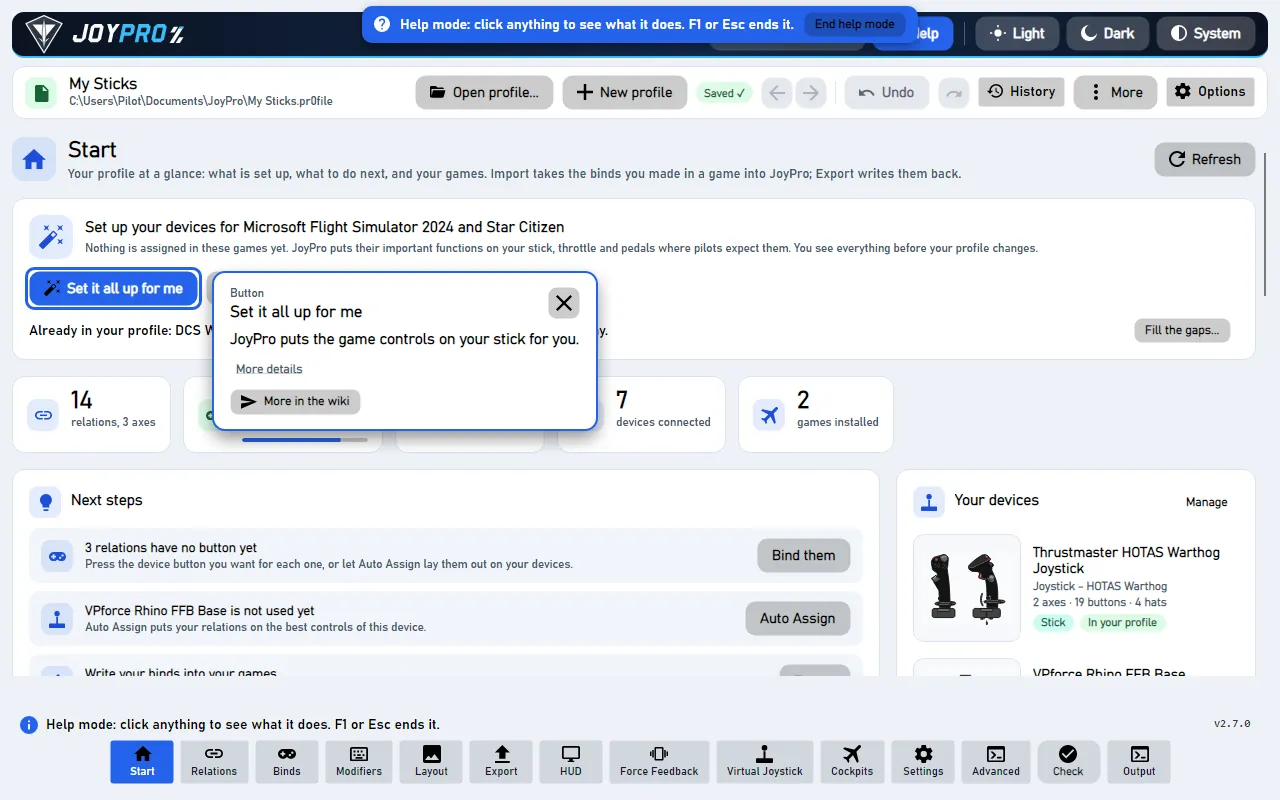
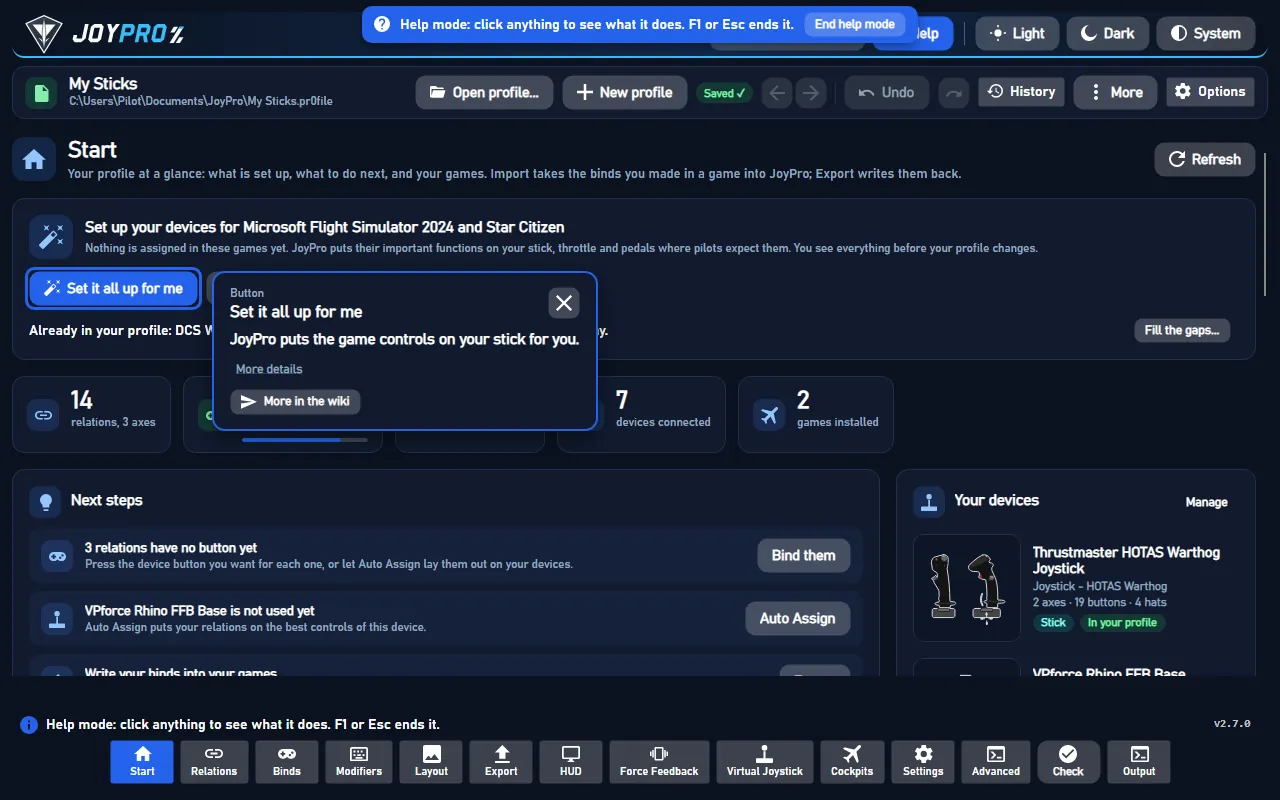
#F1:这个按钮是做什么的?
- 按 F1。鼠标指针会变成一个问号。
- 点击任意按钮。它不会执行。一个小窗口会说明它的作用。
- 按 F1 或 Esc 退出。
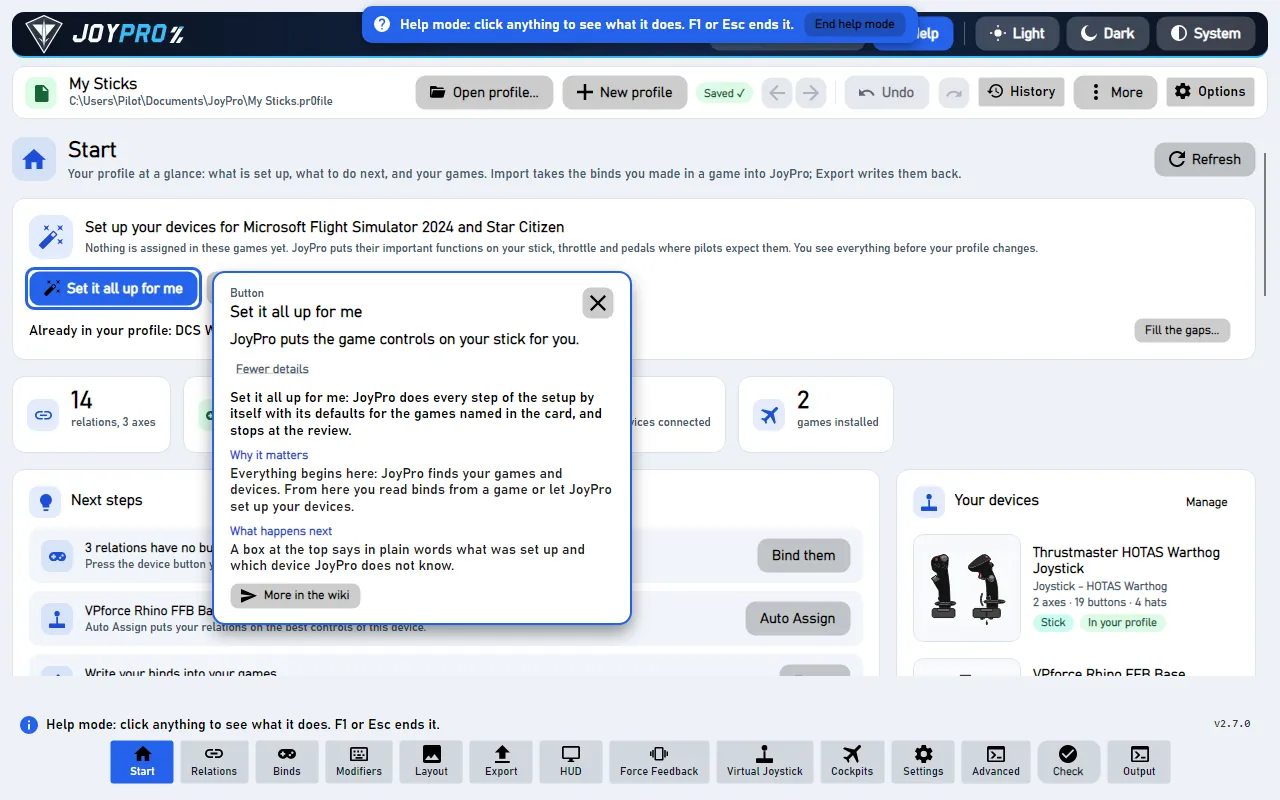
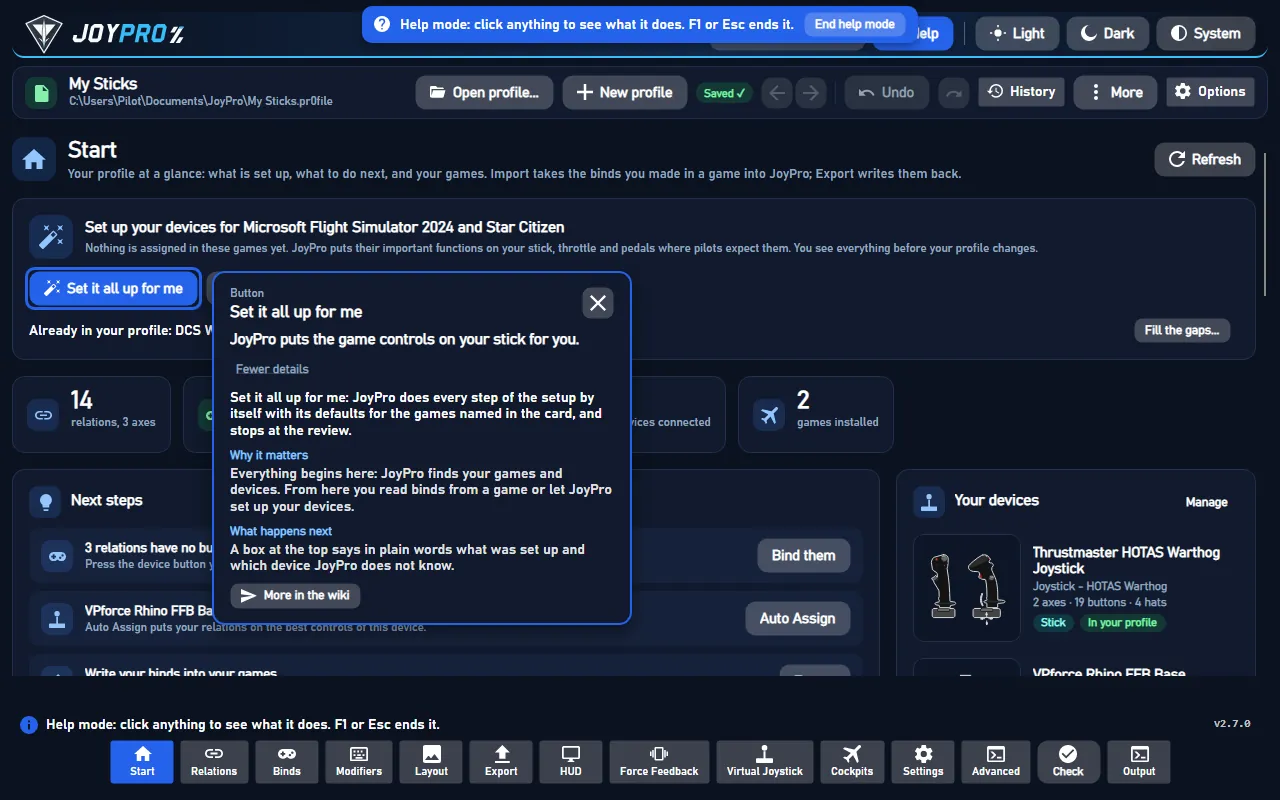
更多详情 会显示较长的说明。在 Wiki 中了解更多 会打开本网站上该按钮的页面。
#导览
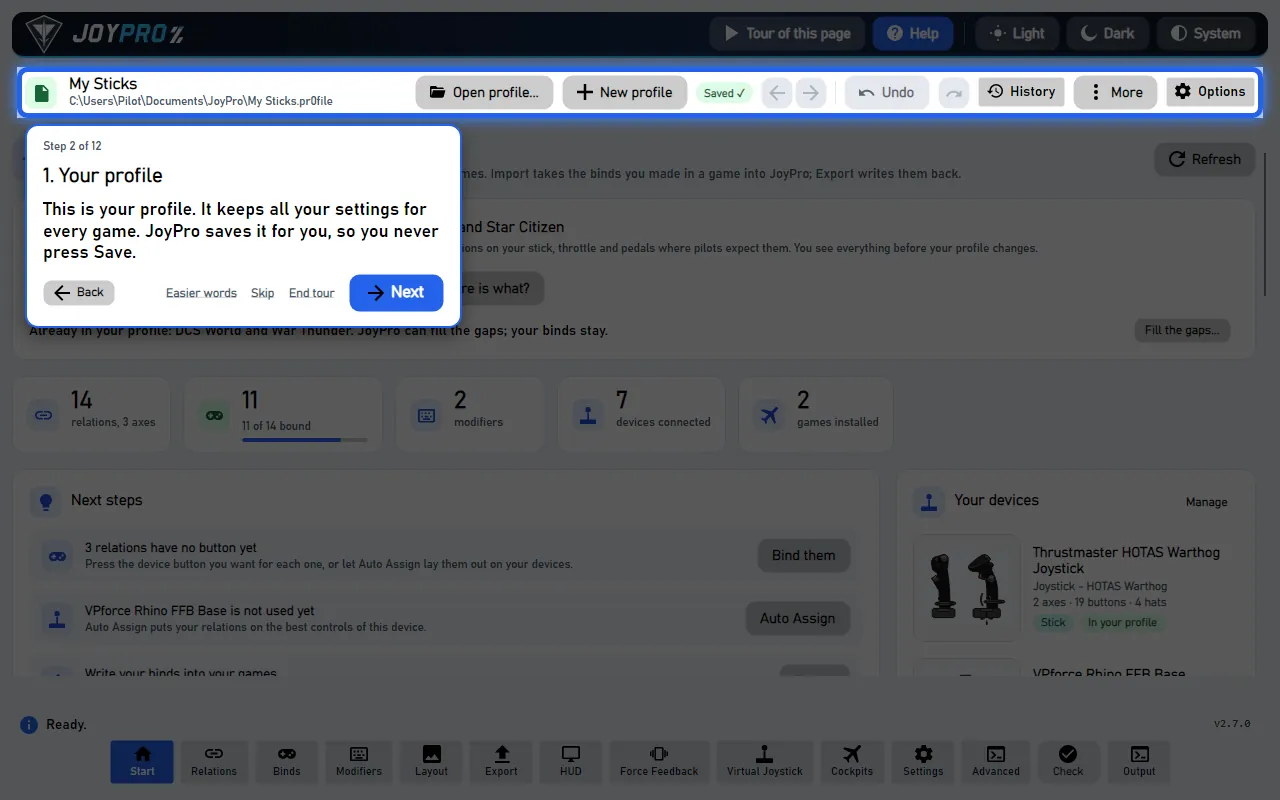
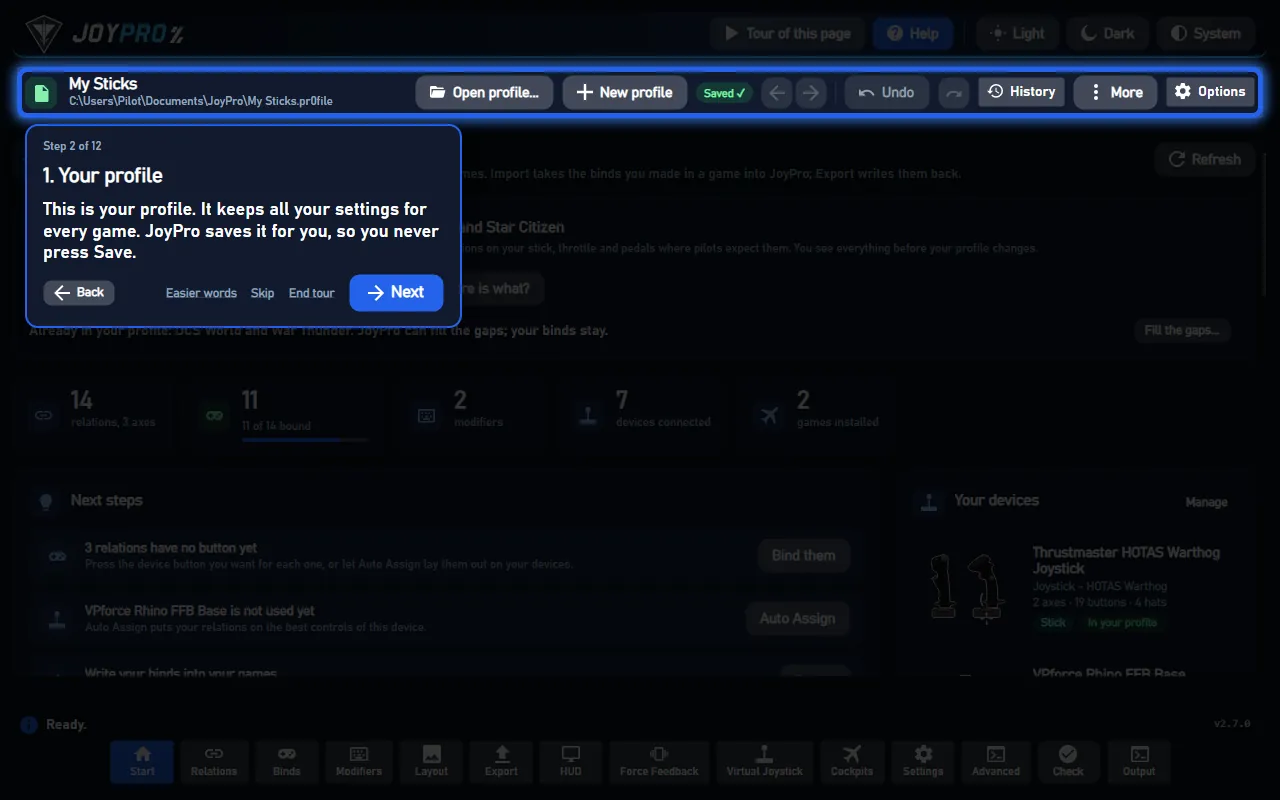
导览会让真实的按钮发光。它会等你点击。然后继续下一步。
- 下一步 是那个大的蓝色按钮。返回 会退回一步。
- 跳过 会略过一步。结束导览 会停止导览。
- 每个页面的右上角、帮助 旁边都有 本页导览。
#简单用语
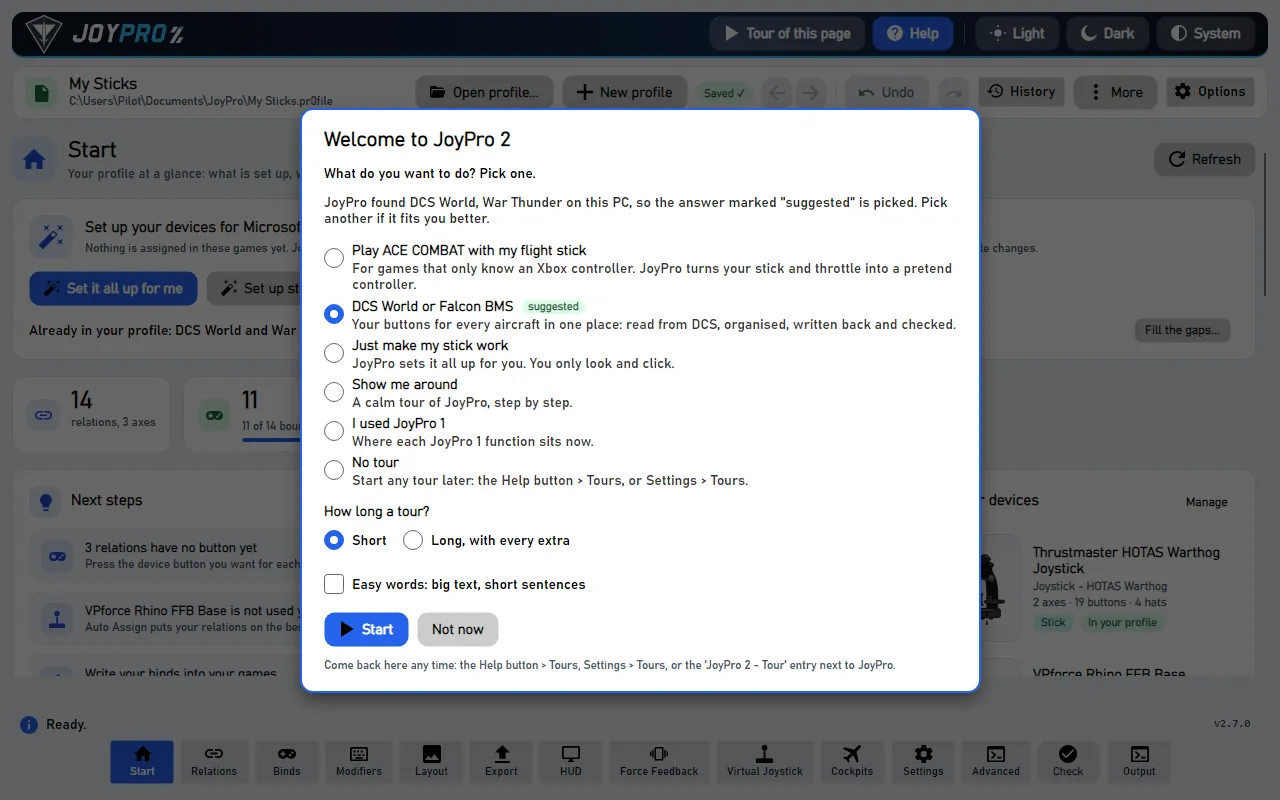
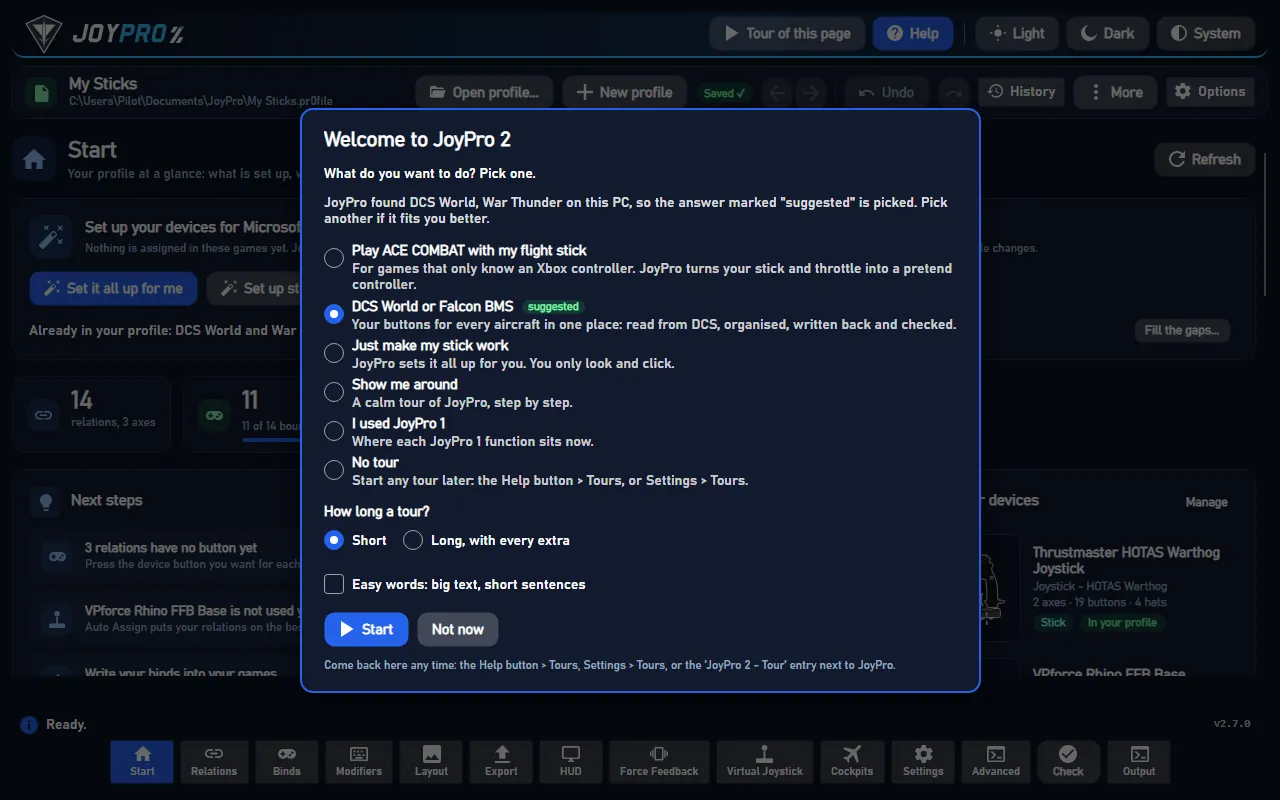
简单用语指的是大卡片和非常短的句子。它适合孩子。也适合任何想要简单的人。
可以在以下任一位置开启它:
- 在欢迎界面中:简单用语:大字、短句,
- 在第一个窗口中,同样的复选框,
- 在每张导览卡片上:更简单的用词,
- 在设置 > 导览 中。
重启后它仍保持开启。
#重新打开欢迎界面或导览
- 右上角的 帮助 > 导览...。
- 设置 > 导览 > 显示欢迎界面。
- 在 JoyPro 的文件夹中双击 JoyPro 2 - Tour。
高级
#详情
- 欢迎页的回答:用我的飞行摇杆玩 ACE COMBAT、DCS World 或 Falcon BMS、让我的摇杆直接能用、带我看看、我用过 JoyPro 1 和 不需要导览。JoyPro 会根据找到的游戏把其中一个标记为 建议。
- 要多长? 简短 显示你需要的步骤。详细,含所有额外内容 还会显示额外的内容。
- 设置 > 导览 列出所有导览,并提供 开始导览。下次启动时再询问 会让欢迎页重新出现,并把所有导览标记为未看过。
- 如果在导览进行到一半时关闭 JoyPro:下次启动时会从同一步继续。
- 使用键盘:用 Tab 移到某个控件,然后按 Enter 或空格键显示它的帮助。
- 详情:帮助模式和导览。
技术细节
#帮助背后的原理
F1 文本是本 Wiki 各条目的开头几句(build.py --help-catalog 会写入 gui/JoyPro.Gui/Resources/help-controls.json)。导览:Services/Help/TourCatalog.cs。JoyPro 2 - Tour.cmd 启动 JoyPro.Gui.exe --welcome。所做的选择保存在 ui-settings.json("tours")中。