#すべて
ボタン説明済みツールチップ 表示中のすべての機体にチェック
アクションの機体リスト: リストに表示されているすべての機体にチェックを入れます。
チェックは、アクション カードで「適用」を押したとき、または検索やカタログから行を追加したときに反映されます。
 JoyPro2
リレーション ページでは、リレーションを作成・整理します。リレーションとは、すべてのゲームと機体でのアクションを持つ 1 つの機能です。図とゲーム内での意味を含む手順は リレーションを作る にあります。
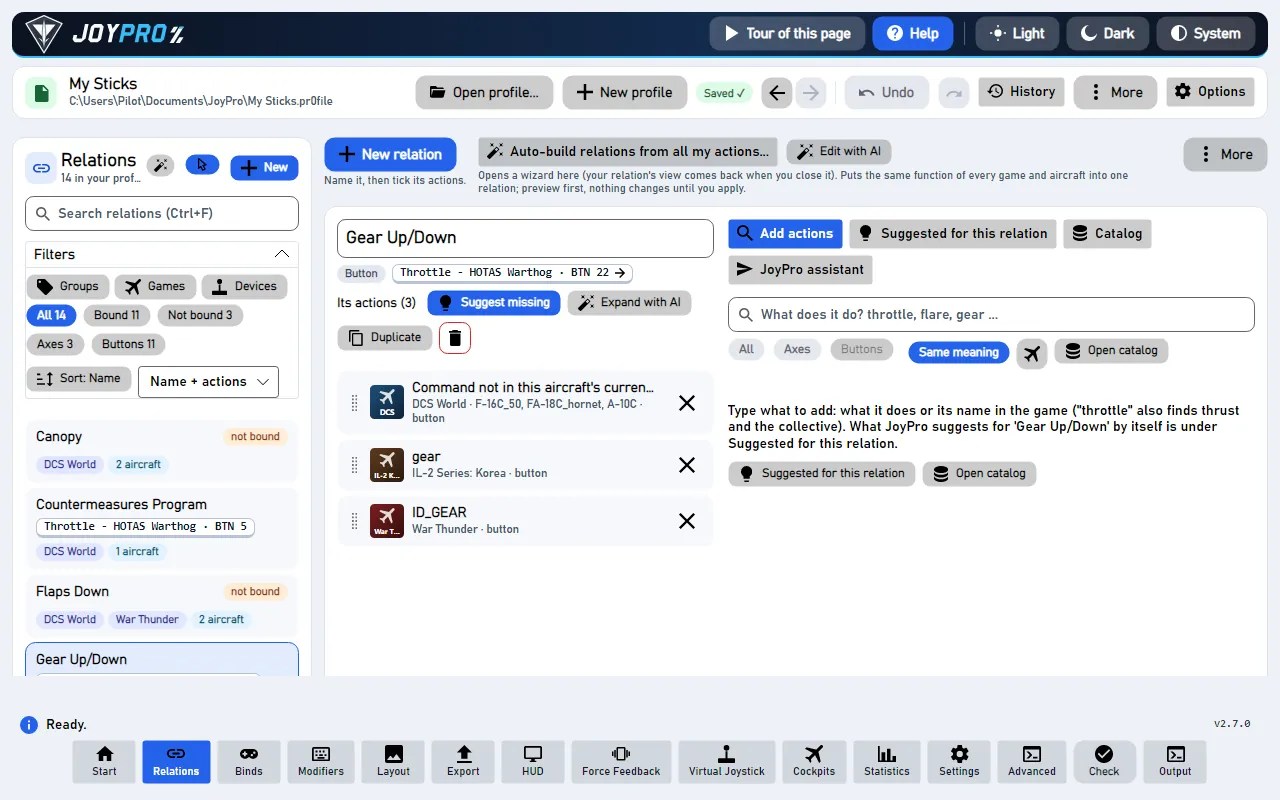
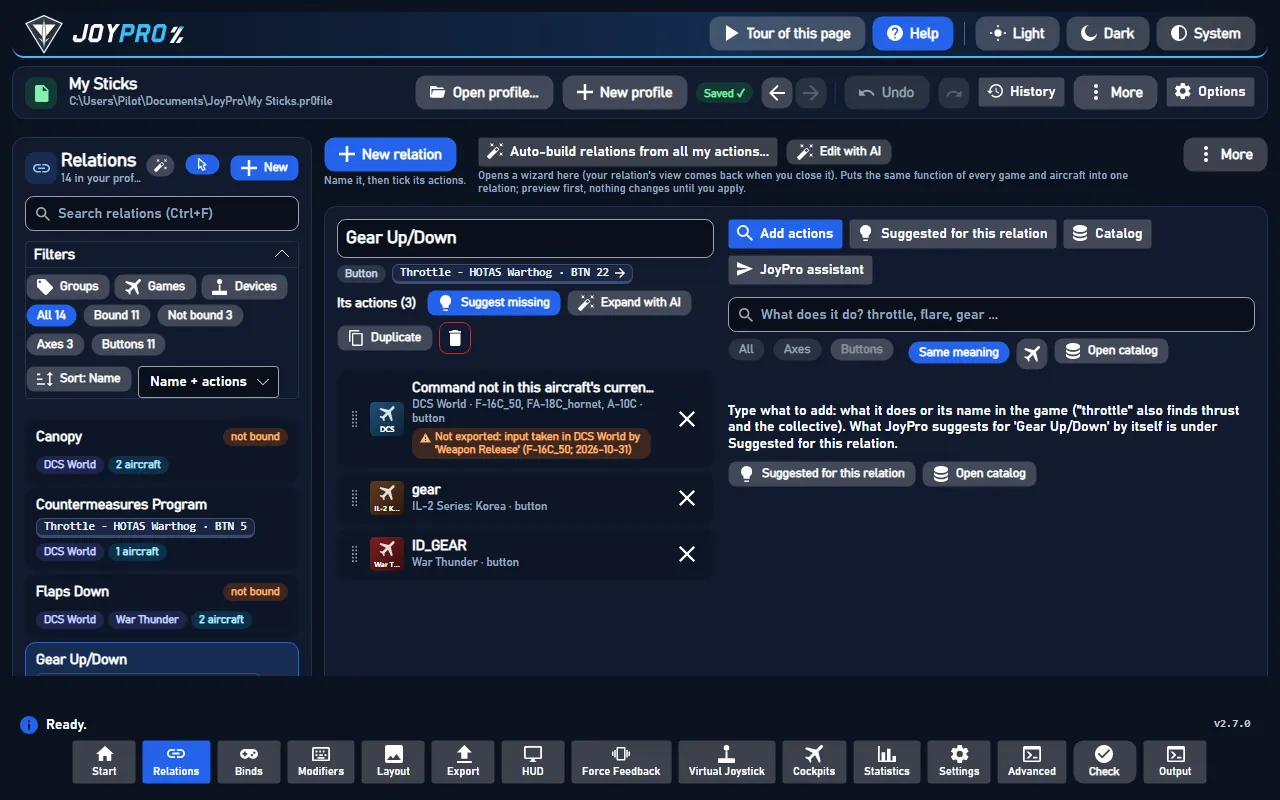
新規 でリレーションを作り始めます。すべてのアクションからリレーションを自動作成 はプロファイル全体のリレーションを作ります。
アクション で Ctrl+クリックまたは Shift+クリックすると、複数のアクションカードを選べます(Ctrl+A ですべて)。バーに選択数が表示され、次の操作があります:
アクションの右クリックメニューにも コピー と 別のリレーションへ移動... があります。そのアクションに対して、またはそのアクションが選択に含まれていれば選択全体に対して働きます。左の一覧で複数のリレーションを選ぶと アクションを移動... が使えます。それらのアクションがすべて 1 つのリレーションに移り、空になったリレーションは割り当てごと削除されます。どれも Ctrl+Z で 1 ステップとして元に戻せます。
MainWindowViewModel.RelationBuilder.cs(エディターと右側のパネル)、MainWindowViewModel.RelationAircraft.cs、MainWindowViewModel.SuggestMissing.cs、MainWindowViewModel.Catalog.cs、MainWindowViewModel.AutoGroup.cs、ListFilterViewModel.cs。すばやいコマンドはエンジンサーバー(engine serve)で実行されます。エンジン:engine relations list、engine relations search、engine relations add、engine relations suggest、engine relations aircraft、engine relations item move、engine relations item copy-to、engine relations item move-to、engine relations mass move-actions、engine relations mass、engine relations auto-group、engine relations from-text、engine relations assistant。リファレンス:リレーション ページ(リファレンス)。
このページの元になった機能ドキュメント(リポジトリから生成):
プログラムのソースから読み取った 168 個のコントロール:説明済み 168、ソースの情報(ツールチップ、コード コメント、エンジン呼び出し)付き 0、今後拡充 0。
ツールチップ 表示中のすべての機体にチェック
アクションの機体リスト: リストに表示されているすべての機体にチェックを入れます。
チェックは、アクション カードで「適用」を押したとき、または検索やカタログから行を追加したときに反映されます。
ツールチップ 表示中のすべての機体のチェックを外す
ツールチップ この ID が同じ意味の機体(ほぼ同じものも含む)にチェックを付け、別の意味の機体のチェックを外します
ツールチップ この ID がこの機能であるすべての機体にチェックを付けます。名称が異なるものも含みます(ピッチに対するヘリコプターのサイクリック ピッチなど)
機体リスト(同じ機能に別のタイトルを持つ機体がある場合に表示): 別のタイトルであっても、この ID がこの機能であるすべての機体にチェックを入れ、残りのチェックを外します。
ツールチップ この ID の名称が行の名称と完全に一致する機体のみにチェックを付けます(近いものは含まず、別の意味のものは決して含みません)
ツールチップ 表示中の機体のチェックを反転
機体リスト: リストに表示されている機体のチェックを反転します。
ページのリストの 1 つにあるチェックです。アクションの機体、カタログのカテゴリー、検索の行、提案、またはフィルター内のグループ、ゲーム、デバイスです。
フィルターのチェックはすぐに適用されます。ほかのチェックは、その下のボタンを押すまで何も変更しません。
ツールチップ まだどのリレーションも使っていないアクションのみ
カタログ: まだどのリレーションも使っていないアクションだけを表示するので、このゲームや機体でまだ空いているものがわかります。
ツールチップ オン: フィルターは同じ働きのアクションも見つけます(同義語または説明から)。オフ: 入力したすべての語を名前に含むアクションのみ。「アクションを追加」と同じスイッチです。設定は保存されます。
「アクションを追加」: 「同じ意味」は、入力したすべての語を名前に含むアクションの下に、同じことを行うアクションと、より緩く一致するアクションも一覧表示します。
オフ: 名前の一致だけです。リストの上の行に、非表示になっている件数が表示されます。
ツールチップ すべてのカテゴリを開く
カタログ: すべてのカテゴリーを開くので、ゲームまたは機体のすべてのアクションが一度に表示されます。
ツールチップ すべてのカテゴリを閉じる
カタログ: すべてのカテゴリーを閉じます。カテゴリー名と件数だけが残ります。
カタログ: このカテゴリーを開閉します。
DCS アクションの機体の行: この ID を持つすべての機体のリストを、それぞれのタイトル付きで開閉し、アクションの対象の機体にチェックを入れられます。
カタログ、検索、アクション カードにあります。
カタログ: 「選択項目を追加」は、チェックしたすべてのアクションを開いているリレーションに入れます。リレーションを開いていない場合は「n 個のアクションでリレーションを作成」と表示され、新しいリレーションを作成します。
軸とボタンを一緒にすることはできず、ヒントが表示されます。
カタログ: チェックしたすべてのアクションのチェックを外します。何も追加されません。
ツールチップ これらのグループのリレーションのみ(複数: いずれか)
フィルター バー: 「グループ」は、グループをそれぞれ件数付きで一覧表示します。1 つ以上にチェックを入れると、それらのグループのリレーションだけが表示されます。
一方、リストの下の「グループ」ボタンでは、グループの追加、削除、名前の変更を行います。
フィルター バー: グループのフィルターをクリアするので、すべてのグループのリレーションが再び表示されます。
フィルター バー: 「ゲーム」は、リレーションのゲームをそれぞれ件数付きで一覧表示します。
ゲームにチェックを入れると、そのゲームのアクションを持つすべてのリレーションが対象になります。ゲームを開くと、一部の機体だけにチェックを入れられます。
ツールチップ これらのデバイスに割り当てられたリレーションのみ
フィルター バー: 「デバイス」は、リレーションが割り当てられているデバイスを一覧表示します。1 つ以上にチェックを入れると、それらに割り当てられたリレーションだけが表示されます。
フィルター バー: デバイスのフィルターをクリアするので、すべてのデバイスのリレーションが再び表示されます。
フィルターの切り替え「すべて」/「割り当て済み」/「未割り当て」: どのゲームでも、すべてのリレーション、デバイスの入力にあるものだけ、または入力がまったくないものだけを表示します。
有効なスイッチをクリックすると「すべて」に戻ります。
「ゲーム」でゲームまたは機体にチェックを入れると、スイッチがもう 1 つ表示されます。例えば「Falcon BMSにアクションなし」: そこにまだアクションがないリレーションです。
「デバイス」と組み合わせると、そのゲームで 1 台のデバイスにまだ足りないものがわかります。
リストの上のフィルター チップ: クリックすると、そのフィルターだけが解除されます。
ツールチップ すべてのフィルターと検索をオフ
フィルター チップの横の「すべてクリア」: すべてのフィルターをオフにし、検索ボックスを空にするので、すべてのリレーションが再び表示されます。
フィルター バー: ゲームと機体のフィルターをクリアするので、すべてのゲームのリレーションが再び表示されます。
ツールチップ 表示中のすべての機体をチェック(フィルター入力時はそれらのみ)
ゲームのフィルター(開いたゲームの中): 表示されているすべての機体にチェックを入れるので、それらのアクションを持つリレーションが表示されます。
ツールチップ 表示中のすべての機体のチェックを外す
ゲームのフィルター(開いたゲームの中): 表示されているすべての機体のチェックを外します。
ツールチップ リストを並べ替え: 複数のキーを順番に使用(例: デバイス、次に入力、次に名前)
並べ替え: リストの段階的な並べ替えです。各レベルはキーと方向で、あるレベルで同じ値の行は次のレベルで並べられます。
リレーションは名前、デバイス、入力、種類、ゲーム、機体数、グループ、割り当て状態、モディファイアで、カタログはゲーム、機体、カテゴリー、タイトル、種類、日付で並べ替えられます。
「並べ替え: 名前のみ」はすべてのレベルを削除し、リスト本来の順序に戻します。
並べ替え: このレベルの方向を逆にします。
ツールチップ このレベルを上へ移動
並べ替え: このレベルを 1 つ上に移動し、上のレベルより先に評価されるようにします。
ツールチップ このレベルを下へ移動
並べ替え: このレベルを 1 つ下に移動します。
並べ替え: このレベルを削除します。
ツールチップ 別の並べ替えキー。上のキーが同じ場合に使用されます
並べ替え: 「レベルを追加」は、まだ使っていない最初のキーでレベルを追加します。上のレベルで同じ順位になった行を並べ替えます。
ツールチップ すべてのリレーションをもう一度表示
「すべてのリレーションの不足分を提案...」とその確認画面の「再確認」: すべてのリレーションについて足りないゲームと機体を調べ、ほかのリレーションが使っていないアクションを一覧表示します。
追加するまで何も変わりません。
ツールチップ オフ: JoyPro が知っているすべてのゲームの提案を表示します。持っていないゲームも含みます。
この PC にインストール済みのゲームのみ:提案は JoyPro がこの PC で見つけたゲームだけです。ゲームが一つなら、持っていないゲームの一覧は出ません。
チェックを外すと、JoyPro が知っているすべてのゲームが表示されます。
ツールチップ リレーションを提案とともに開く(他のリレーションが使うものも含む)
すべてのリレーションの「不足分を提案」: ほかのリレーションが使っているものも含めた独自の提案とともに、このリレーションを開きます。
ツールチップ 提案を表示 / 非表示
すべてのリレーションの「不足分を提案」: このリレーションの提案を表示または非表示にします。
「チェックしたものを追加」: チェックしたアクションをそれぞれのリレーションに追加します。リレーションごとに 1 回のエンジン呼び出しなので、Ctrl+Z でリレーション 1 つずつ取り消せます。
ゲーム内: 次のエクスポート後、リレーションの入力でこれらのアクションも実行されます。
すべてのリレーションの「不足分を提案」: 確認画面のすべての提案にチェックを入れ、「追加」できる状態にします。
すべてのリレーションの「不足分を提案」: すべての提案のチェックを外します。何も追加されません。
ツールチップ 新しいリレーション: 名前を付けてから、全ゲームを対象とした検索でアクションにチェックを付けます(Ctrl+N)
ツールチップ 選択したリレーションのすべてのアクションを、同じ種類の新しいリレーションまたは既存のリレーションに移動します。空になったリレーションは削除されます(Ctrl+Z で元に戻せます)
「アクションを移動...」: 選択したリレーションのすべてのアクションが、機体とともに新しいリレーションまたは同じ種類の既存のリレーションに移ります。空になったリレーションは割り当てとともに削除されます。
選択したリレーションは、すべて軸か、すべてボタンでなければなりません。
ツールチップ 選択したリレーションを削除します(先に確認します。Ctrl+Z で元に戻せます) - Del
ツールチップ すべて選択解除
ツールチップ このリレーションをアクション、機体、グループ、調整、割り当てごと「(copy)」という名前の新しいリレーションとしてコピーして開きます(Ctrl+Z で元に戻せます)
リレーションのカードを右クリック: アクション、機体、グループ、チューニング、割り当てごと、名前に "copy" を付けた新しいリレーションとしてコピーし、そのコピーを開きます。
Ctrl+Z で元に戻せます。
ツールチップ このリレーションをアクション、機体、グループ、調整ごとコピーしますが、割り当てはコピーしません。同じアクションを別の入力に使えます
ツールチップ このリレーションを削除します(先に確認します。Ctrl+Z で元に戻せます)
「リレーション」ページが空のときに表示されます。自動グループ化を開きます。インポートしたアクションからプロファイル全体のリレーションを作成し、何かが変わる前にプレビューを表示します。
「リレーション」ページが空のときに表示されます。「スタート」ページを開いて、すでにプレイしているゲームの割り当てをインポートします。インポートでそこからリレーションが作られます。
ツールチップ 選択したリレーション(またはすべて、またはクエリ結果)を削除、複製、結合、分割、名前変更します
リストの下に一括ツールを開きます。「操作」「値」「適用先」を選んでから、「一括操作を実行」を押してください。
選んだ一括操作を、チェックしたリレーションに実行します: delete、duplicate、merge、split、add-prefix、add-postfix、remove-part、export。
1 回の「元に戻す」で取り消せます。
項目を選ぶチェックまたはチップです。「グループを削除」のグループ、AI プランや「記述から」のプレビューの手順やアクション、または検索結果や提案の上にあるゲームのチップです。
リストで選んだグループを、チェックしたリレーションから削除します。
チェックしたリレーションからすべてのグループを削除します。
「選択項目を削除」用に選んだグループの選択を解除します。
グループの名前を、それを持つすべてのリレーションで変更します。
ツールチップ プロファイル全体を一度に処理します: JoyPro が全機体・全ゲームの同じ機能を 1 つのリレーションにまとめるか(スロットル、ギア、フレアなど)、記述した内容をグループ化します。変更前に結果を確認できます。
エディターの代わりにプロファイル全体のツールを開きます。「機能別」は、すべての機体とゲームの同じ機能を 1 つのリレーションにまとめます。「記述から」は、文で指定したものだけをグループ化します。
どちらも先にプレビューを表示します。
ツールチップ 開いているリレーションを言葉で変更します(アクション、機体のチェック、名前、グループ、軸の調整)。事前に変更前と変更後を確認できます
ツールチップ リレーションの更新、インポート、エクスポート、保存
「その他」メニューを開きます。リレーションの更新、開いているリレーションを「出力」パネルに表示、選択の解除、提案のある次のリレーション、すべてのリレーションの不足分を提案、インポート、リレーション JSON の入出力、プロファイルの保存と結合ができます。
プロファイルのリレーションを読み込み直し、リストを作り直します。このウィンドウの外で変更した後などに使います。
「その他」メニュー: 確信度が中または高の提案がある次のリレーションを開きます。もう一度使うと順に巡回できます。
「スタート」ページを開きます。そこでゲームの割り当てのインポートを設定して実行します。
ツールチップ プロファイルのすべてのリレーションと割り当てを JSON ファイルのもので置き換えます(先に確認します。元に戻すで戻せます)
「その他」メニュー: リレーションの JSON ファイルを選びます。JoyPro は先に確認します。ファイルのリレーションと割り当てが、開いているプロファイルのすべてのリレーションと割り当てを置き換え、ファイルにないリレーションは削除されます。
Ctrl+Z で以前のプロファイルに戻せます。
ツールチップ プロファイルのすべてのリレーションを JSON ファイルに保存します
プロファイルを今すぐ保存します。JoyPro は変更のたびに自動で保存しますが、これは保留中の編集をすぐに書き込みます。
プロファイル バーの「別のプロファイルを追加...」で選んだプロファイルのリレーション、割り当て、モディファイアを、開いているプロファイルに追加します。
先に確認し、プロファイルのコピーをその隣に保存します。
ツールチップ リレーション エディターに戻る
ツールチップ JoyPro(オフライン ルールまたはローカル AI モデル)がプランを作成します。適用するまで何も変更されません
「プランを作成」: 依頼を手順に変換し、それぞれに変更前と変更後を表示します。実行できない手順はチェックが外れ、その理由が表示されます。
簡単な依頼はオフライン ルールで、自由な文は任意のローカル AI モデルで処理されます。
ツールチップ チェックした手順を 1 回の変更として実行します(Ctrl+Z ですべて元に戻せます)
「選択項目を適用」: チェックした手順を 1 回のエンジン呼び出しで実行するので、Ctrl+Z 1 回ですべて取り消せます。失敗した手順は名前が表示されます。
ゲーム内: 名前の変更、削除、変更を行ったリレーションによって、次のエクスポートで書き込まれる内容が変わります。
ツールチップ このプランを破棄します。何も変更されません
「破棄」: プランとその手順を破棄します。何も変更されません。
「機能別」を表示します。すべての機体とゲームの同じ機能を、プリセットで 1 つのリレーションにまとめます。「適用」の前にプレビューがあります。
「記述から」を表示します。グループ化したいものを自分の言葉で入力し、作られるリレーションをプレビューできます。
ツールチップ ウィザードを閉じます。リレーションの表示に戻ります
ツールチップ 先に AutoGroup タグのリレーションを削除します(ユーザー自身のリレーションは削除されません)
プロファイルを変更せずに、自動グループ化で何が作成または変更されるかを表示します。
自動グループ化のプレビューを 1 つの変更として適用します。
あなたの記述で作られるリレーション(どのゲームと機体のどのアクションか)を、プロファイルを変更せずに表示します。
ツールチップ チェックしたリレーションを作成します(チェックのないコマンドは除外されます)
インポートでアクションが 2 つ目のリレーションに入った後: 確認を実行し、「エクスポート」ページでそのカードを開きます。
新しい重複についてのお知らせをいったん非表示にします。「確認」では引き続き見つかります。
機体の確認: 質問には、ボタンと各機体でのその働きが表示されます。
「F/A-18C のみ」は、コマンドが別のことを行う機体でリレーションをオフにします。ここで使用にチェックを入れた機体は除きます。
機体の確認: 「両方で維持」はプロファイルを何も変更しません。各機体のボタンの働きは今のままで、JoyPro はこの PC でそれらについて尋ねなくなります。
ツールチップ JoyPro を次に起動するまでこの質問を非表示
開いているリレーションの機体の確認の対象となる機体のリストを表示または非表示にします。
ツールチップ この機体でもこのリレーションを維持
機体の確認: 「ここで使用」は、「... の場合のみ」を押したときに、この機体でもリレーションを残します。その機体は記憶され、再び尋ねられません。
「すべてのリレーションを確認」: プロファイル全体で機体の確認を実行し、コマンドが別のことを行う機体を含むすべてのリレーションの一覧を開きます。
ツールチップ これらすべてのアクションで該当する機体をオフにします。機体は一覧に残り、チェックすると 1 機ずつ戻せます。Ctrl+Z で元に戻せます(1 ステップ。一部の機体を残した場合はアクションごとに 1 ステップ)。
プロファイルの確認: 「すべてオフにする」は、一覧のすべてのアクションで、フラグの付いた機体をオフにします。
一覧には残るので、チェックを 1 つ入れると 1 つ戻ります。Ctrl+Z で元に戻せます。
プロファイルの確認: このリレーションをエディターで開きます。
ツールチップ それぞれを、シミュレーター側のプロファイルに含まれていた機体のみに限定します。Ctrl+Z で 1 つずつ元に戻せます。
MSFS 2024 のインポートのお知らせ: 「すべて限定」は、一覧のすべてのリレーションを、シミュレーター内のプロファイルにそれがあった機体に限定します。
各リレーションが 1 回の「元に戻す」の単位なので、Ctrl+Z で 1 つずつ取り消せます。
ツールチップ この通知を非表示
MSFS 2024 のインポートのお知らせ: 「すべての機体で維持」はお知らせを非表示にします。リレーションはインポートしたとおり、すべての機体で残ります。
MSFS 2024 のインポート: この割り当てはシミュレーター内の一部の機体のプロファイルにしかありませんでしたが、すべての機体に取り込まれました。これはその機体に限定します。
Ctrl+Z で元に戻せます。
ツールチップ 割り当ては割り当てページで行います。このリレーションを選択した状態で開きます
このリレーションの割り当てを選択した状態で「割り当て」ページを開きます。割り当てのないリレーションでは「未割り当て: 割り当てページ」で、ボタンや軸を記録する準備ができた状態になります。割り当て済みのリレーションでは、名前の下の割り当てチップです。
「戻る」でリレーションに戻ります。
開いているリレーションの機能チップ: リレーションの種類のカタログ機能、検索ボックス、「なし」、「自動」を含むピッカーを開きます。
機能とは、すべての機体とゲームでそのリレーションが表すものです。提案、AI による補完、自動割り当てで使われます。
ツールチップ ボタン位置(実際のコックピットと同様): 単一の機能はなく、機能による提案は行いません
ツールチップ JoyPro が再判断します。リレーションの(ほぼ)すべてのアクションが同じ機能の場合のみ機能を設定します
「不足分を提案」: このリレーションに足りないゲームと機体を、機能カタログ、あなたのスタイル、同じ意味の場合は同じ DCS ID から一覧表示します。
ツールチップ このリレーションの JoyPro アシスタントを開きます。他に何が含まれるべきか、または何が含まれるべきでないかを自由な言葉で伝えると、追加または削除します(回答ごとに元に戻す 1 回)
「AI で拡張」: このリレーションを作業対象にして、右側に JoyPro アシスタントを開きます。
ほかに何が含まれるべきか、または含まれるべきでないかを、自分の言葉で伝えてください。アシスタントがあなたの回答をもとに変更し、その返答の「これを元に戻す」で取り消せます。
ツールチップ このリレーションを「(copy)」という名前の新しいリレーションとしてコピーして開きます。割り当ての有無を選べます(Ctrl+Z で元に戻せます)
開いているリレーションの「複製」: 「複製」と「割り当てなしで複製」のメニューです。
どちらも名前に "copy" を付けた新しいリレーションを作成して開きます。Ctrl+Z で元に戻せます。
ツールチップ このリレーションをアクション、機体、グループ、調整、割り当てごと「(copy)」という名前の新しいリレーションとしてコピーして開きます(Ctrl+Z で元に戻せます)
ツールチップ このリレーションをアクション、機体、グループ、調整ごとコピーしますが、割り当てはコピーしません。同じアクションを別の入力に使えます
開いているリレーションを、アクション、機体、グループ、チューニングを含めて割り当てなしでコピーします。同じアクションを別の入力に使うためのもので、コピーは「割り当て」ページで割り当ててください。
Ctrl+Z で元に戻せます。
開いているリレーションを削除します。ゲーム内: 次のエクスポートから、その割り当ては書き込まれなくなります。
「n 個のアクションを貼り付け」: コピーしたアクションを、機体とともに開いているリレーションにコピーします。すでにあるアクションには、足りなかった機体が追加されます。
コピー元のリレーションはそれらを保持します。
ツールチップ 選択したアクションをコピーします。別のリレーションを開いて [貼り付け] を押してください(Ctrl+C、Ctrl+V)
ツールチップ 選択したアクションを新しいリレーション、または同じ種類の別のリレーションに移動します(Ctrl+Z で元に戻せます)
「移動先...」/「別のリレーションへ移動...」: 選択したアクション用のウィンドウを開きます。入力した名前の「新しいリレーション」か、検索できるリストから選ぶ同じ種類の「既存」のリレーションです。
アクションは機体とともにこのリレーションから外れます。
ツールチップ 選択したアクションをこのリレーションから削除します(確認あり。Ctrl+Z で元に戻せます) - Del
ツールチップ このリレーションのすべてのアクションを選択します(Ctrl+A)
「すべて選択」: 「コピー」「移動先...」「削除」用に、開いているリレーションのすべてのアクションを選択します。
ツールチップ すべて選択解除
「クリア」: アクションの選択を解除します。プロファイルは何も変わりません。
ツールチップ 新しいリレーションを作成しない
新しいリレーションのフォームの「キャンセル」: リレーションを作成せずにフォームを閉じます。
開いているリレーションのアクションの下の「その他の機体」(ゲームのフィルターがゲームまたは機体に設定されている間に表示): フィルター以外のゲームや機体に対するリレーションのアクションです。
それらはリレーションに残ります。クリックすると表示または非表示になります。
アクション カードをリレーション内で 1 つ下に移動します。
アクション カードをリレーションの一番上に移動します。
アクション カードをリレーションの一番下に移動します。
ツールチップ 別のボタンへ移るのは 1 つのアクションだけで、ほかのアクションはこのボタンに残ります
アクション カードを右クリック: このアクションだけを別の入力に移動します。新しいボタンを押すか、デバイスと入力を選んでください。
その入力をすでに使っているリレーションに加わるか、それがなければ独自のリレーションを持ちます。ほかのアクションはそのまま残ります。
このアクションをリレーションから外します。ゲーム内: このアクションは、このリレーションのボタンに書き込まれなくなります。
ツールチップ チェックを保存します。アクションはチェックした機体にのみエクスポートされます(Ctrl+Z で元に戻せます)
ツールチップ リレーションのチェック状態に戻します
アクション カード: 「リセット」は、機体のチェックをリレーションの状態に戻します。何も保存されません。
ツールチップ 再び提案されるようにします
ツールチップ すべてのゲームと機体を一度に検索し、該当するものにチェックを付けてワンクリックで追加します(Ctrl+Shift+F)
右パネル: 「アクションを追加」は、すべてのゲームと機体を一度に検索します。含めるものにチェックを入れ、ワンクリックで追加してください。
リレーションを開くと検索ボックスは空の状態で始まります。追加したいものを入力するか、リレーション自体から提案する「このリレーションへの提案」を使ってください。
ツールチップ ゲームや機体にあるものすべてをカテゴリ別に閲覧し、すでに割り当て済みのものを確認します。必要なものをチェックして追加します
カタログを開きます。ゲームのすべてのアクションをカテゴリー別に、チェックと「空きのみ」付きで表示します。
開いているリレーションのゲームと機体から始まります。ゲームのフィルターがオンでリレーションにその機体がある場合は、絞り込んだ機体から始まります。
ツールチップ やりたいことを文で伝えてください。JoyPro がリレーションを直接作成して内容を追加します。回答ごとに元に戻す 1 回で戻せます。自由な文章にはオプションのローカル AI モデルが必要です。
右パネル: JoyPro アシスタント。やりたいことを 1 文で伝えてください。リレーションを直接作成して埋めます。回答ごとに 1 回の「元に戻す」で取り消せます。
簡単な依頼はオフラインで動作します。自由な文には任意のローカル AI モデルが必要です。
ツールチップ 軸とボタン。{0}
「アクションを追加」: 「すべて」/「軸」/「ボタン」で検索を 1 つの種類に限定します。
1 つのリレーションに入るのは 1 種類だけなので、開いているリレーションにアクションがあると、スイッチはその種類に固定されます。
ツールチップ 一部の機体のみ: ここで選択
「アクションを追加」: 機体ボタンで、JoyPro が知っている機体を入力ボックス付きで開きます。1 つ選ぶと、その機体のアクションだけを検索します。
「アクションを追加」: 検索を選んだ機体に絞り込み、もう一度検索します。
「アクションを追加」: この機体のチップを検索から外し、もう一度検索します。
ツールチップ 「アクションを追加」が置き換えではなく追加に戻ります
「アクションを追加」(確認カードの「置き換え ... を...」から開いた場合): 「キャンセル」で置き換えを終了します。ボタンは置き換えではなく再び追加になります。
ツールチップ 代わりにこれを検索
「アクションを追加」: 「もしかして: ...?」は、提案された語を検索ボックスに入れて検索します。
ツールチップ ゲームフィルターをオフにします。検索はまたすべてのゲームが対象になります
「アクションを追加」: オンになっているゲームのチップで検索結果がない場合、リストにそのことと、ほかのゲームの結果の件数が表示されます。
「すべてのゲームを表示」はワンクリックでチップをオフにし、検索は再びすべてのゲームが対象になります。
ツールチップ 「同じ意味」をオンにします: 同じ働きのアクションと関連するものが再び表示されます
「アクションを追加」: 「すべて」/「軸」/「ボタン」の横の「同じ意味」は、同じ機能と関連部分の表示をオンまたはオフにします。
オフの場合、入力したすべての語を名前に含むアクションだけが一覧表示されます。リストの上の行にその件数と、非表示になっている件数が表示されます。
ツールチップ この検索に対する全ゲームの全アクション(チェックは保持)
「アクションを追加」: 「すべて展開」は、最適な行だけでなく、この検索のすべてのゲームのすべてのアクションを表示します。チェックはそのまま残ります。
ツールチップ 各ゲームの最適な行だけに戻す(チェックは保持)
「アクションを追加」: 「すべて折りたたむ」は、各ゲームの最適な行だけを再び表示します。チェックはそのまま残ります。
ツールチップ 行をゲーム別ではなく機能別(スロットル、コレクティブなど)にまとめます
「アクションを追加」: 「機能別」は、結果の行をゲーム別ではなく機能別にグループ化します。
「名前にすべての語を含む」のグループは引き続き「同じ機能」より前に、「同じ機能」は「関連」より前に表示されます。
「アクションを追加」: このゲームのすべての結果を表示するか、最適なものだけに折りたたみます。
「アクションを追加」と「このリレーションへの提案」: ほかのリレーションでオンになっているアクションには、その下にタグが付きます。
タグ「'Name' 内」はそのリレーションを開き、タグ「3 件のリレーション内」はアクションの下にそれらを一覧表示し、名前をクリックするとそのリレーションを開きます。
「アクションを追加」: アクションのタグの下のリストにあるリレーション名をクリックすると、そのリレーションを開きます。「'...' に戻る」で戻ります。
ツールチップ リストのすべてのアクションにチェックを付けます(先にゲームのチップでリストを絞り込んでください)
「アクションを追加」: 「表示中をすべてチェック」は、リストのすべてのアクションにチェックを入れます。先にゲームのチップでリストを絞り込んでください。
ツールチップ すべてのチェックを外します
「アクションを追加」: 「チェックをクリア」は、検索のすべての行のチェックを外します。何も追加されません。
ほかのリレーションが使っていない、表示中のすべての提案を追加します。
ツールチップ このリレーションから外します
提案の「このゲームのほかのアクション +n 件」: 同じ目的のゲームのほかのアクションを、それぞれの違いとともにその下に表示します。「他のアクションを非表示」で折りたたみます。
ツールチップ このリレーションに追加
ツールチップ 別のリレーションから外してここに追加します
このリレーションへの提案: ゲームのチップをクリアするので、すべてのゲームの提案が再び表示されます。
JoyPro アシスタント: 「作業対象: ...」の横の x で、そのリレーションの作業を終了します。次の文はプロファイル全体についてのものになります。
JoyPro アシスタント: 例文を入力ボックスに入れます。編集するか、そのまま送信してください。
JoyPro アシスタント: 返答内のリレーション名をクリックすると、そのリレーションをエディターで開きます。
ツールチップ この回答で変更したものをすべて元に戻します
アシスタントの最後の回答全体を取り消します。
ツールチップ JoyPro がすぐに実行します。回答内の [元に戻す] で戻せます(Enter)