
JoyPro は初めて起動したときにゲームを探します。見つかったゲームを「所有ゲーム」ウィンドウに表示します。その後、ようこそ画面で何をしたいかを聞きます。
- 所有ゲーム
一覧を確認 - 完了してすべて自動で設定
または 完了 - クイックセットアップ
またはようこそ画面
#「所有ゲーム」ウィンドウ
JoyPro が数秒間ゲームを探します。その後、ゲームごとに 1 行のウィンドウが表示されます。


| 表示 | 意味 | できること |
|---|---|---|
| チェックが入り、フォルダーがある行 | JoyPro がゲームを見つけました。 | 何もしなくて構いません。JoyPro で使わない場合はチェックを外してください。 |
| チェックのない行 | JoyPro がゲームを見つけられませんでした。 | 持っていなければ何もしなくて構いません。別の場所にある場合は、チェックを入れて 参照... を押してください。 |
| 操作設定の保存先 | ゲームが操作設定を保存している場所です。 | 別の場所にある場合は、そこで 参照... を押してください。たとえば Saved Games\DCS.openbeta です。 |
チェックを外したゲームが隠れるわけではありません。インストールすれば JoyPro が見つけます。
#3 つのボタン
| ボタン | 次に起きること |
|---|---|
| 完了してすべて自動で設定 | JoyPro がゲームを保存します。その後、スティック、スロットル、ペダルを自動で設定します。 |
| 完了 | JoyPro がゲームを保存します。その後、ようこそ画面で何をしたいかを聞きます。 |
| 後で | 何も変わりません。次にようこそ画面が表示されます。 |
JoyPro は初めてですか? 完了してすべて自動で設定 を押してください。その後は クイックスタート:スティックを使えるようにする に従ってください。
大きな文字と短い文がいいですか? このウィンドウで やさしいことば: 大きな文字、短い文 にチェックを入れてください。
このウィンドウはいつでも開き直せます:設定 > ゲーム > セットアップを再実行。
#ようこそ画面
完了 または 後で の後、JoyPro が一度だけ「何をしたいですか?」と聞きます。ゲームに合った答えには 提案 の印が付きます。
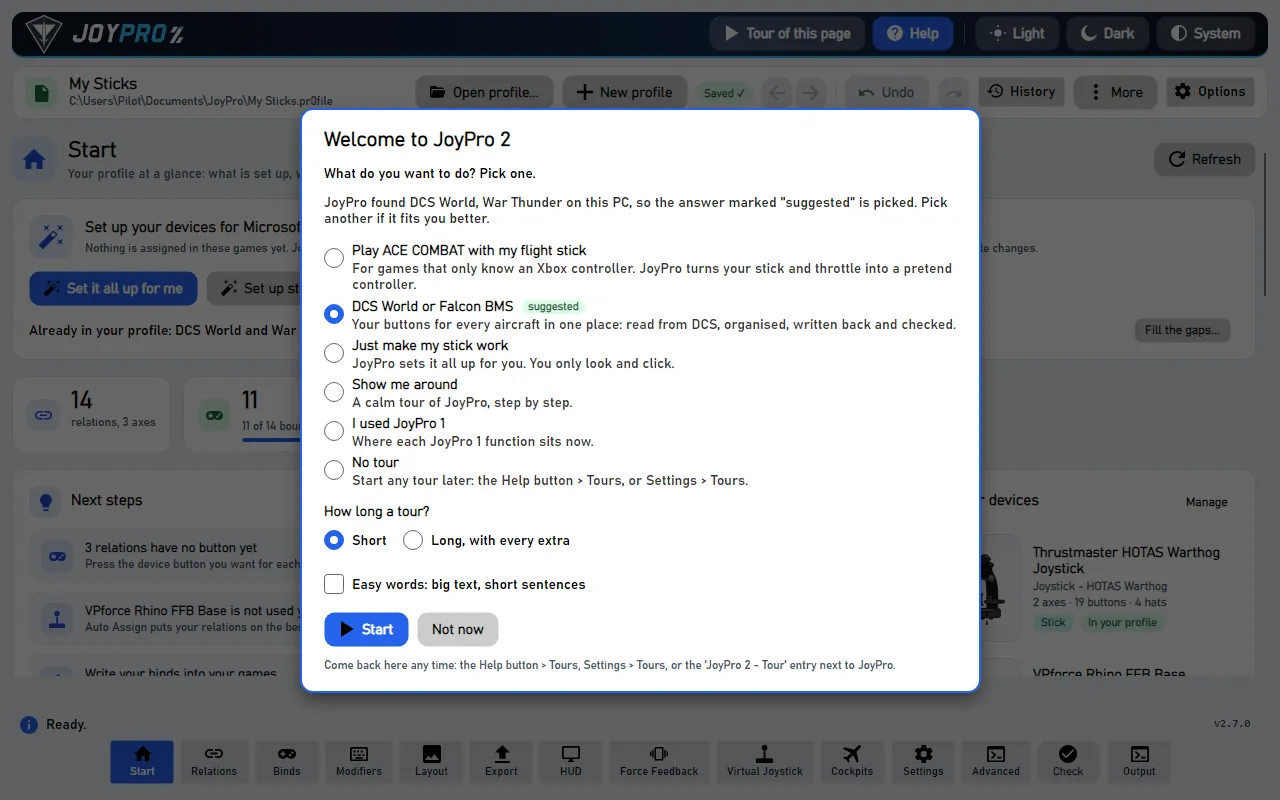
| 答え | 始まること |
|---|---|
| フライトスティックで ACE COMBAT を遊ぶ | クイックセットアップと仮のコントローラー(仮想 Xbox パッド)。 |
| DCS World または Falcon BMS | DCS での流れのツアー:インポート、リレーション、カーブ、エクスポート、確認。 |
| とにかくスティックを使えるようにする | クイックセットアップ。 |
| 使い方を案内して | JoyPro をひとつずつゆっくり案内するツアーです。 |
| JoyPro 1 を使っていた | JoyPro 1 の各機能が今どこにあるか。古いプロファイルを開くこともできます。 |
| ツアーなし | 何もしません。 |
開始 を押します。今はしない でようこそ画面を閉じます。自動では再表示されません。もう一度表示するには やさしいことば、ツアー、F1 を参照してください。
#保存ボタンはありません
先にプロファイルを作る必要はありません。JoyPro が作ってくれます。変更のたびに保存されます(上部バーに「保存しました」と表示)。元に戻す と やり直し は再起動後も使えます。
#詳細
- ほかの場所にあるゲーム(ポータブル版、別のドライブ):チェックを入れて、インストール先 の隣の 参照... を押すか、.exe... でゲームのプログラムを選びます。
- 指定したフォルダーはすぐに確認され、「目印を検出」または「目印が見つかりませんが、フォルダーは選択どおりに保持されます」と表示されます。検出結果を使用 で指定を取り消します。
- 操作設定をインストール先に保存するゲーム(IL-2、IL-2 Korea、IL-2 1946、Falcon BMS、X-Plane、BYOJoystick を使う VTOL VR)は、場所を読み取り専用で表示します。レジストリのゲーム(Nuclear Option)も同じです。
- 非表示にしたゲームは、どこでも未インストールとして扱われます(エクスポートのカード、監視機能、フィルター、HUD など)。そのゲームのリレーションはプロファイルに残ります。設定 > ゲーム に非表示のゲームが一覧表示され、再表示 があります。
- 完了してすべて自動で設定 は、ようこそ画面に簡単な方法で答えます。セットアップが開き、ようこそ画面はその横に開きません。
#コマンド一覧
JoyPro には、各ゲームのコマンドの一覧(名前と ID)が必要です。一覧はインストールから一度だけ作ります。スタート ページには、ゲームごとの リスト作成 か 不足リストをすべて作成 の付いたお知らせが表示されます。ゲームの更新後は、カードに「ゲームが更新されました。コマンド リストを更新してください」と表示され、更新 があります。
- DCS はゲームのウィンドウを開かずに、インストール済みのモジュールで一覧を作ります。IL-2 はゲームが書き出すキー マッピングのファイルを読み込みます。ほかのゲームはそれぞれのファイルを読み込みます(新規インストール時のコマンド一覧)。
- Ctrl+S でプロファイルをすぐに保存します。履歴 にはすべてのバージョンが一覧表示されます。
#内部の仕組み
- GUI は起動時に
engine games installsを 1 回だけ実行し(ポーリングはしません)、ウィンドウを一度だけ表示します(%APPDATA%\JoyPro2\ui-settings.jsonのgameSetupDone)。ビュー モデル:MainWindowViewModel.GameSetup.cs、ウィンドウ:Views/GameSetupWindow.axaml。 - 完了 はすべてをエンジン経由で書き込みます:
engine games install set/clear、engine games config set/clear、engine games install disable/enable、そのあともう一度検出します。 - 指定したフォルダーの目印になるファイル:
bin\DCS.exe、bin\game\Il-2.exe、X4.exeなど - ゲームごとの検出(
engine\GameInstalls.csと各GameIntegration):Steam のライブラリ フォルダーとアプリ ID、既知のインストール場所、Windows のアンインストール一覧とアプリ一覧、そしてユーザー自身が指定した場所です。指定した場所が検出で置き換えられることはありません。 - コマンド一覧:
engine db check-updatesは、一覧のないゲームについてno-catalogを報告します。一覧の作成ではゲームのrefresh-dbを実行し(DCS はengine dcs refresh id+engine dcs refresh clean、engine db refresh-il2、engine db refresh-starcitizen、engine <game> refresh-db)、書き込むのは%LOCALAPPDATA%\JoyPro2\GameDataの中だけです。
#関連項目
- 初回起動ウィンドウ、そのすべての操作
- クイックスタート:スティックを使えるようにする
- ヘルプモードとツアー