
JoyPro は自分で使い方を説明します。F1 はクリックしたボタンを説明します。ツアー は 1 ステップずつ案内します。やさしいことば はそのすべてを大きく短くします。
初心者向け
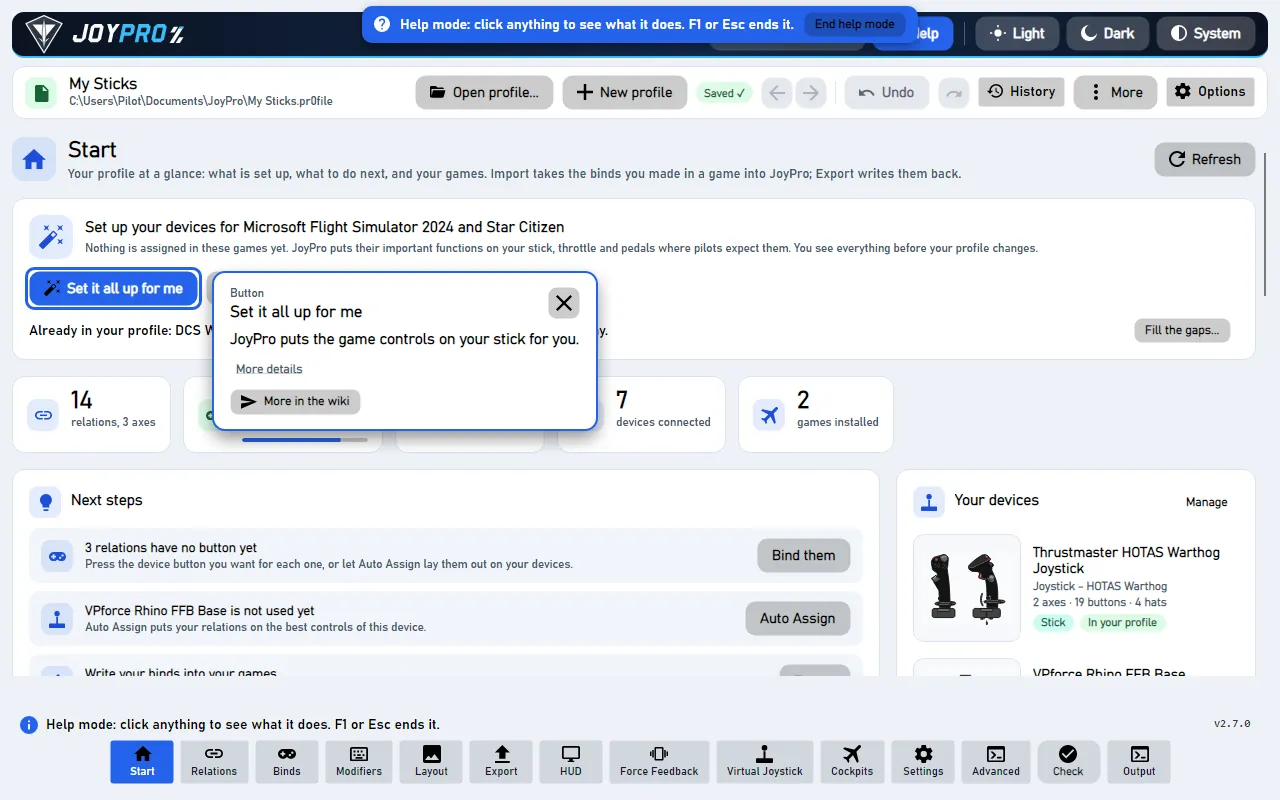
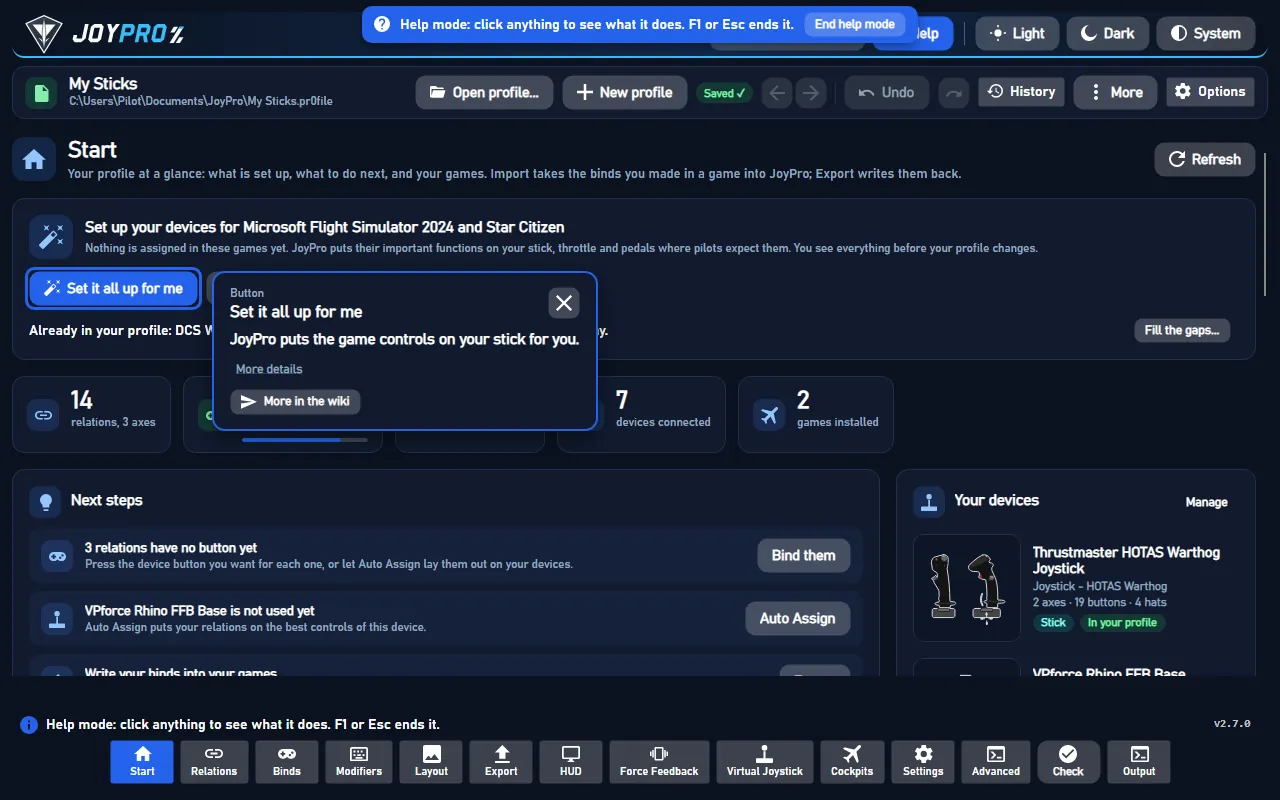
#F1:このボタンは何をするの?
- F1 を押します。マウスポインターが疑問符に変わります。
- 好きなボタンをクリックします。ボタンは実行されません。小さなウィンドウで何をするかが表示されます。
- 終了するには F1 か Esc を押します。
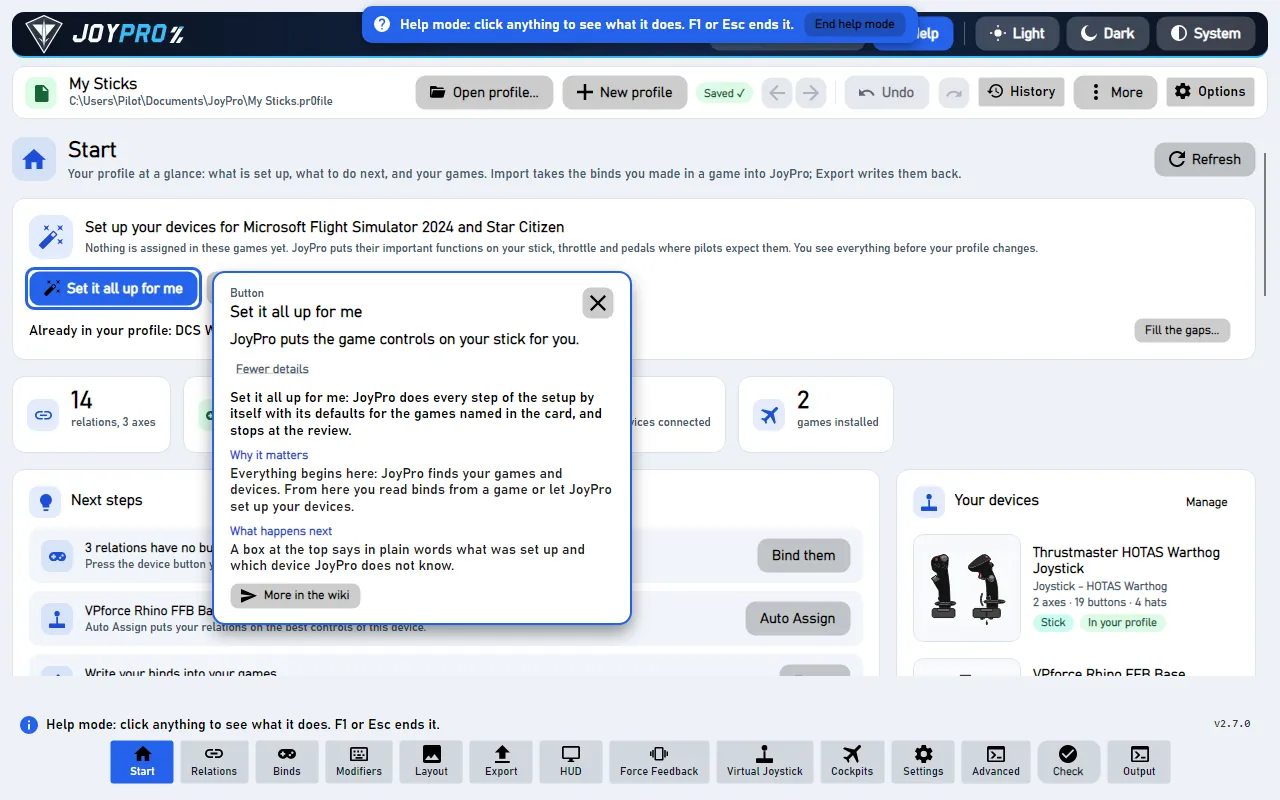
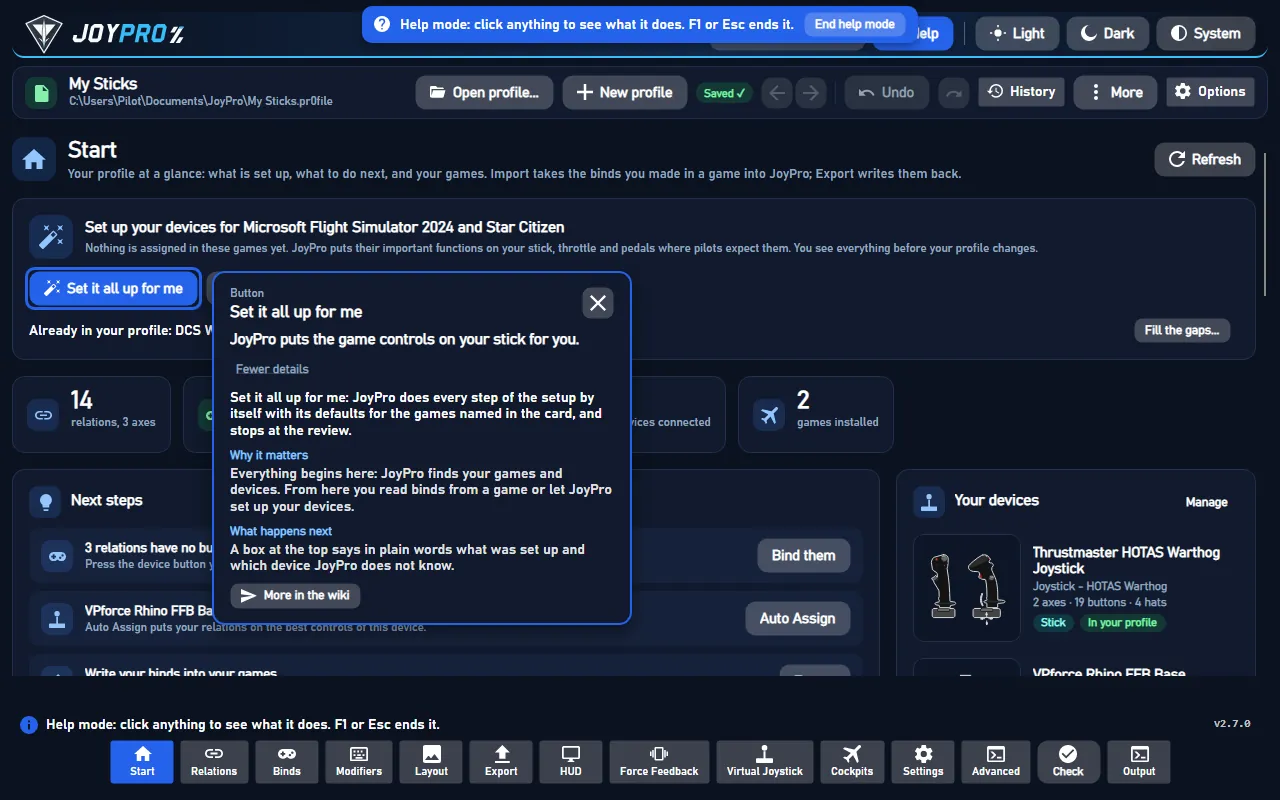
詳細を表示 で長い説明が表示されます。Wiki で詳しく見る で、このウェブサイトにあるそのボタンのページが開きます。
#ツアー
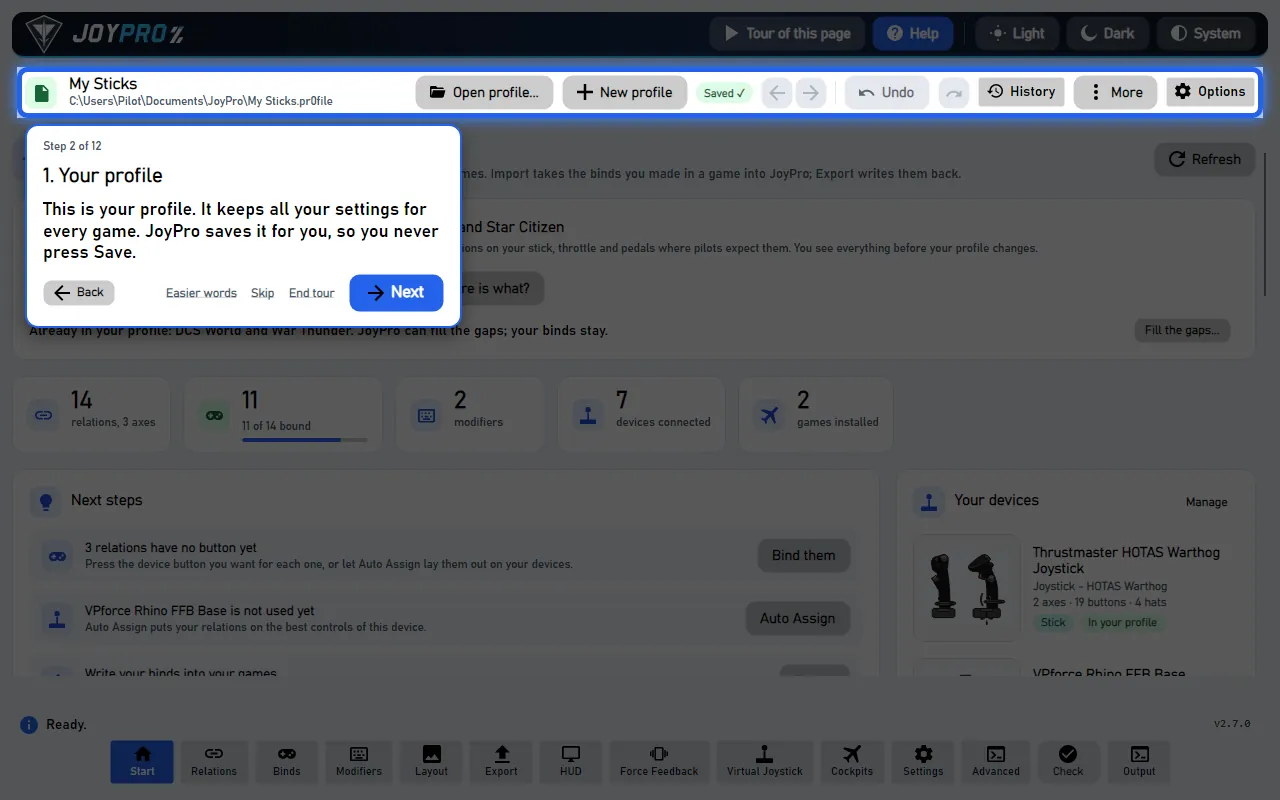
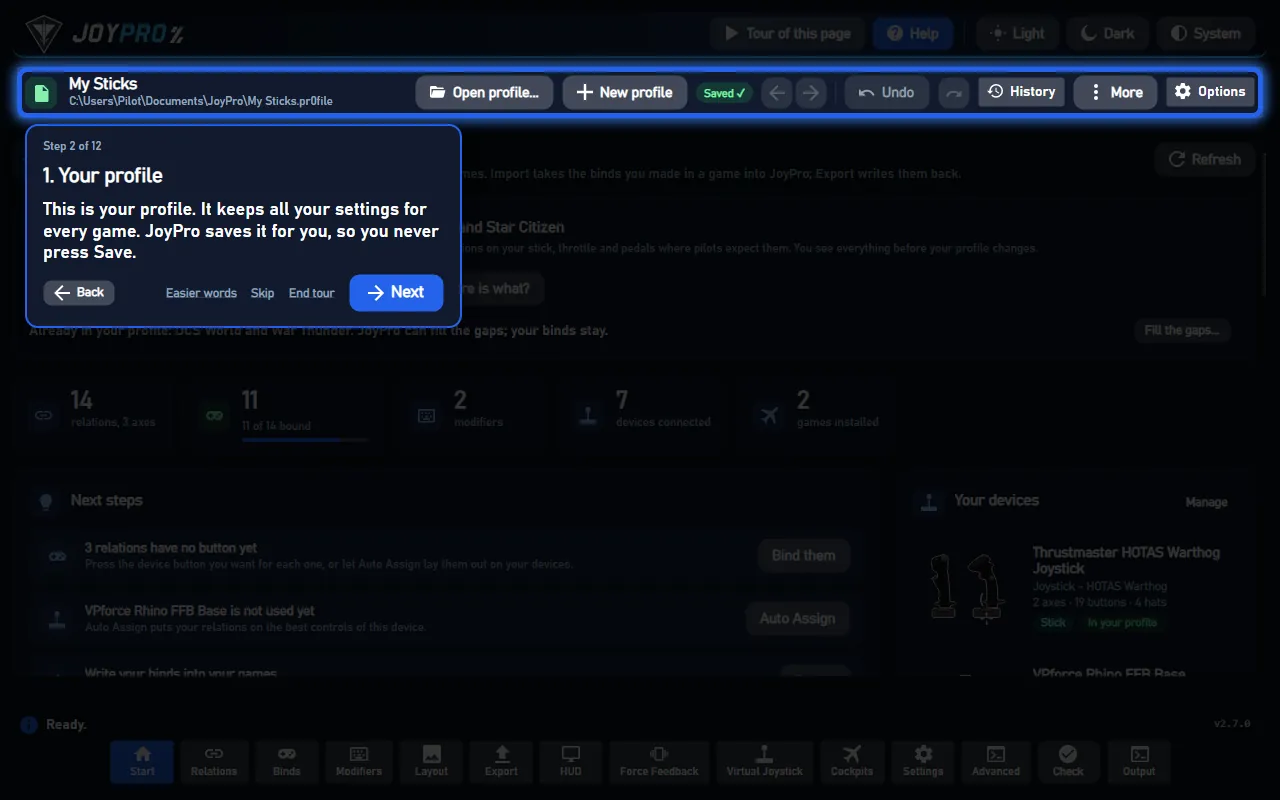
ツアーでは実際のボタンが光ります。あなたがクリックするのを待ってから、次に進みます。
- 次へ は大きな青いボタンです。戻る で 1 ステップ戻ります。
- スキップ でステップを飛ばします。ツアーを終了 で終わります。
- どのページにも、右上の ヘルプ の隣に このページのツアー があります。
#やさしいことば
やさしいことばは、大きなカードととても短い文を使う表示です。子どもにも、シンプルに使いたい人にもおすすめです。
次のどこかでオンにします:
- ようこそ画面で:やさしいことば: 大きな文字、短い文、
- 最初のウィンドウで、同じボックス、
- どのツアーカードでも:やさしい言葉、
- 設定 > ツアー で。
再起動後もオンのままです。
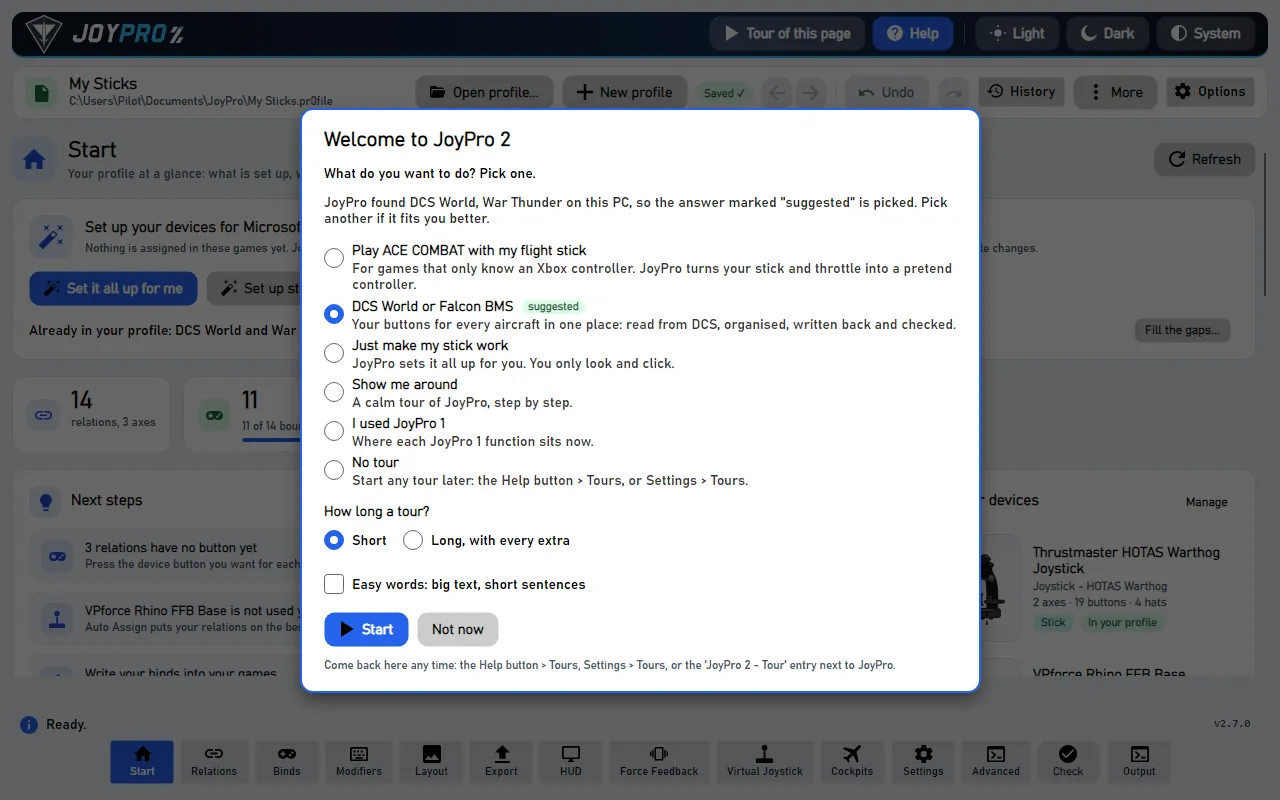
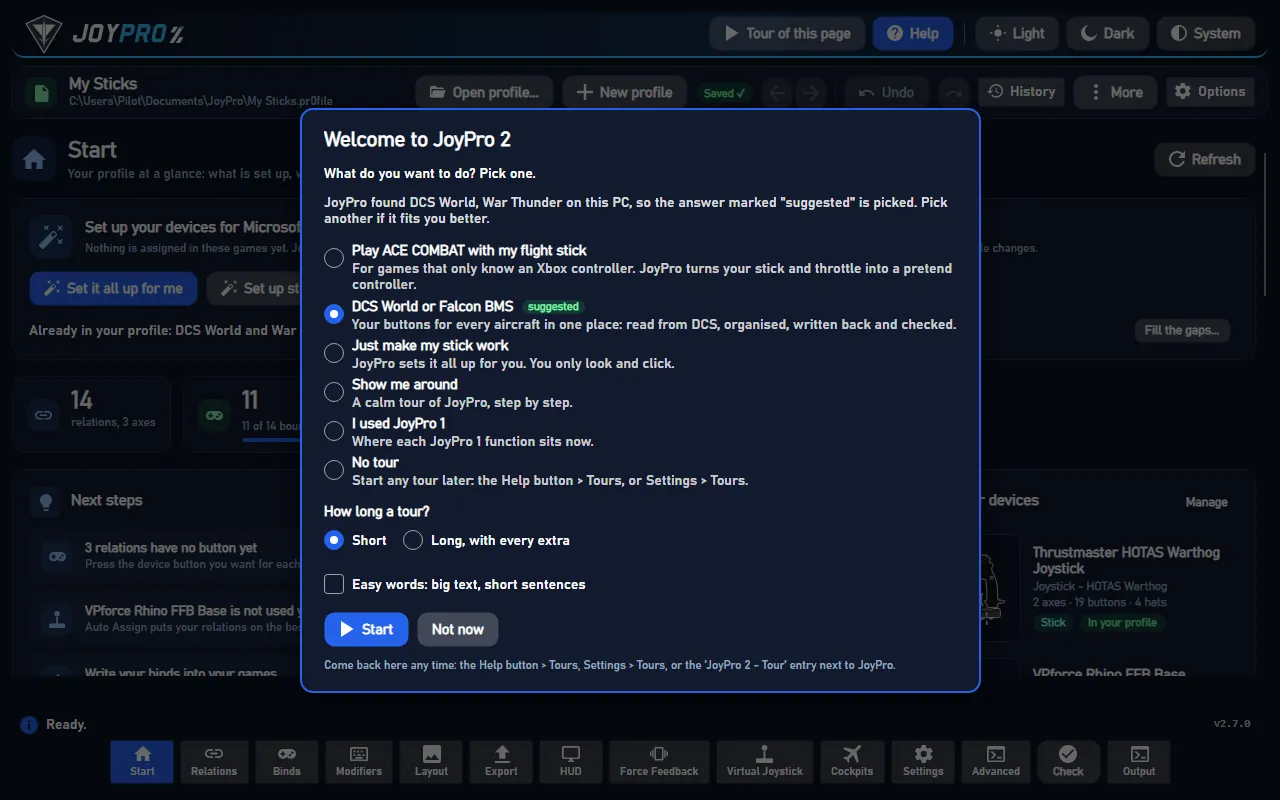
#ようこそ画面やツアーをもう一度表示する
- 右上の ヘルプ > ツアー...。
- 設定 > ツアー > ようこそ画面を表示。
- JoyPro のフォルダーにある JoyPro 2 - Tour をダブルクリックします。
詳細
#詳細
- ようこそ画面の答え:フライトスティックで ACE COMBAT を遊ぶ、DCS World または Falcon BMS、とにかくスティックを使えるようにする、使い方を案内して、JoyPro 1 を使っていた、ツアーなし。JoyPro は見つけたゲームをもとに、そのうちの 1 つに 提案 の印を付けます。
- 長さは? 短め は必要な手順を表示します。長め(追加の説明もすべて) は追加の説明も表示します。
- 設定 > ツアー には、すべてのツアーが ツアーを開始 と一緒に一覧表示されます。次回起動時に再度確認 は、ようこそ画面を再び表示し、すべてのツアーを未視聴にします。
- ツアーの途中で JoyPro を閉じると、次回起動時に同じ手順から続きます。
- キーボードの場合:Tab で操作部に移動し、Enter または Space でそのヘルプを表示します。
- 詳細:ヘルプモードとツアー。
技術的な内部情報
#ヘルプの裏側
F1 のテキストは、この Wiki の各項目の最初の文です(build.py --help-catalog が gui/JoyPro.Gui/Resources/help-controls.json を書き出します)。ツアー:Services/Help/TourCatalog.cs。JoyPro 2 - Tour.cmd は JoyPro.Gui.exe --welcome を起動します。選択内容は ui-settings.json("tours")に保存されます。