#フィルターをクリア
ボタン説明済み検索ボックスを空にし、「種類」「ゲーム」「時代」「役割」「国」を「すべて」に戻します。機体の一覧全体がもう一度表示されます。
 JoyPro2
コックピット ページは、実在と架空のコックピットの資料で、飛行マニュアルのコックピットの章のように構成されています。機体、バージョン、座席を選ぶと、概要、グリップ(スティック、スロットル、サイクリック、コレクティブ)ごとの HOTAS 表付きのページ、パネルごとのページが読めます。プロファイルやゲームは何も変わりません。どの機能をどのボタンに置くかを決める助けになります。このレイアウトを使用 を押すと、その機体のスティックとスロットルのレイアウトでセットアップ ウィザードが開きます。
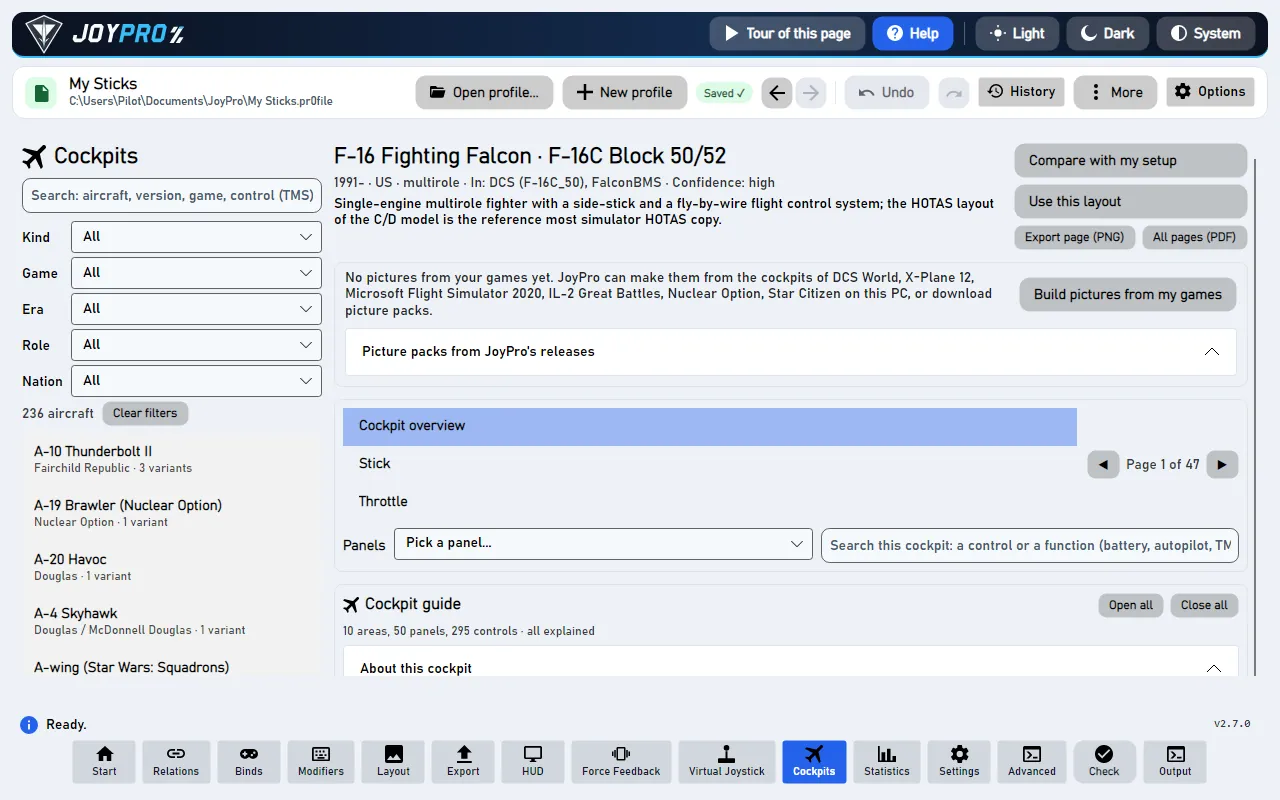
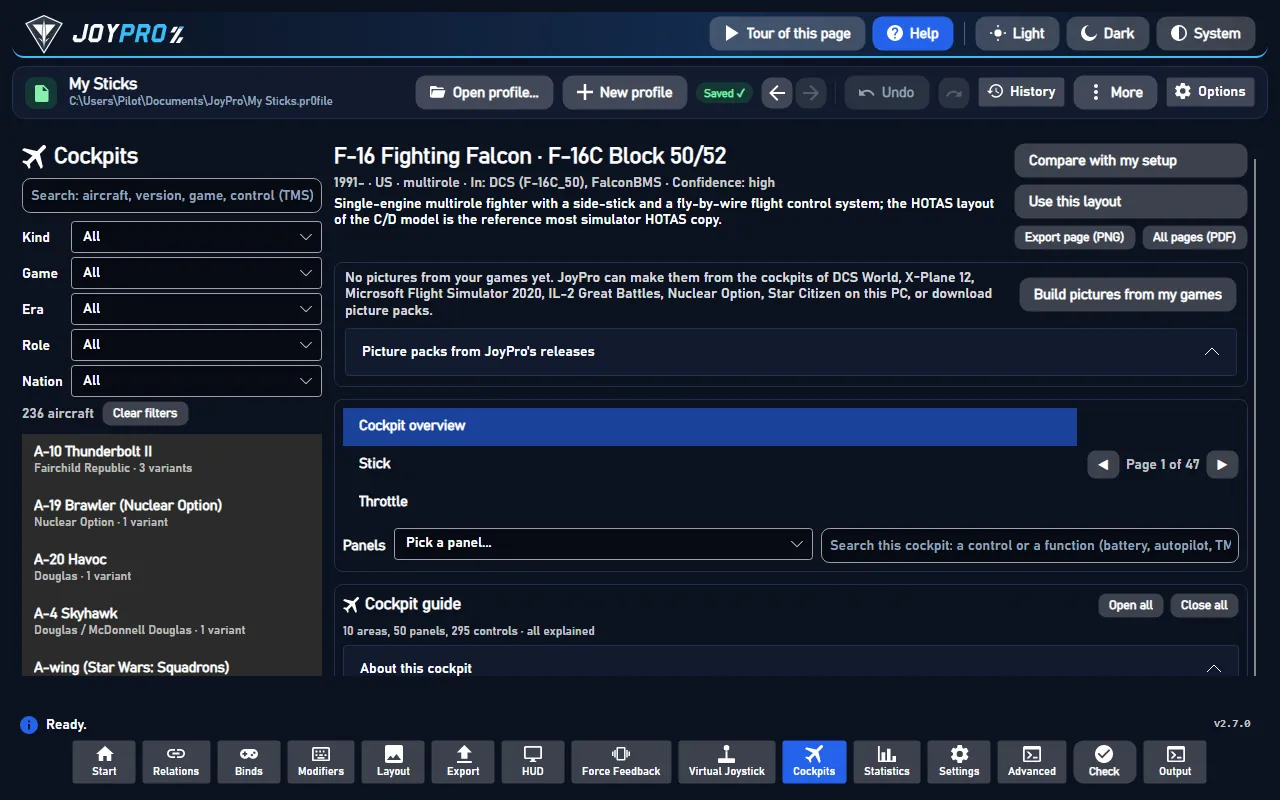
番号付きの引き出し線があるグリップの図と、HOTAS 表:操作部と方向(押す、長押し、押し続ける)ごとに 1 行、モード(NAV、A-A、A-G、または TGP、HUD)ごとに 1 列。実機が各ボタンをどう使っているかがわかり、自分の割り当ての良いお手本になります。
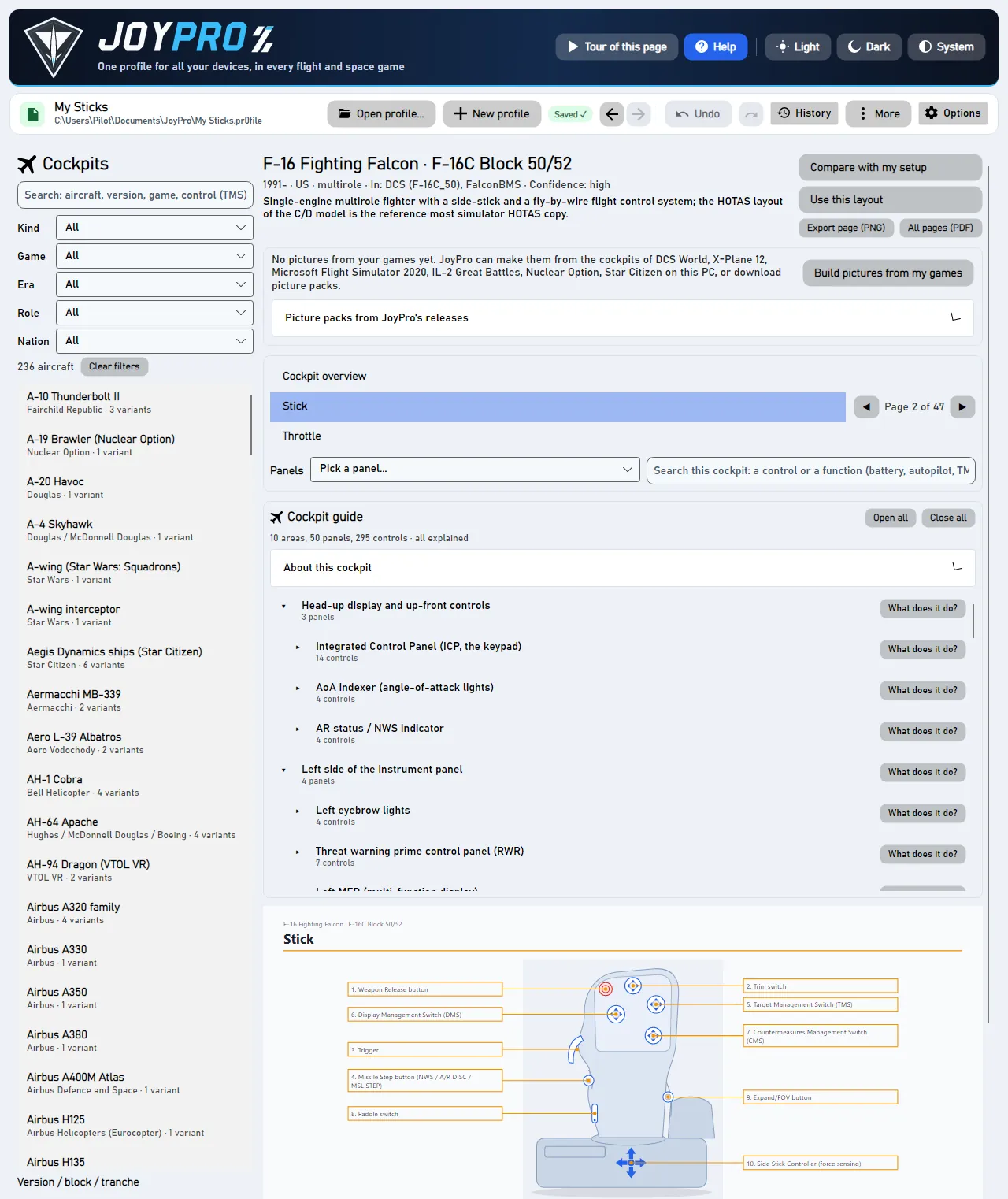
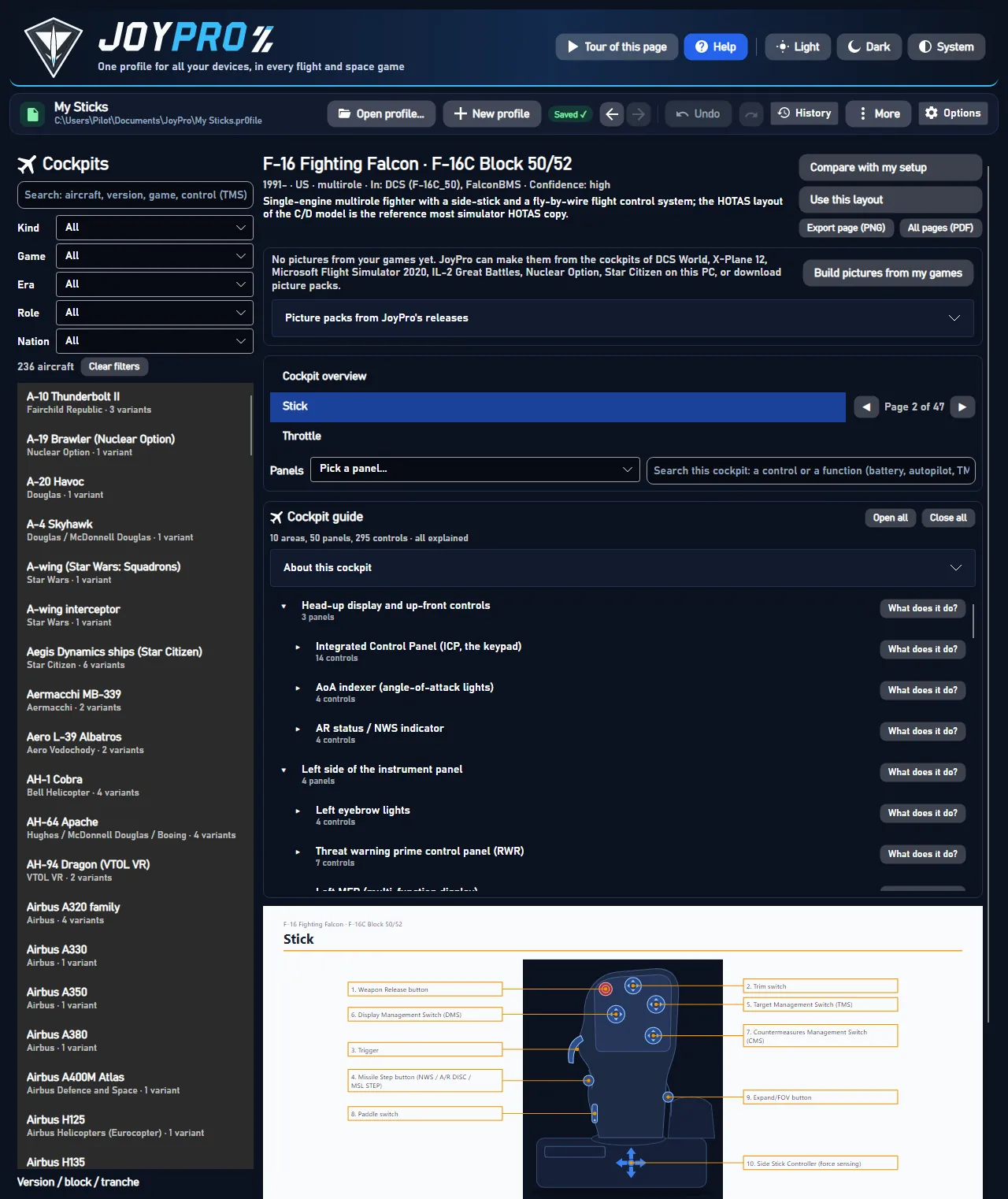
インストール済みのゲームにその機体がある場合、ゲームから画像を作成 で、ゲームのコックピットを描き、クリックできるすべての操作部に番号とゲームでの名前を付けます。持っていない機体については、JoyPro がダウンロード用の 画像パック を用意しています。どのゲームにもないコックピットには、JoyPro のラベルを重ねた 検証済みの写真 があります。
ゲームには何も書き込まれません。自分の設定と比較 を押すと、開いているプロファイルがそのゲームと機体ですでに割り当てている機能に HOTAS 表で印が付き、まだ足りないものがひと目でわかります。
Documents\JoyPro2\Cockpits に書き出します。フォルダーを開く でそのフォルダーを開きます。バリエーションを開くと、JoyPro は次のうち最初に見つかったものを表示します:
エリア(左コンソール、メインパネル、オーバーヘッド)> パネル(「ENG & JET START control panel」)> 操作部(すべてのスイッチ、ボタン、ノブとその位置)。操作部をクリックすると、それが載っているページが開き、そのコールアウトが丸で囲まれます。コールアウトをクリックすると、ガイドでそれが選択されます。すべて開く / すべて閉じる で、すべてのエリアを開閉します。
CockpitsViewModel.cs(選択、フィルター、比較、レイアウトの使用)、CockpitsViewModel.Pages.cs(マニュアルのページ、エクスポート)、CockpitsViewModel.Guide.cs、CockpitsViewModel.Pictures.cs、CockpitsViewModel.PicturePacks.cs、CockpitsViewModel.VerifiedPhotos.cs。ページのビューは ManualPageView です。DB\Cockpits\*.json(機体、バリエーション、操作部、パネル)、DB\Cockpits\drawings、line-drawings、guide、photo-labels(検証済みの写真ごとに 1 ファイル)。<data>\GameData\CockpitPictures\<game>\<aircraft>(pictures.json、index.json)、検証済みの写真は <data>\CockpitPhotos\<aircraft>、リンクした写真はダウンロードキャッシュにあります。写真についての回答は、デバイスの写真の回答と一緒に保存されます(cockpit:<aircraft>)。engine cockpits(list、search、このレイアウトを使用 には get --json、自分の設定と比較 には compare、PNG/PDF には render、pictures build|status|check、photos)。リファレンス:cockpits、privacy。このページの元になった機能ドキュメント(リポジトリから生成):
プログラムのソースから読み取った 26 個のコントロール:説明済み 26、ソースの情報(ツールチップ、コード コメント、エンジン呼び出し)付き 0、今後拡充 0。
検索ボックスを空にし、「種類」「ゲーム」「時代」「役割」「国」を「すべて」に戻します。機体の一覧全体がもう一度表示されます。
ツールチップ 開いているプロファイルにリレーションがある機能をすべてマークします(この派生型のゲームと機体で)
開いているプロファイルをこのバリアントと比較します。HOTAS の表の機能のうち、あなたのリレーションがそのゲームと機体で保持しているものには、リレーションと入力とともに ✓ が付き、カバーされている機能の数が 1 行で表示されます。
読み取るだけです。プロファイルを開いている必要があります。
ツールチップ この機体のスティックとスロットルのレイアウトをセットアップ ウィザードに渡します(engine cockpits get ... --json)
このバリアントでセットアップ ウィザードを開きます。この機体が優先順位リストの先頭に来て、プランは機体の最初のバリアントではなく、このバリアントのスティックとスロットルと同じように機能を配置します。
「適用」の前に開いたままにしたウィザードにも反映されます。
ツールチップ このページを描画スタイルの画像として出力(設定 > 図)
表示中のページを、あなたの図のスタイルで PNG として Documents\JoyPro2\Cockpits に保存します。ファイル名は機体、バリアント、ページから付けられ、同じ名前のファイルは置き換えられます。
「フォルダーを開く」で開きます。
ツールチップ この派生型の全ページを 1 つの PDF に
ツールチップ インストール済みのゲーム({0})のコックピットを、クリックできるすべてのコントロールにゲーム内の名前で番号と名前を付けてレンダリングします。この PC で作成され、ゲームのデータとともに保存されます。
この PC にインストールされているゲームのコックピットをレンダリングします。クリックできる操作部すべてに番号を付け、ゲームでの名前を付けます。
ゲームごとに数分かかります。画像はゲームのデータとともに保存され、ゲーム フォルダーには保存されません。マニュアルのページで使われます。
ツールチップ JoyPro がゲームからレンダリングしたコックピット画像(GitHub のリリース アセット)をダウンロードして検証し、ゲームのデータとともに保存します
案内された画像パックを JoyPro のリリースから、進行状況バー付きでダウンロードします。
各パックはチェックサムで確認され、ゲームのデータに展開されます。その後、それらの機体のマニュアル ページにゲームの画像が表示されます。
ダウンロードせずに案内を閉じます。このセッションでは、JoyPro がこれらのパックを再び案内することはありません。
ツールチップ JoyPro が把握している、インストール済みゲームのすべての機体のパック。先に合計サイズが表示されます
インストール済みのゲームで JoyPro が知っているすべての機体の画像パックを調べ、まだこの PC にないものを合計サイズとともに案内します。「ダウンロード」で開始します。
このゲームのすべての画像パックを JoyPro のリリースからダウンロードします。
各パックはチェックサムで確認され、ゲームのデータに展開されます。その後、それらの機体のマニュアル ページにゲームの画像が表示されます。
ツールチップ このコックピットの写真をすべて元のアドレス (またはウェブアーカイブのコピー) からダウンロードし、JoyPro の記録と照合してこのPCに保存します
このコックピットの検証済み写真をすべて元のアドレスからダウンロードし、それぞれを JoyPro の記録と照合して、この PC に保存します。
このクリックは、この機体の写真への「はい」の回答にもなります。その後、マニュアルには写真ごとに、JoyPro の番号付きラベルが入ったページができます。
PNG と PDF のエクスポート先フォルダーをエクスプローラーで開きます。必要ならフォルダーを作成します。
「自分の設定と比較」のマークを非表示にします。HOTAS の表とガイドは、割り当てなしのコックピットをもう一度表示します。
ツールチップ 前のページ
マニュアルの前のページに移動します。
ツールチップ 次のページ
マニュアルの次のページに移動します。
ツールチップ すべてのエリアとパネルを開く
コックピット ガイドのすべてのエリアとパネルを開くので、すべての操作部が一覧表示されます。
ツールチップ エリアのみ表示
コックピット ガイドのすべてのエリアを閉じます。エリアだけが一覧表示されるので、1 つ開くとそのパネルが表示されます。
コックピット ガイドのこの操作部の説明を開閉します。わかりやすい言葉での働き、「全体での位置づけ」、位置、ゲームでの名前、割り当てに使うコマンドが表示されます。
この機体の写真についての質問に答えます。「はい」は写真のリンクを今すぐ読み込み、「いいえ」は読み込みません。「コックピットでは常に」は確認なしですべての機体の写真を読み込み、「しない」はすべてのコックピット写真を停止します。
「いいえ」の後の「この機体の写真を表示」は「はい」と同じです。
読み込めなかったこの写真をもう一度読み込みます。
ツールチップ 写真そのものをブラウザーで開きます(フルサイズ。そこから保存できます)
写真そのものをブラウザーで原寸表示します。そこで見たり保存したりできます。
写真が公開されているページをブラウザーで開きます。
このソースをブラウザーで開きます。アドレスはツールチップに表示されます。