#オン
スイッチ説明済みツールチップ オン: 対応ゲームが実行されるたびに JoyPro がフォースフィードバック プロセスを起動します(5 秒ごとに確認)。オフ: 何も実行もポーリングもしません。
ページのメイン スイッチです。オン: JoyPro は 5 秒ごとに対応ゲームを確認し、ゲームの実行中はフォースフィードバックのプロセスを起動します。
オフ: 何も実行されず、確認もしません。
 JoyPro2
JoyPro は、飛んでいるゲームからライブのテレメトリー(対気速度、迎角、G、ギア、機銃、被弾など)を読み取り、VPforce Rhino のようなフォースフィードバック スティックの力に変えます:失速時のバフェット、G がかかったときのスティックの重さ、ギアとフラップの振動、機銃の連射、滑走路の振動、そして対気速度とともに硬くなりトリムに追従するセンタリング スプリング。スティックの動きはノードのグラフで決まり、自分で変更できます。DCS World、IL-2 Great Battles、IL-2 Korea、War Thunder で使えます。
flowchart LR
  G["ゲームが<br/>ライブ データを送る"] --> M["JoyPro が読み取る:<br/>速度、G、ギア など"]
  M --> GR["グラフがそれを<br/>力に変える"]
  GR --> D["フォースフィードバック<br/>スティック"]
JoyPro が自分でスティックを動かします。そのスティックについて、ゲームのフォースフィードバックをオフにしてください(DCS:機体の FFB オプション、IL-2:Settings > Input devices、War Thunder:フォースフィードバックをオフ)。そうしないとゲームがデバイスを占有し、JoyPro は力を送れません。
失速が近づくとスティックが震え、G がかかると重くなり、ギアやフラップが動く間は振動し、滑走路では速度に応じて振動し、機銃は連射で反動し、被弾(IL-2)すると横に揺れます。センタリング スプリングは速く飛ぶほど硬くなり、トリム(ゲームのトリム、または JoyPro 自身のトリム ボタン)で中心が動きます。メニューやゲームの一時停止中は、JoyPro がすべてのエフェクトを止めてスティックを放します(JoyPro がセンタリング スプリングを提供している場合は、それだけが残ります)。
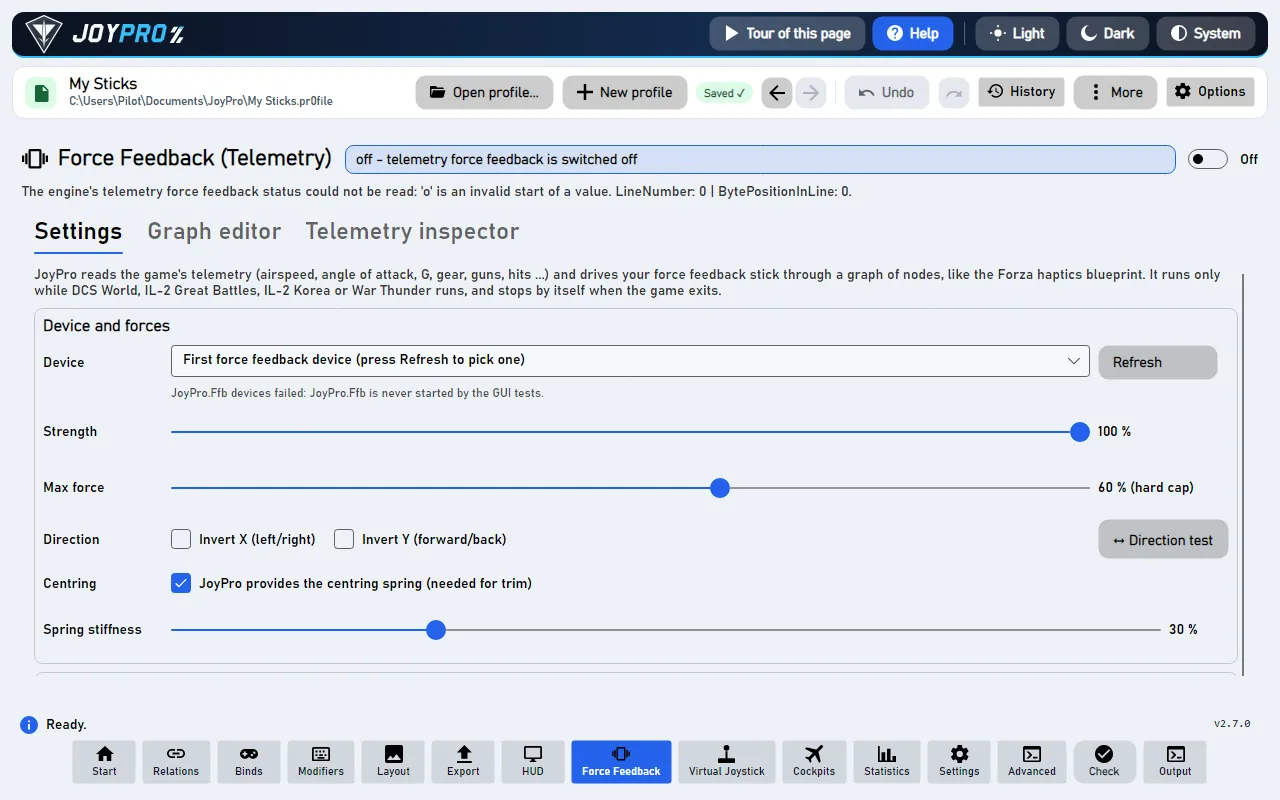
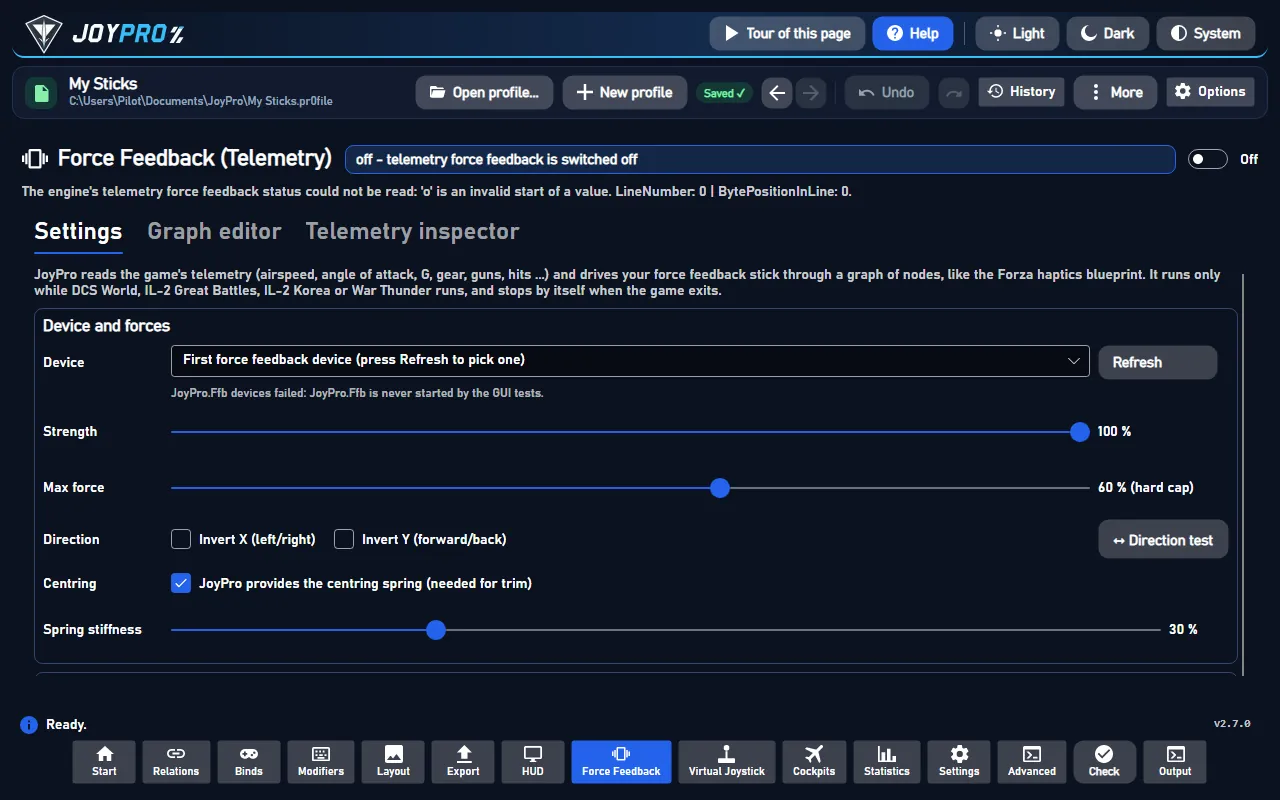
デバイスと力:デバイス、強さ(すべてのエフェクト)、最大の力(軸ごとの絶対上限。どのエフェクトも、エフェクトの合計も、これを超えません)、方向(X 反転 / Y 反転、デバイスごとに保存)、↔ 方向テスト、センタリング(「JoyPro がセンタリング スプリングを提供」、トリムに必要)、スプリングの硬さ(グラフにスプリングがない軸に使う単純なスプリング)。
方向テスト の手順(各手順は ▶ 準備完了 を待ちます。■ キャンセル でいつでもすべての力を止められます):
手順 4 の後、このデバイスの X / Y 反転 が保存されます。↻ この手順を繰り返す で今の手順をやり直します。
「動かなかった」を選ぶと、その軸の設定はそのままで、確認すべき点が表示されます(VPforce のスティックでは、トリムのために Configurator 自身のスプリングをオフにする必要があります)。⏮ 最初からやり直す で最初から始めます。テスト中はスティックを専有する必要があるので、JoyPro のフォースフィードバックがゲーム用に動いている間は実行できません。
ゲーム:ゲームを選び、このゲームのフォースフィードバック、その 強さ、その グラフ(内蔵 または自分のグラフファイルのいずれか。エディターで開く)、内蔵グラフのエフェクトのスイッチ(バフェット、G、ギア、フラップ、スピードブレーキ、滑走路、振動、機銃、被弾、スプリング)、独自のグラフまたは強さを持つ機体(機体を追加、削除)、テレメトリ エクスポート(インストール、削除、ドライ ラン)。強さは掛け算です:全体 x ゲーム x 機体。その後で最大の力の上限がかかります。
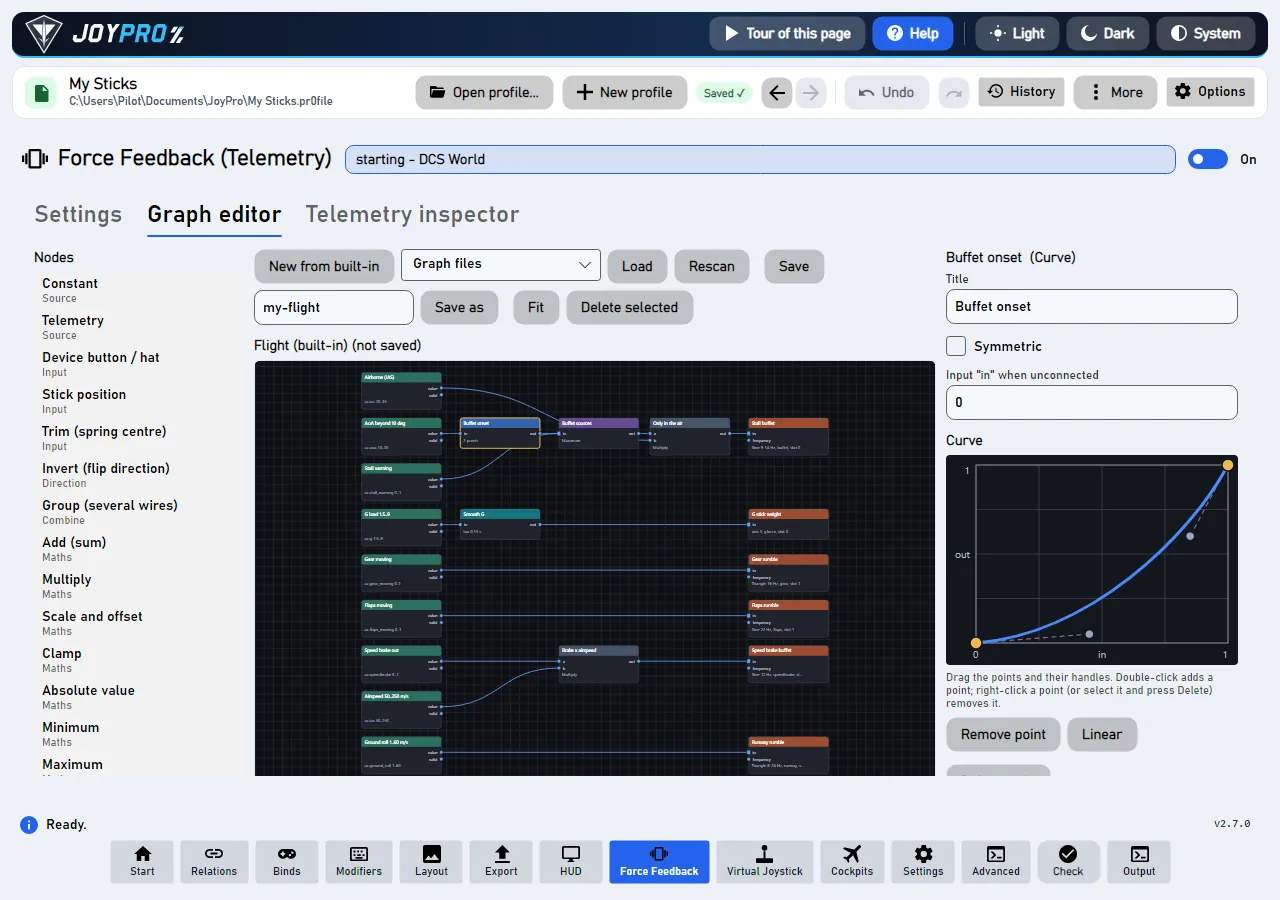
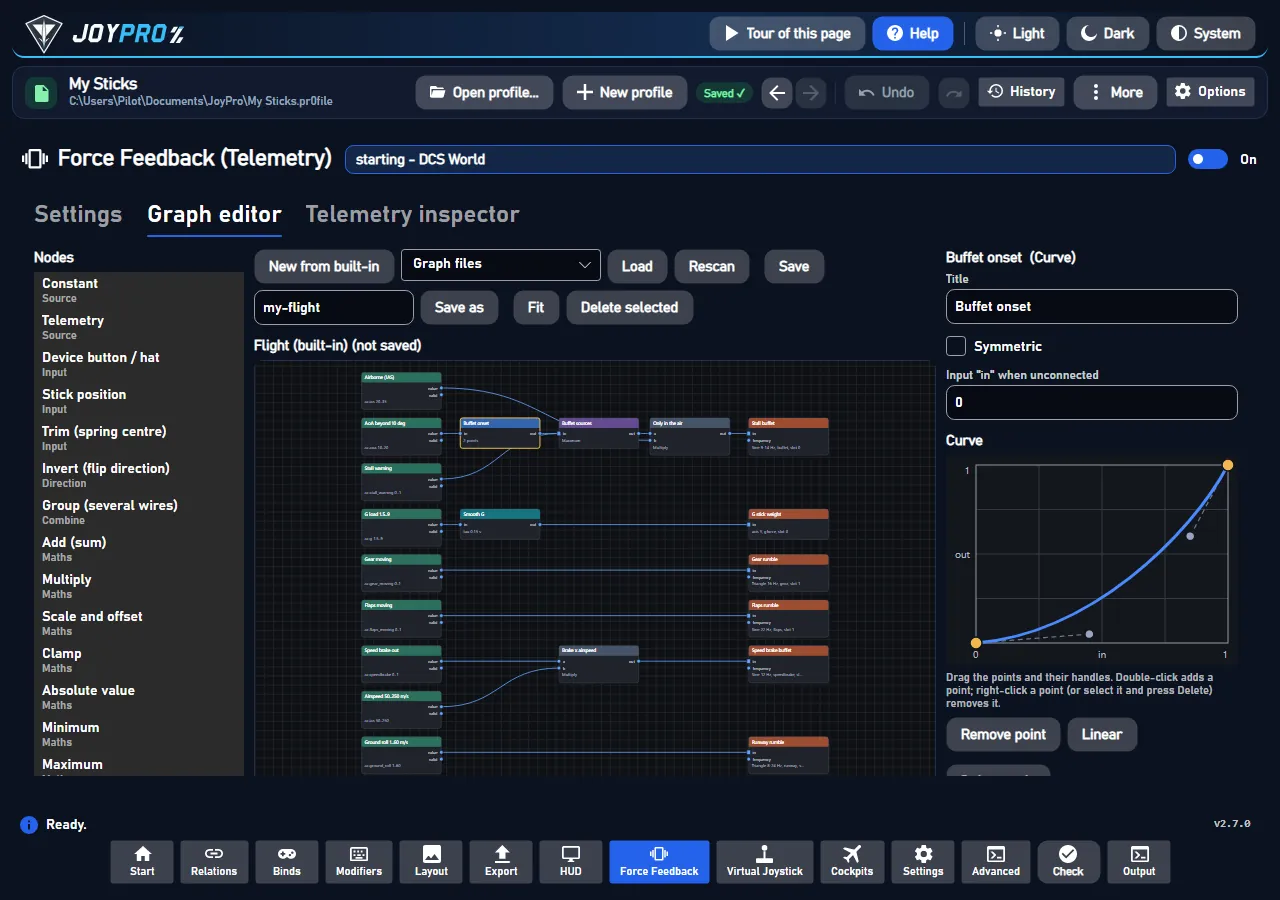
グラフは、テレメトリーを力に変える方法を表します。値はワイヤーを通って左から右へ流れ、0..1(方向が意味を持つ場合は -1..1)に正規化されます:
ac.ias、ac.aoa、ac.g ...)読み取り、最小/最大で正規化します。ノードの種類を選んで グラフに追加 し、ポートから別のポートへドラッグしてつなぎ、選択して 選択項目を削除 します。内蔵から新規作成 は JoyPro のフライトグラフのコピーから始めます。保存 / 名前を付けて保存 でグラフファイルを書き出し、読み込み / 再スキャン で読み込みます。その後、設定タブでそのグラフをゲームや機体に選びます。
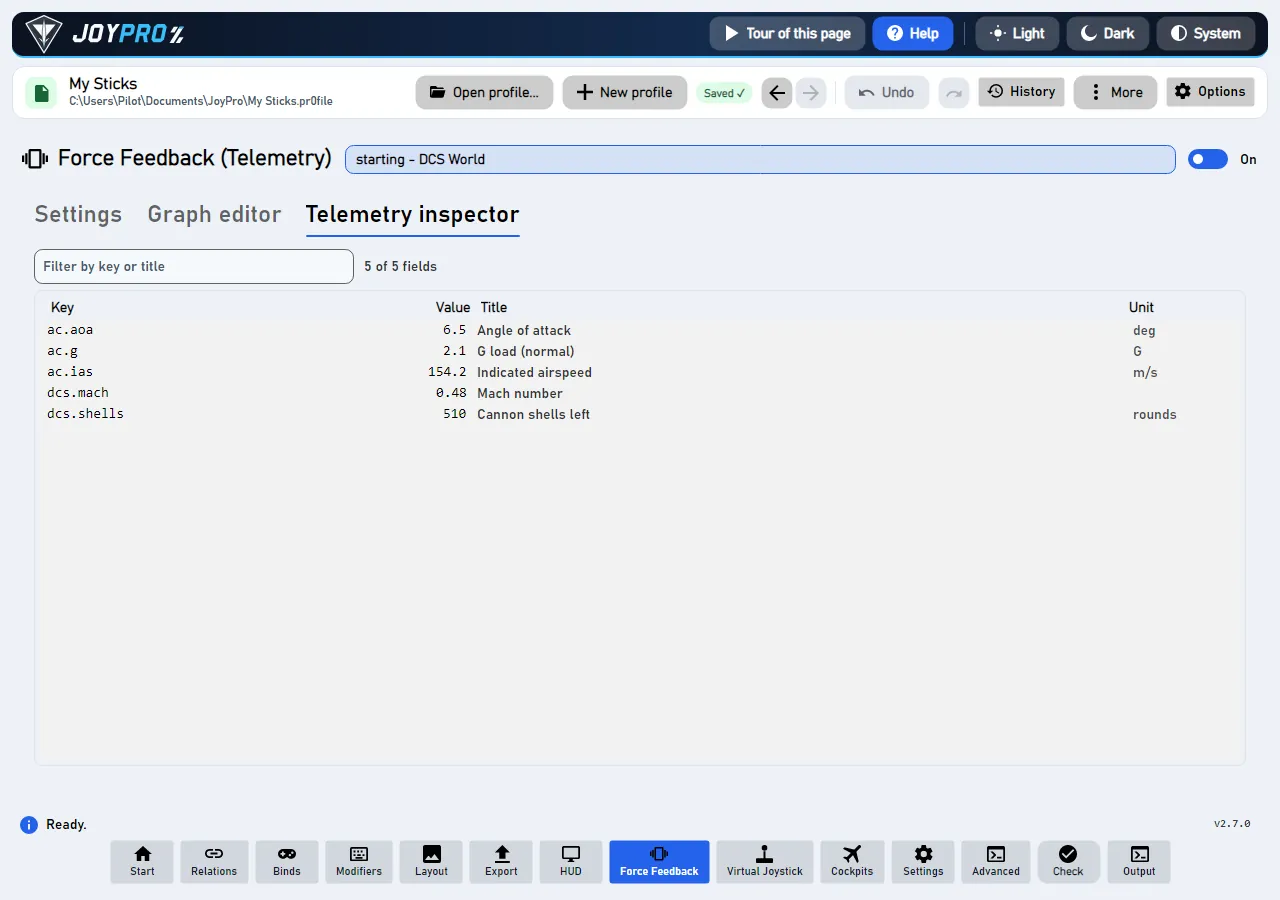
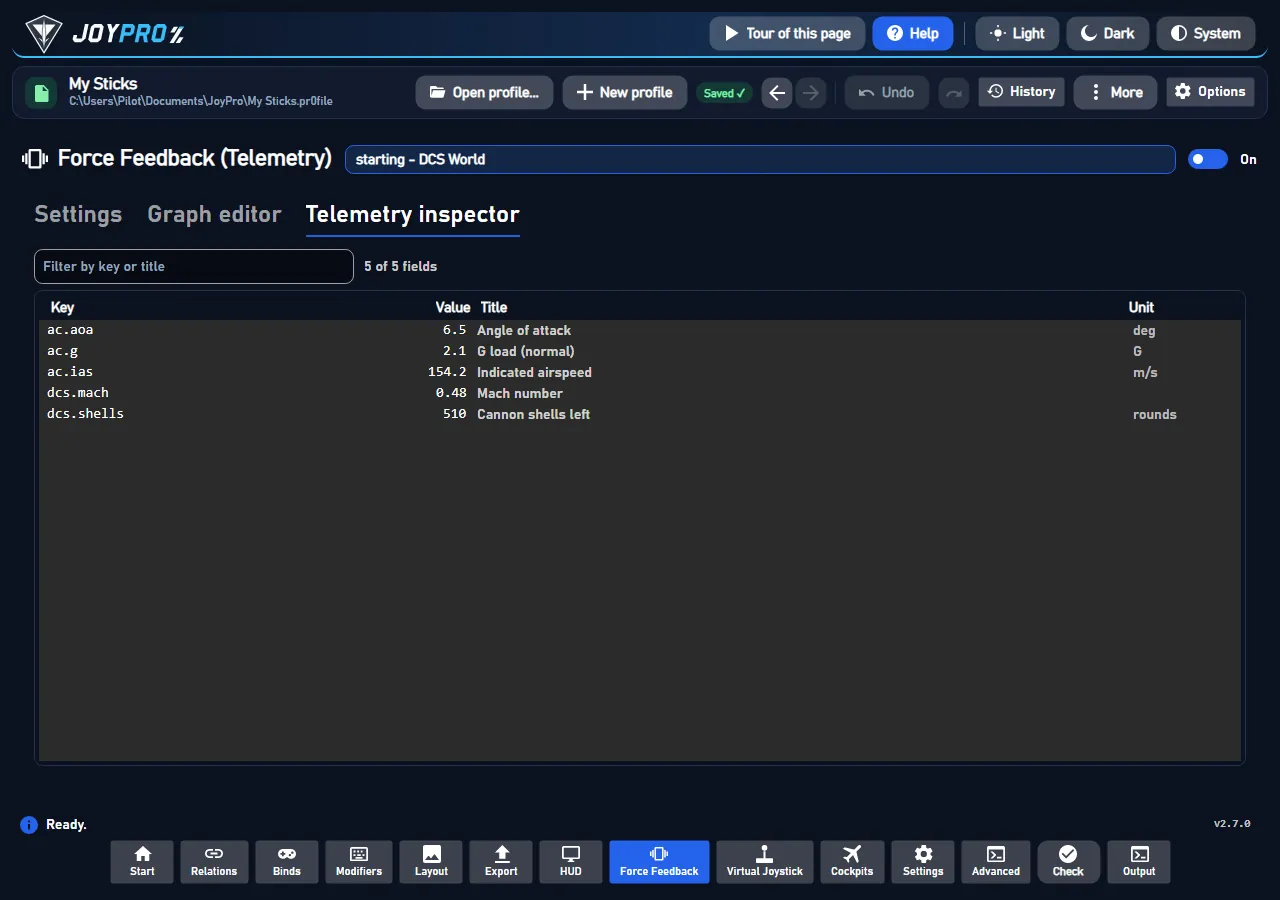
実行中のゲームのすべてのテレメトリーキーを、値、名称、単位付きでリアルタイムに表示します。キーや名称で絞り込めます。テレメトリノードにどのキーを入れればよいか、その値の範囲はどうかを確かめるのに使います。
ビューモデル:MainWindowViewModel.FfbTelemetry.cs(設定、ゲーム、機体、セットアップ、プロセス)、MainWindowViewModel.FfbDirectionTest.cs(テストウィザード)、FfbGraphEditorViewModel.cs(エディター)。Views/Controls/FfbGraphCanvas.cs、FfbCurveEditor.cs。フォースフィードバックは専用のプロセス JoyPro.Ffb.exe(gui/JoyPro.Ffb、グラフエンジンは gui/JoyPro.Ffb.Core)で動きます。
ゲームの起動からスティックの解放までのフォースフィードバックのプロセス:
| # | 誰が | どうなるか |
|---|---|---|
| 1 | JoyPro | ページがオンの間、5 秒ごと:対応しているゲームが実行中か? |
| 2 | JoyPro | フォースフィードバックのプロセスを開始します:JoyPro.Ffb run --game DCS --game-pid N --parent-pid M --protocol。 |
| 3 | ゲーム | テレメトリを送ります(DCS では UDP ポート 41992)。 |
| 4 | フォースフィードバックのプロセス | 最初の力でスティックを(排他的に)確保します。その後、テレメトリが届く間は 1 秒に 50 回、変わった効果の値だけを送ります。 |
| 5 | フォースフィードバックのプロセス | テレメトリが止まる(メニュー、一時停止):STOP ALL、スティックは解放されます(「センタリングスプリング」がオンならスプリングは残ります)。 |
<data>\Ffb\Telemetry\telemetry-ffb.json(<data> = %LOCALAPPDATA%\JoyPro2)。グラフは <data>\Ffb\Telemetry\Graphs\*.jpffb.json(形式 joypro-ffb-graph)、最後の状態は status.json にあります。engine ffb telemetry status(ページの状態)、engine ffb telemetry config set / engine ffb telemetry config clear(--game、--plane:ゲームと機体ごと)、engine ffb telemetry effects、engine ffb telemetry setup dcs とほかのゲームのセットアップ(インストール、削除、--dry-run。ゲームのファイルは先にバックアップされます)。Export.lua の 1 行、UDP)、IL-2 Great Battles と Korea(ゲームのテレメトリーデバイス出力、UDP)、War Thunder(ゲームのローカル Web サーバー、ポート 8111、セットアップ不要)。設定 > ゲーム で非表示にしたゲームは表示されず、検出もされません。リファレンス:ffb-telemetry、同じテレメトリーの記録:telemetry-recording。
このページの元になった機能ドキュメント(リポジトリから生成):
プログラムのソースから読み取った 32 個のコントロール:説明済み 32、ソースの情報(ツールチップ、コード コメント、エンジン呼び出し)付き 0、今後拡充 0。
ツールチップ オン: 対応ゲームが実行されるたびに JoyPro がフォースフィードバック プロセスを起動します(5 秒ごとに確認)。オフ: 何も実行もポーリングもしません。
ページのメイン スイッチです。オン: JoyPro は 5 秒ごとに対応ゲームを確認し、ゲームの実行中はフォースフィードバックのプロセスを起動します。
オフ: 何も実行されず、確認もしません。
ツールチップ フォースフィードバック デバイスを一覧表示します(読み取り専用: 何も動きません)
ツールチップ このデバイス用に保存されます。下の方向テストで自動的に判定できます。
ツールチップ このデバイス用に保存されます。下の方向テストで自動的に判定できます。
ツールチップ JoyPro がスティックを軽く押し(20 %)、どちらに動いたかを尋ねて X / Y 反転を設定します。センタリング スプリングとトリムも確認します。
方向テストを開始します。JoyPro がスティックを軽く押し、どちらに動いたかを尋ねて「X 反転」/「Y 反転」を設定します。センタリング スプリングとトリムも確認します。
スティックを専有する必要があるため、JoyPro のフォースフィードバックがゲーム用に動作している間は実行できません。
ツールチップ オン: JoyPro がスティックを駆動している間は常にセンタリング スプリングを保持し(ゲームの一時停止中も)、トリムでその中心を移動します。オフ: JoyPro はスプリングを送信せず、スティック自体のセンタリングが働きます(JoyPro によるトリムなし)。
オン: JoyPro がスティックを動かしている間、ゲームの一時停止中もセンタリング スプリングを保ち、トリムでその中心が移動します。
オフ: JoyPro はスプリングを送りません。スティック自身のセンタリングが働き、JoyPro によるトリムはありません。
ツールチップ この手順を繰り返す: 同じ押し、スプリング、トリムをもう一度
方向テスト: 「↻ この手順を繰り返す」は、同じ押し、スプリングの確認、トリムの動きをもう一度行います。スティックを軽く握っていなかったときなどに使います。
方向テスト: すべてのフォースをすぐに止め、保存せずにテストを終了します。
ツールチップ すべての力を停止し、最初の手順からテストをやり直します
方向テスト: 「⏮ 最初からやり直す」は、すべてのフォースを止め、最初の手順からテストをやり直します。
方向テストのパネルを閉じます。
保留中の変更を保存してから、設定とプロセスの状態(ゲーム、グラフ、機体、テレメトリ エクスポートの状態)を読み込み直します。
「エディターで開く」: 選択中のゲームが使うグラフをグラフ エディター タブで開きます。内蔵グラフはコピーとして開き、自分の名前で保存できます。
ツールチップ JoyPro のテレメトリ エクスポートをゲームに追加します(先にバックアップします。他のエクスポートも引き続き動作します)。先にゲームを終了してください。
選択中のゲームのテレメトリ エクスポート: 「インストール」はゲームに JoyPro のテレメトリ エクスポートを追加し、「削除」はそれを取り除き、「ドライ ラン」は「インストール」で何が変わるかを表示します。
先にゲームを閉じてください。
ツールチップ Graphs フォルダーを再度読み取ります
グラフ エディター: 「再スキャン」は Graphs フォルダーを読み込み直します。グラフ ファイルをコピーした後などに使います。
グラフをそのファイルに保存します。このグラフを使うゲームや機体は、次の再読み込みで反映されます。
入力したファイル名でグラフを Graphs フォルダーに保存します。
ツールチップ グラフ全体が見えるようにズームします
グラフ エディター: 「全体表示」は、グラフ全体が見えるようにズームします。
ツールチップ 選択したノードまたはワイヤー(Delete キー)
選択中のノードの設定の中のスイッチです。例: Constant ノードの Active、Invert、一定のフォースの「方向を反転」、スプリングの「中心を反転」。
そのノードや効果の動作を変更します。グラフとともに保存されます。
ツールチップ 次に任意のデバイス(スティック、スロットル、パネル)のボタンまたはハットを押してください。それがこのノードの入力になります。
グラフ エディターでデバイスのボタン ノードを選択中: 「⏺ ボタンを押してください...」は、いずれかのデバイスで次に押されるボタンまたはハットを待ちます。それがノードの入力になります。
残すにはグラフを保存してください。
ツールチップ 6 つのボタンを順番に尋ねます: スティック位置にトリム、機首下げ、機首上げ、左、右、リセット。待つとスキップします。
ボタン入力の待機を停止します。何も割り当てられません。
選択中の Curve ノードを直線に戻します。