
DCS は操作設定を機体ごと、デバイスごとに保存します。各モジュールがスティック上に独自の割り当てを持ち、さらに DCS はすべてのデバイスに独自の既定の割り当てを追加します。JoyPro はこれらのファイルを 1 つのプロファイルに読み込み、すべての機体をまとめて扱うリレーション(F-16C、F/A-18C、A-10C II の「Gear」など)を作れるようにし、それを各機体のファイルに書き戻します。飛行中は何も動作しません。DCS はいつもどおり自分のファイルを読み込みます。
DCS World ネイティブ(ゲーム独自の割り当てファイル)
- 対応
- ネイティブ(ゲーム独自の割り当てファイル)
- エンジン コマンド
engine dcs- 割り当てファイル
Saved Games\DCS\Config\Input\<aircraft>\joystick\<device>.diff.lua(Lua の差分)、キーボードと modifiers.lua。.jpの付属ファイル- ゲームが読み取る入力
- ジョイスティック1台につきボタン128個、軸8本、ハット4個を読み取ります(ドキュメントに記載)
- コマンド リストの取得元
- インストール先の入力用 Lua ファイルを、DCS 自身の
luae.exeで実行(DCS は起動しません) - ゲーム内テスト
- 56/56 ステップ合格(2026-10-11)
- ✓ インポート
- ✓ エクスポート
- ✓ キーボードの割り当て
- ✓ モディファイア
- ✓ PC 上で作成するコマンド リスト
- ✓ ゲーム監視
- ✓ 軸のカーブとデッドゾーン
- ✗ ゲームの操作設定DCS はフォースフィードバックの設定をデバイスと機体ごとに保存します(FF Tune)。ゲーム内のフォースフィードバックを参照してください。管理すべきゲーム全体の操作設定はありません。
- ✓ ゲーム内のフォースフィードバック設定
- ✓ テレメトリによるフォースフィードバック
- ✓ テレメトリ記録
- ✓ 仮想ジョイスティック(vJoy)
- ◐ 仮想 Xbox パッド
- ✓ 仮想機能
- ✓ セットアップ ウィザード / 自動割り当て
- ✓ コックピット
- ✓ チートシート
- ✓ ゲーム内テスト
エンジンのコードから生成した対応表より: すべてのゲーム.
#3 ステップで使えるようにする
- すべて自動で設定
スタート ページで - このボタンを使う
先に一覧を確認 - ゲームに書き込む
DCS は閉じたまま
事前準備:スタート ページの DCS カードがコマンド リストを求めたら、まず リスト作成 を押します。
その後:DCS を起動します。割り当ては機体ごとに Options > Controls にあります。
以前に DCS でボタンを割り当てたことがありますか? その場合、スタート ページに インポートしてから空きを埋める が表示されます。今の割り当てはそのまま残り、空いているボタンにだけ新しい役割が付きます。クイック スタート:スティックを使えるようにする を参照してください。
#機能をどこに置きますか?
セットアップでは、スライダーで 1 つの大きな質問に答えます。多くの機体を飛ばす DCS では、これが特に重要です。
| 左端 | 右端 |
|---|---|
| 全機体で同じ役目は同じボタン | 実機と同じ位置 |
| ギアはどの機体でも同じボタンです。覚えやすくなります。 | 各ボタンは、実機のスティックの同じ位置にあるボタンと同じ働きをします。 |
クイック セットアップは、前回の選択(最初は中央)を使います。機銃とスロットルの位置は変わりません。機能をどこに置くか を参照してください。
#ヘッド トラッキングなしで見回す
TrackIR も VR もありませんか? セットアップで、見回しをスティックの 1 つのハット(前後左右)に割り当てます。スロットルのサムスティックには視点の軸を割り当てられます。ヘッド トラッキングと見回し を参照してください。
セットアップでは最初に 1 つ質問されます:ヘッドトラッキングまたはVRを使いますか? はい(ヘッドトラッキング、フェイストラッキング、Tobii、VR を使っている、または導入する予定):デバイスに視点用のボタンは置かず、「視点のリセンター」だけを置きます。いいえ:見回しの操作は、スティックのハットの使いやすい位置に入ります。
#ニーボードで割り当てを確認
DCS は機体ごとに 1 ページをニーボードに表示できます。JoyPro はそこにボタンの一覧を置きます。レイアウト を開き、チートシート、ニーボードに置く の順に押します。コックピットでニーボードを開くと、そのページがあります。DCS のニーボードで割り当てを確認する を参照してください。
#JoyPro が DCS で行うこと
- インポート:スティック、スロットル、ペダルにある全機体の割り当てを、モディファイアと軸の設定ごとプロファイルに取り込みます。既定では、デバイスで有効になっている DCS の既定の割り当ても取り込むので、再びエクスポートしても何も失われません。
- リレーション:1 つのリレーションは、すべての機体で 1 つの機能です。「Weapon release」を F-16C でも A-10C II でもピクル ボタンにして、スティックの 1 つのボタンで操作できます。
- エクスポート:JoyPro はチェックを入れた各機体のファイルに書き込みます。その後、DCS の Options > Controls に割り当てが表示されます。
#DCS の割り当てをインポート
- スタート を開きます。DCS カードにはゲームの画像が表示されます。カードがコマンド リストを求めたら、まず リスト作成 を押します。JoyPro は DCS 自身の Lua でインストール済みの全モジュールを読み取ります(DCS は閉じたまま。数秒から 1 分ほど)。
- DCS カードの インポート を押します。すべての DCS 機体 にチェックを入れたままにするか、チェックを外して自分が飛ばす機体を選びます。
- 今すぐインポート を押します。リレーションを表示 で取り込んだ内容を開けます。


#リレーションの作成と確認
リレーション ページでは、リレーションごとに機体別のアクションが表示されます。機体フィルターで 1 つのモジュールだけを表示し、リレーションの流れ で複数機体のアクションを 1 つのリレーションにまとめます。そのあとエクスポート ページで 確認 を押します。同じ機体で 1 つのボタンが 2 つの役割を持っている箇所を、DCS より先に見つけます。
#DCS へのエクスポート
- DCS を閉じます。 DCS は終了時にファイルを書き込むため、DCS の起動中は JoyPro が書き込みを拒否します。
- エクスポート を開きます。DCS カードの 機体... に、プロファイルのすべての機体が表示されます。書き込まれるのはチェックを入れた機体だけで、ほかの機体のファイルはまったく変わりません。
- JoyPro でスティックを設定しているなら、最初の選択肢 自分のデバイスで置き換え と ほかのデバイスもクリア のままにします。DCS カードの 今すぐエクスポート を押します。
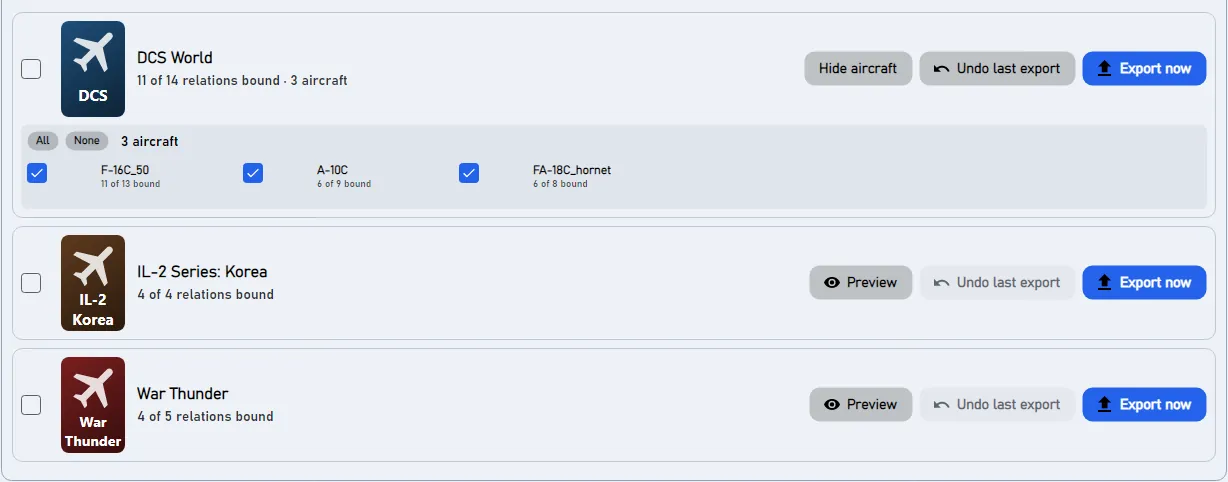
DCS を起動して Options > Controls を開き、上部で機体を選びます。割り当ては、DCS 独自のコマンド名の下のデバイスの列にあります。JoyPro が削除した DCS の既定の割り当ては空欄で表示され、モディファイアは DCS のモディファイア一覧にあります。軸のカーブは、その軸の Axis Tune に表示されます。チェックを入れなかった機体は以前のままです。
#DCS で自分で行うこと
- 割り当てについては、ほかに何も必要ありません。別の Saved Games フォルダー(たとえば
Saved Games\DCS.openbeta)を使っている場合は、設定 > ゲーム の 操作設定の保存先 で一度設定します。 - HUD に表示する機体とテレメトリによるフォースフィードバックのために、JoyPro は小さなスクリプトを一度だけ DCS にインストールします(「詳細」レベルを参照)。この作業でも DCS を閉じてください。
#よくある落とし穴
- 「DCS が実行中です」:DCS(ランチャーのバックグラウンド プロセスも含む)を閉じて、もう一度エクスポートします。
- 機体が古い割り当てのままになっている:DCS カードの 機体... でチェックが入っていなかったか、プロファイルにその機体のリレーションがありません。
- 作った覚えのない割り当てがスティックにある:JoyPro が書き込まなかったデバイスに残っている DCS の既定の割り当てです。ほかのデバイスもクリア にチェックを入れるか、下記の 既定の割り当て を参照してください。
- 同じデバイスが 2 台:DCS はインスタンス ID で区別します。同じ名前のデバイスを 1 つのデバイスとして扱う をオンのままにしておけば、Windows が新しい ID を付けたデバイスも同じデバイスとして読み込まれます。
- DCS に表示されるコマンドが「一覧にない」:MOD が追加したコマンドです(たとえば Input Command Injector とコミュニティのキー割り当てパック)。スタート ページに DCS の MOD がコントロール一覧を変更しました。コマンド リストを再作成してください。 と表示されたら、そこで DB 更新 を一度押します。JoyPro は DCS と同じ方法で MOD のコマンドを読み取ります。それ以前に DCS の割り当てファイルで見つかったコマンドはすでに認識されていて、DCS ファイルから と表示されます。
#JoyPro が読み書きするファイル
| ファイル | これは何か |
|---|---|
%USERPROFILE%\Saved Games\DCS\Config\Input\<aircraft>\joystick\<device>.diff.lua |
1 つの機体の 1 台のデバイスでの割り当て。DCS の既定値との差分として保存されます(keyDiffs、added / removed 付きの axisDiffs、ffDiffs) |
...\<aircraft>\joystick\<device>.jp |
リレーション名とグループを含む JoyPro のコピー。次回のインポートで読み戻されます |
...\<aircraft>\keyboard\Keyboard.diff.lua |
キーボード(キーボードの割り当てをエクスポートする場合のみ) |
...\<aircraft>\modifiers.lua |
機体のモディファイア |
<aircraft> はモジュールが宣言する入力プロファイル名です(例:F-16C_50、FA-18C_hornet)。別の Saved Games フォルダー(DCS.openbeta)は 設定 > ゲーム で設定します。DCS の Lua は BOM を読み込めないため、ファイルは BOM なしで書き込まれます。
#MOD からのコマンド
一部の MOD は DCS の操作一覧にコマンドを追加します:
- Input Command Injector(Quaggles 作。コミュニティのキーバインドパックと一緒に使われることが多い):追加のコマンドは
Saved Games\DCS\InputCommands\<module>\Input\<profile>\joystick\default.lua(とkeyboard)にあり、DCS のインストール先(Scripts\Hooks)にあるインジェクターが、DCS が操作を読み込むときにそれらをモジュール自身の一覧に加えます。 Saved Games\DCS\Mods\aircraft内のモジュール:独自のコマンド一覧を持っています。
JoyPro のコマンド一覧(リスト作成 / DB 更新)は、DCS と同じ方法でそれらを読み取ります:DCS のインストールが実際に使う Saved Games フォルダー(OpenBeta なら DCS.openbeta)から読み、インジェクターがインストールされていればそのコマンドを加え、DCS が付けるのと同じコマンド ID を使います。MOD が変わると、スタート ページに DCS の MOD がコントロール一覧を変更しました。コマンド リストを再作成してください と表示されます。DB 更新 を一度行えば新しいコマンドが入ります。
DCS の割り当てファイルにはあるのに、まだコマンド一覧にないコマンド(例:一覧を作った後に追加した MOD)も認識されます:JoyPro はファイルから正確な ID と名前を取り、リレーション ページで DCS ファイルから と印を付け、スタート ページで再作成を提案します。
| ファイル | これは何か |
|---|---|
Saved Games\DCS\InputCommands\... |
Input Command Injector の追加コマンド(読み取り専用) |
<data>\GameData\DcsCommandsFromYourFiles.tsv |
DCS の割り当てファイルにあって、コマンド一覧にないコマンド |
#DCS のエクスポートモード
どのモードも、デバイスのファイルが DCS で 有効 にしている割り当て、つまりデバイスの既定値から、ファイルが削除するものを除き、追加するものを加えたものを対象に動作します。そのうえで JoyPro は、DCS 自身と同じように、既定値との実際の差分だけを書き込みます。
| モード | エクスポートした機体で起きること |
|---|---|
| 追加のみ | 何も削除されません。DCS が既に別のコマンドに使っているボタン(DCS の既定値も含む)への割り当ては書き込まれず、「ゲームに書き込まれていません」の印が付きます。 |
| 更新(ゲームの割り当てを優先) | あなたの割り当てが入ります。DCS の既定値とゲーム内で行った割り当ては残りますが、あなたが使うボタンにある別のコマンドの割り当ては除かれます。 |
| 更新(プロファイルを優先) | 上と同じで、さらにあなたが割り当てるすべてのコマンドが、その機体での他のボタンを失います(すべてのデバイスファイルと、ファイルのない接続済みデバイスで。DCS の既定値も対象)。 |
| 自分のデバイスで置き換え | 書き込むデバイスは、エクスポートした機体であなたの割り当てだけを持つようになり、DCS の既定値は削除されます。 |
| + ほかのデバイスもクリア | その機体に割り当てのない接続済みデバイスは、そこでのすべての割り当てを失います。DCS の既定値も含みます。 |
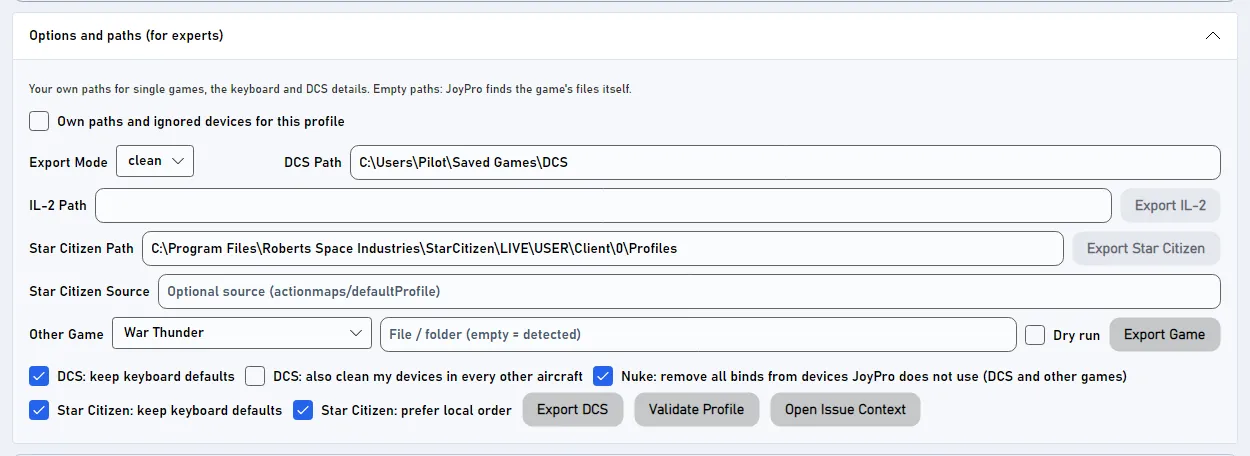
エクスポート ページのオプション(オプションとパス(上級者向け) の中):
- キーボードの既定を維持(オン):キーボードのファイルは書き込みません。オフ:キーボードの割り当てを書き込み、それが使う DCS の既定のキーだけを削除します。他の既定のキーはすべて残ります。
- 自分のデバイスは他の全機体でもDCSのデフォルト割り当てを失う(オフ):「置き換え」と併用すると、書き込むデバイスは、エクスポートしなかったインストール済みのすべての機体でも空になります。入力レイヤー(UI レイヤー、カメラ、一般)には一切触れません。
#一切変更しないもの
- 接続されていないデバイスのファイルは、バイト単位でそのまま残ります。
- インポートで無視したデバイスと、JoyPro が転送先にしている vJoy デバイスは、決して空にされません。
- キーボードは、どのモードでも空にされたり乗っ取られたりしません。マウスの割り当ては書き込みません。
- チェックを入れなかった機体と、入力レイヤー(UI レイヤー、カメラ、一般レイヤー)のファイルはそのまま残ります。
- 空にしたデバイスファイルでも、フォースフィードバックの設定(
ffDiffs)は残ります。
#既定の割り当て
DCS は、機体ごとにデバイスの種類別の既定値を持っています(Warthog のスティックには、一般的なスティックとは別の既定値が付きます)。JoyPro は、コマンド一覧とともに DCS から作る クリーンプロファイル(機体とデバイスの種類ごとに 1 つ)からそれを把握しています。「置き換え」と「ほかのデバイスもクリア」は、書き込むデバイスからちょうどその既定値を削除します。
JoyPro が書き込まないデバイス向けに、設定 > DCS: デフォルト割り当て では DCS のインストール自体に対する 2 つの変更を用意しています。どちらもオンにしない限りオフです:すべてのジョイスティックファイルから既定値を取り除く(元のファイルはそれぞれ <file>.nocombo.bak として保持)、または DCS のデバイス別の既定ファイルを JoyPro のバックアップフォルダーに移動する。変更したファイルは、整合性チェックを行うサーバーではチェックに通りません。DCSファイルを復元 ですべての元のファイルを戻せます。DCS の更新後は、JoyPro が起動時にオンにしたオプションを再適用します。
デバイスのファイルには、DCS の既定値との差分だけが入っています:DCS で有効なもの = 既定値から、ファイルが削除するものを除き、追加するものを加えたもの。どのエクスポートモードも、どの割り当てを有効にするかを決め、JoyPro はその差分だけを書き込みます。1 つの機体での例:
| 機体の中 | デバイスのファイルに入るもの |
|---|---|
| 残しておく DCS の既定の割り当て | 何もなし:既に既定値です(.jp にだけ記載されます) |
| 不要な DCS の既定の割り当て | 「removed」の行 |
| 既定値ではない自分の割り当て | 「added」の行 |
| チューニング(カーブ、反転)を変えた既定の割り当て | 「changed」の行 |
#機体、カーブ、フォースフィードバック
- 機体ごと:どのリレーションも機体ごとにアクションを保持します。エクスポートはチェックを入れた機体だけに書き込みます。
- 軸カーブ:デッドゾーン、飽和 X と Y、曲率または 11 点のユーザーカーブ、反転とスライダー。機体ごとに DCS 独自のフィルター(Axis Tune に表示されるもの)として書き込みます。既定のカーブ はすべてのゲームに適用されます。カーブは DCS 用や 1 つの機体用にも設定できます(割り当て > 軸の応答)。
- ゲーム内のフォースフィードバック:設定 > DCSのフォースフィードバック で、デバイスごとに軸の入れ替え、X の反転、Y の反転を設定します(
engine dcs ffb set)。テレメトリーによるフォースフィードバック:フォースフィードバック ページが JoyPro のフックSaved Games\DCS\Scripts\Hooks\JoyProFfb.luaをインストールします(DCS は閉じておく必要があります。SRS や Tacview など他のスクリプトはそのまま動作します)。 - HUD:DCS フックをインストールすると、HUD は飛行中の機体の割り当てを表示します(HUD ページ > DCS フックをインストール:小さな Lua ファイルと、
Export.luaに保護された 1 行を追加。事前にバックアップします)。または機体を手動で選びます。 - 監視:DCS の Options > Controls で変更した割り当ては DCS の終了後に検出され、JoyPro がそれを取り込むかどうかを尋ねます。比較するのはファイルが変わった機体だけで、デバイスの既定値とその差分に対して比較します。
#DCS 連携の内部
flowchart LR
  P["あなたのプロファイル"] --> E["engine dcs export"]
  C[("クリーンプロファイル<br/>(DCS の既定値)")] --> E
  E --> D["device.diff.lua<br/>+ .jp"]
  E --> M["modifiers.lua"]
  D --> G["DCS:Options ><br/>Controls"]
  L["レイアウト:ニーボードに<br/>置く"] --> K["ニーボードの<br/>ページ"]
コード:engine\EngineDcsImport.cs、engine\EngineDcsExport.cs、engine\EngineDcsExport.Modes.cs、engine\EngineDcsRefresh.cs、engine\DcsDeviceNames.cs、engine\DcsCommandNames.cs、engine\EngineDcsDefaultsStrip.cs。
- デバイス名:DCS はジョイスティックを
<DirectInput instance name> {<instance GUID>}と名付けます。インスタンス名は DirectInput が報告するとおりで、両端のスペースも含みます。JoyPro 独自の名前ではこのスペースを取り除き、DcsDeviceNamesが両方向に変換します。エクスポートでは、接続されたデバイスの生の名前でファイルを名付けます。接続されていないデバイスは既存のファイル名を使い、どちらもなければ JoyPro の名前を使います。以前の JoyPro がスペースを取り除いた名前で書いたファイルは、DCS 形式の名前のファイルがない場合に読み込まれ、書き込み後に削除されます(バックアップあり)。 - コマンド一覧:
engine dcs refresh idは、すべてのモジュールの入力用 Lua を DCS 自身のbin\luae.exeで実行します(ゲームウィンドウなし、複数を同時に実行)。英語のコマンド名は、DCS の表示言語にかかわらず、インストール先のl10n\en\LC_MESSAGES\input.moから取ります。engine dcs refresh cleanはクリーンプロファイルを作ります:デバイスの種類ごとに偽のスティックを使って DCS 自身のInputData.clearProfileを一時的な Saved Games フォルダーに実行します(あなたのConfig\Inputは変更されません)。ファイル:%LOCALAPPDATA%\JoyPro2\GameData\CleanProfile\DCS\<aircraft>.cf、...\<aircraft>\<device type>.cf、KeyboardCleanProfile\DCS\<aircraft>.cf。 - インポート:
engine dcs import(--planes、--only-connected、--merge-same-name、--include-defaults、--include-keyboard、--import-*のチューニング用スイッチ)。engine dcs scanはプロファイルを変更せずに同じ内容を表示します。 - エクスポート:
engine dcs export--mode clean|add|merge|merge-overwrite --nuke-untouched-devices true|false --keep-keyboard-defaults true|false --clean-all-aircraft true|false --planes <csv> --ignore-device <d>。--clear-keyboard-defaults true(コマンドラインのみ)は、書き込む機体の他の DCS 既定キーもすべて削除します。バックアップ:最初の書き込み前に、すべてのファイルを<file>.jpbakと%LOCALAPPDATA%\JoyPro2\GameBackupsに保存します。 - 確認:
engine dcs verify-cleanは、ジョイスティックでまだ有効な既定の割り当てを DCS 自身の Lua で一覧表示します(読み取り専用。--include-disconnectedで偽のスティックを使い、--dump-activeでエクスポート前後を比較)。 - インストール先の既定の割り当て:
engine dcs strip-defaults(apply|restore|status|auto、目印の行-- [[DCS_STRIP_JOYSTICK_DEFAULTS v1]]、元のファイルは.nocombo.bak、変更したファイルはすべて DCS のローダーで読み込めることを確認してから有効とみなす)とengine dcs device-luas(list|remove|restore。ファイルはマニフェスト付きで<data>\DcsDefaults\DeviceLuasに移動)。どちらも DCS やそのアップデーターの実行中は拒否されます。 - フォースフィードバック:
engine dcs ffb list、engine dcs ffb set、engine dcs ffb clear。 - HUD フック:
engine overlay dcs-hook status(install/remove):DCS がユニットの種類を127.0.0.1:1992に送ります。
#既知の制限
- コマンド一覧とクリーンプロファイルが作られるのは、インストール済みのモジュールだけです。
- DCS の軸ウィザードを実行したデバイスは、ウィザードの割り当てを既定値として持ち続けます(
wizard.lua、デバイスのインスタンスごと)。JoyPro はそれを変更しません。 - DCS が機体間で共有する入力レイヤー(General、UI レイヤー、Combined Arms)には書き込みません。
- テスト:
engine\tests\smoke\dcsexportmodes.ps1(すべてのモード、往復、バイト単位での元に戻す)、smoke\dcskeyboard.ps1、smoke\dcsdefaults.ps1。ゲーム内ではtools\e2e\games\DCS.ps1とDCSCurves.ps1。
このゲームに関するすべての技術メモ(リポジトリから生成): dcs.md.