
Xbox コントローラーしか認識しないゲームがあります。ACE COMBAT 8 と Hell Let Loose: Vietnam がそうです。これらのゲームにはスティックがまったく見えません。JoyPro はスティック、スロットル、ペダルを仮のコントローラー(仮想 Xbox パッド)に変えます。ゲームはそれを Xbox コントローラーとして認識し、それで操作できます。
デバイス
JoyPro
ゲーム
スティック、スロットル、ペダル
仮のコントローラー
(開始 がオンの間に作られます)
(開始 がオンの間に作られます)
ACE COMBAT 8 には Xbox コントローラーが見える
初心者向け
#最初に一度だけ設定
- すべて自動で設定
次に このボタンを使う - 仮のコントローラーを設定
2 つ目の青いボタン - ViGEmBus をインストール
先にチェックボックスをオン - テスト
スティックを動かす
- スタート ページで すべて自動で設定 を押します。ようこそ画面の答え フライトスティックで ACE COMBAT を遊ぶ からも、ここに進めます。
- 一覧を確認して、このボタンを使う を押します。
- 仮のコントローラーを設定 を押します。セットアップ画面が閉じ、仮想ジョイスティック ページが開きます。
- 仮のコントローラーには、無料の補助ソフト ViGEmBus が必要です。ライセンスの下にあるチェックボックスをオンにし、ViGEmBus をインストール を押します。Windows が許可を求めたら、はい をクリックします。これは 1 回だけです。
- テスト を押します。スティックを動かすと、コントローラーの画像も一緒に動きます。ボタンを押すと、そのボタンが光ります。
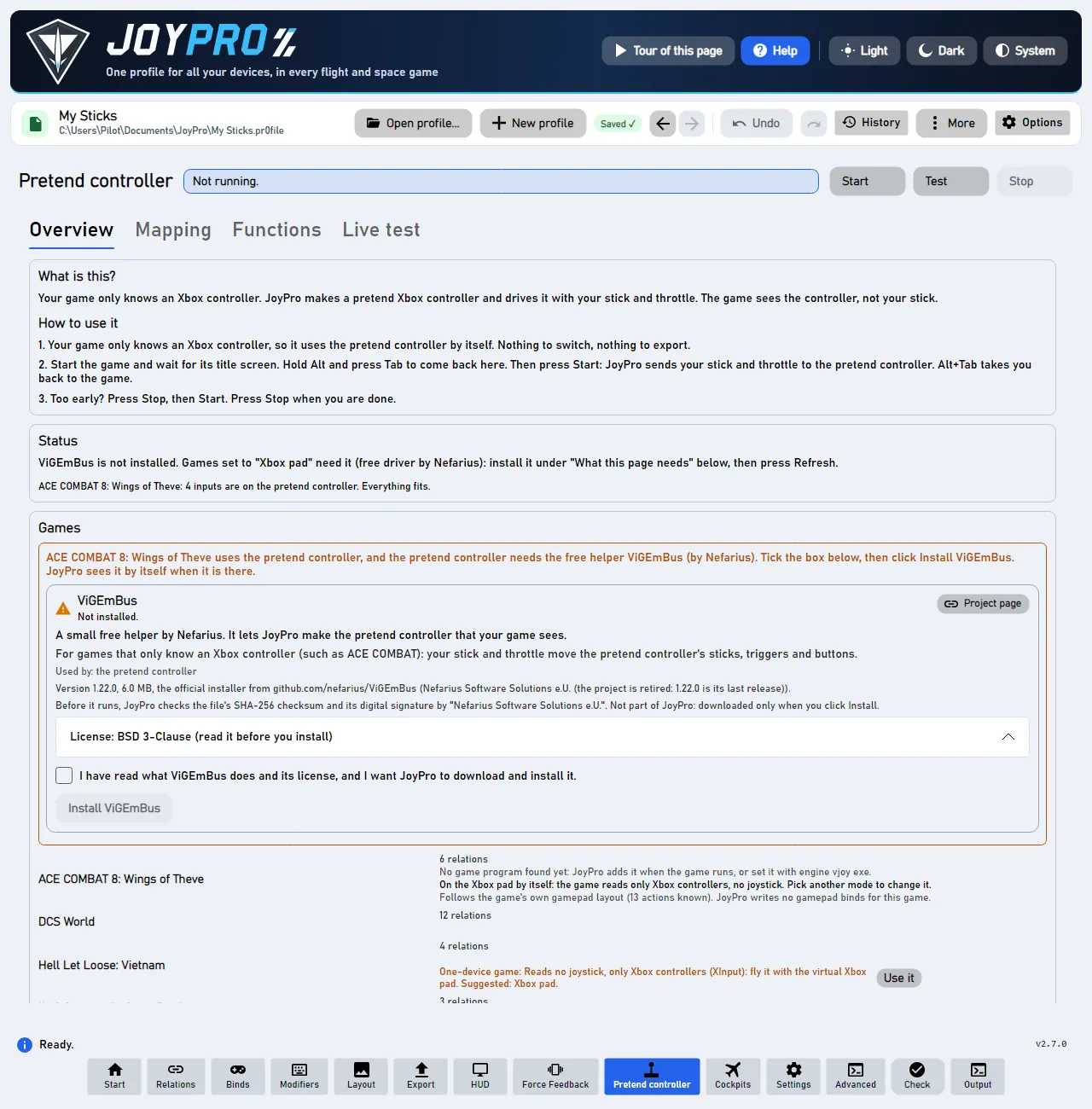
何も切り替える必要はありません。JoyPro はこれらのゲームを自動で仮のコントローラーに割り当てます。ページには「自動でXbox パッド: このゲームは Xbox コントローラーしか読まず」と表示されます。ゲームには何も書き込まれません。
#プレイするたびに
- ゲームを起動
タイトル画面まで待つ - Alt+Tab
JoyPro に戻る - 開始
仮のコントローラーがオンになる - Alt+Tab
ゲームに戻る
- ゲームを起動し、タイトル画面が出るまで待ちます。
- Alt を押したまま Tab を押します。JoyPro に戻ります。
- 開始 を押します。
- もう一度 Alt+Tab を押すと、ゲームに戻ります。さあ、飛びましょう!
- 遊び終わったら 停止 を押します。
開始はゲームの起動後に
開始 は、ゲームがタイトル画面を表示してから押してください。早すぎると JoyPro に「早すぎます」と表示されます。その場合は 停止 を押してから 開始 を押します。これはプレイするたびに行います。
#ACE COMBAT 8 の割り当て一覧
| HOTAS 側 | 仮のコントローラー側 | ゲーム内 |
|---|---|---|
| スティックの前後左右 | 左スティック | ピッチとロール |
| スロットル レバー | 前:RT。後ろ:LT。 | 加速と減速 |
| スティックのひねり(またはペダル) | LB と RB(約 30 % から) | 左右のヨー |
| スティックの空いているハット | 右スティック | 周囲を見回す |
| フレア ボタン | L3 と R3 の同時押し | フレア(ゲーム内ではまだ未確認) |
| 通信スイッチまたは AI メニュー用ハット | 十字キー | 僚機への指示 |
| 「High-G」という名前のボタン用リレーション | 両トリガーを最後まで | High-G ターン |
ライブ テスト タブの一覧に、各ボタンの働きが表示されます。例:「A: Fire machine gun」。
フレアはまだ未確認です
JoyPro はフレアのために L3 と R3 を同時に押します。これがゲーム内で動くことはまだ誰も確認していません。JoyPro でもそのように表示されます。
#うまくいかない場合
- ゲームが反応しない。 開始 を押すのが早すぎませんでしたか? 停止 を押してから 開始 を押してください。
- 機首が逆に動く。 ゲームで「Pitch Controls: Inverted」に設定しましたか? その場合は、上部の 表示: スイッチでこの Web ページを 詳細 に切り替えてください。
- ViGEmBus がない。 これがないと、ゲームにはスティックが見えません。仮想ジョイスティック ページでインストールしてください。
ゲームについての詳細:ACE COMBAT、Hell Let Loose: Vietnam。
詳細
#詳細
- これらのゲームに HidHide は不要です。 Xbox コントローラーしか読み取らないので、実際のスティックが見えることはありません。隠す必要のあるものはありません。HidHide は vJoy に設定したゲームのためだけのものです。
- モードは自動で切り替わります。 モードを選んでいない間、これらのゲームは Xbox パッドを使います。仮想ジョイスティック ページで別のモードを選ぶと、JoyPro はその選択を保持します。
- カーブはパッドにも届きます。 軸の応答(割り当てページ)のデッドゾーン、飽和、カーブ、反転は、パッドのスティックやトリガーに適用されます。ACE COMBAT 8 専用のカーブにするには、適用先 で ACE COMBAT 8 だけにチェックを入れます。
- ピッチ。 DCS の反転はパッドには届きません。既定では、スティックを前に倒すと機首が下がります。ゲームで「Pitch Controls: Inverted」にしている場合は、ACE COMBAT 8 だけ反転のチェックを外します(軸の応答、適用先:ACE COMBAT 8)。
- ハットで見回す。 視点操作のアクションに軸が割り当てられていない場合、スティックの空いているハットが右スティックを動かします。ハットをある方向に押している間、スティックはその方向に倒れたままになります。ほかのゲームでは、ハットは元の役割のままです(DCS ではトリム)。
- 高 G ターン。 「High-G」という名前のボタンのリレーションは、両方のトリガーを押し続けます。DCS の ASC Direct Control(Su-27、Su-33、J-11A の「コブラボタン」)のリレーションも同じです。トリガーに割り当てたスロットルはそのまま使えます。
- 複数のゲームでパッドを使う。 ACE COMBAT 7 と 8 はどちらもパッドを使え、それぞれ専用のテーブルを持ちます。自動開始では、実行中のゲームのテーブルが有効になります。それ以外の場合は 「開始」と「テスト」のXbox パッドテーブル で選びます。
- 自動開始 は、ゲームが起動してから約 3 秒以内、タイトル画面の前にパッドを作ります。これらのゲームではそれが早すぎることがあります。その場合はタイトル画面で 停止 と 開始 を押してください。
- 上級者向け。 vJoy、HidHide、転送レート、モードは 上級者向けの詳細を表示(vJoy、HidHide、モード) にあります。
- ACE COMBAT 7 はスティックを自分で読み取ります。
Input.iniへの通常のエクスポートを使います(ACE COMBAT)。
技術的な内部情報
#仮のコントローラーの仕組み
- ジョイスティックをまったく読み取らないゲームは、
MaxJoysticksが 0 で、推奨モードが xbox です。保存された選択がなければ、モードは xbox になります(VJoySettings.ModeOf)。engine vjoy modeで選択を保存します。 - プランナーは、各リレーションの入力を、ゲーム自身のレイアウトが使うパッドの操作(
DB\<Game>\actions.tsvの 5 列目)に固定します。パッド独自の機能(スロットルの分割、ヨーのボタン、フレアの同時押し、十字キー、High-G、視点ハット)はengine/VJoy/XboxPadAutoSetup.csから来て、プランのたびに作り直されます。 JoyPro.VJoy run --xbox-sink vigemがパッドを作ります。テストは--xbox-sink dryを使い、何も変更しません。engine vjoy pad-checkは、プロファイルがパッドで何を操作できるかをスコア付きで報告します。リファレンス:仮想ジョイスティック。