#今後は確認しない
チェック ボックス説明済みツールチップ 今後JoyProは確認せずに実行します。設定 > 確認で再び確認するようにできます。
 JoyPro2
どのページを開いていても、その上に表示されるウィンドウやパネルがあります:JoyPro がゲームのファイルやプロファイルを変える前の質問、ゲームが操作設定に加えた変更(ゲームの監視)、1 つのアクションの 別のボタンへ移動、複数のアクションやリレーションの 移動先...、アップデートの案内。このページでは、それぞれと、その中のすべてのボタンを説明します。
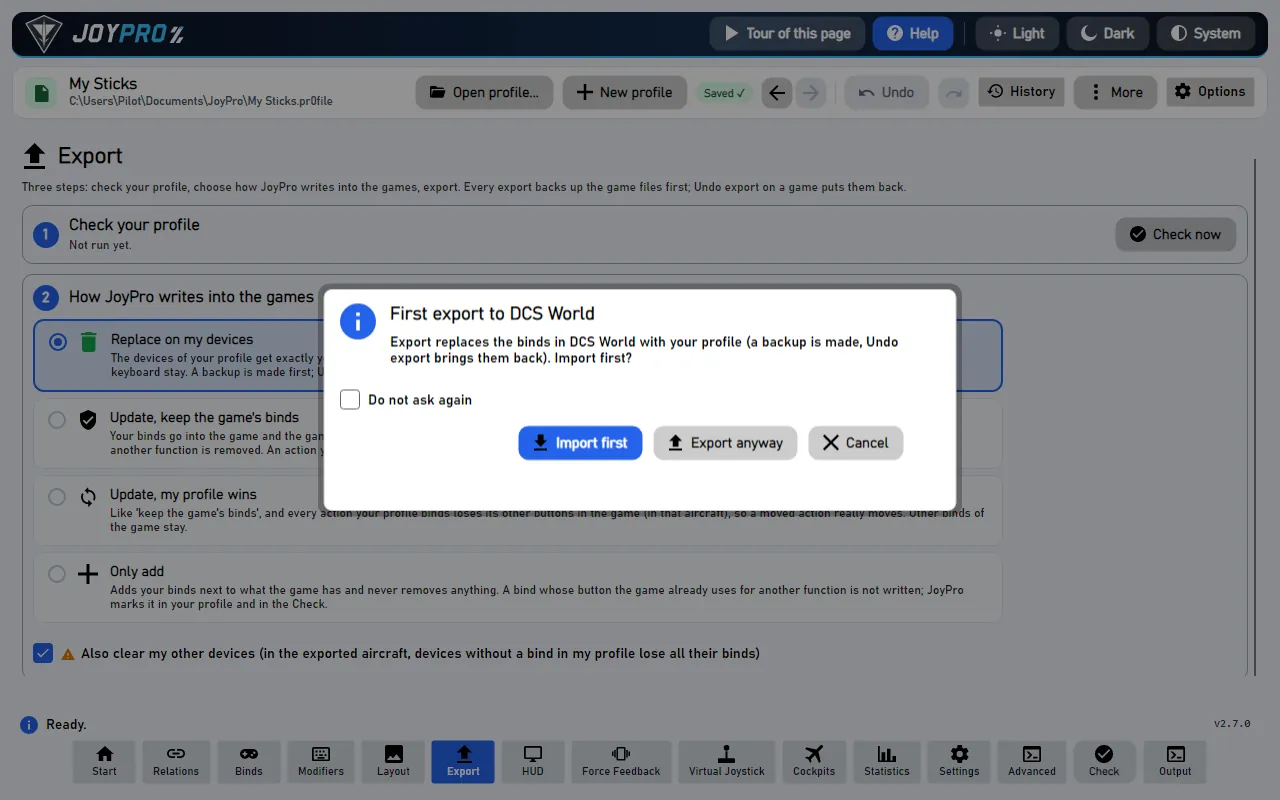
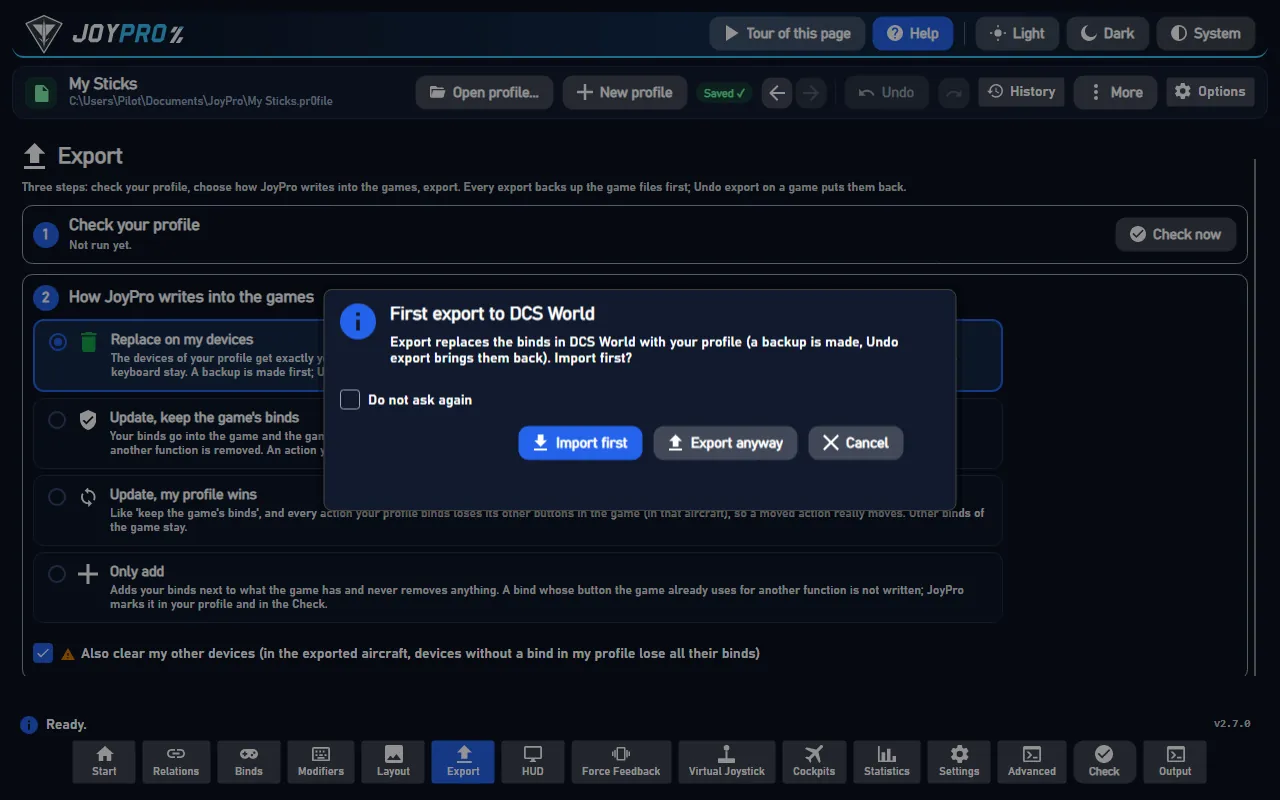
割り当てを削除したり、ファイルを上書きしたり、プロファイルの大部分を置き換えたりする前に、JoyPro は確認します。ウィンドウには何が起きるかが書かれ(「置き換えで DCS にエクスポートしますか? プロファイルにないデバイスの割り当ては削除されます。」)、次の選択肢があります:
今後は確認しない がある質問もあります。設定 > 確認 にその一覧があり、オンに戻せます。
ゲーム内で割り当てを変えてゲームを閉じると、JoyPro が気づきます(スタート ページでゲームの監視がオンの場合)。パネルにすべての変更("Landing Gear Up/Down":Throttle BTN 22 に変更)が、チェックボックスと所属するリレーション付きで一覧表示されます:
リレーションは、すべてのアクションを持つ 1 つのボタンです。そのうち 1 つ(1 つのゲームのアクション)だけを別のボタンに移すには、アクション(リレーション ページ)か割り当ての行(割り当てページ)を右クリックし、別のボタンへ移動... を選びます。新しいボタンを押して(またはデバイスと入力を選んで)、移動 を押します。
リレーションの選んだアクション(Ctrl/Shift+クリック、移動先...)や、選んだ複数のリレーションのアクション(リレーション一覧の アクションを移動...)を、別のリレーションに移します。新しいリレーション を選んで名前を入力する(種類は、アクションに合わせて軸かボタンになります)か、既存のリレーション(同じ種類) を選んで一覧から選びます(検索ボックスで絞り込めます)。移動 で 1 回で移動し、Ctrl+Z で元に戻せます。
起動時(と その他 > アップデートを確認)に、JoyPro は GitHub に新しいバージョンがないか問い合わせます。案内には新機能が表示され、今すぐアップデート、後で、このバージョンをスキップ、リリースページ があります。
4 つの手順で:
ゲームを閉じた後、監視機能はゲームの操作設定を前回のエクスポートと比べて、確認してきます:
| # | 誰が | どうなるか |
|---|---|---|
| 1 | あなた | ゲーム内で割り当てを変更して、ゲームを閉じます。 |
| 2 | JoyPro | ゲームの操作設定を、前回のエクスポートまたはインポートと比べます。 |
| 3 | JoyPro | 「DCS の操作設定が変わりました」パネルを表示します。 |
| 4 | あなた | 変更にチェックを入れ、リレーションを選んで 取り込む を押します。 |
| 5 | JoyPro | プロファイルを更新します(元に戻す 1 回分)。 |
変更されたボタンを複数のリレーションが使っている場合は、各行にリレーションを選ぶボックスがあります。または名前を付けて 新しいリレーション にします。チェックのない行は無視したものとして扱われます。
Views/ConfirmWindow.axaml、MainWindowViewModel.Confirm.cs(3 つ目の答えを任意で持てる ConfirmAsync)。記憶した答えは MainWindowViewModel.Confirmations.cs にあります(設定 > 確認)。MainWindowViewModel.GameSync.cs。エンジン:engine sync status、engine sync diff、engine sync apply、engine sync accept(sync-watcher)。MainWindowViewModel.MoveAction.cs。エンジン:engine relations item move-to-input。MainWindowViewModel.RelationMultiSelect.cs。エンジン:engine relations item move-to、engine relations mass move-actions(relation-multi-select)。MainWindowViewModel.Updates.cs、GitHub のリリース API(updates)。このページの元になった機能ドキュメント(リポジトリから生成):
プログラムのソースから読み取った 24 個のコントロール:説明済み 24、ソースの情報(ツールチップ、コード コメント、エンジン呼び出し)付き 0、今後拡充 0。
ツールチップ 今後JoyProは確認せずに実行します。設定 > 確認で再び確認するようにできます。
質問を閉じます。何も行われません。
このゲームの変更を「取り込む」対象としてチェックします。ほかの変更を取り込むとき、チェックを外した変更は無視したものとして扱われます。
ツールチップ チェックした変更を選択したリレーションに取り込みます
ツールチップ 変更を後で処理するために保持します。JoyPro が再度確認します
ツールチップ プロファイルはそのままです。次回のエクスポートでゲームの変更を上書きします
プロファイルはそのまま残り、ゲームの現在の操作設定は既知とみなされるので、JoyPro はこれらの変更について再び尋ねません。
ゲーム内: 次のエクスポートで、ゲーム内で行った変更の上にプロファイルが書き込まれます。
既存のリレーション: アクションは下のリストで選んだリレーションに移ります。
同じ種類のリレーションだけが、アクションの移動元を除いて一覧表示されます。移動先にすでにあるアクションは、足りなかった機体が追加されます。
何も変更せずに「移動先...」を閉じます。
ツールチップ アクションを移動します(Ctrl+Z で元に戻せます)
「移動」: アクションをその機体とともに、選んだリレーションへ 1 回の操作で移動します。
「リレーション」リストから、アクションがなくなったリレーションはその割り当てとともに削除されます。
これらの機体では新しいボタンが使用中です。そこにあるアクションは、移動したアクションの元のボタンに移ります。
新しいボタンは使用中です。そこにあるアクションはボタンから外れ、割り当てがなくなります。
新しいボタンは使用中です。移動したアクションは同じボタン上で独自のリレーションを持つので、ゲーム内でそのボタンを押すと両方のアクションが実行されます。
何も変更せずに「別のボタンへ移動」を閉じます。
ツールチップ アクションを移動します (Ctrl+Z で元に戻せます)
アクションを新しいボタンに移動します。そのボタンにすでにあるリレーションに加わるか、独自のリレーションを持ちます。ボタンが使用中の場合は、あなたの選択が適用されます。
1 回の「元に戻す」で取り消せます。
ツールチップ GitHubのリリース(そこから自分でダウンロード)
案内されたリリースの GitHub ページをブラウザーで開きます。リリース ノートを読んだり、インストーラーを自分でダウンロードしたりできます。
アップデートが失敗したときにも表示されます。
ツールチップ JoyProは起動時にこのバージョンを再び案内しません(「アップデートを確認」では引き続き表示されます)
案内を閉じます。JoyPro は起動時にこのバージョンを再び案内しません。
「アップデートを確認」では引き続き表示されます。設定 >「JoyProについてとアップデート」>「もう一度案内」でスキップを取り消せます。
ツールチップ 次回起動時に再度確認
アップデートせずに案内を閉じます。次回起動時の確認で再びこのバージョンが案内されます。それより前にインストールするには、設定 >「JoyProについてとアップデート」>「アップデートをインストール」を使います。
ツールチップ ダウンロード、確認、インストールを行い、JoyProを再起動します(プロファイルと設定は残ります)
進行状況バー付きで新しいバージョンをダウンロードし、ダウンロードを確認して、JoyPro を閉じ、バージョンをインストールしてから JoyPro を再び起動します。
プロファイルと設定はそのまま残ります。
インストールするものがないアップデートのメッセージを閉じます。