Algunas ventanas y paneles aparecen sobre la página que esté abierta: una pregunta antes de que JoyPro cambie archivos del juego o el perfil, los cambios que un juego hizo en sus controles (la vigilancia de juegos), Mover a otro botón para una sola acción, Mover a... para varias acciones o relaciones, y el aviso de actualización. Esta página describe cada uno de ellos y cada botón que contienen.
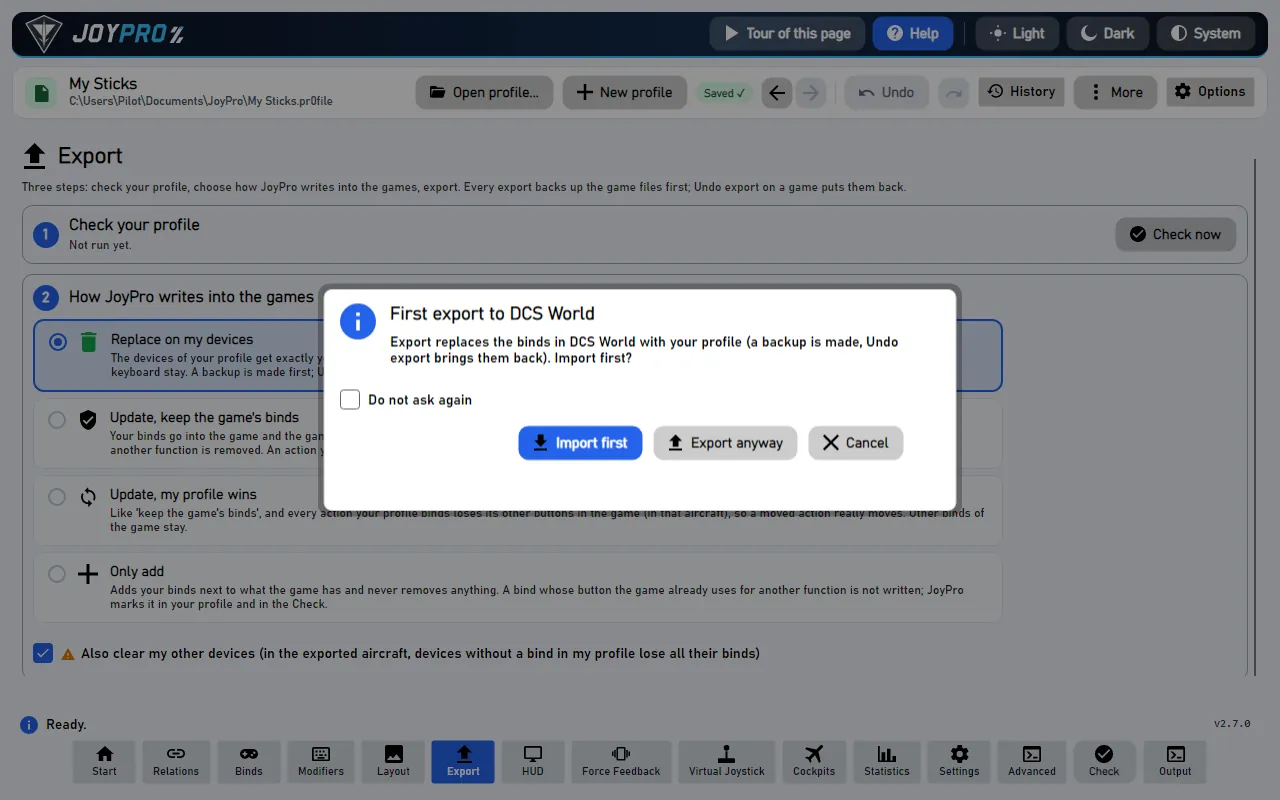
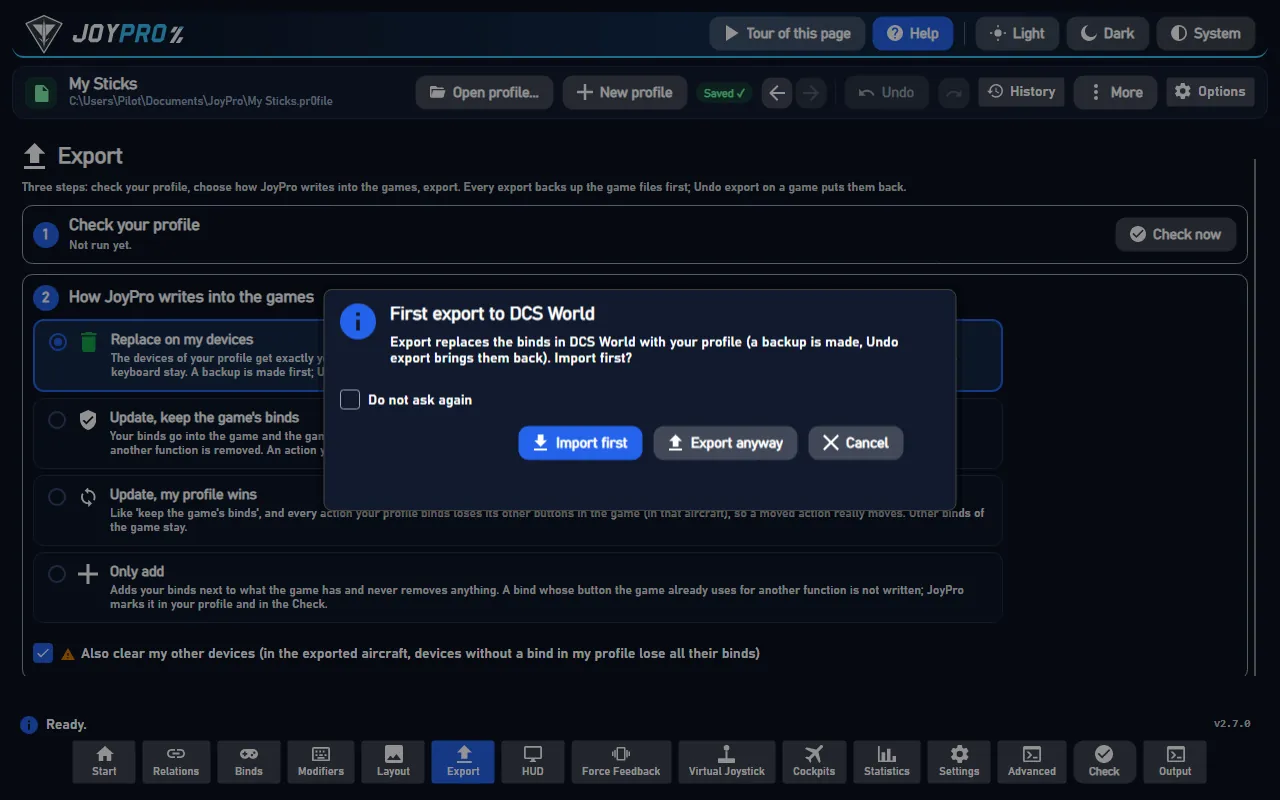
Una ventana de confirmación sobre la página Exportar (Las imágenes muestran la aplicación en inglés.)
Antes de que JoyPro haga algo que quita asignaciones, sobrescribe archivos o reemplaza gran parte de su perfil, pregunta. La ventana nombra lo que pasa ("¿Exportar a DCS con Sustituir? Se quitan las asignaciones de sus dispositivos que no están en su perfil.") y ofrece:
la respuesta principal (por ejemplo Exportar, Eliminar, Combinar),
a veces una segunda vía (por ejemplo Exportar primero),
Cancelar: no pasa nada.
Algunas preguntas tienen No volver a preguntar. Configuración > Confirmaciones las enumera y las vuelve a activar.
#La vigilancia de juegos: "DCS ha cambiado sus controles"
Cuando cambia asignaciones dentro de un juego y lo cierra, JoyPro lo nota (si la vigilancia de juegos está activada, página Inicio). Un panel enumera cada cambio ("Landing Gear Up/Down: ahora en Throttle BTN 22") con una casilla y la relación a la que pertenece:
Adoptar: los cambios marcados entran en su perfil.
Ahora no: JoyPro los guarda y vuelve a preguntar más tarde.
Ignorar estos: su perfil se queda como está; la siguiente exportación escribe su perfil sobre los cambios del juego.
Una relación es un botón con todas sus acciones. Para mover solo una de ellas (la acción de un juego) a otro botón, haga clic derecho en la acción (página Relaciones) o en una fila de asignación (página Asignaciones) y elija Mover a otro botón.... Pulse el nuevo botón (o elija dispositivo y entrada) y luego Mover.
Las acciones seleccionadas de una relación (Ctrl/Shift+clic, Mover a...) o las acciones de varias relaciones seleccionadas (Mover acciones a... en la lista de Relaciones) van a otra relación. Elija Nueva relación y escriba su nombre (recibe el tipo, eje o botón, de las acciones), o Relación existente (mismo tipo) y elíjala de la lista (el cuadro de búsqueda la acota). Mover lo hace en un solo paso; Ctrl+Z lo deshace.
Al iniciar (y con Más > Buscar actualizaciones) JoyPro pregunta a GitHub si hay una versión más nueva. El aviso muestra las novedades con Actualizar ahora, Más tarde, Omitir esta versión y Página de versiones.
La acción se une a la relación que ya usa el botón nuevo; si no hay ninguna, recibe una relación propia con su nombre.
Conservar los modificadores (Shift): la acción conserva los botones de shift de su asignación antigua (solo se muestra cuando tenía alguno).
Cuando el botón nuevo ya tiene una acción de la misma aeronave, una aeronave no puede tener dos acciones en una relación; usted elige:
Intercambiar: la otra acción pasa al botón antiguo.
Reemplazar: la otra acción deja ese botón y queda sin asignar.
Conservar ambas: la acción movida recibe su propia relación en el mismo botón; ambas se disparan al pulsarlo.
Una línea de vista previa dice lo que va a pasar; Mover es un solo paso de deshacer (Ctrl+Z).
En cuatro pasos:
Mover a otro botón... en una acción o en una fila de asignación.
Capturar: pulse el botón nuevo, o escriba el dispositivo y la entrada.
¿El botón está ocupado para estas aeronaves? Entonces elija Intercambiar, Reemplazar o Conservar ambas.
Mover: la acción se une a la relación de ese botón o recibe una relación nueva (un solo paso de deshacer). Tras la siguiente exportación, la acción está en el botón nuevo en el juego.
Después de cerrarse el juego, la vigilancia compara sus controles con la última exportación y le pregunta:
#
Quién
Qué pasa
1
Usted
Cambie asignaciones en el juego y ciérrelo.
2
JoyPro
Compara los controles del juego con la última exportación o importación.
3
JoyPro
Muestra el panel "DCS cambió sus controles".
4
Usted
Marque los cambios, elija las relaciones y pulse Adoptar.
5
JoyPro
Actualiza el perfil (un solo paso de deshacer).
Donde varias relaciones usan el botón cambiado, cada fila tiene un cuadro para elegir la relación, o Nueva relación con un nombre. Las filas sin marcar cuentan como ignoradas.
Actualizar ahora descarga el instalador, lo comprueba y lo inicia; JoyPro se cierra y vuelve a iniciarse. Los perfiles y la configuración se mantienen.
Más tarde vuelve a preguntar en el siguiente inicio; Omitir esta versión deja de preguntar al iniciar por esta versión (la búsqueda manual la sigue mostrando).
Tras una búsqueda manual sin novedades, el aviso lo indica y tiene OK.
Confirmaciones: Views/ConfirmWindow.axaml, MainWindowViewModel.Confirm.cs (ConfirmAsync con una tercera respuesta opcional), las respuestas recordadas en MainWindowViewModel.Confirmations.cs (Configuración > Confirmaciones).
24 controles, leídos del código fuente del programa: 24 redactados, 0 con los datos del código fuente (información emergente, comentario del código, llamada al motor), 0 aún por ampliar.
Relación existente: las acciones van a la relación elegida en la lista de abajo.
Solo se listan relaciones del mismo tipo, sin aquellas de las que vienen las acciones; una acción que el destino ya tiene recibe las aeronaves que le faltaban.
Información emergente Mueve la acción (Ctrl+Z lo deshace)
Mueve la acción al nuevo botón: se une a la relación que ya está en ese botón o recibe una relación propia, y si el botón está ocupado se aplica su elección.
Información emergente Preguntar de nuevo en el próximo inicio
Cierra la oferta sin actualizar. La comprobación del próximo inicio vuelve a ofrecer la versión; Configuración > Acerca de JoyPro y actualizaciones > Instalar actualización la instala antes.