#Borrar filtros
BotónredactadoVacía el cuadro de búsqueda y devuelve Tipo, Juego, Época, Función y País a "Todo": vuelve a mostrarse la lista completa de aeronaves.
 JoyPro2
La página Cabinas es una referencia de cabinas reales y ficticias, organizada como el capítulo de cabina de un manual de vuelo: elija una aeronave, su versión y su asiento, y lea la vista general, una página por empuñadura (palanca, acelerador, cíclico, colectivo) con la tabla HOTAS, y una página por panel. No cambia nada en su perfil ni en sus juegos; le ayuda a decidir qué función va en qué botón, y Usar este esquema abre el asistente de configuración con el esquema de palanca y acelerador de una aeronave.
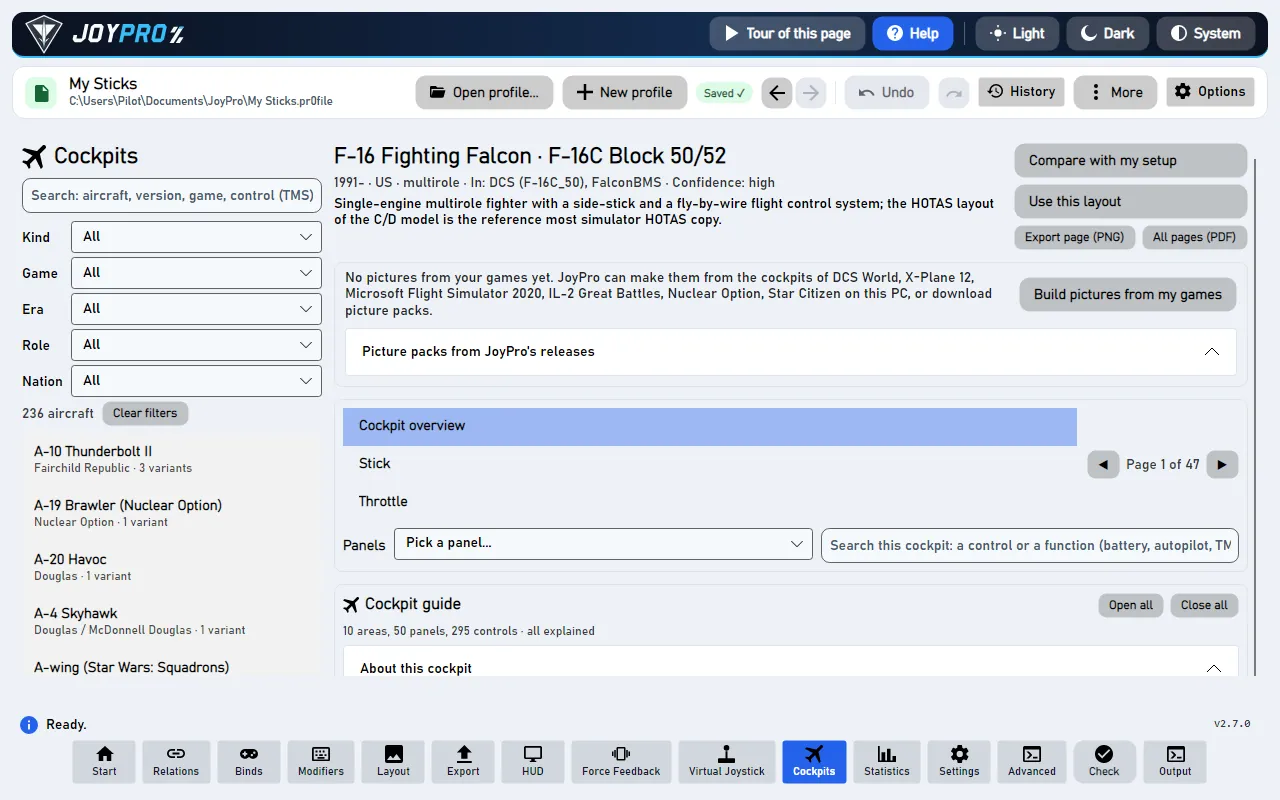
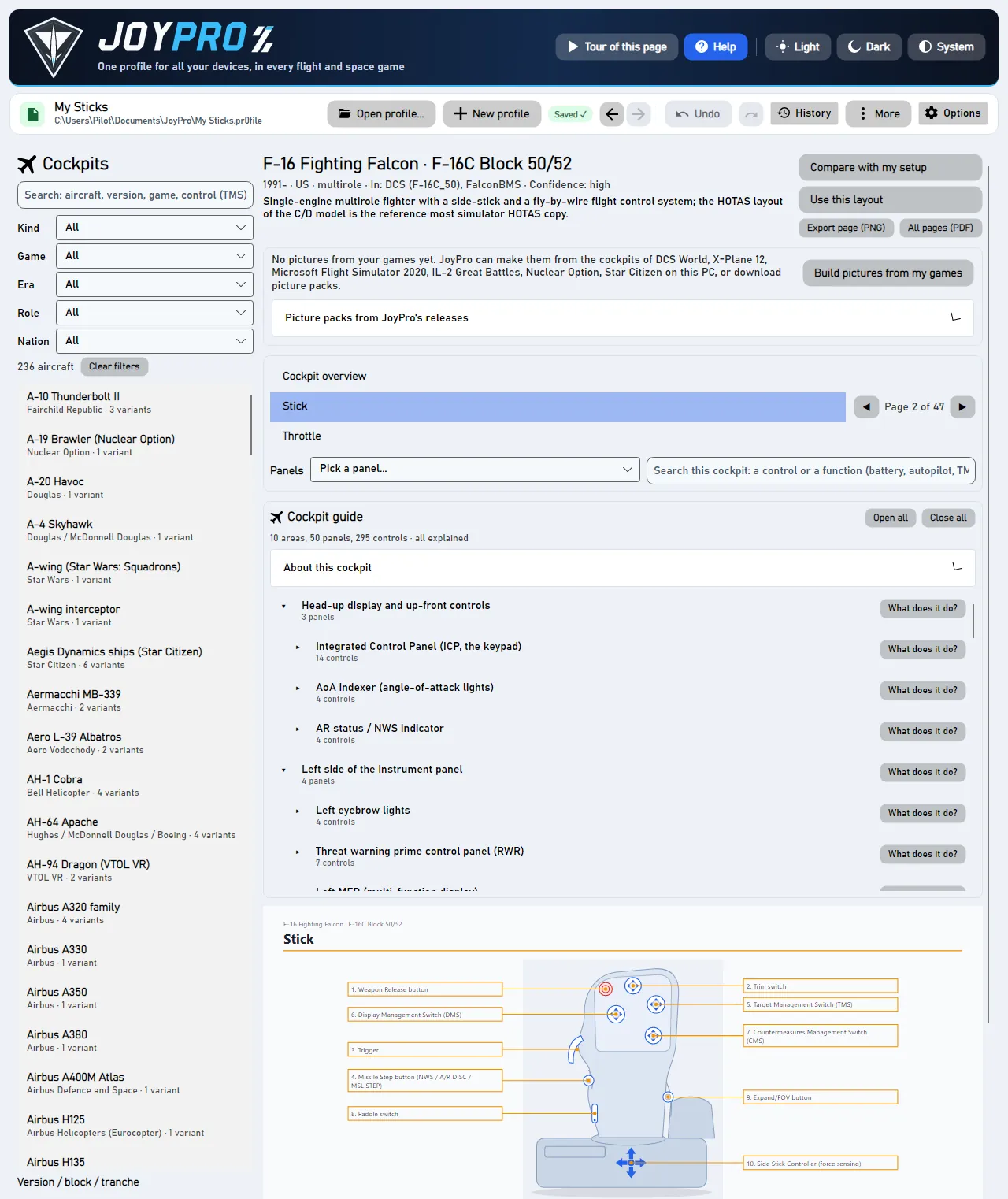
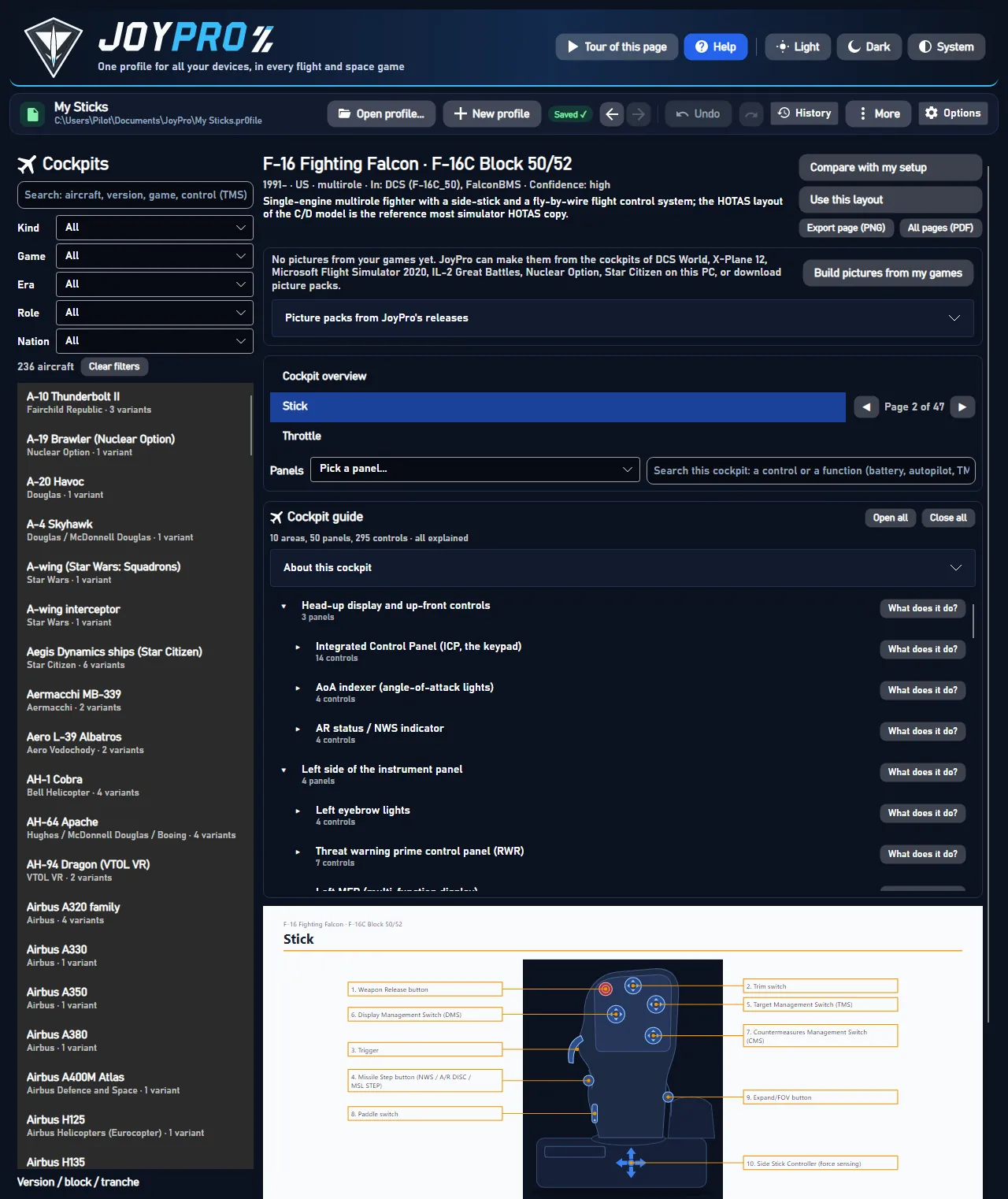
Un dibujo de la empuñadura con llamadas numeradas y la tabla HOTAS: una fila por control y dirección (pulsar, pulsación larga, mantener), una columna por modo (NAV, A-A, A-G; o TGP, HUD). Así usa la aeronave real cada botón, un buen modelo para sus propias asignaciones.
Donde sus juegos instalados tienen la aeronave, Crear imágenes a partir de mis juegos dibuja la cabina del juego con cada control clicable numerado y nombrado como lo nombra el juego. Para aeronaves que no tiene, JoyPro ofrece paquetes de imágenes para descargar, y para cabinas que no tiene ningún juego, fotos verificadas con las etiquetas de JoyPro encima.
No se escribe nada en ningún juego. Comparar con mi configuración marca en las tablas HOTAS qué funciones ya asigna su perfil abierto para ese juego y esa aeronave, así ve de un vistazo lo que aún falta.
Documents\JoyPro2\Cockpits; Abrir carpeta la abre.Cuando abre una variante, JoyPro muestra la primera de estas que exista:
Zona (consola izquierda, panel principal, panel superior) > panel ("ENG & JET START control panel") > control (cada interruptor, botón y mando giratorio con sus posiciones). Un clic en un control abre la página que lo muestra y rodea su llamada; un clic en una llamada la selecciona en la guía. Abrir todo / Cerrar todo abren o cierran todas las zonas.
CockpitsViewModel.cs (selector, filtros, comparar, usar esquema), CockpitsViewModel.Pages.cs (páginas del manual, exportación), CockpitsViewModel.Guide.cs, CockpitsViewModel.Pictures.cs, CockpitsViewModel.PicturePacks.cs, CockpitsViewModel.VerifiedPhotos.cs; la vista de página ManualPageView.DB\Cockpits\*.json (aeronaves, variantes, controles, paneles), DB\Cockpits\drawings, line-drawings, guide, photo-labels (un archivo por foto verificada).<data>\GameData\CockpitPictures\<game>\<aircraft> (pictures.json, index.json), fotos verificadas en <data>\CockpitPhotos\<aircraft>, fotos enlazadas en la caché de descargas; las respuestas sobre fotos junto con las respuestas sobre fotos de dispositivos (cockpit:<aircraft>).engine cockpits (list, search, get --json para Usar este esquema, compare para Comparar con mi configuración, render para PNG/PDF, pictures build|status|check, photos). Referencia: cockpits, privacy.La documentación de funciones detrás de esta página, generada a partir del repositorio:
26 controles, leídos del código fuente del programa: 26 redactados, 0 con los datos del código fuente (información emergente, comentario del código, llamada al motor), 0 aún por ampliar.
Vacía el cuadro de búsqueda y devuelve Tipo, Juego, Época, Función y País a "Todo": vuelve a mostrarse la lista completa de aeronaves.
Información emergente Marca cada función para la que su perfil abierto tiene una relación (en los juegos y aeronaves de esta variante)
Compara su perfil abierto con esta variante: cada función de las tablas HOTAS que tiene una de sus relaciones para sus juegos y aeronaves recibe un ✓ con la relación y la entrada, y una línea indica cuántas funciones están cubiertas.
Solo lee; necesita un perfil abierto.
Información emergente Pasa el esquema de palanca y acelerador de esta aeronave al asistente de configuración (engine cockpits get ... --json)
Abre el asistente de configuración con esta variante: su aeronave pasa al principio de la lista de prioridades y el plan coloca sus funciones como en la palanca y el acelerador de esta variante, en lugar de la primera variante de la aeronave.
Un asistente que dejó abierto antes de Aplicar también la toma.
Información emergente Esta página como imagen en su estilo de dibujo (Configuración > Dibujos)
Guarda la página mostrada como PNG con su estilo de dibujo en Documents\JoyPro2\Cockpits, con el nombre de la aeronave, la variante y la página; un archivo con el mismo nombre se reemplaza.
Abrir carpeta la abre.
Información emergente Todas las páginas de esta variante en un PDF
Guarda todas las páginas de esta variante como un PDF con su estilo de dibujo en Documents\JoyPro2\Cockpits.
Abrir carpeta la abre.
Información emergente Genera las cabinas de sus juegos instalados ({0}) con cada control en el que se puede hacer clic numerado y con el nombre que le da el juego. Se crea en este PC y se guarda con los datos de sus juegos.
Genera en este PC imágenes de las cabinas de sus juegos instalados, con cada control clicable numerado y nombrado como lo llama el juego.
Tarda unos minutos por juego; las imágenes se guardan con los datos de sus juegos, nunca en una carpeta de un juego, y las páginas del manual las usan.
Información emergente Descarga las imágenes de cabina que JoyPro generó a partir del juego (un archivo de versión en GitHub), las comprueba y las guarda con los datos de sus juegos
Descarga el paquete de imágenes ofrecido desde las versiones de JoyPro, con una barra de progreso.
Cada paquete se comprueba con su suma de comprobación y se descomprime en los datos de sus juegos; las páginas del manual de esas aeronaves muestran entonces las imágenes del juego.
Cierra la oferta sin descargar; JoyPro no vuelve a ofrecer estos paquetes en esta sesión.
Detiene la descarga del paquete de imágenes en curso.
Un paquete que no se completó no se instala; los paquetes ya terminados se mantienen.
Información emergente Los paquetes de todas las aeronaves de sus juegos instalados que JoyPro conoce; primero ve el tamaño total
Busca los paquetes de imágenes de todas las aeronaves de sus juegos instalados que JoyPro conoce y ofrece los que aún no están en este PC con su tamaño total; Descargar inicia la descarga.
Descarga todos los paquetes de imágenes de este juego desde las versiones de JoyPro.
Cada paquete se comprueba con su suma de comprobación y se descomprime en los datos de sus juegos; las páginas del manual de esas aeronaves muestran entonces las imágenes del juego.
Información emergente Descarga cada foto de esta cabina desde su dirección original (o la copia del archivo web), la comprueba con el registro de JoyPro y la guarda en este PC
Descarga cada foto verificada de esta cabina desde su dirección original, comprueba cada una con el registro de JoyPro y la guarda en este PC.
El clic también cuenta como su sí a las fotos de esta aeronave; el manual tiene entonces una página por foto con las etiquetas numeradas de JoyPro.
Detiene la descarga de las fotos verificadas de esta cabina.
Las fotos ya descargadas y comprobadas se quedan en este PC.
Abre en el Explorador la carpeta a la que fueron las exportaciones PNG y PDF, y la crea si hace falta.
Oculta las marcas de Comparar con mi configuración: las tablas HOTAS y la guía vuelven a mostrar la cabina sin sus asignaciones.
Información emergente Página anterior
Va a la página anterior del manual.
Información emergente Página siguiente
Va a la página siguiente del manual.
Información emergente Abre todas las zonas y paneles
Abre todas las zonas y paneles de la guía de la cabina, de modo que se listan todos los controles.
Información emergente Muestra solo las zonas
Cierra todas las zonas de la guía de la cabina: solo se listan las zonas; abra una para ver sus paneles.
Abre o cierra esta zona o panel de la guía de la cabina.
Mientras una búsqueda filtra la guía, el clic borra el filtro.
Abre o cierra la explicación de este control en la guía de la cabina: qué hace en palabras sencillas, "En el contexto general", sus posiciones, el nombre que le da el juego y los comandos con los que asignarlo.
Responde a la pregunta sobre las fotos de esta aeronave: Sí carga ahora sus enlaces de fotos, No no lo hace, Siempre para cabinas carga las fotos de todas las aeronaves sin preguntar, Nunca detiene todas las fotos de cabinas.
Mostrar las fotos de esta aeronave después de un No equivale al Sí.
Vuelve a cargar esta foto después de que no se pudiera cargar.
Información emergente Abre la propia foto en el navegador (a tamaño completo, para guardarla desde allí)
Abre la propia foto en su navegador a tamaño completo, para verla o guardarla desde allí.
Abre en su navegador la página en la que está publicada la foto.
Abre esta fuente en su navegador; la dirección aparece en la información emergente.