
La primera vez que se inicia, JoyPro busca sus juegos. Luego los muestra en una ventana, "Sus juegos". Después, una bienvenida le pregunta qué quiere hacer.
- Sus juegos
revise la lista - Listo, y configurarlo todo por mí
o Listo - Configuración rápida
o la bienvenida
#La ventana "Sus juegos"
JoyPro busca sus juegos durante unos segundos. Luego una ventana muestra una fila por juego.


| Ve | Qué significa | Qué puede hacer |
|---|---|---|
| Una fila marcada con una carpeta | JoyPro encontró el juego. | Nada. Desmárquela si no lo quiere en JoyPro. |
| Una fila sin marcar | JoyPro no encontró el juego. | Nada, si no lo tiene. ¿Lo tiene en otro sitio? Márquela y pulse Examinar.... |
| Controles guardados en | Dónde guarda el juego sus controles. | Pulse Examinar... allí si los suyos están en otro sitio, por ejemplo Saved Games\DCS.openbeta. |
Un juego sin marcar no queda oculto. En cuanto lo instale, JoyPro lo encuentra.
#Los tres botones
| Botón | Qué pasa después |
|---|---|
| Listo, y configurarlo todo por mí | JoyPro guarda sus juegos. Luego configura su palanca, su acelerador y sus pedales por sí solo. |
| Listo | JoyPro guarda sus juegos. Luego la bienvenida le pregunta qué quiere hacer. |
| Más tarde | No cambia nada. A continuación viene la bienvenida. |
¿Es nuevo en JoyPro? Pulse Listo, y configurarlo todo por mí. Luego siga Inicio rápido: hacer que mi palanca funcione.
¿Quiere texto grande y frases cortas? Marque Palabras fáciles: texto grande, frases cortas en esta ventana.
Puede volver a abrir la ventana en cualquier momento: Configuración > Juegos > Ejecutar de nuevo la configuración.
#La bienvenida
Después de Listo o Más tarde, JoyPro pregunta una vez: ¿qué quiere hacer? Marca como sugerido la respuesta que encaja con sus juegos.
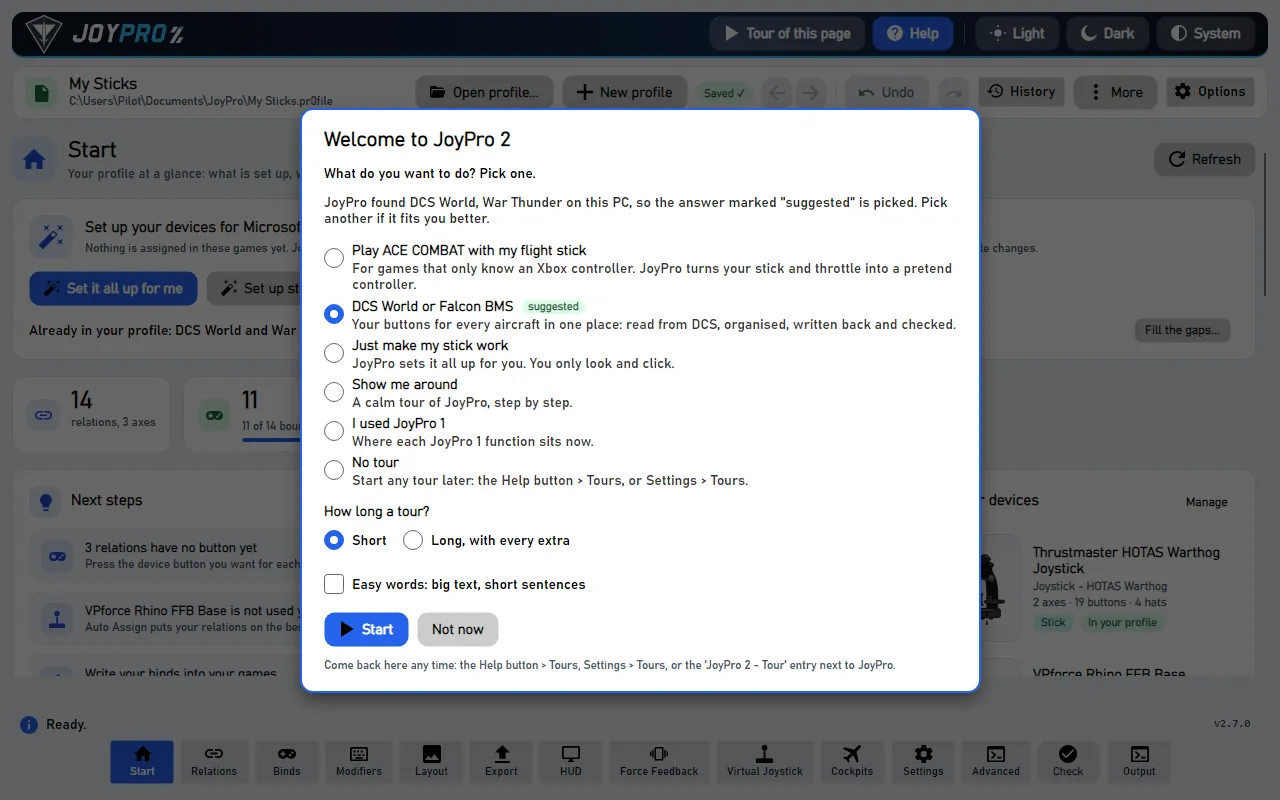
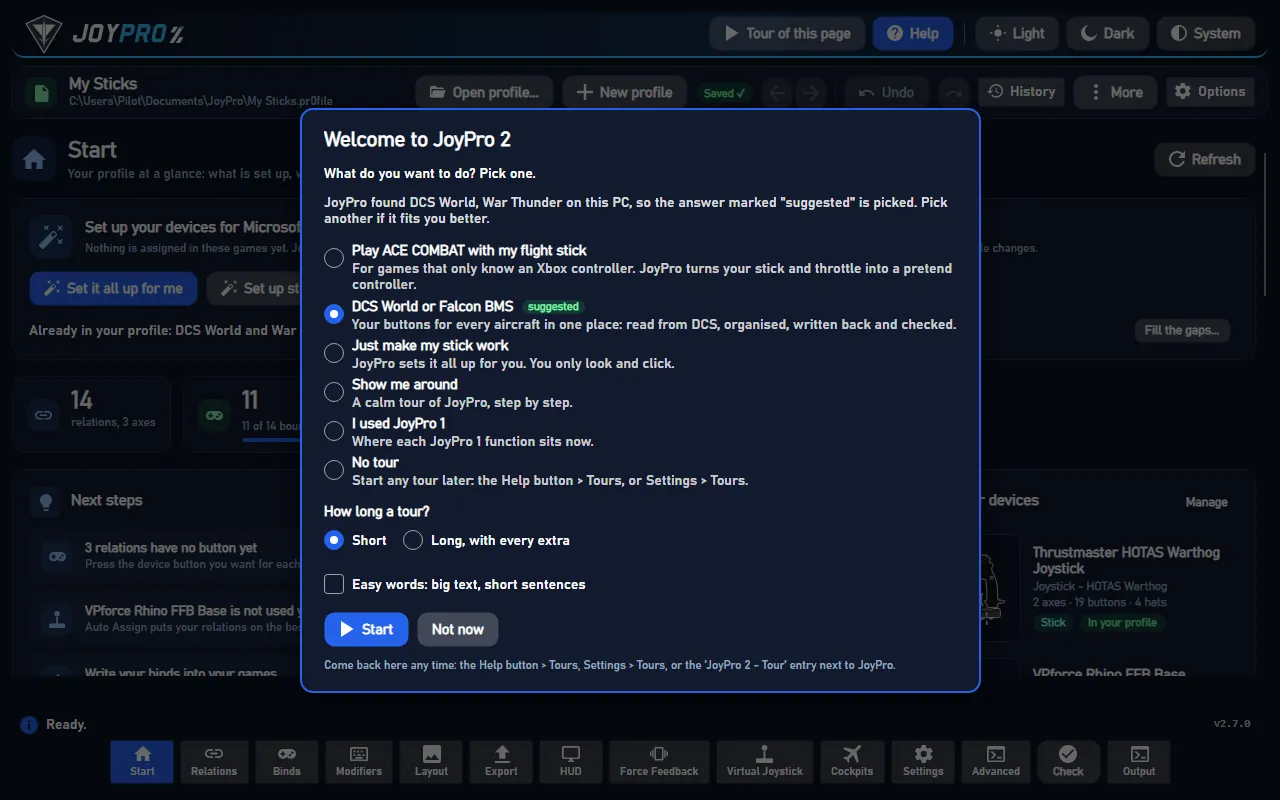
| Respuesta | Qué se inicia |
|---|---|
| Jugar a ACE COMBAT con mi palanca de vuelo | La configuración rápida y el mando simulado (mando Xbox virtual). |
| DCS World o Falcon BMS | Un recorrido por el método DCS: importar, relaciones, curvas, exportar, comprobar. |
| Solo hacer que funcione mi palanca | La configuración rápida. |
| Hacer un recorrido guiado | Un recorrido tranquilo por JoyPro, paso a paso. |
| Usé JoyPro 1 | Dónde está ahora cada función de JoyPro 1. Puede abrir su perfil antiguo. |
| Sin recorrido | Nada. |
Pulse Iniciar. Ahora no cierra la bienvenida. No vuelve por sí sola; consulte Palabras fáciles, recorridos y F1 para recuperarla.
#No hay botón Guardar
No necesita crear primero un perfil. JoyPro crea uno para usted. Guarda tras cada cambio ("Guardado" en la barra superior). Deshacer y Rehacer funcionan, incluso después de reiniciar.
#Detalles
- Un juego en otro sitio (una instalación portátil, otra unidad): márquelo y pulse Examinar... junto a Instalación, o .exe... para elegir el programa del juego.
- La carpeta que vincula se comprueba al momento: "Marcador encontrado" o "Marcador no encontrado, pero la carpeta se mantiene tal como la eligió". Usar la detectada olvida el vínculo.
- Los juegos que guardan sus controles en la instalación (IL-2, IL-2 Korea, IL-2 1946, Falcon BMS, X-Plane, VTOL VR con BYOJoystick) muestran la ubicación en solo lectura; los juegos del registro (Nuclear Option), también.
- Un juego oculto cuenta como no instalado en todas partes (tarjetas de exportación, vigilancia, filtros, el HUD ...); sus relaciones para él se quedan en el perfil. Configuración > Juegos lista los juegos ocultos con Mostrar de nuevo.
- Listo, y configurarlo todo por mí responde a la bienvenida con la vía rápida: se abre la configuración y la bienvenida no se abre al lado.
#Las listas de comandos
JoyPro necesita la lista de comandos de cada juego (sus nombres e ids). Crea la lista una vez a partir de su instalación. La página Inicio muestra un aviso con Crear lista por juego o Crear todas las listas que faltan. Después de una actualización del juego, una tarjeta dice "Juego actualizado: actualice su lista de comandos" con Actualizar.
- DCS la crea con los módulos instalados, sin ventana del juego. IL-2 lee los archivos de mapa de teclas que escribe el juego. Los demás juegos leen sus propios archivos (listas de comandos en una instalación nueva).
- Ctrl+S guarda el perfil al momento. Historial lista todas las versiones.
#Cómo funciona por dentro
- La GUI ejecuta un
engine games installsal iniciarse (sin sondeo) y muestra la ventana una sola vez (gameSetupDoneen%APPDATA%\JoyPro2\ui-settings.json). Modelo de vista:MainWindowViewModel.GameSetup.cs, ventanaViews/GameSetupWindow.axaml. - Listo lo escribe todo a través del motor:
engine games install set/clear,engine games config set/clear,engine games install disable/enable, y luego vuelve a detectar. - Los archivos marcadores de una carpeta vinculada:
bin\DCS.exe,bin\game\Il-2.exe,X4.exe... - Detección por juego (
engine\GameInstalls.csy cadaGameIntegration): carpetas de biblioteca de Steam e ids de app, ubicaciones de instalación conocidas, las listas de desinstalación y de aplicaciones de Windows, y el vínculo propio del usuario, que la detección nunca sustituye. - Listas de comandos:
engine db check-updatesinformano-catalogpara un juego sin lista; la creación ejecuta elrefresh-dbdel juego (engine dcs refresh id+engine dcs refresh cleanpara DCS,engine db refresh-il2,engine db refresh-starcitizen,engine <game> refresh-db) y solo escribe en%LOCALAPPDATA%\JoyPro2\GameData.
#Relacionado
- La ventana del primer inicio, cada control que contiene
- Inicio rápido: hacer que mi palanca funcione
- Modo de ayuda y recorridos