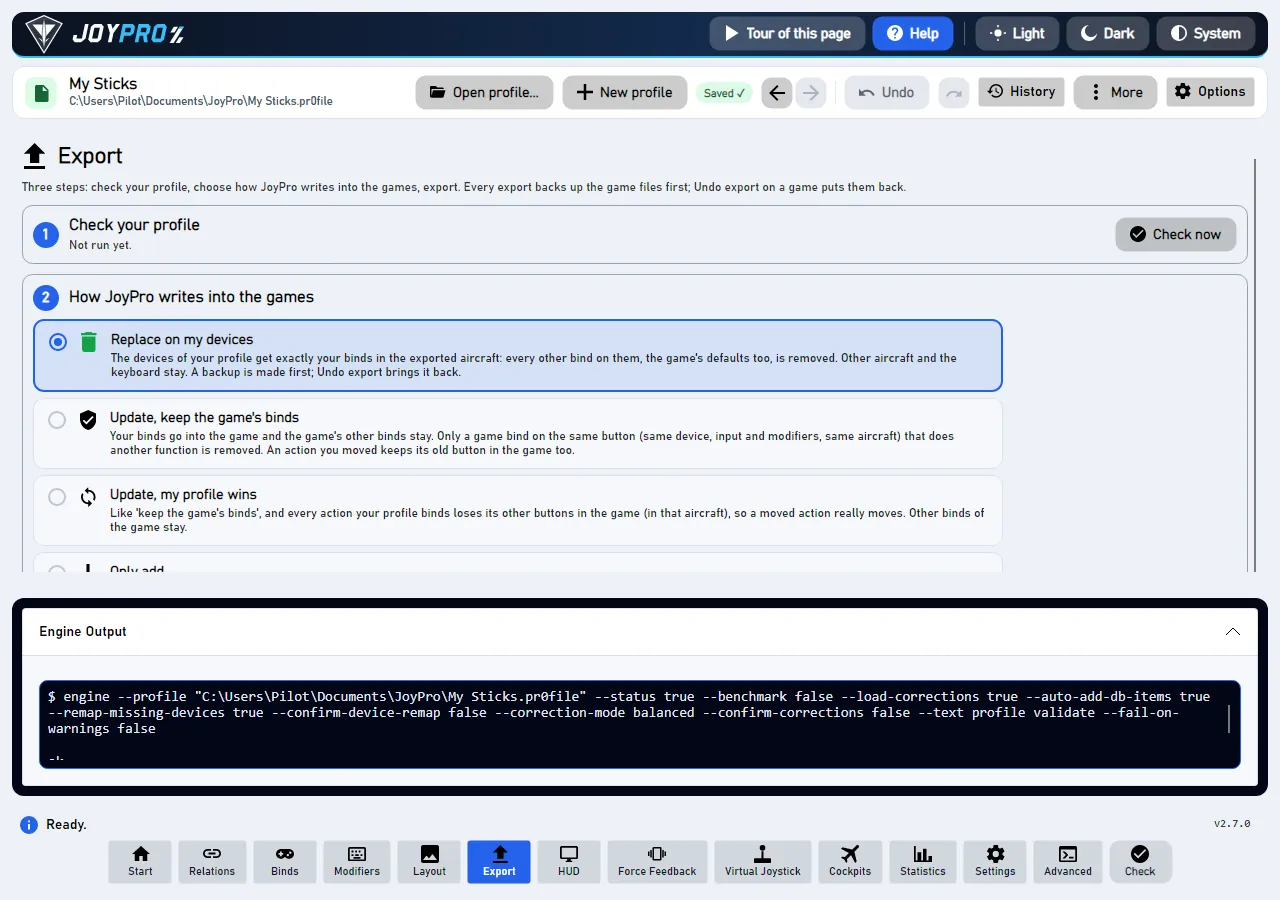
Cada botón de JoyPro ejecuta un comando del motor de JoyPro. La línea de estado de abajo dice el resultado breve ("Exportados 5 de 6 juegos"); el panel Salida muestra los detalles: el comando exacto y todo lo que imprimió el motor. Es el primer lugar donde mirar cuando algo no hizo lo que esperaba.
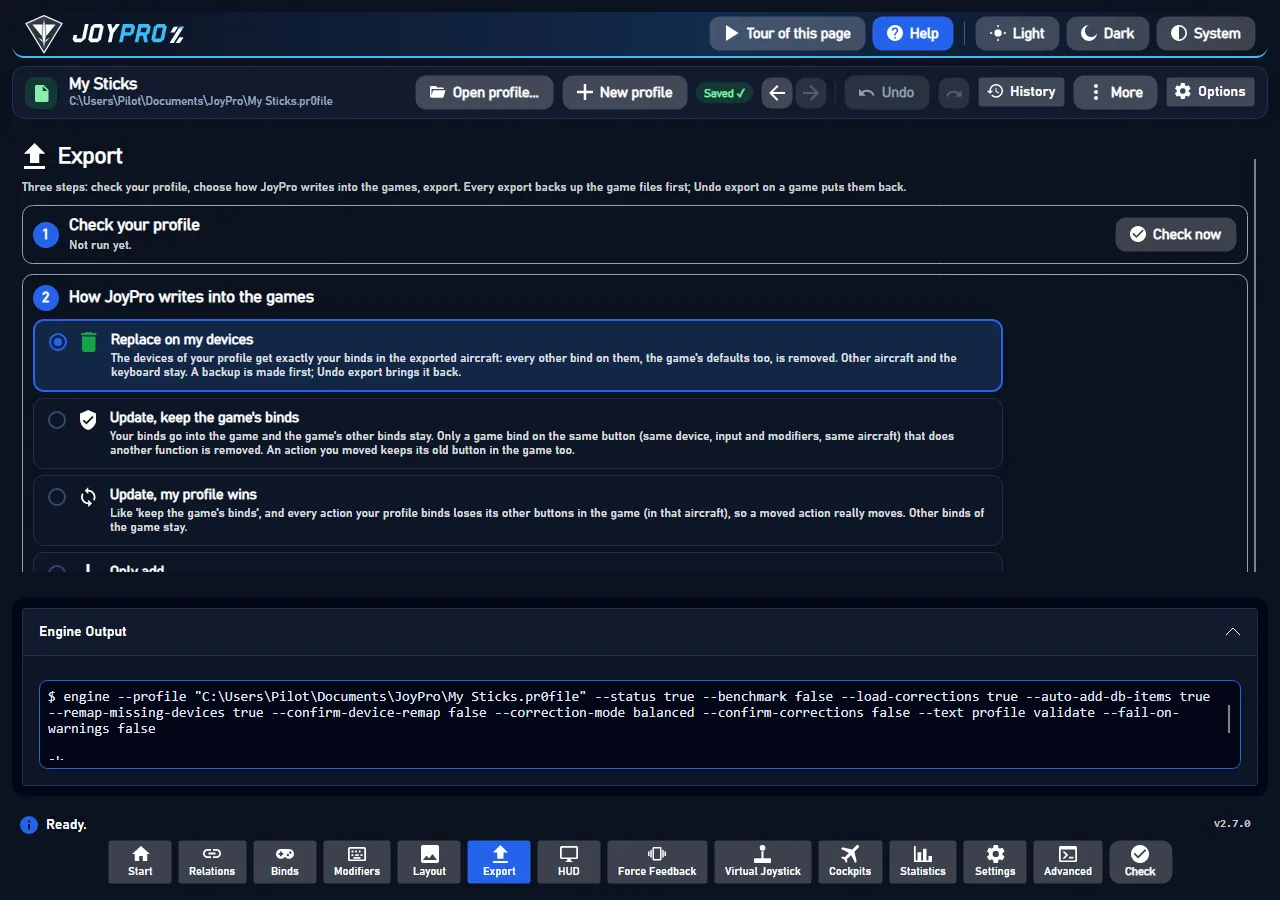
El panel Salida abierto bajo una página (Las imágenes muestran la aplicación en inglés.)
La primera línea empieza con $ engine y es el comando exacto que ejecutó JoyPro, con su perfil y cada opción.
Luego la respuesta del motor: lo que leyó, lo que cambió, los archivos que escribió, advertencias.
Bajo [stderr]: errores y las líneas de progreso, cuando las hubo.
Consejo
Una línea de estado roja o "vea Salida" significa que los detalles están aquí. Para un informe de problema use Configuración > Notificar un problema: recopila el registro de la sesión de Salida y todo lo demás necesario, así no tiene que copiarlo a mano.
El panel muestra el último comando que ejecutó un botón o la Consola avanzada. Las comprobaciones en segundo plano (la vigilancia de configuraciones de juegos, la recogida de uso, la lista de dispositivos del HUD) no lo sustituyen, así que lo último en lo que hizo clic sigue siendo legible.
Las respuestas muy largas se cortan en el panel con "... n caracteres más no se muestran aquí"; la respuesta completa está en el registro de la sesión, que va en el archivo de soporte de Configuración > Notificar un problema.
Con Salida de texto desactivada en la página Avanzado, un comando escrito responde aquí en JSON.
Copie la línea $ engine ... en un terminal en la carpeta de JoyPro para ejecutar el mismo comando a mano (vea Línea de comandos del motor).
Muestra "$ engine ...", la respuesta y [stderr] en el panel Salida, y escribe lo mismo en el registro de sesión engine-output.log.
5
JoyPro
Le muestra una línea de estado.
MainWindow.axaml (el EngineOutputExpander y su GridSplitter; la altura se guarda en ui-layout.json mediante MainWindow.axaml.cs), MainWindowViewModel.cs: RunEngineAsync fija LastCommandText y OutputText a partir de BuildOutputText ($ <command>, un [gui-note] opcional, stdout y luego [stderr]), LimitOutputPane recorta el texto del panel, AppendSessionLog escribe el registro de la sesión engine-output.log (las líneas de progreso reducidas a unas pocas por paso) en la carpeta de registros. Las ejecuciones en segundo plano (background: true) solo van al registro de la sesión. Referencia: Registros.
1 controles, leídos del código fuente del programa: 1 redactados, 0 con los datos del código fuente (información emergente, comentario del código, llamada al motor), 0 aún por ampliar.