JoyPro lee la telemetría en directo del juego que vuela (velocidad, ángulo de ataque, G, tren de aterrizaje, cañones, impactos ...) y la convierte en fuerzas en una palanca con force feedback como la VPforce Rhino: vibración de pérdida, peso de la palanca bajo G, vibración del tren y los flaps, ráfagas de cañón, vibración en la pista, y un muelle de centrado que se endurece con la velocidad y sigue a la compensación. Lo que hace la palanca es un grafo de nodos que puede cambiar. Funciona con DCS World, IL-2 Great Battles, IL-2 Korea y War Thunder.
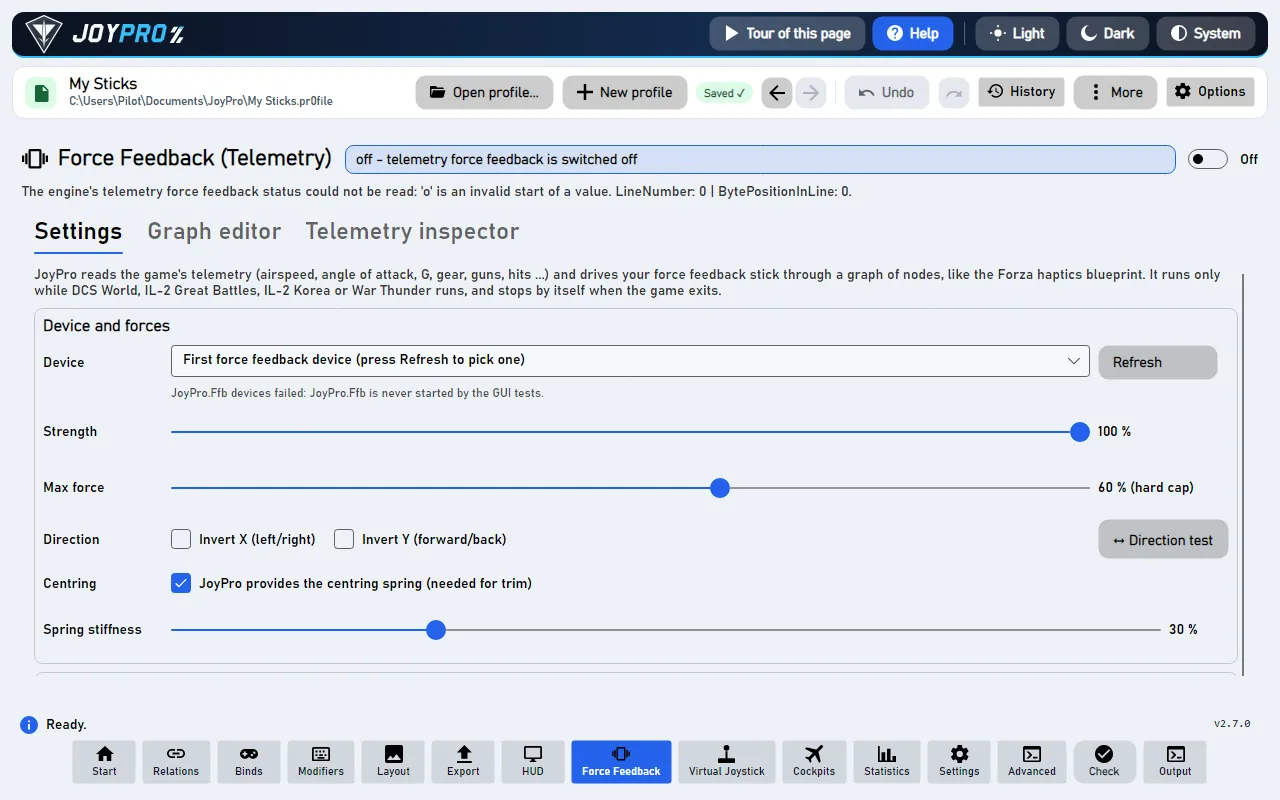
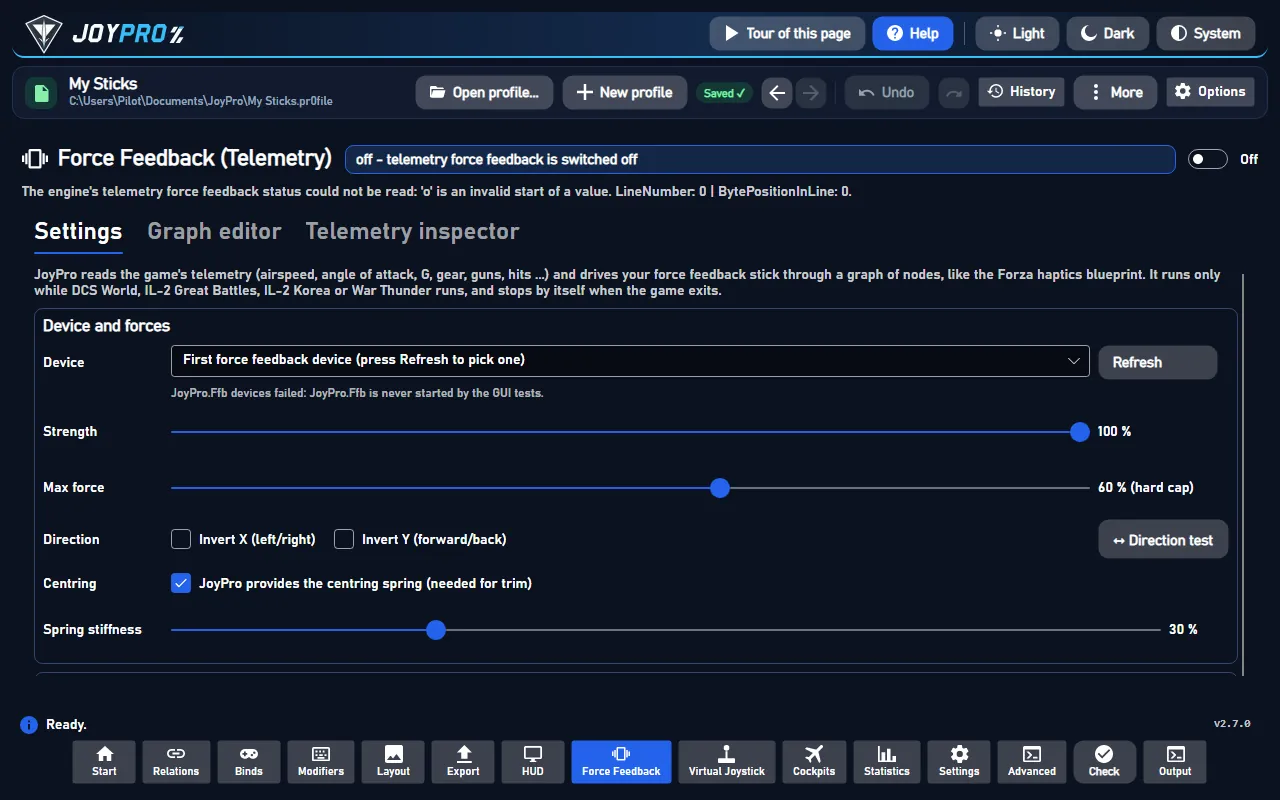
La página Force feedback, pestaña Configuración (Las imágenes muestran la aplicación en inglés.)
flowchart LR
  G["Su juego envía<br/>datos en directo"] --> M["JoyPro la lee:<br/>velocidad, G, tren ..."]
  M --> GR["El gráfico los convierte<br/>en fuerzas"]
  GR --> D["Su palanca con<br/>force feedback"]
De los datos en directo del juego (DCS, IL-2, War Thunder) a las fuerzas en su palanca. Cada flecha funciona todo el tiempo mientras vuela.
Ponga el interruptor de la página en Activado. JoyPro busca ahora cada 5 segundos un juego compatible; antes no se ejecuta nada.
En Dispositivo y fuerzas pulse Actualizar y elija su palanca con force feedback. Para empezar, deje Intensidad y Fuerza máx. como están (la fuerza máxima limita cada efecto, 60 % por defecto).
Pulse ↔ Prueba de dirección. JoyPro empuja suavemente la palanca y pregunta hacia dónde se movió: responda con los botones. Ajusta Invertir X / Y por usted y comprueba el muelle de centrado y la compensación.
En Juego, elija su juego y pulse Instalar en Exportación de telemetría (cierre antes el juego). Así DCS o IL-2 envía su telemetría a JoyPro (War Thunder la envía por sí solo). Después, a volar.
Desactive el force feedback propio del juego
JoyPro maneja la palanca por sí mismo. Desactive el force feedback del juego para esa palanca (DCS: la opción FFB de la aeronave; IL-2: Settings > Input devices; War Thunder: force feedback desactivado); si no, el juego retiene el dispositivo y JoyPro no puede enviar fuerzas.
En el juego: Lo que siente
Cerca de la pérdida la palanca tiembla; bajo G se vuelve pesada; el tren y los flaps vibran mientras se mueven; en la pista vibra con la velocidad; los cañones golpean en ráfagas; los impactos (IL-2) sacuden hacia los lados. El muelle de centrado se endurece cuanto más rápido vuela, y la compensación (la del juego, o los botones de compensación propios de JoyPro) mueve su centro. En los menús o cuando el juego se pausa, JoyPro detiene todos los efectos y suelta la palanca (solo queda el muelle de centrado cuando lo proporciona JoyPro).
Dispositivo y fuerzas: dispositivo, Intensidad (todos los efectos), Fuerza máx. (límite estricto por eje: ningún efecto ni ninguna suma de efectos lo supera), Dirección (Invertir X / Invertir Y, guardado por dispositivo), ↔ Prueba de dirección, Centrado ("JoyPro proporciona el muelle de centrado", necesario para el trim) y Rigidez del muelle (el muelle simple en los ejes para los que el gráfico no tiene muelle).
Prueba de dirección, paso a paso (cada paso espera a ▶ Listo; ■ Cancelar detiene todas las fuerzas en cualquier momento):
Pulse ▶ Iniciar. JoyPro empuja la palanca a la DERECHA durante 2 s (20 %). Responda: ¿hacia dónde se movió?
JoyPro la empuja HACIA DELANTE durante 2 s. Responda: ¿hacia dónde se movió?
El muelle de centrado. Responda: ¿vuelve a su sitio?
El trim: el centro se mueve un 35 % hacia delante. Responda: ¿se movió y se quedó?
Tras el paso 4, Invertir X / Y se guarda para este dispositivo. ↻ Repetir este paso repite el paso actual.
"No se movió" conserva el ajuste de ese eje y dice qué comprobar (en una palanca VPforce: el muelle propio del Configurator debe estar desactivado para el trim). ⏮ Empezar de nuevo vuelve a empezar. La prueba necesita la palanca para ella sola: se niega mientras el force feedback de JoyPro funciona para un juego.
Juego: elija un juego, Force feedback para este juego, su Intensidad, su Gráfico (integrado o uno de sus archivos de gráfico; Abrir en el editor), los interruptores de los efectos del gráfico integrado (buffet, gforce, gear, flaps, speedbrake, runway, shake, guns, hits, spring), Aeronaves con su propio gráfico o intensidad (Añadir aeronave, Quitar) y Exportación de telemetría (Instalar, Quitar, Simulación). La intensidad se multiplica: global x juego x aeronave, y luego el límite de fuerza máxima.
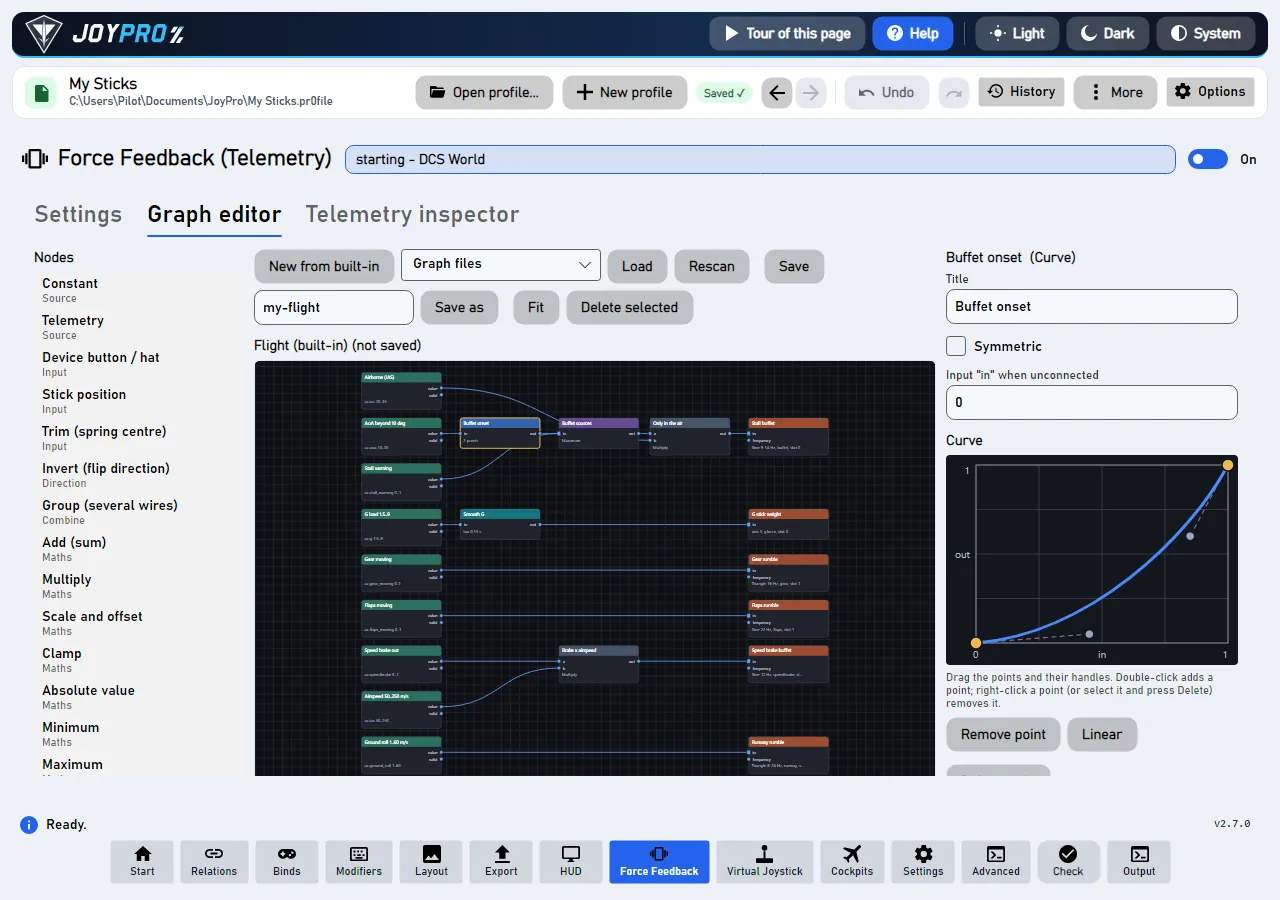
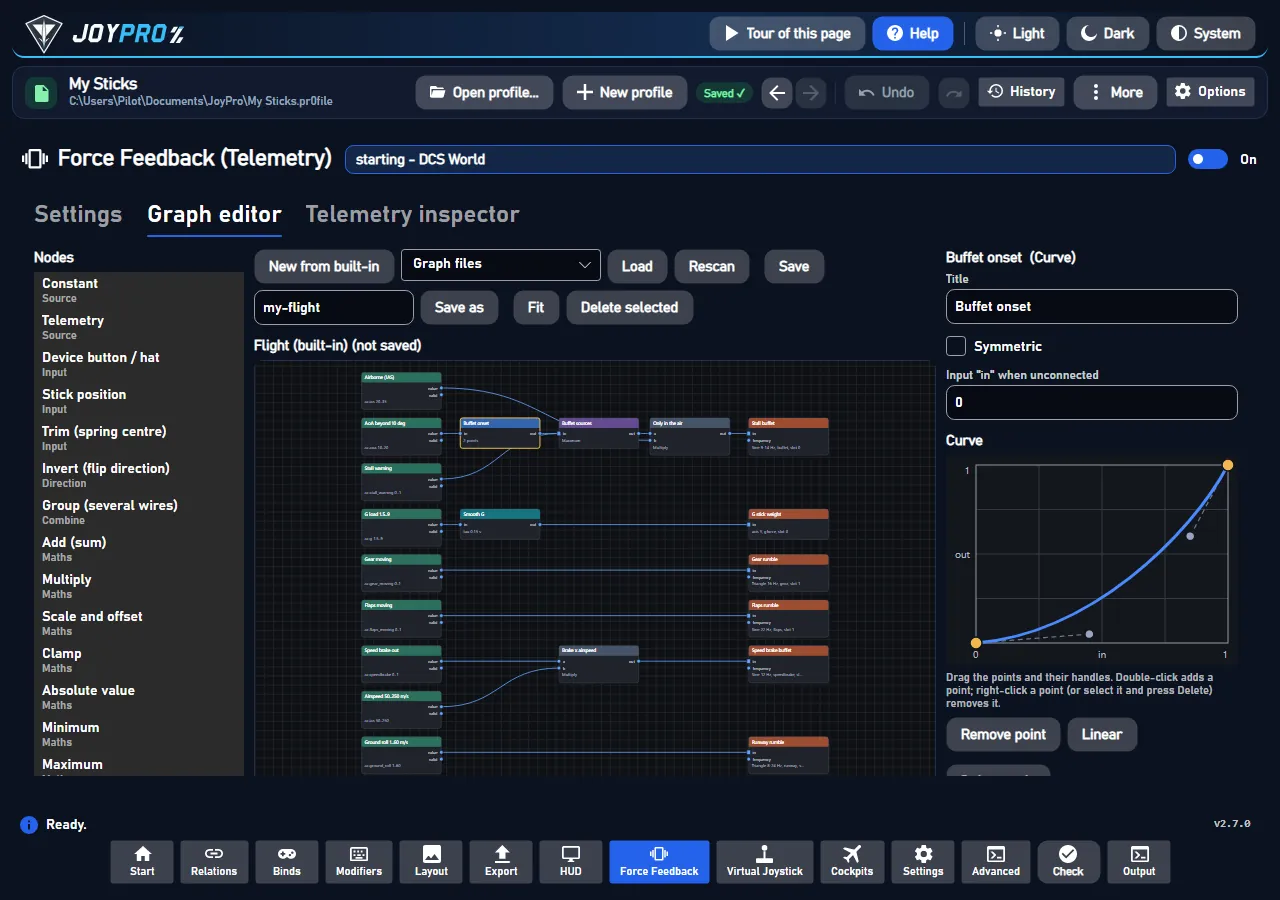
El editor de gráficos: nodos, cables y la curva de un nodo seleccionado
El gráfico es cómo la telemetría se convierte en fuerza. Los valores fluyen de izquierda a derecha por cables, normalizados a 0..1 (-1..1 donde importa la dirección):
Los nodos Telemetría leen una clave del juego (ac.ias, ac.aoa, ac.g ...) con normalización mín./máx.
Grupo, Curva (una curva Bézier que arrastra), nodos matemáticos y con estado (paso bajo, límite de variación, umbral) les dan forma.
Las Salidas son los efectos: fuerza constante, periódica (seno, cuadrada, triangular, diente de sierra; intensidad y frecuencia según la entrada), muelle (rigidez, centro = trim), amortiguador, fricción. Las salidas de un mismo tipo en el mismo eje y la misma ranura compiten (gana la más fuerte); las ranuras distintas se suman.
Entradas de sus dispositivos: Botón / hat del dispositivo (cualquier dispositivo; ⏺ Pulse el botón ahora... lo captura), Posición de la palanca, Trim (⇕ Asignar botones de trim pide seis botones: trim a la posición de la palanca, morro abajo, morro arriba, izquierda, derecha, restablecer).
Elija un tipo de nodo y Añadir al gráfico, arrastre de un puerto a otro para conectarlos, seleccione y Eliminar selección. Nuevo desde el integrado empieza a partir de una copia del gráfico de vuelo de JoyPro; Guardar / Guardar como escriben un archivo de gráfico, Cargar / Volver a escanear los leen. Luego elija ese gráfico para un juego o aeronave en la pestaña Configuración.
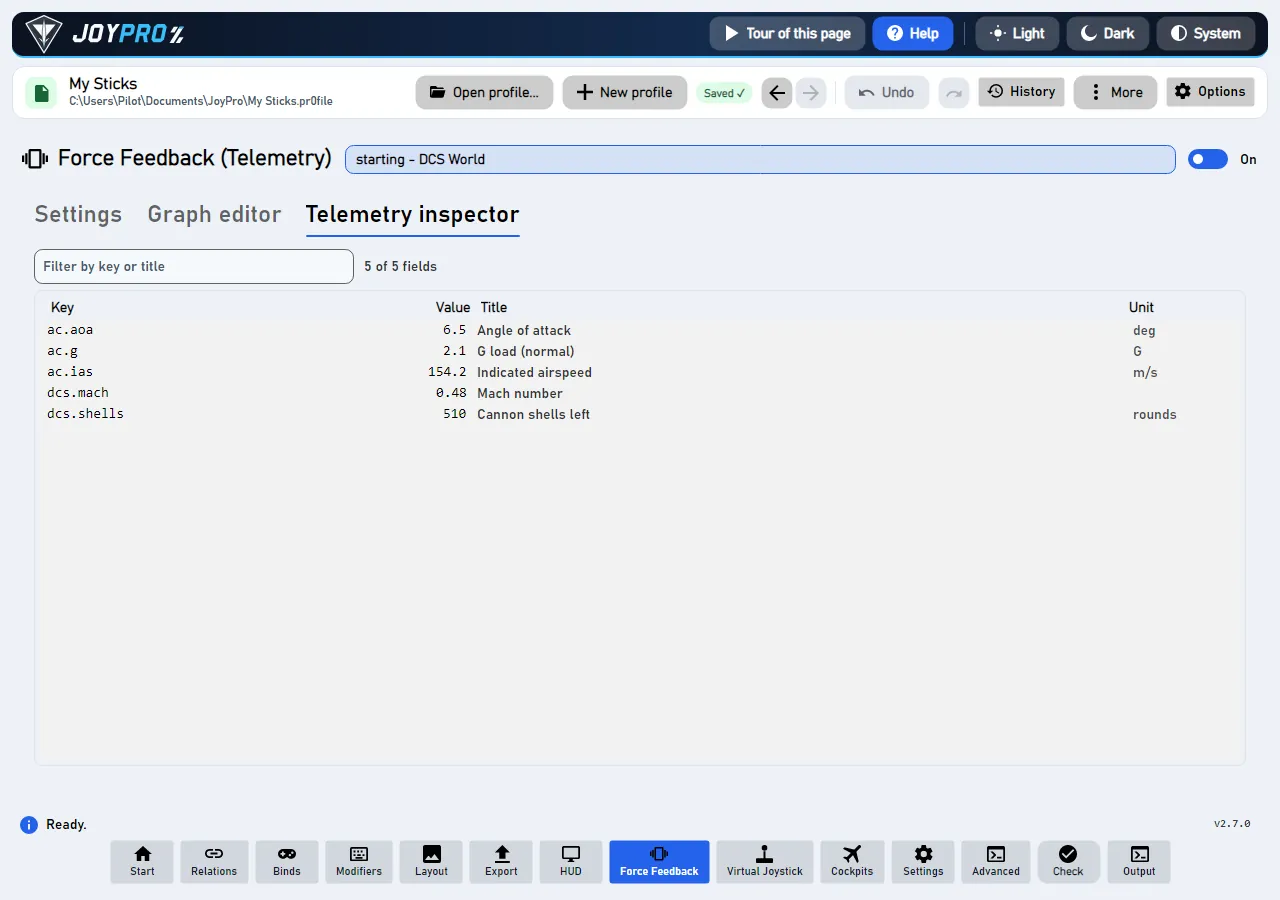
El inspector de telemetría: todas las claves del juego en marcha en directo
Todas las claves de telemetría del juego en marcha con su valor, título y unidad, en directo. Filtre por clave o título. Úselo para ver qué clave poner en un nodo Telemetría y qué rango tiene.
Modelo de vista: MainWindowViewModel.FfbTelemetry.cs (configuración, juegos, aeronaves, instalación, el proceso), MainWindowViewModel.FfbDirectionTest.cs (el asistente de prueba), FfbGraphEditorViewModel.cs (el editor); Views/Controls/FfbGraphCanvas.cs, FfbCurveEditor.cs. El force feedback se ejecuta en su propio proceso, JoyPro.Ffb.exe (gui/JoyPro.Ffb, motor de gráficos en gui/JoyPro.Ffb.Core).
El proceso de force feedback desde el inicio del juego hasta que suelta la palanca:
#
Quién
Qué pasa
1
JoyPro
Cada 5 segundos mientras la página está activada: ¿hay un juego compatible en marcha?
2
JoyPro
Inicia el proceso de force feedback: JoyPro.Ffb run --game DCS --game-pid N --parent-pid M --protocol.
3
Juego
Envía telemetría (puerto UDP 41992 para DCS).
4
Proceso de force feedback
Toma la palanca (en exclusiva) con la primera fuerza. Después, 50 veces por segundo mientras llega telemetría, envía solo los valores de efecto que cambiaron.
5
Proceso de force feedback
La telemetría se detiene (menú, pausa): STOP ALL, y se suelta la palanca (los muelles se quedan con "muelle de centrado").
Ciclo de vida: el proceso sigue al juego mediante su handle de proceso y termina con el juego o con JoyPro. Cada fuerza constante y periódica dura 0,3 s y se reinicia, así que un proceso colgado o terminado no puede dejar una fuerza en la palanca. STOP ALL al agotarse el tiempo de la telemetría (0,5 s), al salir del juego, al salir de JoyPro y ante cualquier error.
Configuración: <data>\Ffb\Telemetry\telemetry-ffb.json (<data> = %LOCALAPPDATA%\JoyPro2); gráficos en <data>\Ffb\Telemetry\Graphs\*.jpffb.json (formato joypro-ffb-graph); último estado en status.json.
Juegos: DCS (una línea en Export.lua, UDP), IL-2 Great Battles y Korea (la salida de dispositivo de telemetría del juego, UDP), War Thunder (el servidor web local del juego en el puerto 8111, sin configuración). Los juegos ocultos en Configuración > Juegos no se muestran ni se buscan.
Dirección: una fuerza positiva empuja a la derecha en X y hacia el piloto en Y; invertir X / Y por dispositivo (por GUID de instancia) da la vuelta a las fuerzas y al centro del muelle.
32 controles, leídos del código fuente del programa: 32 redactados, 0 con los datos del código fuente (información emergente, comentario del código, llamada al motor), 0 aún por ampliar.
Información emergente Activado: JoyPro inicia su proceso de force feedback siempre que se ejecuta un juego compatible (se comprueba cada 5 segundos). Desactivado: no se ejecuta ni consulta nada.
El interruptor principal de la página. Activado: JoyPro comprueba cada 5 segundos si hay un juego compatible e inicia su proceso de force feedback mientras se ejecuta uno.
Información emergente JoyPro empuja suavemente la palanca (20 %), pregunta hacia dónde fue y ajusta Invertir X / Y. También comprueba el muelle de centrado y el trim.
Inicia la prueba de dirección: JoyPro empuja suavemente la palanca, pregunta hacia dónde se movió y fija Invertir X / Y; también comprueba el muelle de centrado y el trim.
Necesita la palanca solo para ella, así que se niega mientras el force feedback de JoyPro funciona para un juego.
#JoyPro proporciona el muelle de centrado (necesario para el trim)
Casilla de verificaciónredactado
Información emergente Activado: mientras JoyPro controla la palanca, siempre mantiene un muelle de centrado (también con el juego en pausa), y el trim mueve su centro. Desactivado: JoyPro no envía muelle; actúa el centrado propio de la palanca (sin trim de JoyPro).
Activado: mientras JoyPro mueve la palanca, mantiene un muelle de centrado, también mientras el juego está en pausa, y el trim desplaza su centro.
Desactivado: JoyPro no envía ningún muelle; actúa el centrado propio de la palanca y no hay trim de JoyPro.
Información emergente Repetir este paso: el mismo empuje, muelle o trim otra vez
Prueba de dirección: ↻ Repetir este paso hace otra vez el mismo empuje, prueba del muelle o movimiento de trim, por ejemplo si no sujetó la palanca sin apretar.
Guarda los cambios aún pendientes y vuelve a leer los ajustes y el estado del proceso: juegos, gráficos, aeronaves, el estado de la exportación de telemetría.
Abrir en el editor: abre en la pestaña del editor de gráficos el gráfico que usa el juego seleccionado; el gráfico integrado se abre como copia para guardarla con su propio nombre.
Información emergente Añade la exportación de telemetría de JoyPro al juego (con copia de seguridad previa; las demás exportaciones siguen funcionando). Cierre antes el juego.
Exportación de telemetría del juego seleccionado: Instalar añade al juego la exportación de telemetría de JoyPro, Quitar la vuelve a sacar, Simulación muestra lo que cambiaría Instalar.
Un interruptor entre los ajustes del nodo seleccionado, por ejemplo Active de un nodo Constante, Invertir, "Invertir dirección" de una fuerza constante o "Invertir centro" de un muelle.
Cambia lo que hace ese nodo o efecto; se guarda con el gráfico.
Información emergente Luego pulse el botón o hat en cualquier dispositivo (palanca, acelerador, panel): se convierte en la entrada de este nodo.
Editor de gráficos, un nodo de botón de dispositivo seleccionado: ⏺ Pulse el botón ahora... espera la siguiente pulsación de botón o hat en cualquier dispositivo; pasa a ser la entrada del nodo.
Información emergente Pide seis botones por turno: trim a la posición de la palanca, morro abajo, morro arriba, izquierda, derecha, restablecer. Espere para omitir uno.
Editor de gráficos, un nodo Trim seleccionado: pide seis botones por turno; espere para omitir uno.
Se añade un nodo de botón para una entrada que no lo tenga.