
DCS guarda sus controles por aeronave y por dispositivo: cada módulo tiene sus propias asignaciones en su palanca, y DCS añade sus propias asignaciones predeterminadas a cada dispositivo. JoyPro lee estos archivos en un solo perfil, le permite crear relaciones que cubren todas sus aeronaves a la vez ("Tren de aterrizaje" en el F-16C, el F/A-18C y el A-10C II) y las vuelve a escribir en los archivos de cada aeronave. Mientras vuela no se ejecuta nada: DCS lee sus propios archivos como siempre.
DCS World nativo (sus propios archivos de asignaciones)
- Soporte
- nativo (sus propios archivos de asignaciones)
- Comando del motor
engine dcs- Archivo de asignaciones
Saved Games\DCS\Config\Input\<aircraft>\joystick\<device>.diff.lua(diff de Lua), teclado y modifiers.lua; archivo adjunto.jp- Entradas que lee el juego
- lee 128 botones, 8 ejes, 4 hats por joystick (documentado)
- Lista de comandos de
- los archivos Lua de entrada de la instalación, ejecutados por el propio
luae.exede DCS (DCS sigue cerrado) - Prueba en el juego
- 56/56 pasos superados (2026-10-11)
- ✓ Importar
- ✓ Exportar
- ✓ Asignaciones de teclado
- ✓ Modificadores
- ✓ Lista de comandos creada en su PC
- ✓ Vigilancia de juegos
- ✓ Curvas de eje y zonas muertas
- ✗ Ajustes de control del juegoDCS guarda sus ajustes de force feedback por dispositivo y aeronave (FF Tune), vea Force feedback en el juego; no hay ajustes de control globales del juego que gestionar.
- ✓ Ajustes de force feedback en el juego
- ✓ Force feedback a partir de telemetría
- ✓ Grabación de telemetría
- ✓ Joystick virtual (vJoy)
- ◐ Mando Xbox virtual
- ✓ Funciones virtuales
- ✓ Asistente de configuración / Asignar automáticamente
- ✓ Cabinas
- ✓ Hojas de referencia
- ✓ Prueba en el juego
De la matriz de soporte, generada a partir del código del motor: todos los juegos.
#Funciona en 3 pasos
- Configurarlo todo por mí
en la página Inicio - Usar estos botones
mire antes la lista - Escribir en mi juego
con DCS cerrado
Antes: si la tarjeta de DCS en la página Inicio pide una lista de comandos, pulse primero Crear lista.
Después: inicie DCS. Sus asignaciones están en Options > Controls, para cada aeronave.
¿Ya asignó botones en DCS antes? Entonces la página Inicio ofrece Importar y luego rellenar huecos. Sus asignaciones se quedan y solo los botones libres reciben nuevas funciones. Vea Inicio rápido: hacer que mi palanca funcione.
#¿Dónde van las funciones?
La configuración hace una gran pregunta, con un deslizador. Importa sobre todo en DCS, porque usted vuela muchas aeronaves distintas.
| Extremo izquierdo | Extremo derecho |
|---|---|
| Mismo botón para la misma tarea en todas las aeronaves | Donde lo tiene la aeronave real |
| El tren de aterrizaje está en el mismo botón en todos los aviones. Fácil de aprender. | Cada botón hace lo que hace ahí el botón de la palanca real. |
La configuración rápida usa su última elección (al principio, el centro). El cañón y el acelerador nunca se mueven. Vea ¿Dónde deben ir las funciones?.
#Mirar alrededor sin seguimiento de cabeza
¿Sin TrackIR ni VR? La configuración pone el mirar alrededor en un hat de su palanca: adelante, atrás, izquierda y derecha. Un mini-joystick de su acelerador puede recibir los ejes de vista. Vea Seguimiento de cabeza y mirar alrededor.
La configuración hace primero una pregunta: ¿Usa seguimiento de cabeza o RV? Sí (seguimiento de cabeza, seguimiento facial, Tobii o RV, o piensa conseguir uno): ningún botón de vista en sus dispositivos, solo "recentrar la vista". No: mirar alrededor recibe un buen sitio en un hat de su palanca.
#Sus asignaciones en la tablilla de rodilla
DCS puede mostrar una página por aeronave en su tablilla de rodilla. JoyPro pone ahí una lista de sus botones: abra Esquema, pulse Hojas de referencia y luego Poner en la tablilla de rodilla. En la cabina, abra la tablilla de rodilla: su página está ahí. Vea Ver mis asignaciones en la tablilla de rodilla de DCS.
#Lo que hace JoyPro por DCS
- Importar: las asignaciones de cada aeronave en sus palancas, aceleradores y pedales entran en su perfil, con sus modificadores y ajustes de eje. Por defecto también entran las asignaciones predeterminadas de DCS activas en sus dispositivos, para que nada se pierda al exportar de nuevo.
- Relaciones: una relación es una función en todas las aeronaves. "Disparo de armas" puede ser el botón pickle en el F-16C y en el A-10C II, con un solo botón de su palanca.
- Exportar: JoyPro escribe los archivos de cada aeronave marcada. DCS muestra luego sus asignaciones en Options > Controls.
#Importe sus asignaciones de DCS
- Abra Iniciar. La tarjeta de DCS muestra la imagen del juego. Si la tarjeta pide una lista de comandos, pulse primero Crear lista: JoyPro lee cada módulo instalado con el propio Lua de DCS (DCS queda cerrado; de unos segundos a un minuto).
- Pulse Importar en la tarjeta de DCS. Deje marcado Todas mis aeronaves de DCS, o desmárquelo y elija las aeronaves que vuela.
- Pulse Importar ahora. Ver mis relaciones abre lo que ha entrado.


#Crear y comprobar relaciones
En la página Relaciones, una relación enumera su acción por aeronave. Use el filtro de aeronaves para ver un módulo, y el flujo de relaciones para unir acciones de varias aeronaves en una relación. Luego Comprobar en la página Exportar: encuentra un botón que hace dos cosas en la misma aeronave antes de que lo haga DCS.
#Exportar a DCS
- Cierre DCS. JoyPro se niega a escribir mientras DCS está en marcha, porque DCS escribe sus archivos al salir.
- Abra Exportar. En la tarjeta de DCS, Aeronaves... enumera todas las aeronaves de su perfil: solo se escriben las aeronaves marcadas; las demás conservan sus archivos exactamente como están.
- Deje la primera opción, Sustituir en mis dispositivos con Borrar también mis otros dispositivos, si es en JoyPro donde configura sus palancas. Pulse Exportar ahora en la tarjeta de DCS.
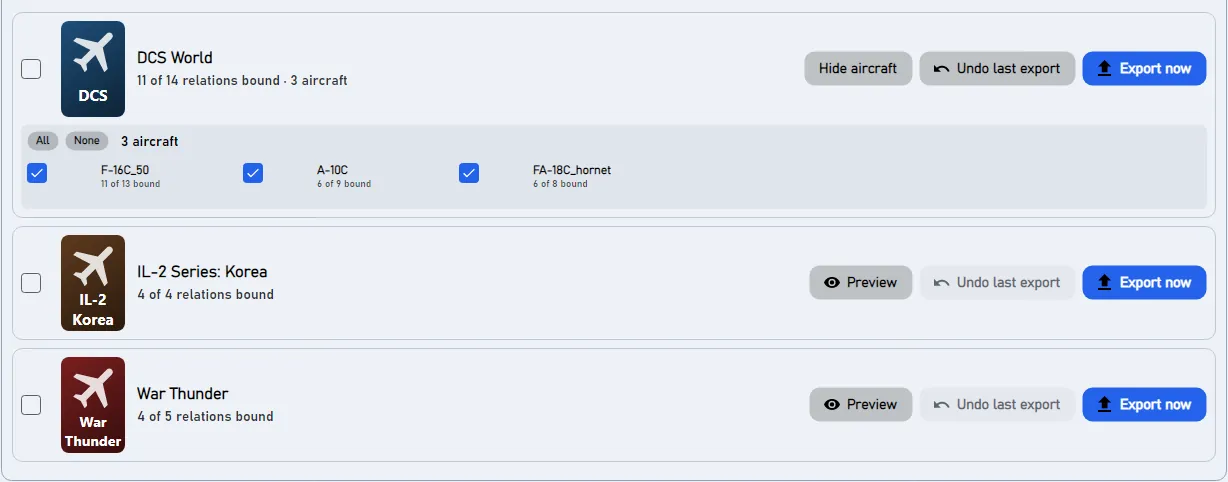
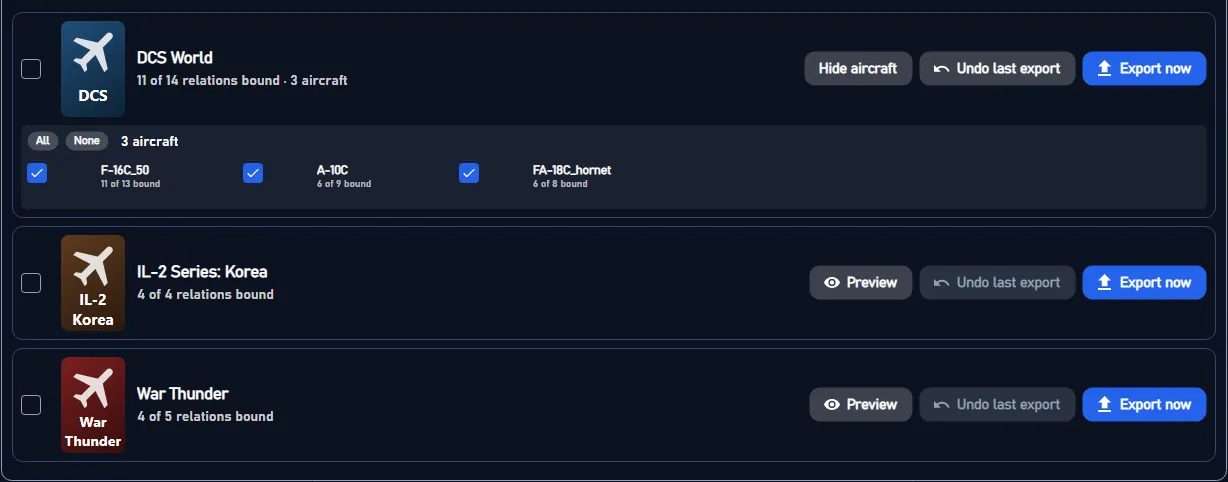
Inicie DCS y abra Options > Controls, luego elija la aeronave arriba. Sus asignaciones están en la columna de su dispositivo, bajo los nombres de comando propios de DCS; las asignaciones predeterminadas de DCS que quitó JoyPro aparecen como celdas vacías; sus modificadores están en la lista de modificadores de DCS. Las curvas de eje aparecen en Axis Tune del eje. Las demás aeronaves que no marcó se ven como antes.
#Lo que hace usted mismo en DCS
- Para las asignaciones no hace falta nada más. Si usa otra carpeta Saved Games (por ejemplo
Saved Games\DCS.openbeta), indíquela una vez en Configuración > Juegos en Controles guardados en. - Para la aeronave del HUD y para el force feedback a partir de telemetría, JoyPro instala una vez un pequeño script en DCS (vea Avanzado); cierre DCS también para eso.
#Errores frecuentes
- "DCS está en marcha": cierre DCS (también el proceso en segundo plano del lanzador) y exporte de nuevo.
- Una aeronave conservó sus asignaciones antiguas: no estaba marcada en Aeronaves... de la tarjeta de DCS, o el perfil no tiene ninguna relación para ella.
- Una palanca tiene asignaciones que usted nunca hizo: son las asignaciones predeterminadas de DCS en un dispositivo que JoyPro no escribió. Marque Borrar también mis otros dispositivos, o vea Asignaciones predeterminadas abajo.
- Dos dispositivos idénticos: DCS los distingue por su ID de instancia; deje activado Tratar los dispositivos con el mismo nombre como un solo dispositivo, para que un dispositivo al que Windows dio un ID nuevo se lea como el mismo dispositivo.
- Un comando que muestra DCS "no está en su lista": lo añadió un mod (por ejemplo el Input Command Injector con un paquete de asignaciones de la comunidad). Cuando la página Inicio dice Sus mods de DCS cambiaron la lista de controles; reconstruya la lista de comandos, pulse una vez Actualizar DB en ella: JoyPro lee los comandos del mod como lo hace DCS. Los comandos que JoyPro encuentra antes en sus archivos de asignaciones de DCS ya se conocen y se marcan de sus archivos de DCS.
#Archivos que JoyPro lee y escribe
| Archivo | Qué es |
|---|---|
%USERPROFILE%\Saved Games\DCS\Config\Input\<aircraft>\joystick\<device>.diff.lua |
sus asignaciones en un dispositivo en una aeronave, como diferencias respecto a los valores predeterminados de DCS (keyDiffs, axisDiffs con added / removed, ffDiffs) |
...\<aircraft>\joystick\<device>.jp |
la copia de JoyPro con los nombres de relación y los grupos, que la próxima importación vuelve a leer |
...\<aircraft>\keyboard\Keyboard.diff.lua |
el teclado (solo cuando exporta asignaciones de teclado) |
...\<aircraft>\modifiers.lua |
los modificadores de la aeronave |
<aircraft> es el nombre de perfil de entrada que declara el módulo (por ejemplo F-16C_50, FA-18C_hornet). Otra carpeta Saved Games (DCS.openbeta) se indica en Configuración > Juegos. Los archivos se escriben sin marca de orden de bytes, porque el Lua de DCS no puede cargarla.
#Comandos de mods
Algunos mods añaden comandos a la lista de controles de DCS:
- Input Command Injector (de Quaggles, a menudo con un paquete de asignaciones de la comunidad): los comandos extra están en
Saved Games\DCS\InputCommands\<module>\Input\<profile>\joystick\default.lua(ykeyboard), y el inyector en la instalación de DCS (Scripts\Hooks) los une a la lista propia del módulo cuando DCS carga los controles. - Módulos en
Saved Games\DCS\Mods\aircraft: traen sus propias listas de comandos.
La lista de comandos de JoyPro (Crear lista / Actualizar DB) los lee como lo hace DCS: desde la carpeta Saved Games que su instalación de DCS usa de verdad (DCS.openbeta para una instalación OpenBeta), con los comandos del inyector añadidos cuando el inyector está instalado, y con los mismos ids de comando que les da DCS. Cuando cambian sus mods, la página Inicio dice Sus mods de DCS cambiaron la lista de controles; reconstruya la lista de comandos; un solo Actualizar DB trae los comandos nuevos.
Un comando que está en sus archivos de asignaciones de DCS pero aún no en la lista de comandos (por ejemplo, un mod que añadió después de crear la lista) se conoce de todos modos: JoyPro toma su id y su nombre exactos del archivo y lo marca de sus archivos de DCS en la página Relaciones, y la página Inicio sugiere reconstruir la lista.
| Archivo | Qué es |
|---|---|
Saved Games\DCS\InputCommands\... |
los comandos extra del Input Command Injector (solo lectura) |
<data>\GameData\DcsCommandsFromYourFiles.tsv |
comandos encontrados en sus archivos de asignaciones de DCS que faltan en la lista de comandos |
#Los modos de exportación en DCS
Todos los modos trabajan sobre las asignaciones que un archivo de dispositivo tiene activas en DCS: los valores predeterminados del dispositivo, menos lo que quita el archivo, más lo que añade. Después, JoyPro solo escribe las diferencias reales respecto a los valores predeterminados, como lo haría el propio DCS.
| Modo | Qué ocurre en la aeronave exportada |
|---|---|
| Solo añadir | No se quita nada. Una asignación cuyo botón DCS ya usa para otro comando (también un valor predeterminado de DCS) no se escribe y recibe una marca "No escrito en el juego". |
| Actualizar, conservar las del juego | Entran sus asignaciones; los valores predeterminados de DCS y sus asignaciones del juego se quedan, salvo una asignación de otro comando en un botón que usted usa. |
| Actualizar, gana mi perfil | Como arriba, y cada comando que usted asigna pierde sus otros botones en esa aeronave (en cada archivo de dispositivo y en los dispositivos conectados sin archivo; cuentan los valores predeterminados de DCS). |
| Sustituir en mis dispositivos | Los dispositivos que usted escribe reciben exactamente sus asignaciones en la aeronave exportada, sin los valores predeterminados de DCS. |
| + Borrar también mis otros dispositivos | Los dispositivos conectados sin asignación en la aeronave pierden allí todas sus asignaciones, incluidos los valores predeterminados de DCS. |
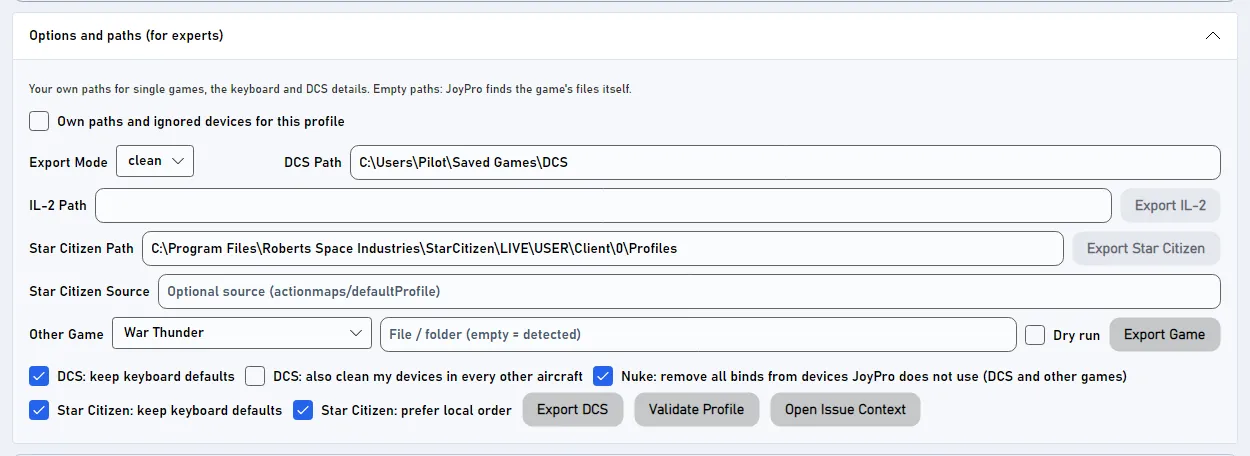
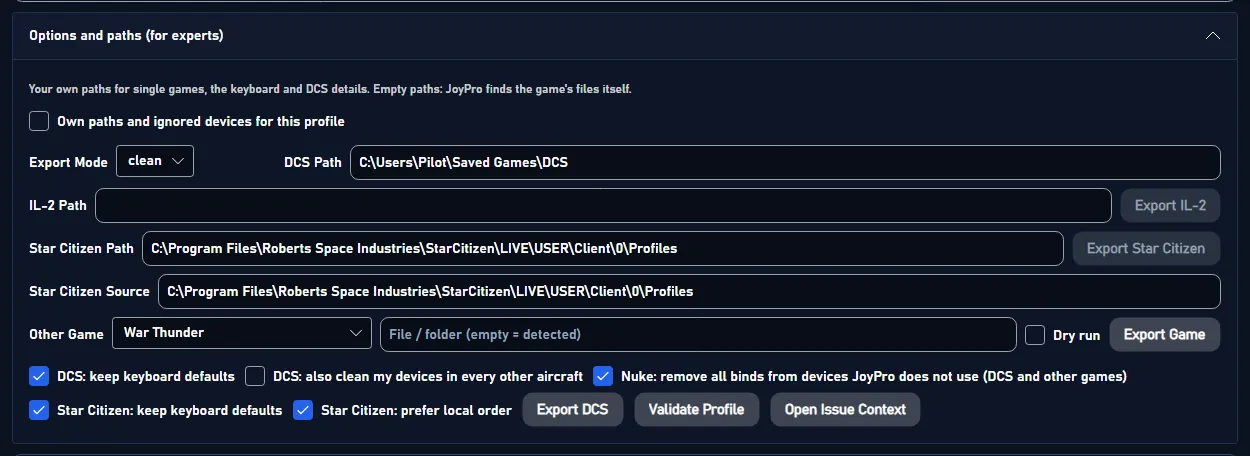
Opciones en la página Exportar (en Opciones y rutas (para expertos)):
- Conservar predeterminados de teclado (activado): no se escribe ningún archivo de teclado. Desactivado: se escriben sus asignaciones de teclado, y solo se quitan las teclas predeterminadas de DCS que ocupan; todas las demás teclas predeterminadas se quedan.
- Mis dispositivos pierden las asignaciones predeterminadas de DCS también en las demás aeronaves (desactivado): con Sustituir, los dispositivos escritos también se vacían en todas las aeronaves instaladas que usted no exportó. Las capas de entrada (capa de UI, cámara, general) nunca se tocan.
#Lo que nunca se toca
- Los dispositivos que no están conectados conservan sus archivos byte a byte.
- Los dispositivos ignorados de la importación y el dispositivo vJoy al que JoyPro envía nunca se vacían.
- El teclado nunca se vacía ni se adopta, en ningún modo; las asignaciones de ratón nunca se escriben.
- Las aeronaves que usted no marcó y las capas de entrada (capa de UI, cámara, la capa general) conservan sus archivos.
- La configuración de force feedback (
ffDiffs) de un archivo de dispositivo que se vacía se queda.
#Asignaciones predeterminadas
DCS da a cada tipo de dispositivo sus propios valores predeterminados por aeronave (una palanca Warthog recibe otros que una palanca genérica). JoyPro los conoce gracias a los perfiles limpios que crea a partir de su DCS con la lista de comandos: uno por aeronave y tipo de dispositivo. Sustituir y Borrar también quitan exactamente estos valores predeterminados de los dispositivos que escriben.
Para los dispositivos que JoyPro no escribe, Configuración > DCS: asignaciones predeterminadas ofrece dos cambios en la propia instalación de DCS, ambos desactivados salvo que usted los active: quitar los valores predeterminados de cada archivo de joystick (cada original se guarda como <file>.nocombo.bak), o mover los archivos predeterminados específicos de dispositivo de DCS a la carpeta de copias de seguridad de JoyPro. Los archivos modificados no pasan la comprobación de integridad de los servidores que la exigen; Restaurar archivos de DCS devuelve todos los originales. Tras una actualización de DCS, JoyPro vuelve a aplicar al arrancar una opción activada.
Un archivo de dispositivo solo contiene las diferencias respecto a los valores predeterminados de DCS: activo en DCS = los valores predeterminados, menos lo que quita el archivo, más lo que añade. Cada modo de exportación decide qué asignaciones deben estar activas; después, JoyPro solo escribe la diferencia. Un ejemplo en una aeronave:
| En la aeronave | Lo que recibe el archivo de dispositivo |
|---|---|
| Una asignación predeterminada de DCS que usted conserva | nada: ya es un valor predeterminado (solo aparece en el .jp) |
| Una asignación predeterminada de DCS que usted no quiere | una línea "removed" |
| Su propia asignación que no es predeterminada | una línea "added" |
| Una asignación predeterminada con otro ajuste (curva, inversión) | una línea "changed" |
#Aeronaves, curvas, force feedback
- Por aeronave: cada relación conserva su acción por aeronave; la exportación solo escribe las aeronaves marcadas.
- Curvas de eje: zona muerta, saturación X e Y, curvatura o una curva de usuario de 11 puntos, inversión y deslizador, escritos por aeronave como el propio filtro de DCS (lo que muestra Axis Tune). La Curva predeterminada cuenta para todos los juegos; también se puede ajustar una curva para DCS o para una sola aeronave (Asignaciones > Respuesta del eje).
- Force feedback del juego: Configuración > Force feedback de DCS ajusta intercambiar ejes, invertir X e invertir Y por dispositivo (
engine dcs ffb set). Force feedback por telemetría: la página Force feedback instala el hook de JoyProSaved Games\DCS\Scripts\Hooks\JoyProFfb.lua(DCS debe estar cerrado; otros scripts como SRS o Tacview siguen funcionando). - HUD: el HUD muestra las asignaciones de la aeronave que usted vuela cuando el hook de DCS está instalado (página HUD > Instalar hook de DCS: un pequeño archivo Lua más una línea protegida en
Export.lua, con copia de seguridad previa), o elija la aeronave a mano. - Vigilancia: una asignación que usted cambia en Options > Controls de DCS se detecta después de cerrar DCS; JoyPro pregunta si debe adoptarla. Solo se comparan las aeronaves cuyos archivos cambiaron, frente a los valores predeterminados del dispositivo más su diff.
#Dentro de la integración de DCS
flowchart LR
  P["Su perfil"] --> E["engine dcs export"]
  C[("Perfiles limpios<br/>(predeterminados de DCS)")] --> E
  E --> D["device.diff.lua<br/>+ .jp"]
  E --> M["modifiers.lua"]
  D --> G["DCS: Options ><br/>Controls"]
  L["Esquema: poner en<br/>la tablilla de rodilla"] --> K["Páginas de la<br/>tablilla de rodilla"]
Código: engine\EngineDcsImport.cs, engine\EngineDcsExport.cs, engine\EngineDcsExport.Modes.cs, engine\EngineDcsRefresh.cs, engine\DcsDeviceNames.cs, engine\DcsCommandNames.cs, engine\EngineDcsDefaultsStrip.cs.
- Nombres de dispositivo: DCS llama a un joystick
<DirectInput instance name> {<instance GUID>}, con el nombre de instancia exactamente como lo informa DirectInput, incluidos los espacios de los extremos. Los nombres propios de JoyPro recortan esos espacios;DcsDeviceNamesconvierte en ambos sentidos. La exportación nombra un archivo según el nombre en bruto del dispositivo conectado, según un archivo existente para un dispositivo que no está conectado, y si no, según el nombre de JoyPro. Los archivos que una versión antigua de JoyPro escribió con el nombre recortado se leen cuando no existe ningún archivo con el nombre de DCS y se quitan después de la escritura (con copia de seguridad). - Lista de comandos:
engine dcs refresh idejecuta el Lua de entrada de cada módulo en el propiobin\luae.exede DCS (sin ventana del juego), en varias ejecuciones a la vez; los nombres de comando en inglés vienen dell10n\en\LC_MESSAGES\input.mode la instalación, sea cual sea el idioma de DCS.engine dcs refresh cleancrea los perfiles limpios: el propioInputData.clearProfilede DCS con una palanca ficticia por tipo de dispositivo, en una carpeta Saved Games temporal (suConfig\Inputnunca se cambia). Archivos:%LOCALAPPDATA%\JoyPro2\GameData\CleanProfile\DCS\<aircraft>.cf,...\<aircraft>\<device type>.cf,KeyboardCleanProfile\DCS\<aircraft>.cf. - Importar:
engine dcs import(--planes,--only-connected,--merge-same-name,--include-defaults,--include-keyboard, los interruptores de ajuste--import-*);engine dcs scanmuestra lo mismo sin cambiar el perfil. - Exportar:
engine dcs export--mode clean|add|merge|merge-overwrite --nuke-untouched-devices true|false --keep-keyboard-defaults true|false --clean-all-aircraft true|false --planes <csv> --ignore-device <d>;--clear-keyboard-defaults true(solo en la línea de comandos) quita además todas las demás teclas predeterminadas de DCS de la aeronave escrita. Copias de seguridad: cada archivo en<file>.jpbaky en%LOCALAPPDATA%\JoyPro2\GameBackupsantes de la primera escritura. - Comprobación:
engine dcs verify-cleandeja que el propio Lua de DCS enumere cada asignación predeterminada que sigue activa en sus joysticks (solo lectura;--include-disconnectedcon palancas ficticias,--dump-activepara comparar antes y después de una exportación). - Asignaciones predeterminadas en la instalación:
engine dcs strip-defaults(apply|restore|status|auto, línea marcadora-- [[DCS_STRIP_JOYSTICK_DEFAULTS v1]], originales como.nocombo.bak; cada archivo modificado lo carga el cargador de DCS antes de contar) yengine dcs device-luas(list|remove|restore; los archivos se mueven a<data>\DcsDefaults\DeviceLuascon un manifiesto). Los dos se niegan mientras DCS o su actualizador están en marcha. - Force feedback:
engine dcs ffb list,engine dcs ffb set,engine dcs ffb clear. - Hook del HUD:
engine overlay dcs-hook status(install/remove): DCS envía el tipo de unidad a127.0.0.1:1992.
#Límites conocidos
- Solo los módulos instalados reciben listas de comandos y perfiles limpios.
- Un dispositivo para el que usted ejecutó el asistente de ejes de DCS conserva la asignación del asistente como su valor predeterminado (
wizard.lua, por instancia de dispositivo); JoyPro no la cambia. - Las capas de entrada que DCS comparte entre aeronaves (General, capa de UI, Combined Arms) no se escriben.
- Pruebas:
engine\tests\smoke\dcsexportmodes.ps1(todos los modos, ida y vuelta, deshacer byte a byte),smoke\dcskeyboard.ps1,smoke\dcsdefaults.ps1; en el juegotools\e2e\games\DCS.ps1yDCSCurves.ps1.
Todas las notas técnicas sobre este juego (generadas a partir del repositorio): dcs.md.