#Все
КнопкаописаноПодсказка Отметить все показанные ЛА
Список ЛА действия: отмечает все ЛА, показанные в списке.
Флажки учитываются, когда вы нажимаете «Применить» на карточке действия или добавляете строку из поиска или каталога.
 JoyPro2
Страница «Связки» создаёт и упорядочивает связки: одна функция с её действием в каждой игре и на каждом ЛА. Пошаговое руководство со схемами и смыслом в игре — на странице Создание связок.
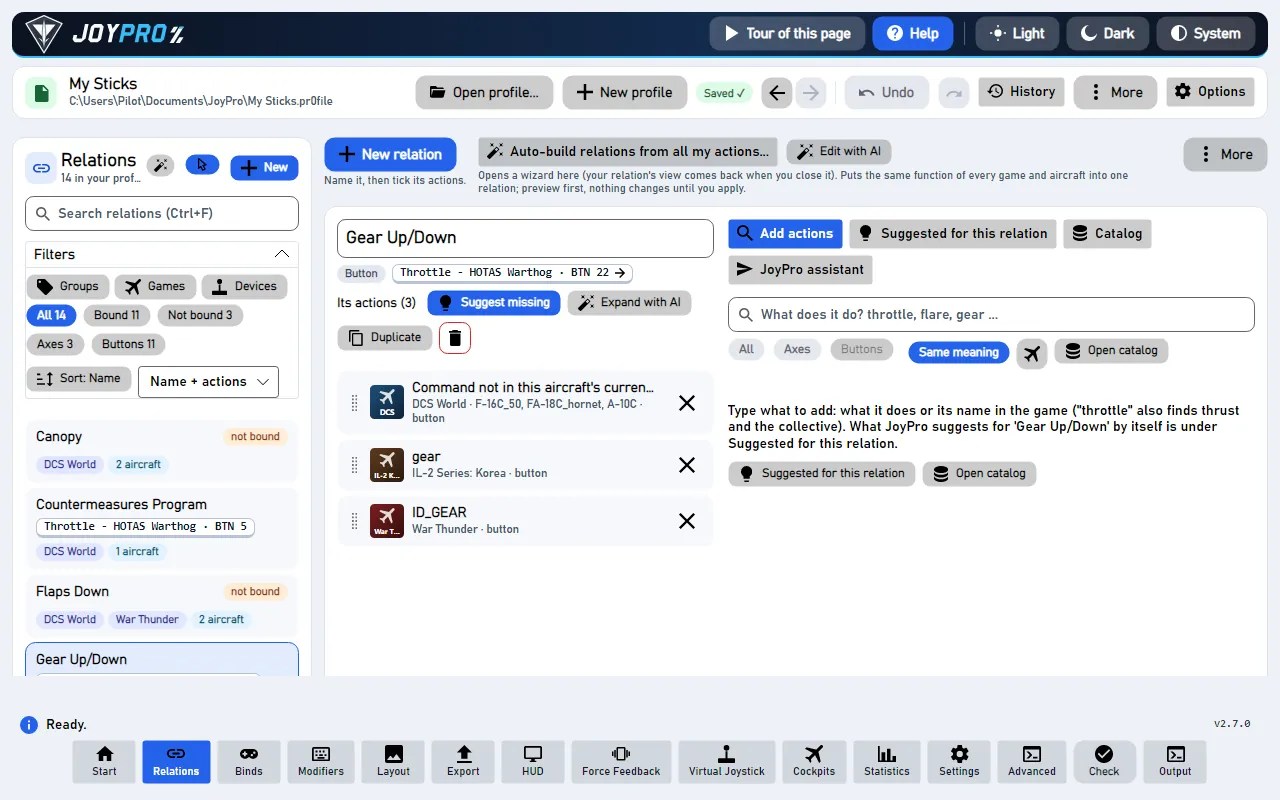
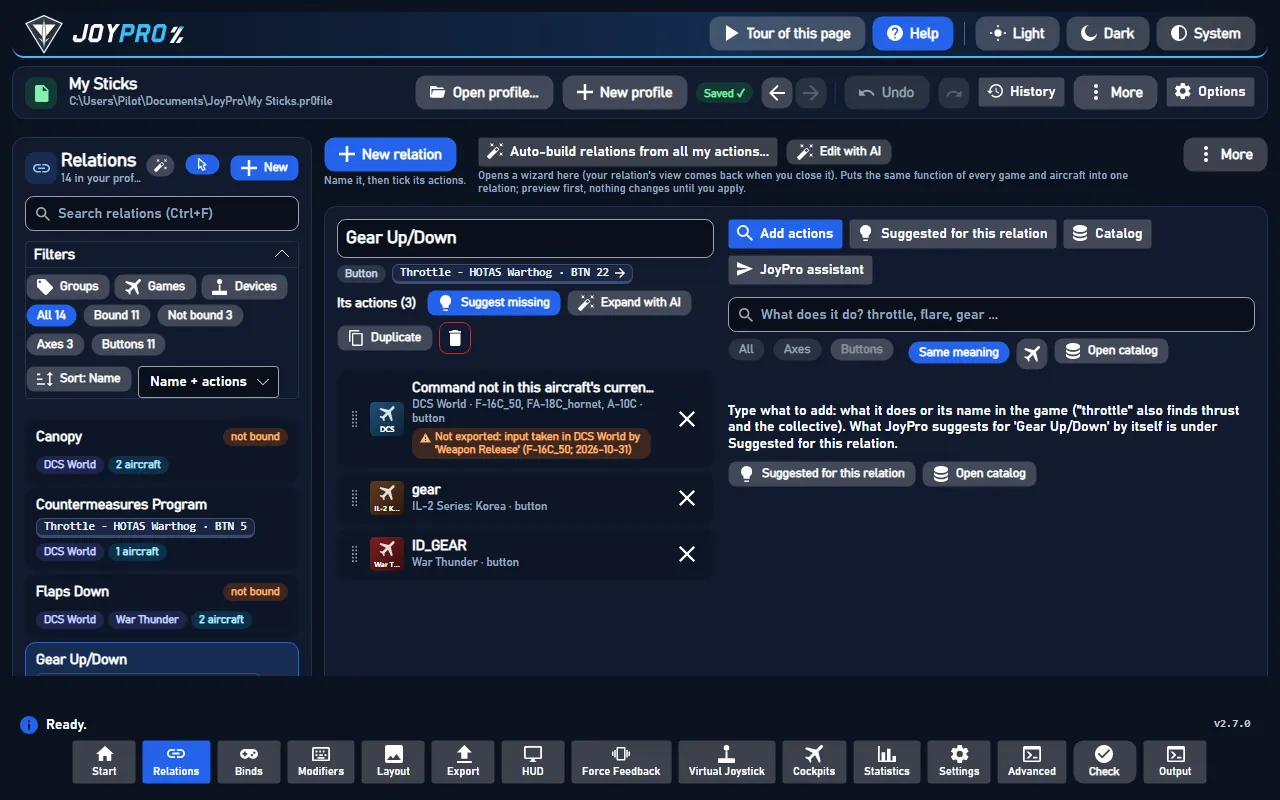
Новое начинает связку; Автоматически собрать связки из всех моих действий создаёт их для всего профиля.
В Её действия Ctrl+щелчок или Shift+щелчок выбирает несколько карточек действий (Ctrl+A — все). Панель показывает, сколько выбрано, и предлагает:
В контекстном меню действия также есть Копировать и Перенести в другую связку...: для этого действия или для выделения, если действие в него входит. В списке слева для нескольких выбранных связок есть Перенести действия в...: все их действия переходят в одну связку, а опустевшие связки удаляются вместе с привязками. Каждое из этих действий — один шаг для Ctrl+Z.
MainWindowViewModel.RelationBuilder.cs (редактор и правые панели), MainWindowViewModel.RelationAircraft.cs, MainWindowViewModel.SuggestMissing.cs, MainWindowViewModel.Catalog.cs, MainWindowViewModel.AutoGroup.cs, ListFilterViewModel.cs. Быстрые команды выполняются на сервере движка (engine serve). Движок: engine relations list, engine relations search, engine relations add, engine relations suggest, engine relations aircraft, engine relations item move, engine relations item copy-to, engine relations item move-to, engine relations mass move-actions, engine relations mass, engine relations auto-group, engine relations from-text, engine relations assistant. Справка: Страница «Связки» (справка).
Документация функций, на которой основана эта страница, создана из репозитория:
168 элементов управления, прочитанных из исходного кода программы: 168 описано, 0 с фактами из исходного кода (подсказка, комментарий в коде, вызов движка), 0 ещё нужно расширить.
Подсказка Отметить все показанные ЛА
Список ЛА действия: отмечает все ЛА, показанные в списке.
Флажки учитываются, когда вы нажимаете «Применить» на карточке действия или добавляете строку из поиска или каталога.
Подсказка Снять флажки со всех показанных ЛА
Список ЛА действия: снимает флажки со всех ЛА, показанных в списке.
Ничего не сохраняется до «Применить» на карточке действия или до того, как вы добавите строку.
Подсказка Отметить ЛА, где этот id означает то же самое (также почти то же), снять флажки с тех, где он означает другое
Список ЛА: отмечает ЛА, где этот id означает то же, что строка, и снимает флажки с тех, где он означает что-то другое.
Действует на весь список, в том числе на ЛА, скрытые введённым фильтром.
Подсказка Отметить все ЛА, где этот id является этой функцией, даже под другим названием (циклический шаг вертолёта для тангажа)
Список ЛА, показывается, когда у некоторых ЛА та же функция называется иначе: отмечает каждый ЛА, где этот id означает эту функцию, в том числе под другим названием, и снимает флажки с остальных.
Подсказка Отметить только ЛА, у которых название этого id точно как у строки (не близкие и никогда не те, где он означает другое)
Список ЛА: отмечает только ЛА, у которых название этого id точно совпадает с названием строки.
С почти одинаковых названий и с ЛА, где id означает что-то другое, флажки снимаются.
Подсказка Поменять флажки показанных ЛА на обратные
Список ЛА: меняет флажки показанных в списке ЛА на обратные.
Флажок в одном из списков страницы: ЛА действия, категория каталога, строка поиска, предложение либо группа, игра или устройство в фильтрах.
Флажок фильтра действует сразу; остальные флажки ничего не меняют, пока вы не нажмёте кнопку под ними.
Подсказка Только действия, которые пока не использует ни одна связка
«Каталог»: показывает только действия, которые ещё не использует ни одна связка, так что вы видите, что ещё свободно в этой игре или ЛА.
Подсказка Вкл.: фильтр находит также действия, которые делают то же самое (по синониму или описанию). Выкл.: только действия, в названии которых есть все введённые слова. Тот же переключатель, что и в «Добавить действия»; запоминается.
«Добавить действия»: «То же значение» под действиями, в названии которых есть каждое введённое вами слово, также показывает действия, которые делают то же самое, и менее точные.
Выкл.: только совпадения по названию; строка над списком сообщает, сколько скрыто.
Подсказка Открыть все категории
«Каталог»: открывает все категории, так что все действия игры или ЛА видны сразу.
Подсказка Закрыть все категории
«Каталог»: закрывает все категории; остаются только названия категорий с их количеством.
«Каталог»: открывает или закрывает эту категорию.
«Каталог»: отмечает одно действие игры или ЛА.
«Добавить» внизу каталога добавляет отмеченные действия в открытую связку.
Строка ЛА у действия DCS: открывает или закрывает список всех ЛА с этим id, у каждого своё название, чтобы отметить те, для которых это действие.
В каталоге, в поиске и на карточках действий.
«Каталог»: «Добавить выбранные» добавляет каждое отмеченное действие в открытую связку; если открытой связки нет, кнопка называется «Создать связку с n действиями» и создаёт новую.
Оси и кнопки вместе не принимаются, появляется подсказка.
«Каталог»: снимает флажки со всех отмеченных действий; ничего не добавляется.
Подсказка Только связки этих групп (несколько: любая из них)
Панель фильтров: «Группы» перечисляет ваши группы, у каждой — количество; отметьте одну или несколько, чтобы видеть только связки этих групп.
Кнопка «Группы» под списком, наоборот, добавляет, удаляет и переименовывает группы.
Панель фильтров: сбрасывает фильтр групп, так что снова показываются связки всех групп.
Панель фильтров: «Игры» перечисляет игры ваших связок, у каждой — количество.
Отметьте игру, чтобы видеть все связки с действием этой игры, или откройте её, чтобы отметить только некоторые её ЛА.
Подсказка Только связки, привязанные к этим устройствам
Панель фильтров: «Устройства» перечисляет устройства, к которым привязаны ваши связки; отметьте одно или несколько, чтобы видеть только связки, привязанные к ним.
Панель фильтров: сбрасывает фильтр устройств, так что снова показываются связки на всех устройствах.
Переключатели фильтра «Все» / «Привязано» / «Не привязано»: все связки, только те, что на входе устройства, или только те, у которых вообще нет входа, в любой игре.
Щелчок по активному переключателю возвращает ко всем.
Переключатели фильтра «Оси» / «Кнопки»: только осевые или только кнопочные связки.
Второй щелчок по активному переключателю снова показывает оба вида.
Если в «Игры» отмечена игра или ЛА, появляется ещё один переключатель, например «Нет действия в: Falcon BMS»: связки, у которых там ещё НЕТ действия.
Вместе с «Devices» показывает, чего одному устройству ещё не хватает в этой игре.
Плашка фильтра над списком: щелчок убирает только этот фильтр.
Подсказка Все фильтры и поиск сброшены
«Сбросить всё» рядом с плашками фильтров: выключает все фильтры и очищает поле поиска, так что снова показываются все связки.
Панель фильтров: сбрасывает фильтр игр и ЛА, так что снова показываются связки всех игр.
Подсказка Отметить все показанные ЛА (при введённом фильтре: только их)
Фильтр «Игры» внутри открытой игры: отмечает все показанные ЛА, так что видны связки с действием для них.
Подсказка Снять флажки со всех показанных ЛА
Фильтр «Игры» внутри открытой игры: снимает флажки со всех показанных ЛА.
Подсказка Сортировка списка: по нескольким ключам по порядку, например устройство, затем вход, затем имя
«Сортировка»: многоуровневая сортировка списка. Каждый уровень — это ключ и направление; строки, равные на одном уровне, упорядочиваются по следующему.
Связки сортируются по имени, устройству, входу, виду, играм, числу ЛА, группе, привязке или модификаторам; каталог — по игре, ЛА, категории, названию, виду или дате.
«Сортировка»: «Только имя» удаляет все уровни и возвращает собственный порядок списка.
«Сортировка»: меняет направление этого уровня на обратное.
Подсказка Переместить уровень вверх
«Сортировка»: перемещает этот уровень на одно место вверх, чтобы он учитывался раньше уровня над ним.
Подсказка Переместить уровень вниз
«Сортировка»: перемещает этот уровень на одно место вниз.
«Сортировка»: удаляет этот уровень.
Подсказка Ещё один ключ сортировки, используется там, где ключи выше совпадают
«Сортировка»: «Добавить уровень» добавляет уровень с первым ещё не использованным ключом; он сортирует строки, которые уровни выше оставляют равными.
Подсказка Снова показать все связки
«Предложить недостающее для каждой связки...» и «Проверить снова» в её обзоре: проверяет каждую связку на недостающие игры и ЛА и перечисляет действия, которые не использует ни одна другая связка.
Ничего не меняется, пока вы их не добавите.
Подсказка Выкл.: предложения для всех игр, которые знает JoyPro, в том числе для тех, которых у вас нет.
Только игры, установленные на этом ПК: предложения только для игр, которые JoyPro нашёл на вашем ПК; с одной игрой вы не получите список игр, которых у вас нет.
Снимите флажок, чтобы видеть все игры, которые знает JoyPro.
Подсказка Открыть связку с её предложениями (в том числе теми, что использует другая связка)
«Предложить недостающее для каждой связки»: открывает эту связку с её собственными предложениями, в том числе теми, что используют другие связки.
Подсказка Показать или скрыть её предложения
«Предложить недостающее для каждой связки»: показывает или скрывает предложения этой связки.
«Добавить отмеченные»: добавляет отмеченные действия в их связки, по одному вызову движка на связку, поэтому Ctrl+Z отменяет их по одной связке за раз.
В игре: после следующего экспорта вход связки также выполняет эти действия.
«Предложить недостающее для каждой связки»: отмечает каждое предложение в обзоре, всё готово для «Добавить».
«Предложить недостающее» для всех связок: снимает флажки со всех предложений; ничего не добавляется.
«Управлять с ИИ»: открывает панель плана для всего профиля.
Скажите, что сделать с вашими связками; вы увидите каждый шаг, прежде чем что-либо изменится.
«Следовать за вводом»: нажмите кнопку или сильно подвигайте ось, и список перейдёт к её связке; нажмите снова для следующей связки на ней.
Не во время записи и набора текста.
Подсказка Новая связка: дайте ей имя, затем отметьте её действия в поиске по всем играм (Ctrl+N)
Начинает новую связку: введите имя, затем отметьте её действия в «Добавить действия».
Если оставить поле пустым, связка получит имя своего первого действия.
Подсказка Каждое действие выбранных связок переходит в новую или существующую связку того же вида; опустевшие связки удаляются (Ctrl+Z отменяет)
«Перенести действия в...»: каждое действие выбранных связок вместе со своими ЛА переходит в новую связку или в существующую связку того же вида; опустевшие связки удаляются вместе с их привязками.
Выбранные связки должны быть все осевыми или все кнопочными.
Подсказка Удалить выбранные связки (сначала спросит; Ctrl+Z отменяет) - Del
Если выбрано несколько связок: удаляет их и их привязки после вопроса.
Один шаг отмены: Ctrl+Z возвращает их.
Подсказка Снять выделение
«Очистить»: снимает выбор со всех связок в списке и закрывает открытую.
В профиле ничего не меняется.
Подсказка Скопировать эту связку с её действиями, ЛА, группами, настройкой и привязкой как новую связку с пометкой (copy) и открыть её (Ctrl+Z отменяет это)
Щелчок правой кнопкой по карточке связки: копирует её с действиями, ЛА, группами, настройкой и привязкой как новую связку с «copy» в имени и открывает копию.
Ctrl+Z отменяет это.
Подсказка Скопировать эту связку с её действиями, ЛА, группами и настройкой, но без привязки: те же действия для другого входа
Правый щелчок по карточке связки: копирует её без привязки — те же действия для другого входа — и открывает копию; привяжите её на странице «Привязки».
Ctrl+Z отменяет это.
Подсказка Удалить эту связку (сначала спросит; Ctrl+Z отменяет)
Правый щелчок по карточке связки: удаляет эту связку и её привязку после вопроса.
Ctrl+Z возвращает её.
Показывается на пустой странице «Связки»: открывает «Автогруппировку», которая строит связки для всего профиля из ваших импортированных действий, с предпросмотром, прежде чем что-либо изменится.
Показывается на пустой странице «Связки»: открывает страницу «Старт», чтобы импортировать привязки игры, в которую вы уже играете; импорт создаёт из них связки.
Подсказка Удалить, дублировать, объединить, разделить или переименовать выбранные связки (или все, или по запросу)
Открывает массовые инструменты под списком: выберите «Действие», «Значение» и «Применить к», затем «Выполнить массовую операцию».
Выполняет выбранную массовую операцию над отмеченными связками: delete, duplicate, merge, split, add-prefix, add-postfix, remove-part или export.
Один шаг отмены.
Добавляет введённые группы к отмеченным связкам или к открытой связке.
Группы только сортируют и фильтруют; игры их никогда не видят.
Флажок или плашка, которые выбирают элемент: группу в «Удалить группы», шаг или действие плана ИИ или предпросмотра «По описанию», или плашку игры над результатами поиска или предложениями.
Убирает группы, выбранные в списке, из отмеченных связок.
Убирает все группы из отмеченных связок.
Снимает выбор с групп, выбранных для «Удалить выбранные».
Переименовывает группу во всех связках, где она есть.
Подсказка Для всего профиля сразу: JoyPro объединяет одну и ту же функцию всех ЛА и игр в одну связку (РУД, шасси, ЛТЦ ...) или группирует то, что вы опишете. Вы видите результат до любых изменений.
Открывает инструменты для всего профиля вместо редактора: «По функции» помещает одну и ту же функцию каждого ЛА и каждой игры в одну связку; «По описанию» группирует только то, что названо в предложении.
Оба сначала показывают предпросмотр.
Подсказка Изменить открытую связку словами: действия, отметки ЛА, имя, группы, настройка оси; сначала вы увидите «до» и «после»
«Править с ИИ»: открывает панель плана только для этой связки.
Скажите, что изменить; сначала вы увидите «до» и «после», и ничего за пределами этой связки не меняется.
Плашка необязательной локальной модели ИИ, пока она работает: щелчок сразу останавливает её и освобождает её память.
Она снова запускается сама, когда она нужна функции ИИ.
Подсказка Обновить, импортировать и экспортировать связки, сохранить
Открывает меню «Ещё»: обновить связки, показать открытую на панели «Вывод», снять выбор, следующая связка с предложениями, предложить недостающее для каждой связки, импорт, связки в JSON и из JSON, сохранить и объединить профиль.
Заново читает связки профиля и перестраивает список, например после изменения, сделанного вне этого окна.
Выводит на панель «Вывод» открытую связку с её действиями и их ЛА.
Ничего не меняет.
Меню «Ещё»: открывает следующую связку с предложениями средней или высокой уверенности; используйте его снова, чтобы пройти их все.
Открывает страницу «Старт», где настраивается и запускается импорт привязок игры.
Подсказка Заменяет все связки и привязки профиля связками и привязками из файла JSON (сначала спрашивает; отмена возвращает их)
Меню «Ещё»: выберите файл JSON со связками. JoyPro сначала спрашивает: связки и привязки из файла заменяют все связки и привязки открытого профиля, а связки, которых нет в файле, удаляются.
Ctrl+Z возвращает прежний профиль.
Подсказка Сохраняет все связки профиля в файл JSON
Меню «Ещё»: сохраняет каждую связку профиля с её действиями, группами и привязкой в выбранный вами файл JSON.
Профиль не меняется.
Сохраняет профиль сейчас. JoyPro и так сохраняет после каждого изменения; эта кнопка сразу записывает ещё не сохранённые правки.
Добавляет к открытому профилю профиль, выбранный в «Добавить другой профиль...» на панели профиля: связки, привязки и модификаторы.
Сначала спрашивает и сохраняет копию вашего профиля рядом с ним.
Подсказка Назад к редактору связок
«Закрыть» на панели плана ИИ: назад к редактору связок.
Ничего не применяется.
Подсказка JoyPro (офлайн-правила или ваша локальная модель ИИ) составляет план; ничего не меняется, пока вы его не примените
«Составить план»: превращает ваш запрос в шаги, у каждого есть «до» и «после»; с шагов, которые нельзя выполнить, флажок снят и указана причина.
Простые запросы работают по офлайн-правилам, свободные предложения — с необязательной локальной моделью ИИ.
Подсказка Выполняет отмеченные шаги одним изменением (Ctrl+Z отменяет их все)
«Применить выбранное»: выполняет отмеченные шаги одним вызовом движка, поэтому одно нажатие Ctrl+Z отменяет их все; шаги, которые не удались, называются.
В игре: переименованные, удалённые или изменённые связки меняют то, что запишет следующий экспорт.
Подсказка Забыть этот план; ничего не меняется
«Отбросить»: забывает план и его шаги; ничего не меняется.
Показывает «По функции»: одна и та же функция каждого ЛА и каждой игры попадает в одну связку, по набору, с предпросмотром до «Применить».
Показывает «По описанию»: опишите своими словами, что сгруппировать, и посмотрите предпросмотр связки, которая получится.
Подсказка Закрывает мастер; вид вашей связки возвращается
«Закрыть и вернуться к связке»: закрывает «Автоматически собрать связки»; снова появляется редактор открытой связки.
Предпросмотр, который вы не применили, ничего не меняет.
«Автогруппировка»: если у ЛА нет какой-то функции, место заполняется самым близким действием-заменой.
Выкл.: такие ЛА остаются без этого действия.
Подсказка Сначала удаляет связки с меткой AutoGroup (ваши собственные связки никогда не удаляются)
«Автогруппировка»: сначала удаляет связки с меткой AutoGroup от прежнего запуска, затем строит заново.
Ваши собственные связки никогда не удаляются.
Показывает, что «Автогруппировка» создала бы или изменила, не меняя профиль.
Применяет предпросмотр «Автогруппировки» как одно изменение.
Показывает связку, которую создало бы ваше описание: какие действия каких игр и ЛА — не меняя профиль.
Подсказка Создаёт отмеченные связки (неотмеченные команды пропускаются)
«По описанию»: «Создать» создаёт отмеченные связки предпросмотра; неотмеченные действия не включаются.
Используется тот же ответ, что и для предпросмотра.
Если импорт поместил действия во вторую связку: запускает проверку и открывает её карточки на странице «Экспорт».
Пока скрывает уведомление о новых дубликатах; проверка всё равно их находит.
Проверка ЛА: вопрос называет кнопку и то, что она делает в каждом ЛА.
«Только в: F/A-18C» отключает связку в тех ЛА, где её команда делает что-то другое, кроме тех, где отмечено «использовать здесь».
Проверка ЛА: «Оставить в обоих» ничего не меняет в профиле: каждый ЛА сохраняет то, что кнопка делает сейчас, и JoyPro больше не спрашивает о них на этом ПК.
Подсказка Скрыть этот вопрос до следующего запуска JoyPro
Проверка ЛА: «Решить позже» скрывает вопрос для этой связки до следующего запуска JoyPro.
Ничего не меняется.
Показывает или скрывает список ЛА, которых касается проверка ЛА открытой связки.
Подсказка Оставить эту связку и в этом ЛА
Проверка ЛА: «использовать здесь» оставляет связку и в этом ЛА, когда вы нажимаете «Только там, где ...»; этот ЛА затем запоминается, и о нём больше не спрашивают.
«Проверить все связки»: запускает проверку ЛА по всему профилю и открывает список всех связок, у которых есть ЛА, где их команда делает что-то другое.
Подсказка Отключает эти ЛА в каждом из этих действий: они остаются в списке, один флажок возвращает каждый; Ctrl+Z отменяет это (один шаг; по одному на действие, если вы оставили некоторые ЛА).
Проверка профиля: «Отключить все» отключает помеченные ЛА во всех перечисленных действиях.
Они остаются в списке, один флажок возвращает один из них; Ctrl+Z отменяет это.
Проверка профиля: открывает эту связку в редакторе.
Подсказка Каждую — только для ЛА, в профилях которых в симуляторе она была. Ctrl+Z отменяет по одной.
Уведомление об импорте MSFS 2024: «Ограничить все» ограничивает каждую перечисленную связку теми ЛА, в профилях которых в симуляторе она была.
Каждая связка — один шаг отмены, поэтому Ctrl+Z отменяет по одной.
Подсказка Скрыть это уведомление
Уведомление об импорте MSFS 2024: «Оставить для всех ЛА» скрывает уведомление; связки остаются для всех ЛА, как были импортированы.
Импорт MSFS 2024: эта привязка была только в профилях некоторых ЛА в симуляторе, но пришла для всех ЛА; эта кнопка ограничивает её этими ЛА.
Ctrl+Z отменяет это.
«Назад к проверке» возвращает к списку проверки на эту карточку; «Назад к '...'» возвращает к связке и поиску, откуда вы пришли.
То же, что стрелка «Назад» вверху.
Подсказка Привязка выполняется на странице «Привязки»: эта кнопка открывает её с выбранной связкой
Открывает страницу «Привязки» с выбранной привязкой этой связки: «Ещё не привязано: „Привязки“» — для связки без привязки, готово к записи её кнопки или оси; плашка привязки под именем — для привязанной.
«Назад» возвращает вас к связке.
Плашка функции открытой связки: открывает выбор с функциями каталога для вида этой связки, полем поиска, «Ничего» и «Автоматически».
Функция — это то, что связка означает в каждом ЛА и в каждой игре; её используют предложения, заполнение с ИИ и «Автоназначение».
Подсказка Позиция кнопки (как в реальной кабине): нет единой функции, по функции ничего не предлагается
Выбор функции: «Ничего» делает связку позицией кнопки, как в настоящей кабине: каждый ЛА использует её для своей функции, и по функции ничего не предлагается.
Ctrl+Z отменяет это.
Подсказка JoyPro решает заново: функция задаётся, только если (почти) все действия связки ей соответствуют
Выбор функции: «Автоматически» позволяет JoyPro снова решить по имени и действиям; функцию он выбирает, только если она у всех действий.
Ctrl+Z отменяет это.
Задаёт функцию открытой связки — выбранную.
Функция управляет предложениями; измените её, если JoyPro угадал неправильно.
«Предложить недостающее»: перечисляет игры и ЛА, которых не хватает этой связке, по каталогу функций, вашему стилю и тому же id DCS там, где он означает то же самое.
Подсказка Открывает помощник JoyPro для этой связки: скажите своими словами, что ещё к ней относится или что не относится, и он добавит или удалит это (одна отмена на ответ)
«Расширить с ИИ»: открывает справа помощник JoyPro, который работает над этой связкой.
Скажите своими словами, что ещё в неё входит или что в ней лишнее; помощник изменит её по вашему ответу, а «Отменить это» в его ответе возвращает всё обратно.
Подсказка Скопировать эту связку как новую с пометкой (copy) и открыть её, с привязкой или без (Ctrl+Z отменяет это)
«Дублировать» у открытой связки: меню с «Дублировать» и «Дублировать без привязки».
Оба создают новую связку с «copy» в имени и открывают её; Ctrl+Z отменяет это.
Подсказка Скопировать эту связку с её действиями, ЛА, группами, настройкой и привязкой как новую связку с пометкой (copy) и открыть её (Ctrl+Z отменяет это)
Создаёт копию открытой связки вместе с её привязкой.
«Дублировать без привязки» копирует её без входа, например чтобы поставить вариант на другую кнопку.
Подсказка Скопировать эту связку с её действиями, ЛА, группами и настройкой, но без привязки: те же действия для другого входа
Копирует открытую связку с действиями, ЛА, группами и настройкой, но без привязки — для тех же действий на другом входе; привяжите копию на странице «Привязки».
Ctrl+Z отменяет это.
Удаляет открытую связку. В игре: при следующем экспорте её привязки больше не записываются.
«Вставить действия (n)»: копирует скопированные действия в открытую связку вместе с их ЛА; действие, которое в ней уже есть, получает ЛА, которых ему не хватало.
Связка, из которой они скопированы, их сохраняет.
Подсказка Копировать выбранные действия; откройте другую связку и нажмите «Вставить» (Ctrl+C, Ctrl+V)
«Копировать»: запоминает эти действия открытой связки для «Вставить».
Ничего не меняется, пока вы не вставите.
Подсказка Перенести выбранные действия в новую связку или в другую связку того же вида (Ctrl+Z отменяет)
«Перенести в...» / «Перенести в другую связку...»: открывает окно для выбранных действий: «Новая связка» с именем, которое вы вводите, или «Существующая связка» того же вида, выбранная из списка с поиском.
Действия уходят из этой связки вместе со своими ЛА.
Подсказка Удалить выбранные действия из этой связки (с подтверждением; Ctrl+Z отменяет) - Del
«Удалить»: после одного вопроса убирает действия из открытой связки; её привязка остаётся.
Один шаг отмены.
Подсказка Выбрать все действия этой связки (Ctrl+A)
«Выбрать все»: выбирает все действия открытой связки для «Копировать», «Перенести в...» или «Удалить».
Подсказка Снять выделение
«Очистить»: снимает выбор с действий. В профиле ничего не меняется.
Подсказка Не создавать новую связку
«Отмена» в форме новой связки: закрывает её, не создавая связку.
«Другие ЛА» под действиями открытой связки, показывается, пока фильтр «Игры» стоит на игре или ЛА: действия связки для других игр и ЛА, не тех, что в фильтре.
Они остаются в связке; щелчок показывает или скрывает их.
Перемещает карточку действия на одно место вверх в связке.
Порядок решает, какое действие игра получает первым, когда два действия одной игры делят одну привязку.
Перемещает карточку действия на одно место вниз в связке.
Перемещает карточку действия в начало связки.
Перемещает карточку действия в конец связки.
Подсказка На другую кнопку переносится только одно действие; остальные остаются на этой
Правый щелчок по карточке действия: переносит только это действие на другой вход: нажмите новую кнопку или выберите устройство и вход.
Оно присоединяется к связке, которая уже использует этот вход, иначе получает собственную связку; остальные действия остаются.
Галочка-стрелка на карточке действия: показывает или скрывает ЛА действия, у каждого свой флажок.
Щелчок по строке заголовка карточки делает то же самое.
Убирает это действие из связки. В игре: действие больше не записывается на кнопку этой связки.
Подсказка Сохраняет флажки: действие экспортируется только для отмеченных ЛА (Ctrl+Z отменяет)
Сохраняет отмеченные ЛА этого действия.
В игре: ЛА, с которых вы сняли флажок, при следующем экспорте не получают это действие на кнопке связки.
Подсказка Вернуть флажки, которые есть в связке
Карточка действия: «Сбросить» возвращает флажки ЛА к тем, что есть в связке; ничего не сохраняется.
Подсказка Может снова предлагаться
«Отклонено для этой связки»: «Восстановить» убирает отклонённое предложение из связки, где оно хранилось выключенным, так что его снова можно предложить.
Ctrl+Z отменяет это.
Подсказка Поиск сразу по всем играм и ЛА: отметьте нужное и добавьте одним щелчком (Ctrl+Shift+F)
Правая панель: «Добавить действия» показывает поиск сразу по всем играм и ЛА; отметьте нужное и добавьте одним щелчком.
Когда вы открываете связку, поле поиска сначала пустое: введите, что хотите добавить, или используйте «Предложено для этой связки», где предложения подбираются по самой связке.
Правая панель: «Предложено для этой связки» показывает, что означает то же самое в других ваших играх и ЛА, по каталогу функций JoyPro, каждое с причиной.
Только при открытой связке.
Подсказка Просмотр всего, что есть в игре или ЛА, по их категориям, с отметкой уже привязанного: отметьте нужное и добавьте
Открывает каталог: все действия игры по категориям, с флажками и «Только свободные».
Он открывается на игре и ЛА открытой связки; если включён фильтр «Игры» — на отфильтрованном ЛА, если он есть в связке.
Подсказка Скажите одной фразой, что вам нужно: JoyPro сразу создаёт и заполняет связки, одна отмена на ответ. Для свободных фраз нужна дополнительная локальная модель ИИ.
Правая панель: помощник JoyPro. Скажите одним предложением, что вы хотите; он сразу создаёт и заполняет связки, одно «Отменить» на каждый ответ.
Простые запросы работают офлайн; для свободных предложений нужна необязательная локальная модель ИИ.
Подсказка Оси и кнопки. {0}
«Добавить действия»: «Все» / «Оси» / «Кнопки» ограничивают поиск одним видом.
Связка содержит только один вид, поэтому, как только в открытой связке есть действия, переключатели закреплены за её видом.
Подсказка Только некоторые ЛА: выберите их здесь
«Добавить действия»: кнопка ЛА открывает список ЛА, которые знает JoyPro, с полем для ввода; выберите один, чтобы искать только его действия.
«Добавить действия»: ограничивает поиск выбранными ЛА и ищет снова.
«Добавить действия»: убирает эту плашку ЛА из поиска и ищет снова.
Подсказка «Добавить действия» снова добавляет, а не заменяет
«Добавить действия», если их открыла кнопка «Заменить ... на...» на карточке проверки: «Отмена» прекращает замену; кнопка снова добавляет, а не заменяет.
Подсказка Искать это
«Добавить действия»: «Вы имели в виду: ...?» вставляет предложенные слова в поле поиска и ищет их.
Подсказка Отключает фильтры игр: поиск снова идёт по всем играм
«Добавить действия»: если у включённых плашек игр ничего нет по вашему поиску, список сообщает об этом и о том, сколько результатов у других игр.
«Показать все игры» одним щелчком выключает плашки, и поиск снова идёт по всем играм.
Подсказка Включает «То же значение»: действия, делающие то же самое, и похожие снова показываются в списке
«Добавить действия»: «То же значение» рядом с «Все» / «Оси» / «Кнопки» включает или выключает группы «Та же функция» и «Похожие».
Если выключено, показываются только действия, в названии которых есть каждое введённое вами слово; строка над списком считает их и сообщает, сколько скрыто.
Подсказка Все действия всех игр для этого поиска (флажки сохраняются)
«Добавить действия»: «Развернуть все» показывает каждое действие каждой игры для этого поиска, а не только лучшие строки; флажки остаются.
Подсказка Снова только лучшие строки каждой игры (флажки сохраняются)
«Добавить действия»: «Свернуть все» снова показывает только лучшие строки каждой игры; флажки остаются.
Подсказка Группировать строки по функции (РУД, шаг-газ ...), а не по игре
«Добавить действия»: «По функции» группирует строки результатов по их функции, а не по игре.
Группы «Название содержит все слова» по-прежнему идут перед группами «Та же функция», а те — перед «Похожие».
«Добавить действия»: щелчок по «Похожие» показывает или скрывает похожие действия.
Новый поиск снова сворачивает их.
«Добавить действия»: показывает все результаты этой игры или снова сворачивает их до лучших.
«Добавить действия» и «Предложено для этой связки»: у действия, которое включено в других связках, под ним есть метка.
Метка «в „Name“» открывает ту связку; метка «в 3 связках» перечисляет их под действием, и щелчок по имени открывает ту связку.
«Добавить действия»: имя связки в списке под меткой действия открывает ту связку; «Назад к '...'» возвращает обратно.
Создаёт связку из отмеченных строк поиска или добавляет их в открытую связку.
Строка DCS добавляет только свои отмеченные ЛА.
Подсказка Отмечает все действия в списке (сначала сузьте список кнопками игр)
«Добавить действия»: «Отметить все показанные» отмечает каждое действие в списке; сначала сузьте список плашками игр.
Подсказка Снимает все флажки
«Добавить действия»: «Снять флажки» снимает флажки со всех строк поиска; ничего не добавляется.
«Предложено для этой связки»: «Добавить отмеченные» добавляет отмеченные предложения в открытую связку одним вызовом движка.
Ctrl+Z отменяет это.
Добавляет каждое показанное предложение, которое не использует ни одна другая связка.
«Предложено для этой связки»: «Также слабые совпадения» показывает и действия, название которых только похоже.
По умолчанию выкл.
«Похоже, не на своём месте в этой связке»: «Переместить в '...'» переносит действие в связку его функции.
Ctrl+Z отменяет это.
Подсказка Убирает из этой связки
«Похоже, не на своём месте в этой связке»: «Удалить» убирает действие из этой связки.
Ctrl+Z отменяет это.
Предложение: «+n других действий в этой игре» показывает под ним другие действия игры для того же самого, у каждого — чем оно отличается; «Скрыть другие действия» сворачивает их.
Подсказка Добавить в эту связку
«Предложено для этой связки»: «Добавить» добавляет это одно предложение в открытую связку.
Ctrl+Z отменяет это.
Подсказка Убирает из другой связки и добавляет сюда
Предложенное действие уже есть в другой связке; эта кнопка переносит его сюда.
В игре: после следующего экспорта действие будет вместо этого на кнопке этой связки.
Отклоняет предложение навсегда: оно остаётся в связке выключенным, поэтому больше никогда не предлагается.
«Восстановить» в «Отклонено для этой связки» возвращает его.
«Предложено для этой связки»: сбрасывает плашки игр, так что снова показываются предложения всех игр.
Помощник JoyPro: крестик рядом с «В работе: ...» прекращает работу над этой связкой; ваше следующее предложение касается всего профиля.
Помощник JoyPro: вставляет пример предложения в поле ввода; отредактируйте его или отправьте как есть.
Помощник JoyPro: имя связки в ответе открывает эту связку в редакторе.
Подсказка Отменяет всё, что изменил этот ответ
Отменяет весь последний ответ помощника.
Подсказка JoyPro делает это сразу; «Отменить» в ответе возвращает (Enter)
Отправляет ваше предложение помощнику JoyPro.
Он сразу меняет связки и отвечает, что сделал, какие id отклонил, и предлагает «Отменить это».