
Некоторые игры знают только контроллер Xbox. ACE COMBAT 8 и Hell Let Loose: Vietnam — такие игры. Вашу ручку они вообще не видят. JoyPro превращает вашу ручку, РУД и педали в ненастоящий контроллер (виртуальный геймпад Xbox). Игра видит контроллер Xbox и играет с ним.
(существует, пока включено Начать)
#Настройка один раз
- Настроить всё за меня
затем Использовать эти кнопки - Настроить ненастоящий контроллер
вторая синяя кнопка - Установите ViGEmBus
сначала отметьте флажок - Тест
подвигайте ручку
- На странице «Старт» нажмите Настроить всё за меня. Ответ приветствия Играть в ACE COMBAT с моей ручкой управления тоже приведёт вас туда.
- Посмотрите список. Нажмите Использовать эти кнопки.
- Нажмите Настроить ненастоящий контроллер. Окно настройки закроется. Откроется страница «Виртуальный джойстик».
- Ненастоящему контроллеру нужен бесплатный помощник ViGEmBus. Отметьте флажок под лицензией. Затем нажмите Установите ViGEmBus. Windows спросит разрешение: нажмите Да. Это делается только один раз.
- Нажмите Тест. Подвигайте ручку. Изображение контроллера двигается вместе с ней. Нажмите кнопку: она подсвечивается.
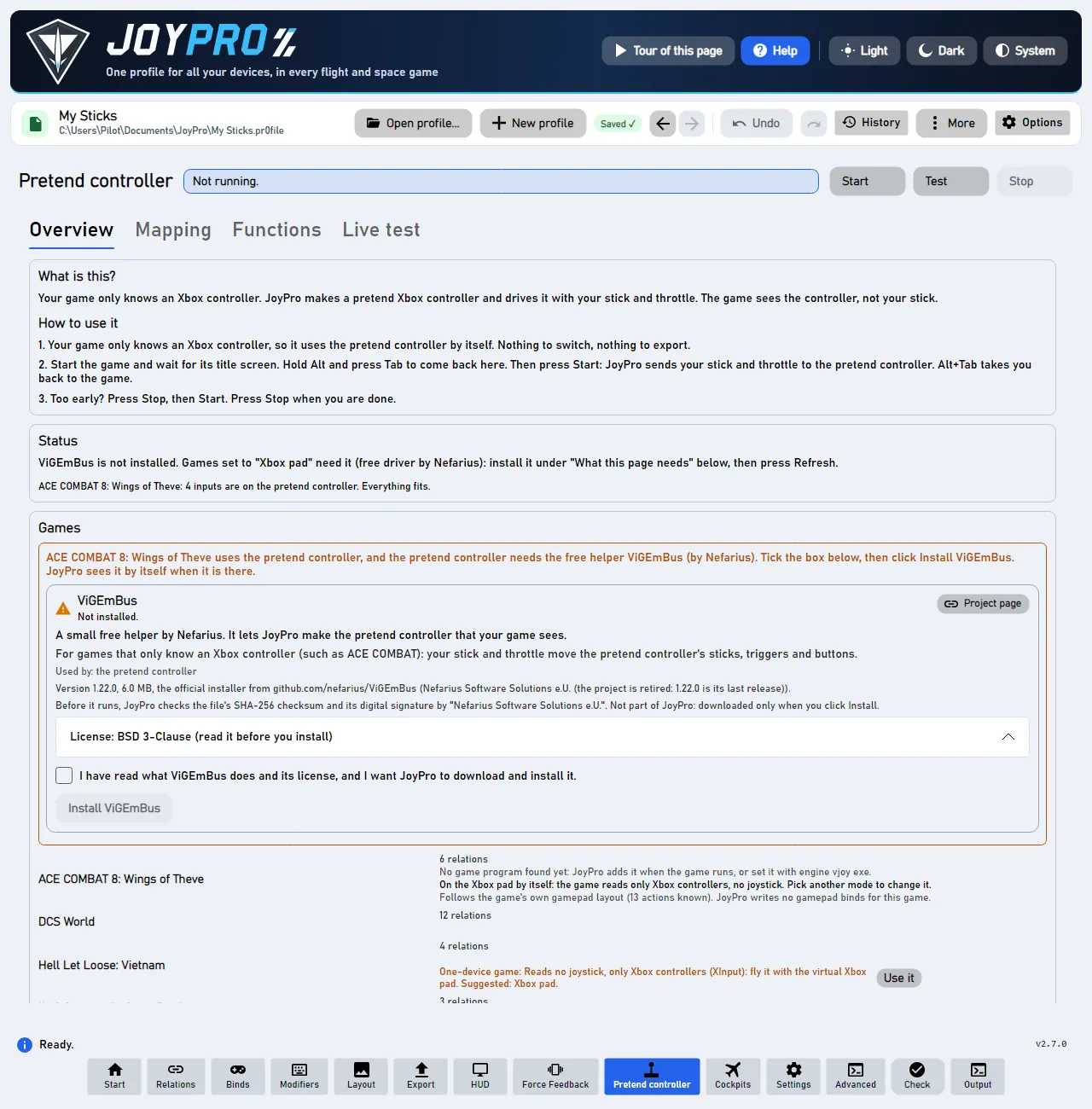
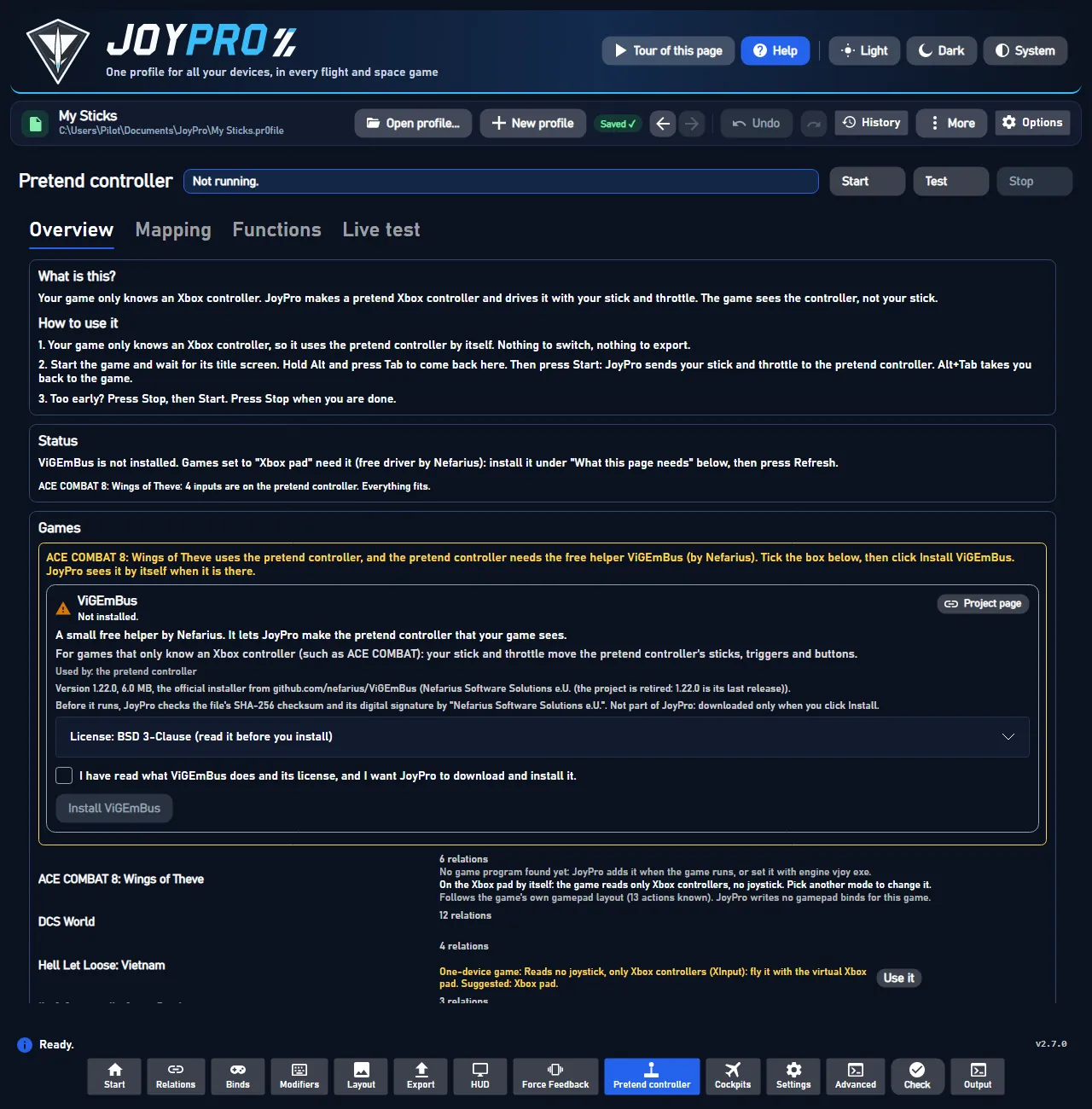
Ничего переключать не нужно. JoyPro сам переводит эти игры на ненастоящий контроллер. Страница пишет «Сама на геймпаде Xbox: игра читает только контроллеры Xbox». В игру ничего не записывается.
#Каждый раз, когда играете
- Запустите игру
дождитесь титульного экрана - Alt+Tab
обратно в JoyPro - Начать
ненастоящий контроллер включён - Alt+Tab
обратно в игру
- Запустите игру. Дождитесь, пока она покажет свой титульный экран.
- Зажмите Alt и нажмите Tab. Вы снова в JoyPro.
- Нажмите Начать.
- Снова нажмите Alt+Tab. Вы снова в игре. Летайте!
- Когда закончите, нажмите Стоп.
Нажимайте Начать, только когда игра показывает титульный экран. Слишком рано? JoyPro скажет «Слишком рано». Нажмите Стоп, затем Начать. Делайте это каждый раз, когда играете.
#Что куда идёт в ACE COMBAT 8
| На вашем HOTAS | На ненастоящем контроллере | В игре |
|---|---|---|
| Ручка вперёд, назад, влево, вправо | Левый стик | Тангаж и крен |
| Рычаг РУД | Вперёд: RT. Назад: LT. | Разгон и торможение |
| Поворот ручки (или педали) | LB и RB, примерно от 30 % | Рыскание влево и вправо |
| Свободная хатка на вашей ручке | Правый стик | Осмотреться |
| Ваша кнопка ловушек | L3 и R3 вместе | Ловушки (в игре ещё не подтверждено) |
| Ваш переключатель связи или хатка меню ИИ | D-pad | Приказы ведомому |
| Связка для кнопки с именем «High-G» | Оба курка до упора | Разворот с высокой перегрузкой |
Список на вкладке Живой тест говорит, что делает каждая кнопка, например «A: Fire machine gun».
Для ловушек JoyPro нажимает L3 и R3 вместе. В игре это пока никто не подтвердил. JoyPro тоже об этом сообщает.
#Что-то не работает?
- Игра не реагирует. Нажали Начать слишком рано? Нажмите Стоп, затем Начать.
- Нос идёт не в ту сторону. Вы задали в игре «Pitch Controls: Inverted»? Тогда переключите эту веб-страницу на Расширенные переключателем Показать: вверху.
- Нет ViGEmBus. Без него игра не видит вашу ручку. Установите его на странице «Виртуальный джойстик».
Подробнее об играх: ACE COMBAT, Hell Let Loose: Vietnam.
#Подробности
- Для этих игр HidHide не нужен. Они читают только контроллеры Xbox, поэтому никогда не видят ваши реальные ручки. Ничего прятать не нужно. HidHide нужен только для игр, настроенных на vJoy.
- Режим переключается сам. Пока вы не выбрали режим, эти игры используют геймпад Xbox. Выберите другой режим на странице «Виртуальный джойстик», и JoyPro запомнит ваш выбор.
- Ваша кривая доходит до геймпада. Мёртвая зона, насыщение, кривая и инверсия из Отклик оси (страница «Привязки») применяются к стику или курку геймпада. Чтобы задать отдельную кривую, отметьте в Применяется к только ACE COMBAT 8.
- Тангаж. Инверсия DCS никогда не доходит до геймпада. По умолчанию ручка от себя опускает нос. Если в игре включено «Pitch Controls: Inverted», снимите флажок «Инверсия» только для ACE COMBAT 8 (Отклик оси, «Применяется к»: ACE COMBAT 8).
- Обзор на хатке. Если на действиях обзора нет оси, свободная хатка вашей ручки управляет правым стиком. Направление хатки держит стик отклонённым, пока вы его удерживаете. В других играх хатка сохраняет свою задачу (триммер в DCS).
- Разворот с большой перегрузкой. Связка для кнопки с именем «High-G» зажимает оба курка. То же делает связка с ASC Direct Control из DCS («кнопка кобры» Su-27, Su-33, J-11A). РУД на курках продолжает работать.
- Несколько игр на геймпаде. ACE COMBAT 7 и 8 могут использовать его обе, каждая со своей таблицей. С автозапуском включается таблица запущенной игры. Иначе выберите её в Таблица геймпада Xbox для «Начать» и «Тест».
- Автозапуск создаёт геймпад примерно через 3 секунды после запуска игры, ещё до её титульного экрана. Для этих игр это может быть слишком рано: тогда нажмите Стоп и Начать на титульном экране.
- Для экспертов. vJoy, HidHide, частота передачи и режимы находятся в Показать подробности для экспертов (vJoy, HidHide, режимы).
- ACE COMBAT 7 сама читает ручки. Она получает обычный экспорт своего
Input.ini(ACE COMBAT).
#Что стоит за ненастоящим контроллером
- У игры, которая вообще не читает джойстики,
MaxJoysticksравно 0 и предлагаемый режим xbox; без сохранённого выбора её режим — xbox (VJoySettings.ModeOf).engine vjoy modeсохраняет выбор. - Планировщик закрепляет вход каждой связки за тем элементом геймпада, который использует собственная раскладка игры (
DB\<Game>\actions.tsv, 5-й столбец). Собственные функции геймпада (разделение РУД, кнопки рыскания, аккорд для ловушек, крестовина, High-G, хатка обзора) берутся изengine/VJoy/XboxPadAutoSetup.csи создаются заново при каждом плане. JoyPro.VJoy run --xbox-sink vigemсоздаёт геймпад; «Тест» использует--xbox-sink dryи ничего не меняет.engine vjoy pad-checkсообщает, что из профиля доходит до геймпада, с оценкой. Справка: Виртуальный джойстик.