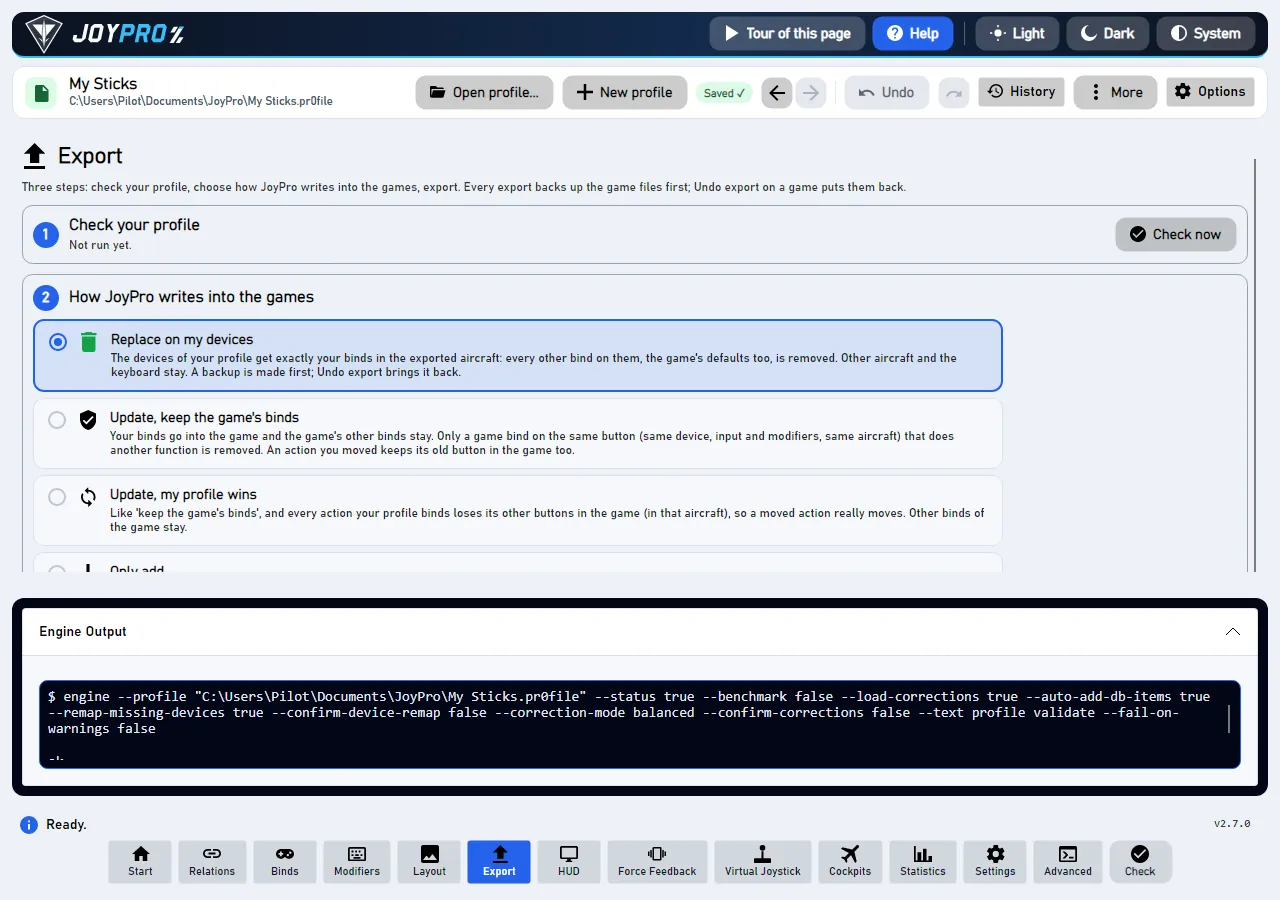
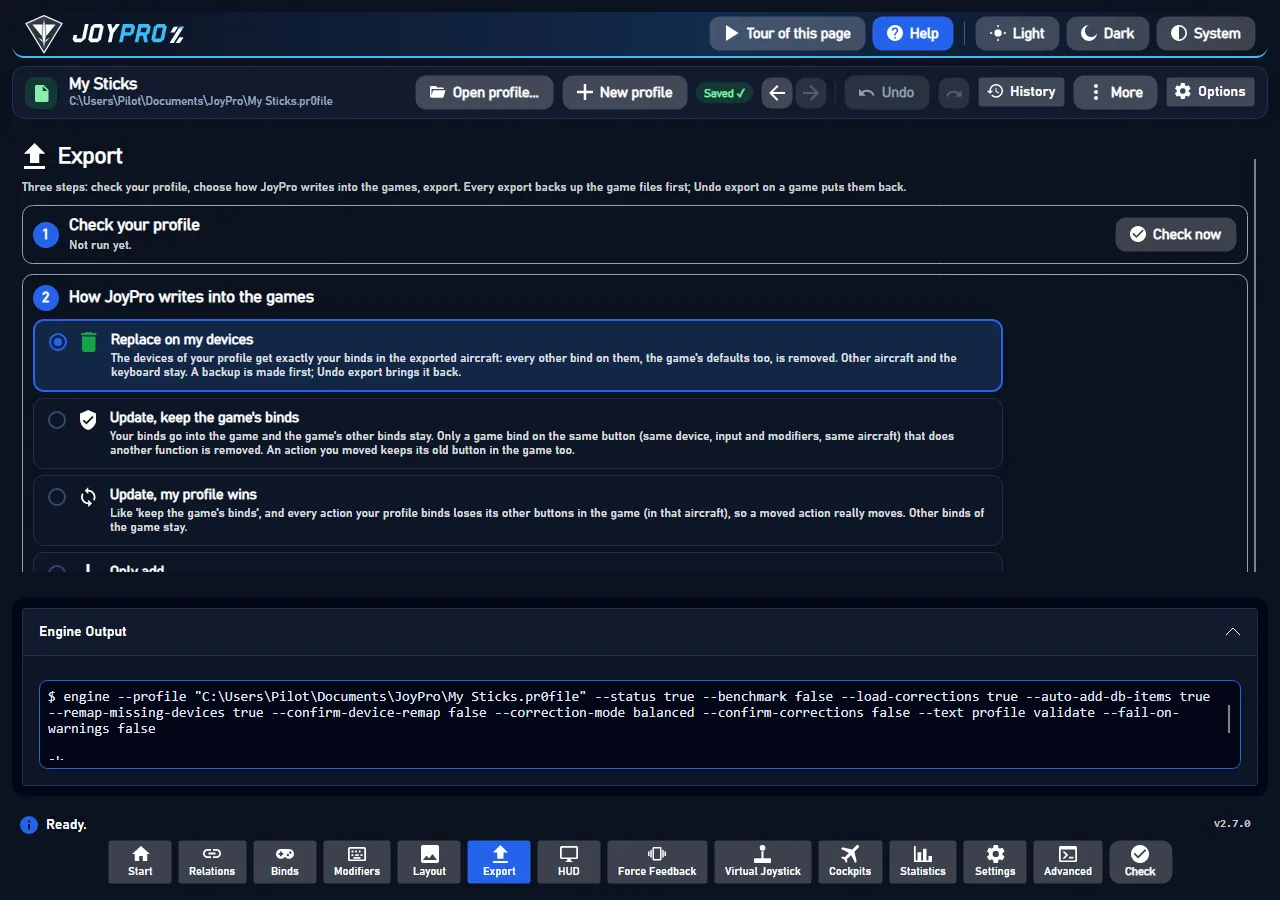
Каждая кнопка в JoyPro выполняет команду движка JoyPro. Строка состояния внизу сообщает краткий результат («Экспортировано 5 из 6 игр»); панель Вывод показывает подробности: точную команду и всё, что вывел движок. Это первое место, куда стоит заглянуть, когда что-то сделало не то, что вы ожидали.
Панель «Вывод», открытая под страницей (На изображениях приложение на английском.)
Первая строка начинается с $ engine — это точная команда, которую выполнил JoyPro, с вашим профилем и всеми параметрами.
Затем ответ движка: что он прочитал, что изменил, какие файлы записал, предупреждения.
Под [stderr]: ошибки и строки хода выполнения, если они были.
Совет
Красная строка состояния или «см. Вывод» означает, что подробности здесь. Для отчёта о проблеме используйте Настройки > Сообщить о проблеме: он собирает журнал сеанса из «Вывода» и всё остальное, что нужно, так что копировать вручную не придётся.
Панель показывает последнюю команду, которую запустила кнопка или Расширенная консоль. Фоновые проверки (отслеживание конфигураций игр, сбор статистики использования, список устройств HUD) её не заменяют, поэтому то, что вы нажали последним, остаётся читаемым.
Очень длинные ответы в панели обрезаются с пометкой «... не показано символов: n»; весь ответ есть в журнале сеанса, который попадает в файл поддержки из Настройки > Сообщить о проблеме.
Если на странице «Расширенные» выключен Текстовый вывод, введённая команда отвечает здесь в JSON.
Скопируйте строку $ engine ... в терминал в папке JoyPro, чтобы запустить ту же команду вручную (см. Командная строка движка).
Показывает «$ engine ...», ответ и [stderr] в панели «Вывод» и записывает то же самое в журнал сеанса engine-output.log.
5
JoyPro
Показывает вам одну строку состояния.
MainWindow.axaml (EngineOutputExpander и его GridSplitter; высоту хранит MainWindow.axaml.cs в ui-layout.json), MainWindowViewModel.cs: RunEngineAsync задаёт LastCommandText и OutputText из BuildOutputText ($ <command>, необязательный [gui-note], stdout, затем [stderr]), LimitOutputPane обрезает текст панели, AppendSessionLog пишет журнал сеанса engine-output.log (строки хода выполнения прорежены до нескольких на шаг) в папку логов. Фоновые запуски (background: true) попадают только в журнал сеанса. Справка: Журналирование.
1 элементов управления, прочитанных из исходного кода программы: 1 описано, 0 с фактами из исходного кода (подсказка, комментарий в коде, вызов движка), 0 ещё нужно расширить.