
При первом запуске JoyPro ищет ваши игры. Затем показывает их в окне «Ваши игры». После этого приветствие спрашивает, что вы хотите сделать.
- Ваши игры
проверьте список - Готово, и настроить всё за меня
или Готово - Быстрая настройка
или приветствие
#Окно «Ваши игры»
Несколько секунд JoyPro ищет ваши игры. Затем окно показывает по одной строке на игру.


| Что вы видите | Что это значит | Что можно сделать |
|---|---|---|
| Отмеченная строка с папкой | JoyPro нашёл игру. | Ничего. Снимите флажок, если не хотите видеть её в JoyPro. |
| Строка без флажка | JoyPro не нашёл игру. | Ничего, если у вас её нет. Она установлена в другом месте? Отметьте её и нажмите Обзор.... |
| Управление сохраняется в | Где игра хранит своё управление. | Нажмите там Обзор..., если ваше управление хранится в другом месте, например Saved Games\DCS.openbeta. |
Игра без флажка не скрыта. Как только вы её установите, JoyPro её найдёт.
#Три кнопки
| Кнопка | Что будет дальше |
|---|---|
| Готово, и настроить всё за меня | JoyPro сохраняет ваши игры. Затем сам настраивает вашу ручку, РУД и педали. |
| Готово | JoyPro сохраняет ваши игры. Затем приветствие спрашивает, что вы хотите сделать. |
| Позже | Ничего не меняется. Дальше идёт приветствие. |
Впервые в JoyPro? Нажмите Готово, и настроить всё за меня. Затем следуйте странице Быстрый старт: заставить мою ручку работать.
Хотите крупный текст и короткие предложения? Отметьте Простые слова: крупный текст, короткие предложения в этом окне.
Это окно можно открыть снова в любой момент: «Настройки» > «Игры» > Запустить настройку снова.
#Приветствие
После Готово или Позже JoyPro один раз спрашивает: что вы хотите сделать? Ответ, который подходит к вашим играм, он отмечает как предложено.
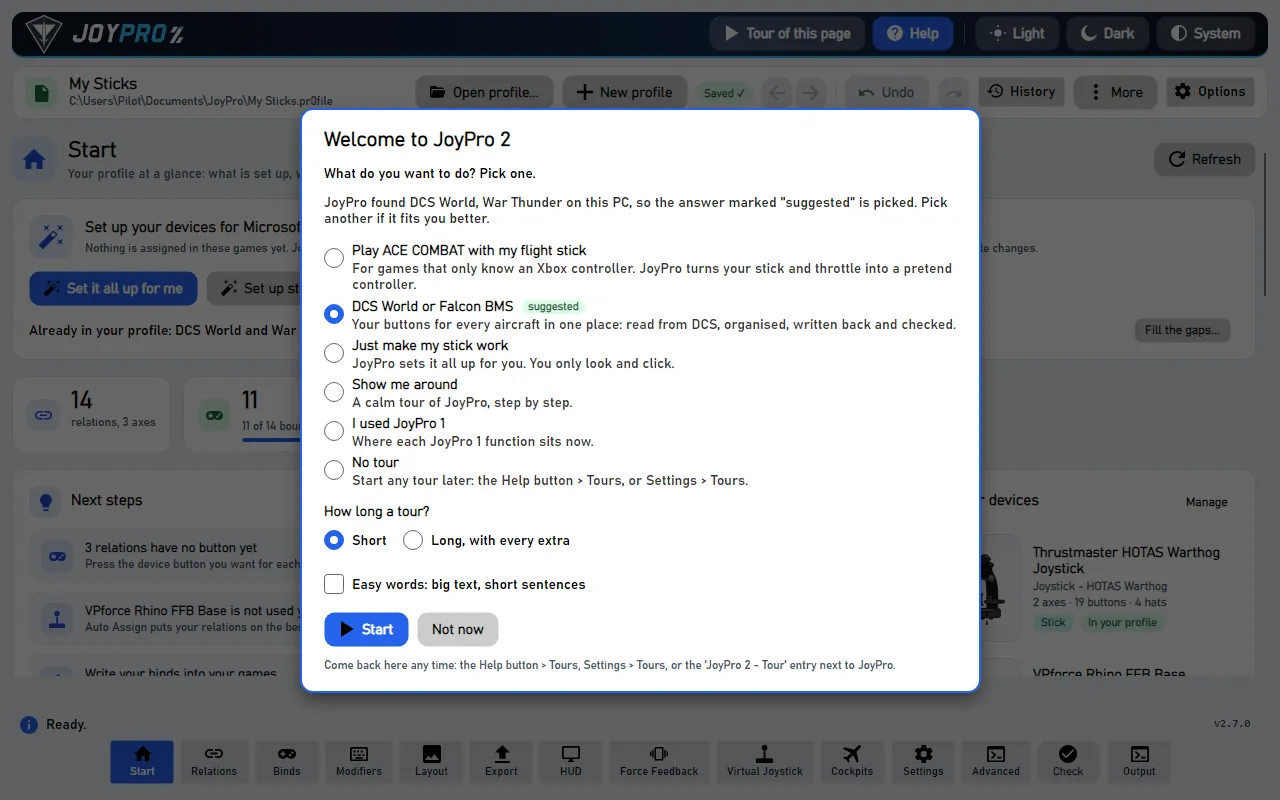
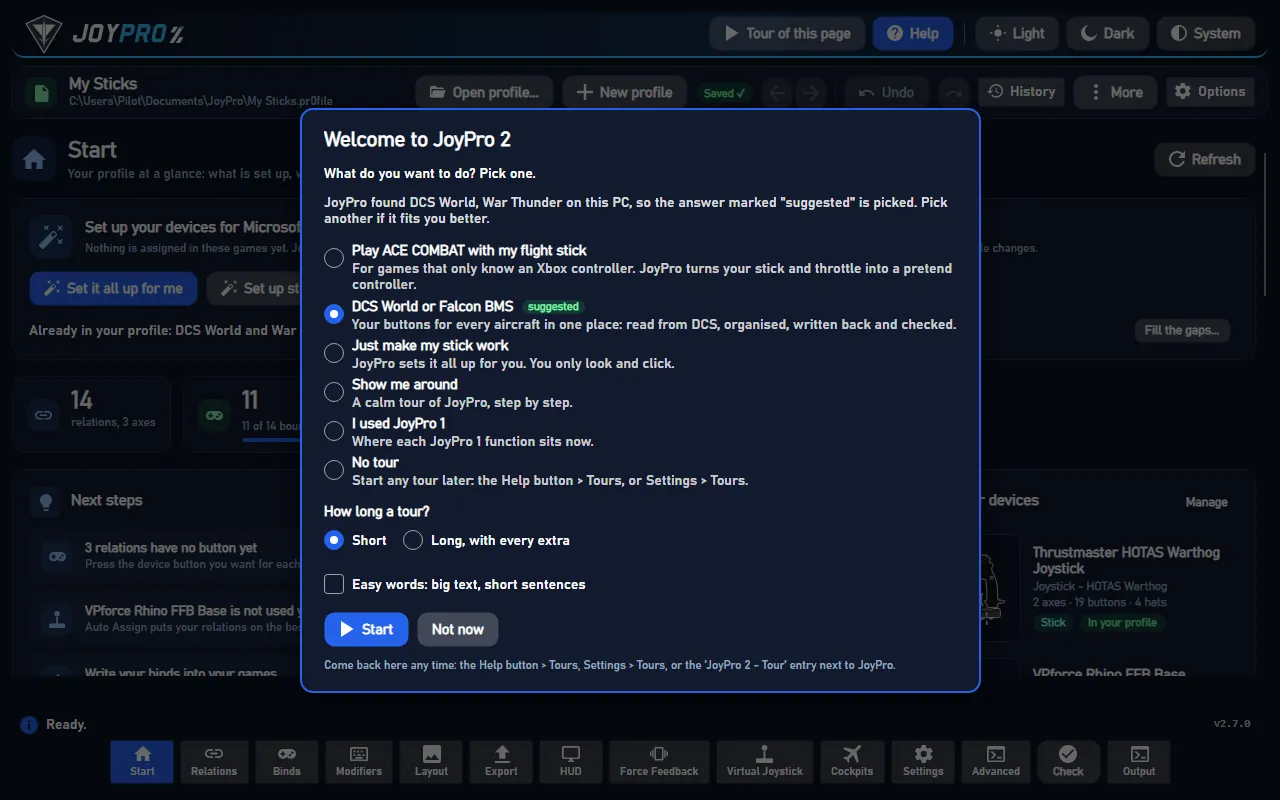
| Ответ | Что запускается |
|---|---|
| Играть в ACE COMBAT с моей ручкой управления | Быстрая настройка и ненастоящий контроллер (виртуальный геймпад Xbox). |
| DCS World или Falcon BMS | Тур по пути DCS: импорт, связки, кривые, экспорт, проверка. |
| Просто чтобы моя ручка заработала | Быстрая настройка. |
| Показать мне всё | Спокойный тур по JoyPro, шаг за шагом. |
| Я пользовался JoyPro 1 | Где теперь находится каждая функция JoyPro 1. Может открыть ваш старый профиль. |
| Без тура | Ничего. |
Нажмите Начать. Не сейчас закрывает приветствие. Само оно больше не появится; чтобы вернуть его, см. Простые слова, туры и F1.
#Кнопки «Сохранить» нет
Сначала создавать профиль не нужно. JoyPro создаст его для вас. Он сохраняет после каждого изменения («Сохранено» в верхней панели). Отменить и Повторить работают даже после перезапуска.
#Подробности
- Игра в другом месте (портативная установка, другой диск): отметьте её и нажмите Обзор... рядом с Установка или .exe..., чтобы выбрать программу игры.
- Подключённая папка сразу проверяется: «Маркер найден» или «Маркер не найден, но папка сохранена, как вы её выбрали». Использовать найденную забывает эту ссылку.
- Игры, которые хранят управление в установке (IL-2, IL-2 Korea, IL-2 1946, Falcon BMS, X-Plane, VTOL VR с BYOJoystick), показывают расположение только для чтения; игры из реестра (Nuclear Option) — тоже.
- Скрытая игра везде считается неустановленной (карточки экспорта, отслеживание, фильтры, HUD ...); ваши связки для неё остаются в профиле. «Настройки > Игры» перечисляет скрытые игры с кнопкой Показать снова.
- Готово, и настроить всё за меня отвечает на приветствие быстрым путём: открывается настройка, а приветствие рядом с ней не открывается.
#Списки команд
JoyPro нужен список команд каждой игры (их названия и id). Он строит этот список один раз из вашей установки. Страница «Старт» показывает уведомление с кнопкой Создать список для каждой игры или Создать все недостающие списки. После обновления игры карточка сообщает «Игра обновлена: обновите её список команд» с кнопкой Обновление.
- DCS строит его вместе с установленными модулями, без окна игры. IL-2 читает файлы назначения клавиш, которые записывает игра. Остальные игры читают свои собственные файлы (списки команд при новой установке).
- Ctrl+S сразу сохраняет профиль. История перечисляет все версии.
#Как это устроено внутри
- GUI один раз при запуске выполняет
engine games installs(без опроса) и показывает окно один раз (gameSetupDoneв%APPDATA%\JoyPro2\ui-settings.json). Модель представления:MainWindowViewModel.GameSetup.cs, окноViews/GameSetupWindow.axaml. - Готово записывает всё через движок:
engine games install set/clear,engine games config set/clear,engine games install disable/enable, затем снова выполняет обнаружение. - Файлы-маркеры подключённой папки:
bin\DCS.exe,bin\game\Il-2.exe,X4.exe... - Обнаружение для каждой игры (
engine\GameInstalls.csи каждаяGameIntegration): папки библиотек Steam и id приложений, известные места установки, списки удаления программ и приложений Windows и собственная ссылка пользователя, которую обнаружение никогда не заменяет. - Списки команд:
engine db check-updatesсообщаетno-catalogдля игры без списка; построение запускаетrefresh-dbигры (engine dcs refresh id+engine dcs refresh cleanдля DCS,engine db refresh-il2,engine db refresh-starcitizen,engine <game> refresh-db) и записывает только в%LOCALAPPDATA%\JoyPro2\GameData.
#См. также
- Окно первого запуска, каждый элемент в нём
- Быстрый старт: заставить мою ручку работать
- Режим справки и туры